
🌸雨落在了我的手上:个人主页
🐟个人仓库:Gitee仓库
❄️个人专栏:<<JaveSe>> <<C语言>> <<C语言数据结构>>**
🔥🔥🔥 人生格言:无人扶我青云志,我自踏雪至山巅
🎬 博主简介:

目录
内容大纲:
本文详细介绍了在Windows系统下使用MySQL Installer安装与配置MySQL 8.0.x数据库的全过程,包括下载安装程序、自定义安装路径、配置服务器参数(如端口、密码、防火墙设置)、安装组件及服务配置。重点强调了确保无旧服务运行、合理设置数据目录权限和环境变量,并提供了完整的卸载流程,包括移除服务、删除目录及清理残留配置,确保全新安装环境。
一:本节⽬标
• 掌握在Windows系统下使⽤Installer安装MySQL数据库
• 掌握在Windows系统下安装MySQL历史版本
MySQL版本:8.0.x
安装之前先确保没有MySQL服务正在运⾏,建议在没有安装过MySQL的机器上进⾏全新的安装。
二:使⽤Installer安装
1.下载最新版本Installer
官⽹下载8.0.X的最新版本,⽹址:https://dev.mysql.com/downloads/installer/
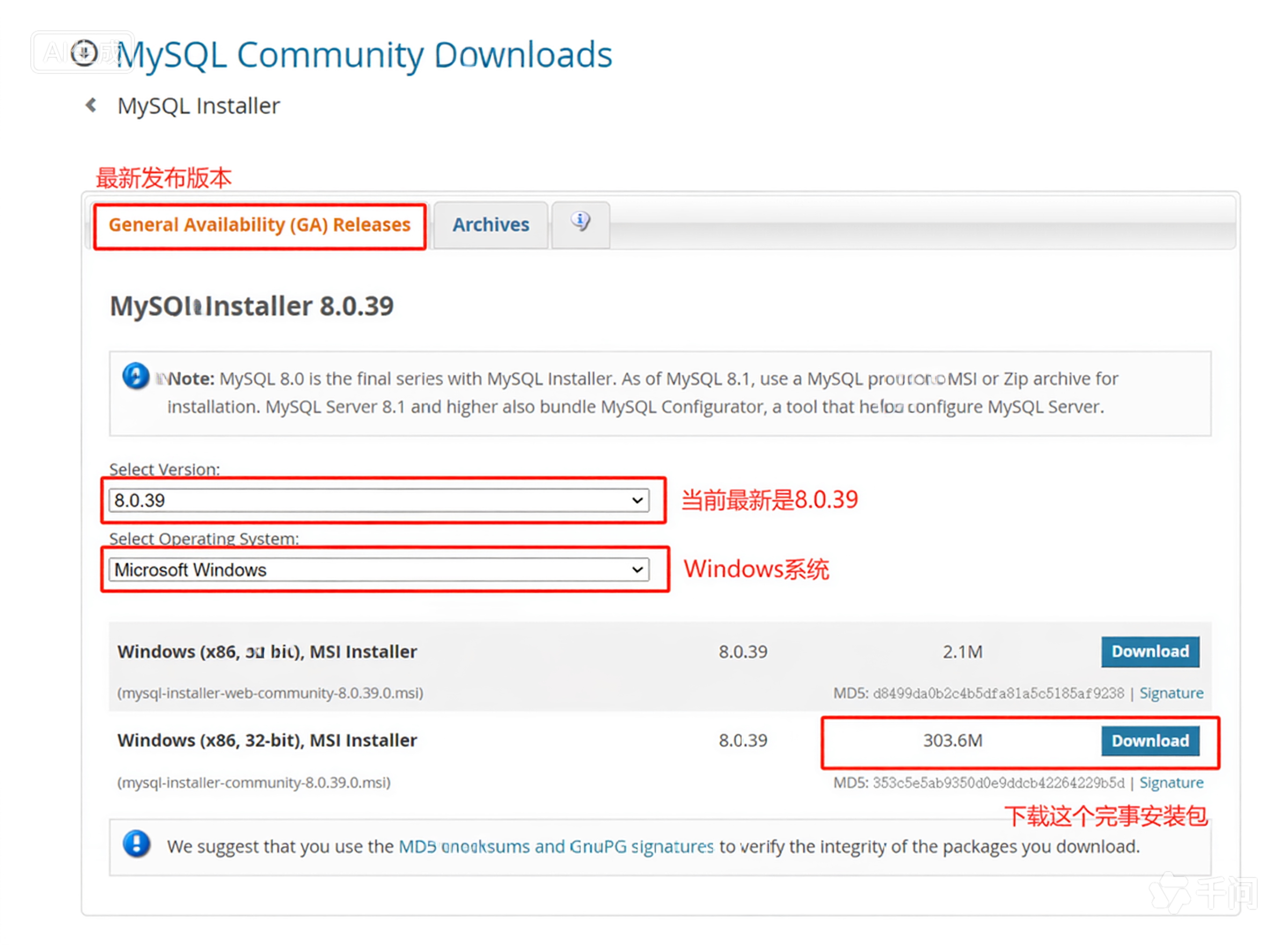
8.0.X中的X是⼩版本号,每发布⼀个⼩版本就会累加⼀次,选最新即可。
下载的过程中需要登录,如果没有Oracle的账⼾,注册⼀个即可。
2.运⾏安装程序
- 点击Edit并设置过滤器
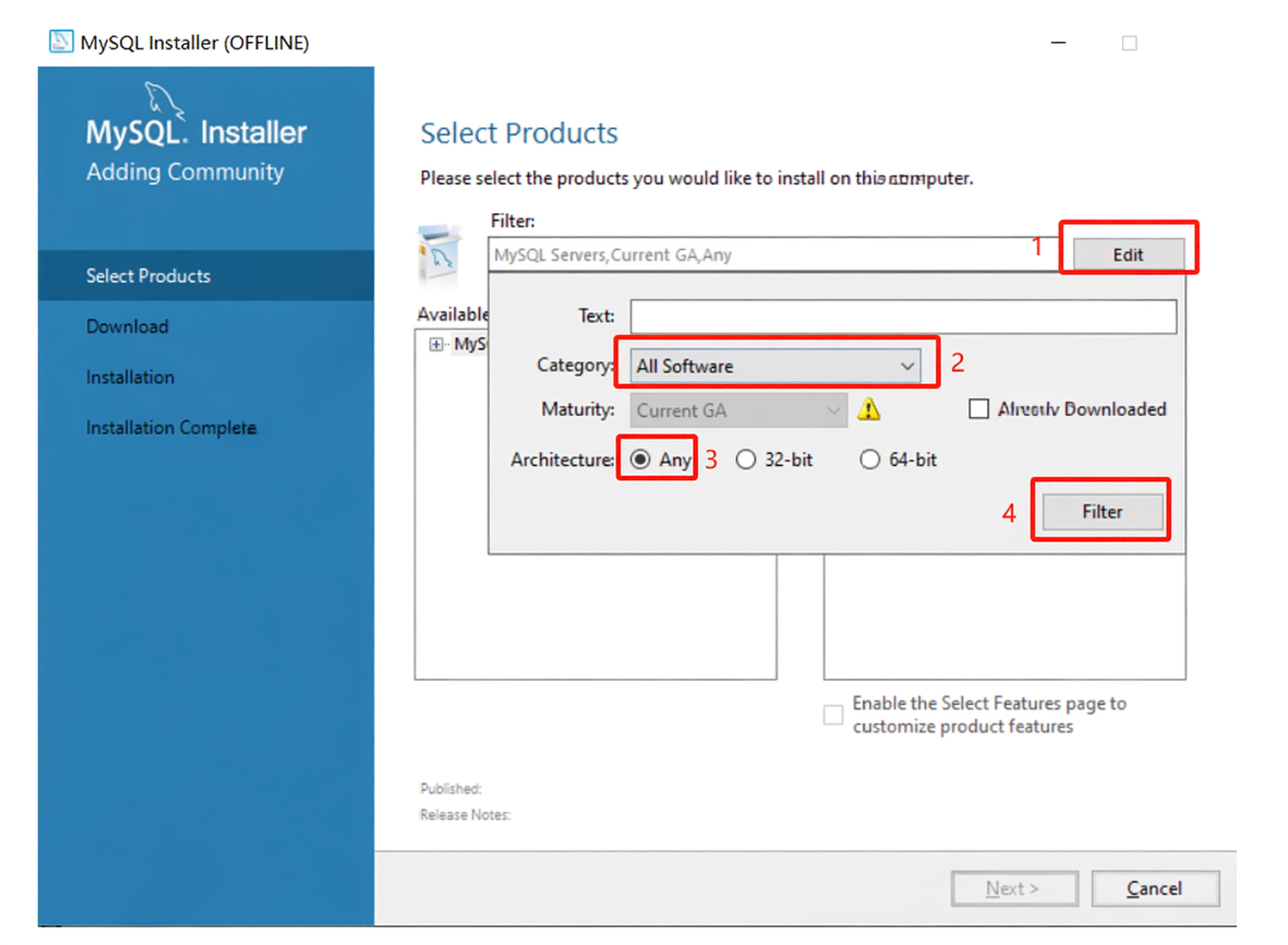
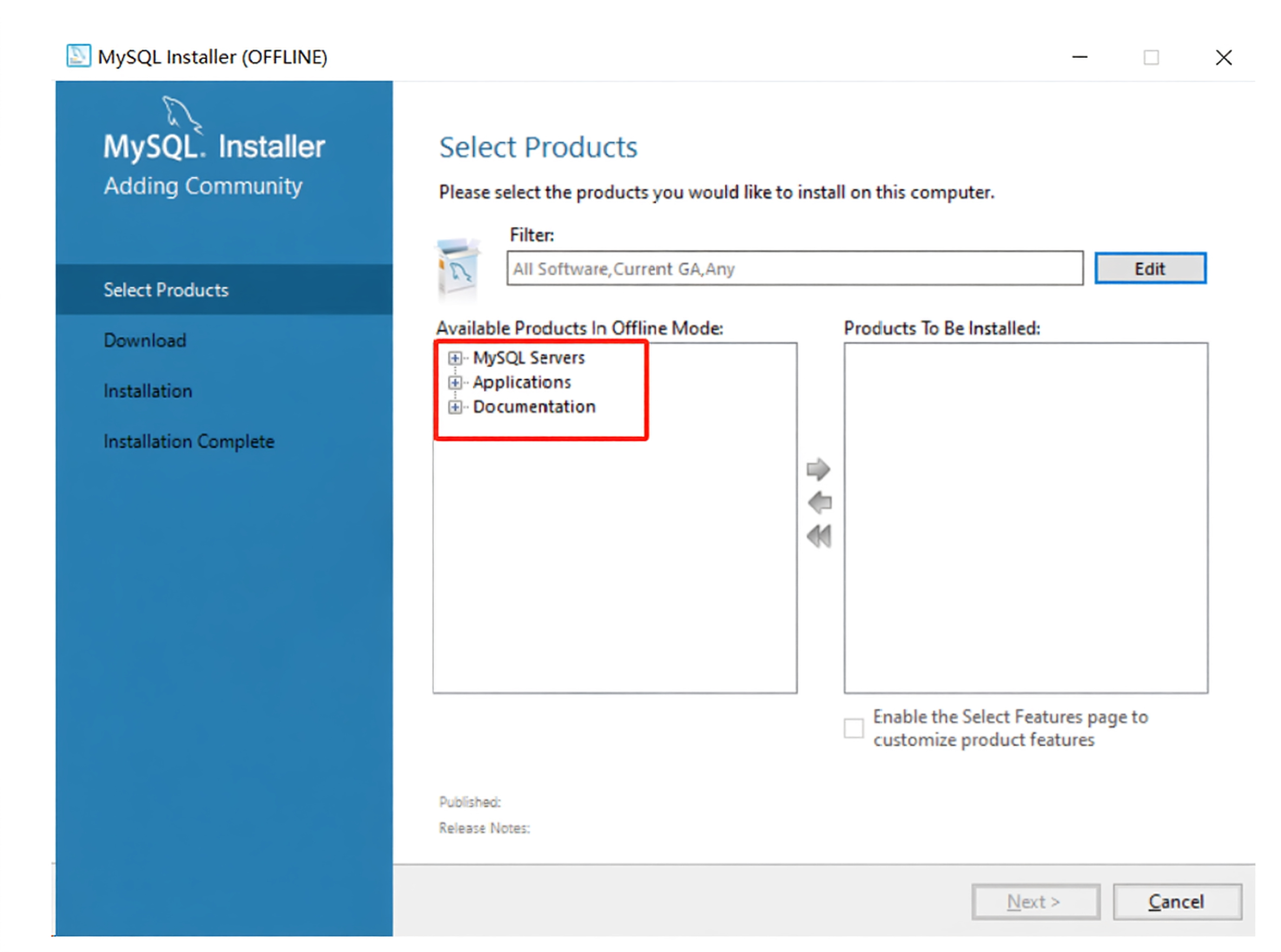
- 确保所有组件都显⽰在左侧列表中
- 依次展开每个组件,选择要安装的版本,通常选最新的即可
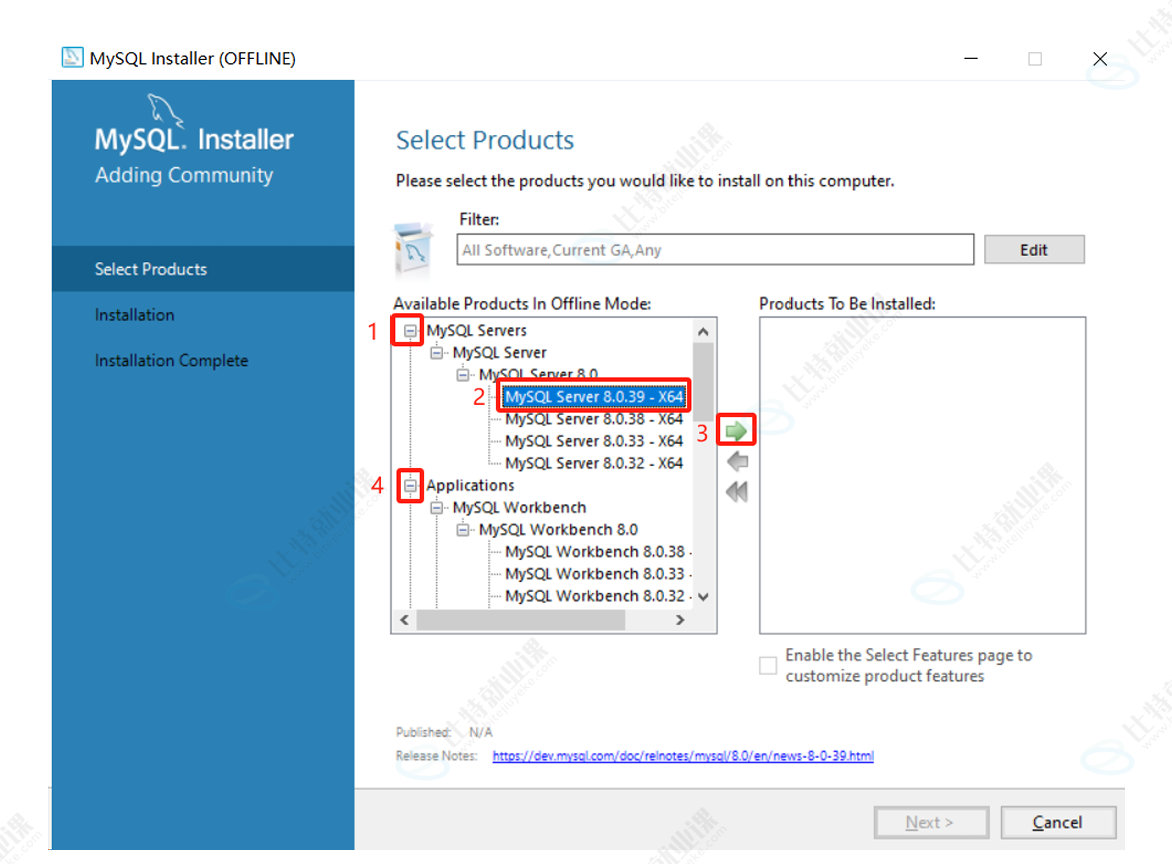
- 点击向右的箭头,将选择的版本移⾄待安装区,依次选中组件出现⾼级选项
⼀般只选择MySQLServer和MySQLWorkbench这两个组件,其他的现在⽤不到,课件中为了完整 演⽰安装过程选择了所有组件
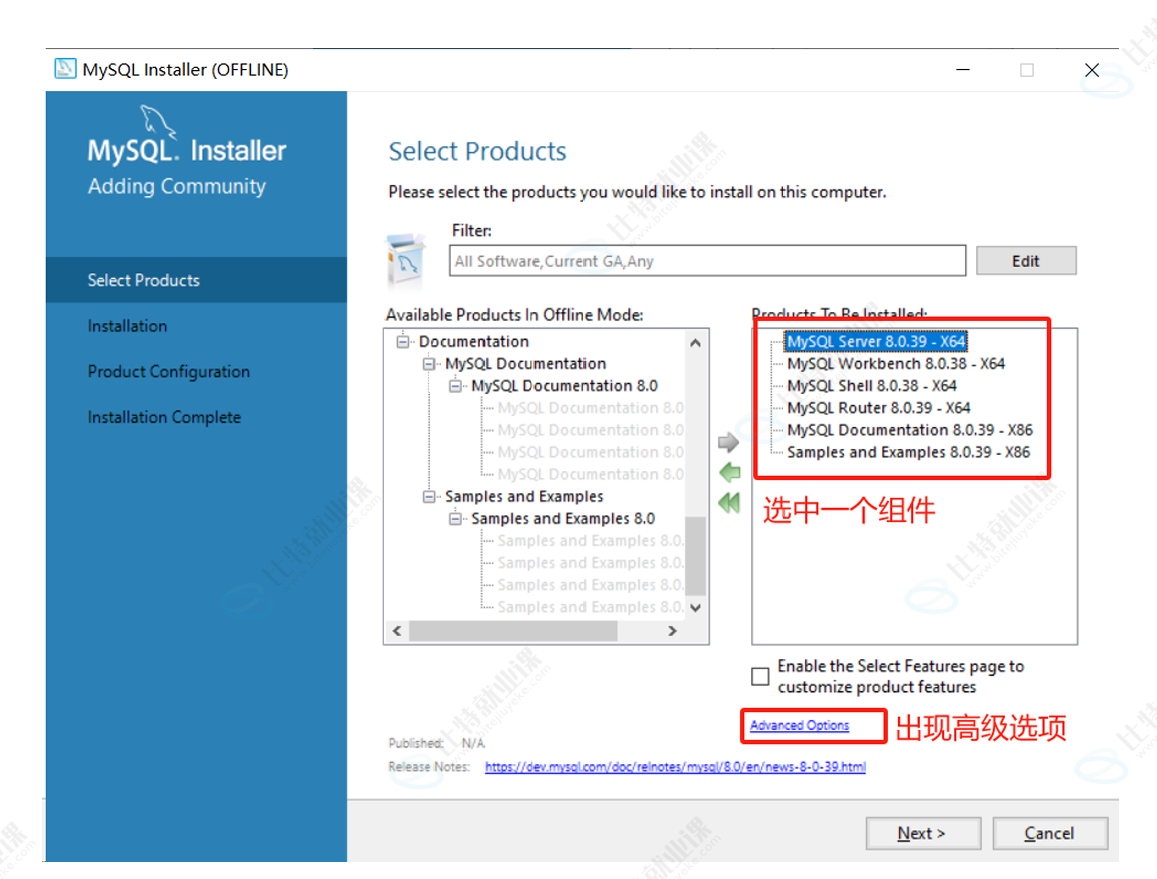
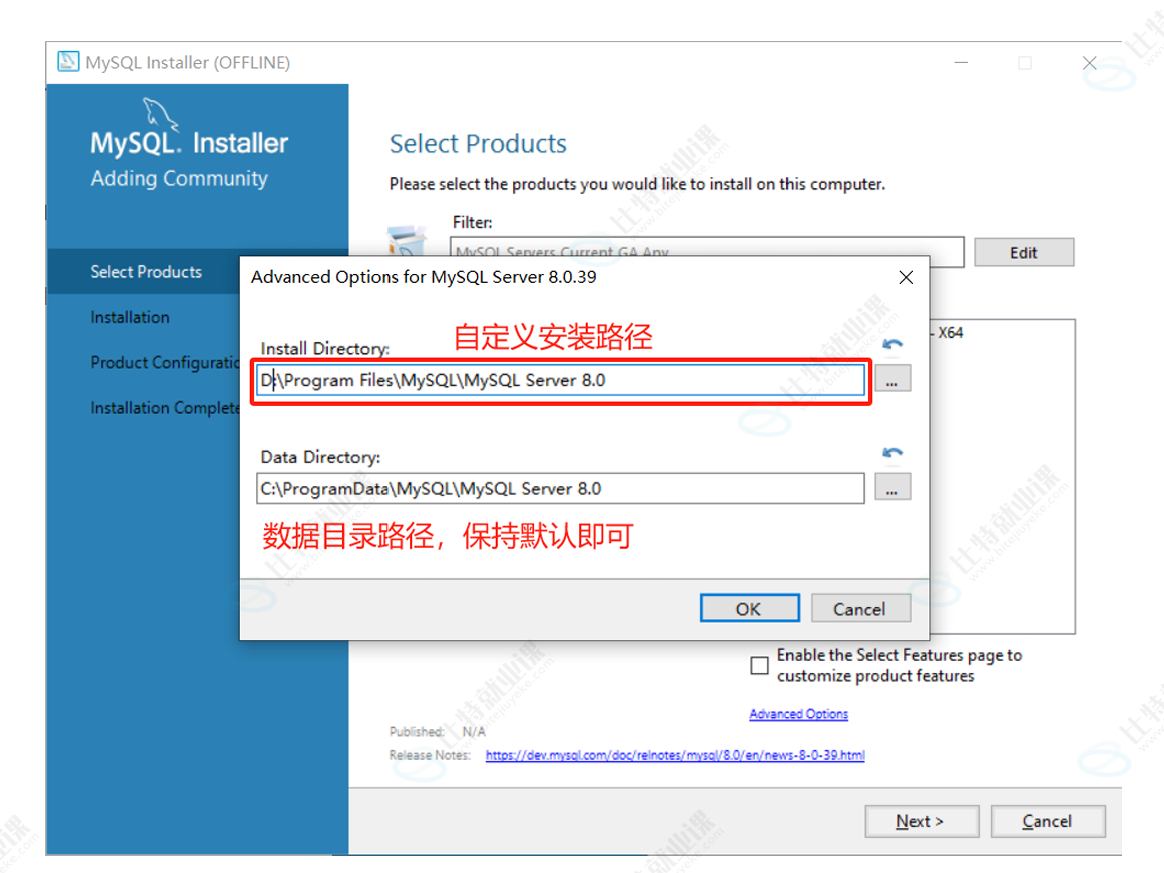
- 设置⾃定义安装路径,建议安装在⾮系统盘,点击OK后,再点击Next
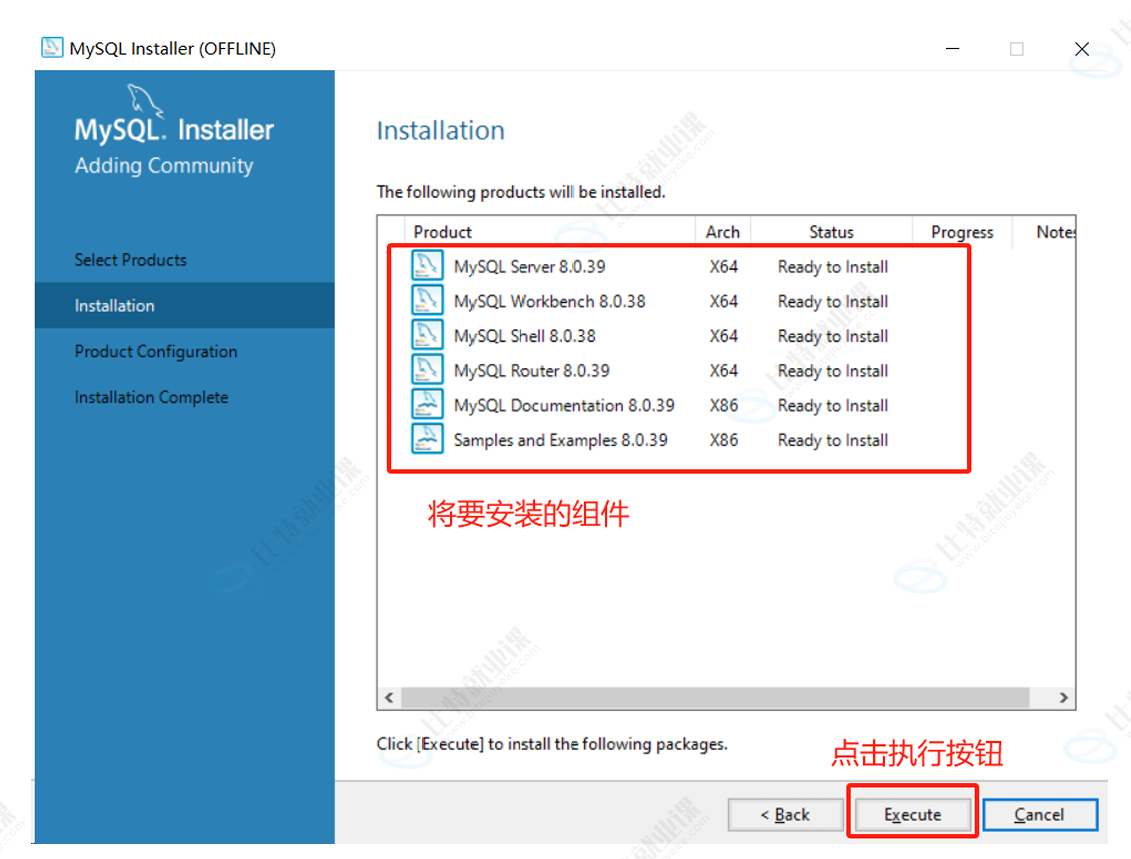
- 点击执⾏按钮
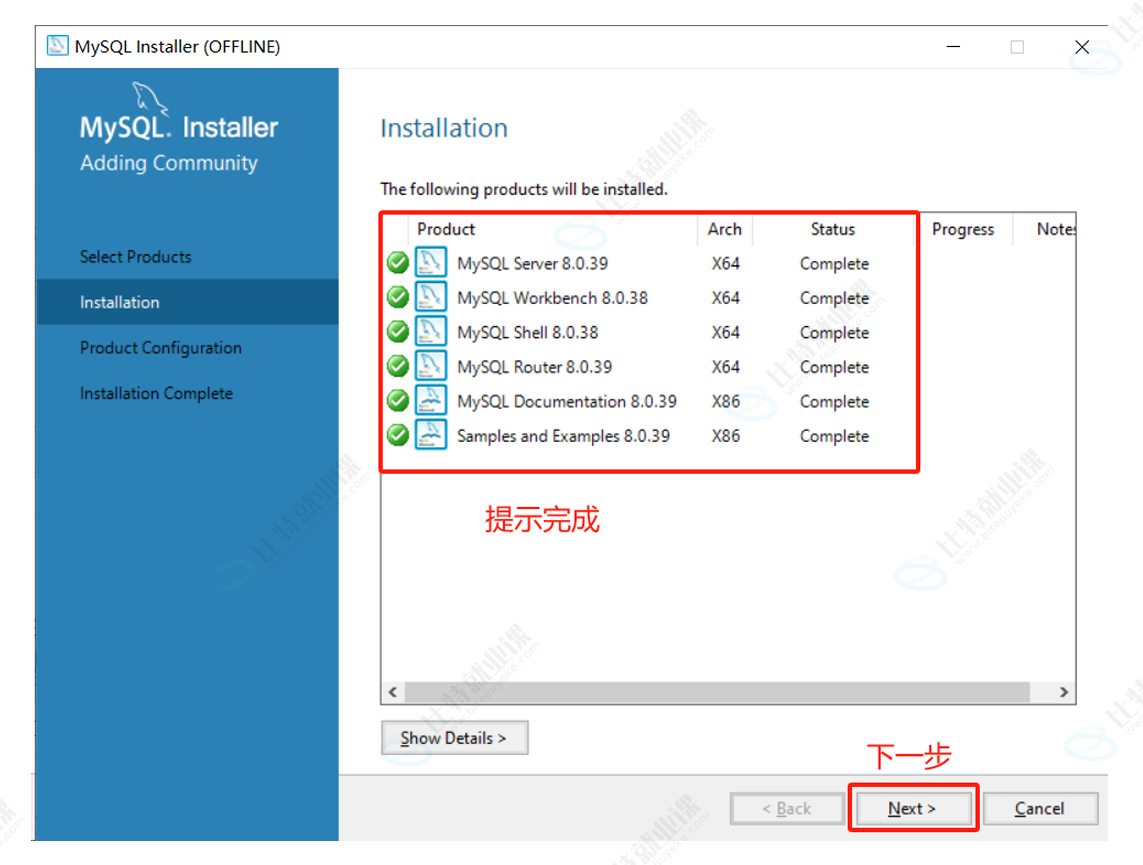
- 数据库安装完成,点击下⼀步
- 点击下⼀步配置MySQL服务器
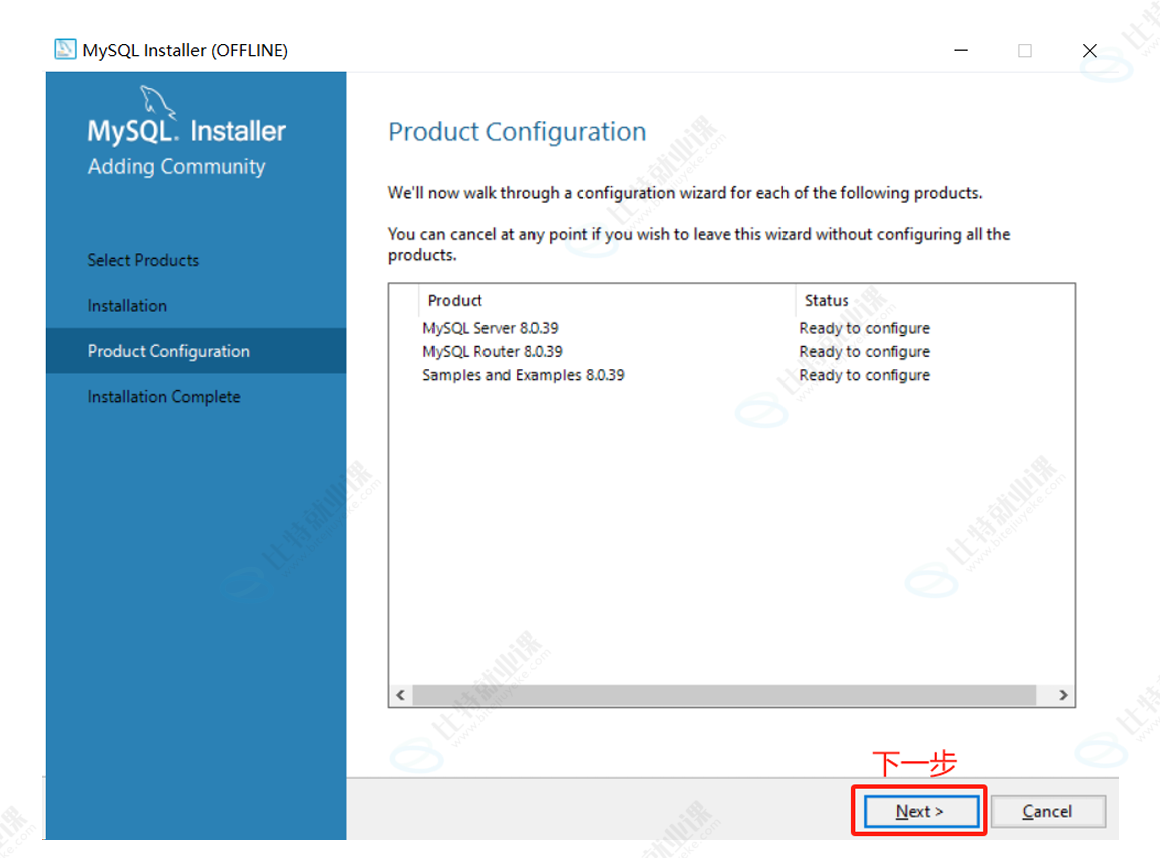
3.配置MySQL数据库服务
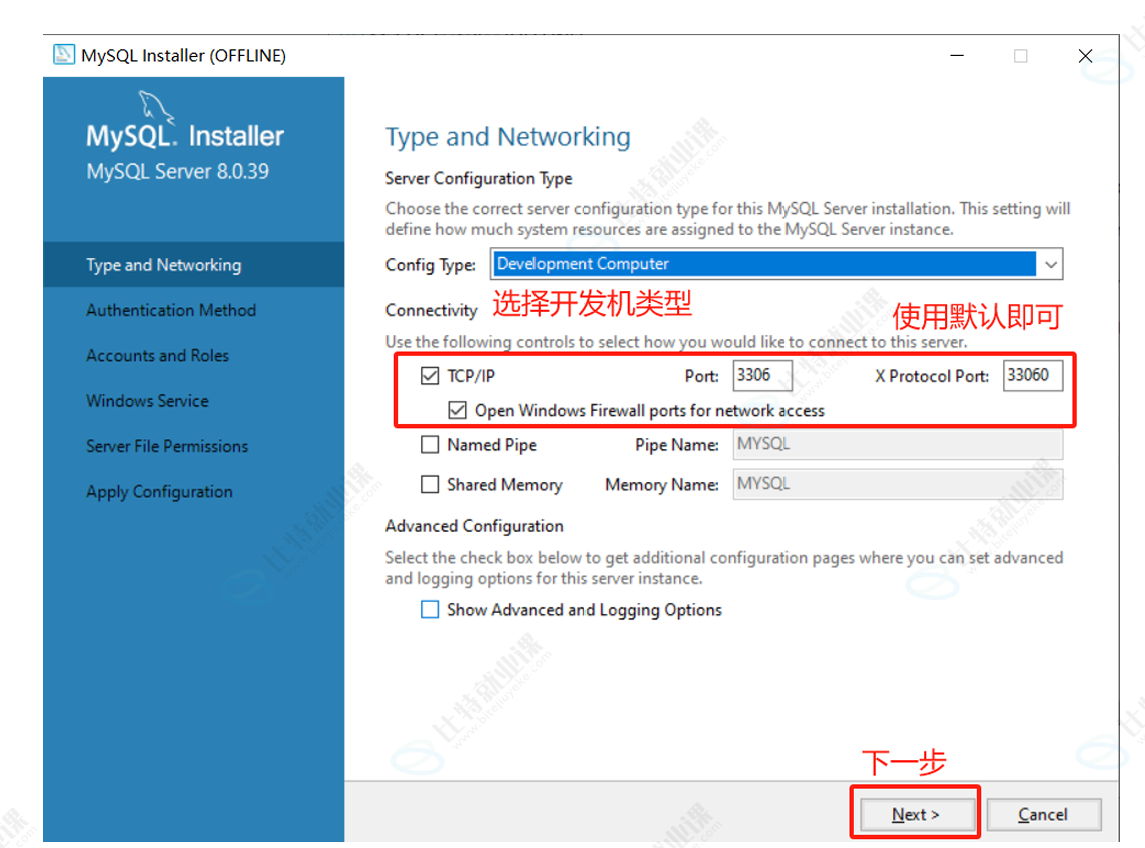
- 在配置⻚⾯确认MySQL服务器的相着配置
a. Config Type选择DevelopmentComputer
b. 勾选TCP/IP
c. Port: 3306
d. XProtocol Port: 33060
e. 勾选OpenWindowsFirewallportsfornetworkaccess
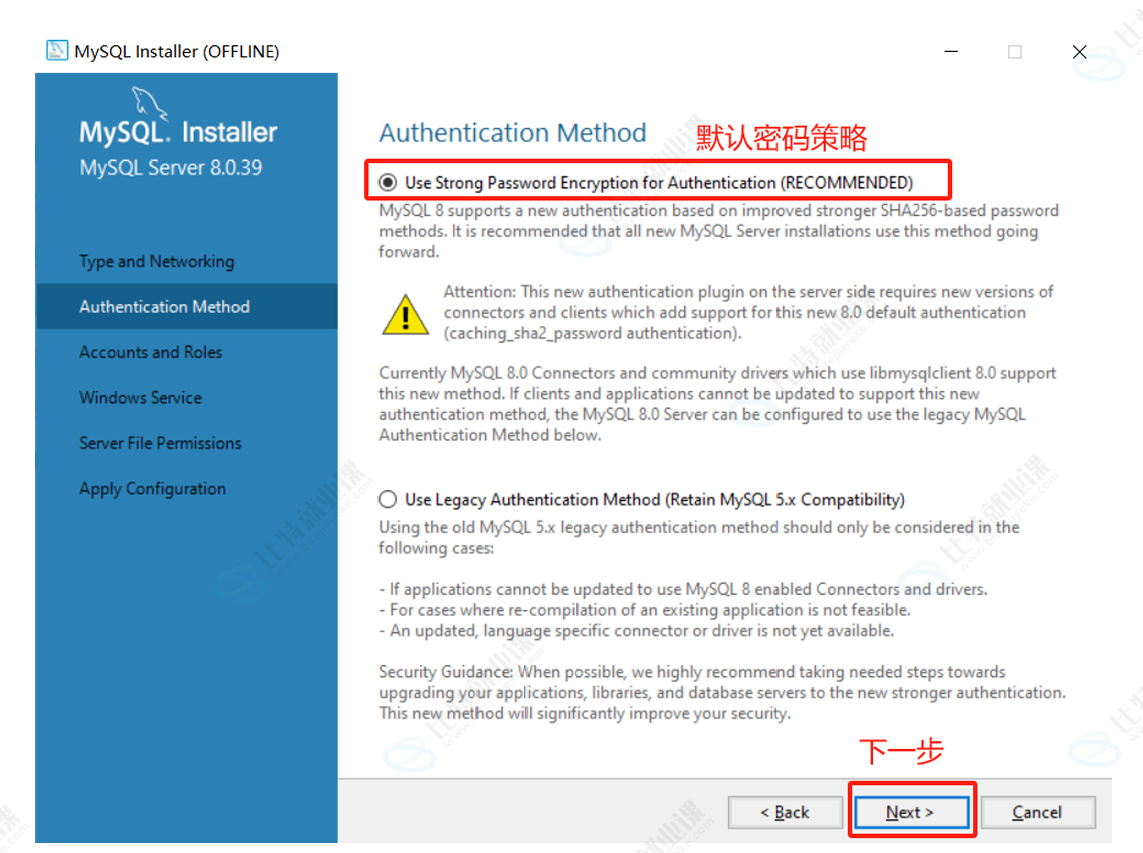
- 密码加密策略
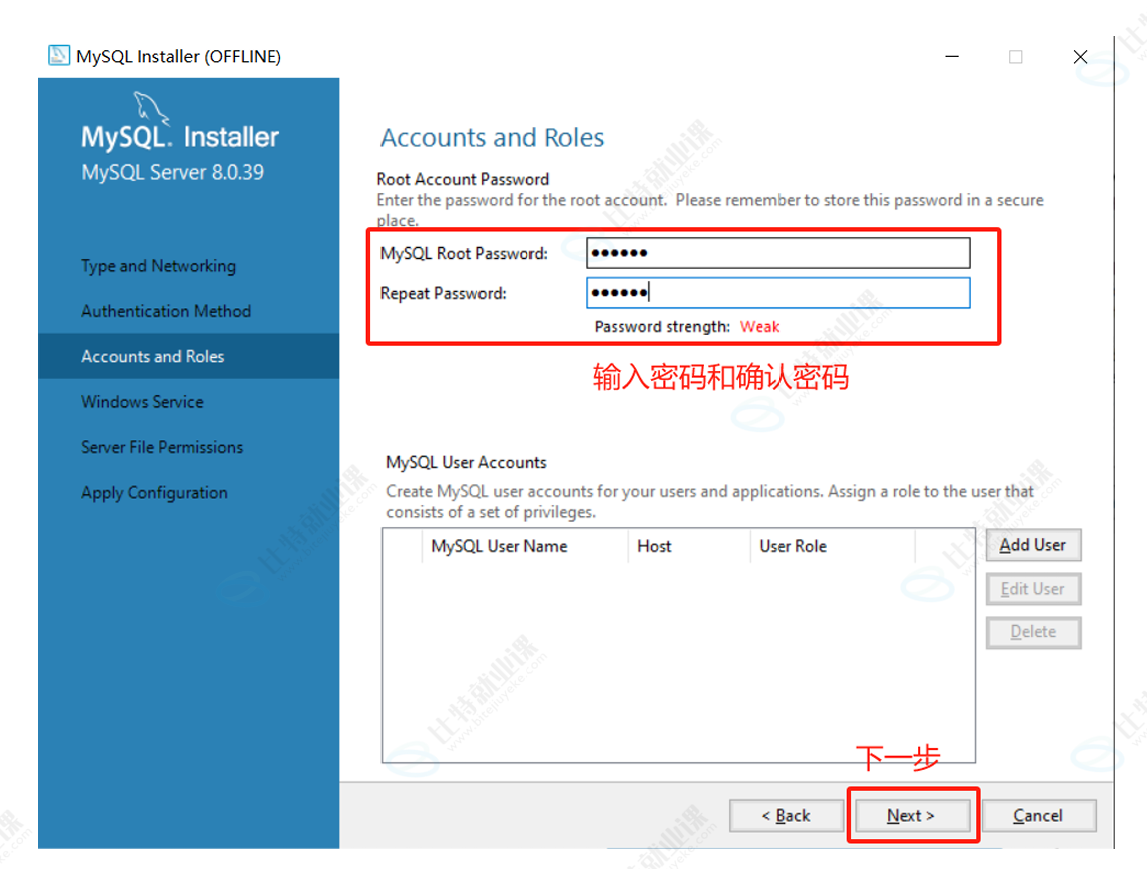
- 设置密码
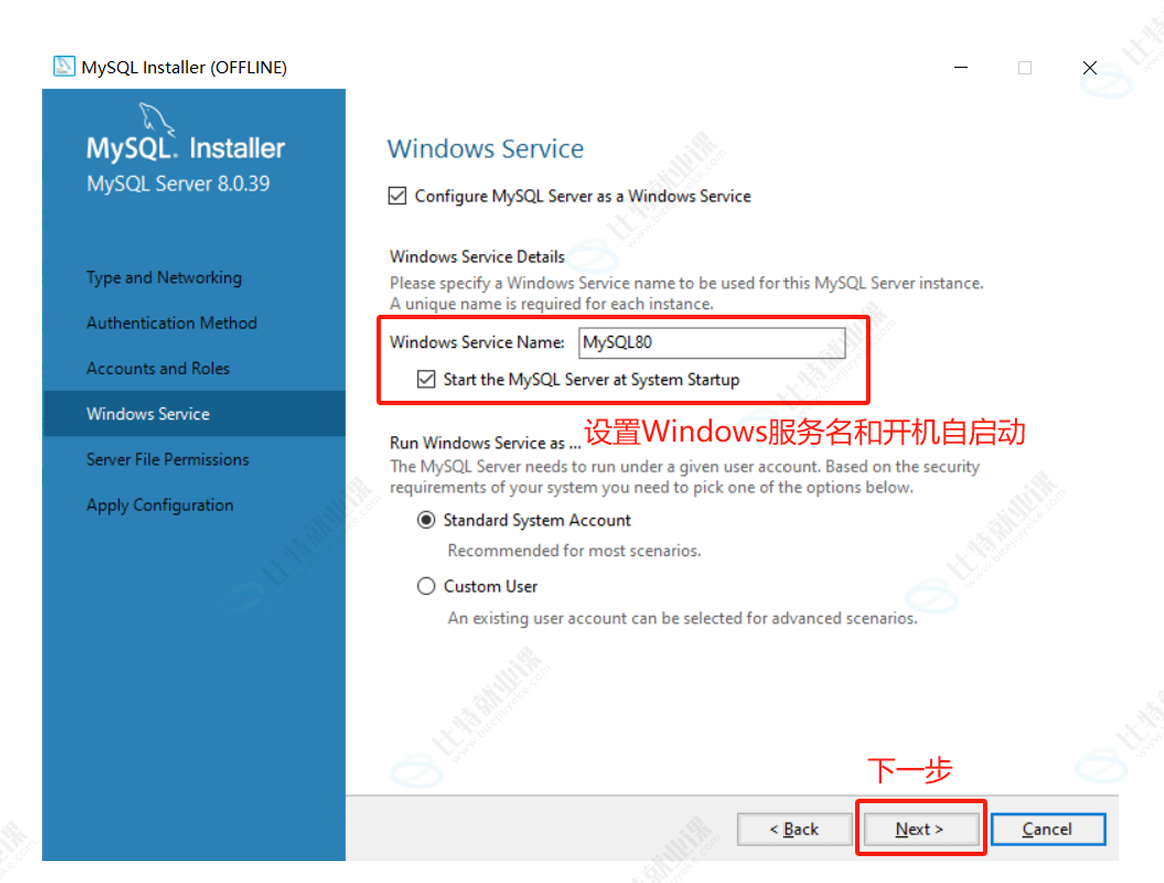
- 设置Windows服务名和开机⾃启动
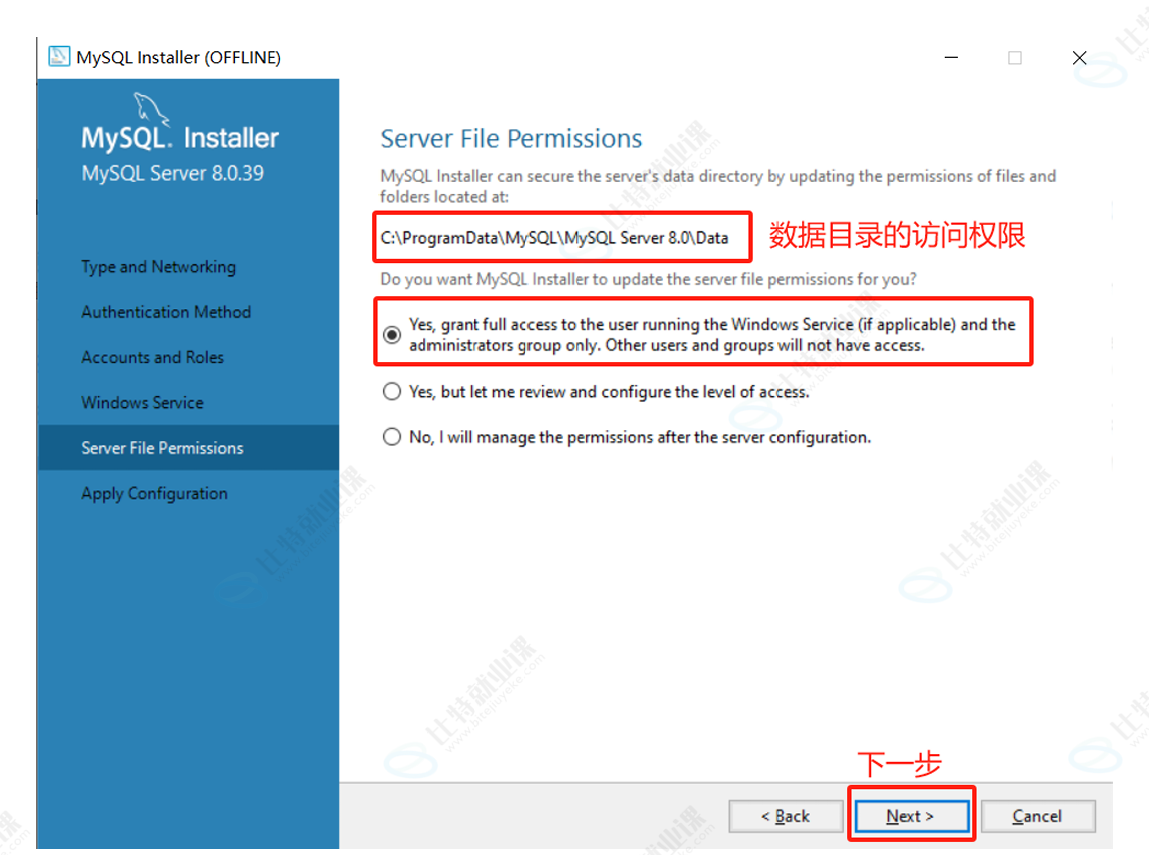
- 设置数据⽬录的访问权限,默认即可
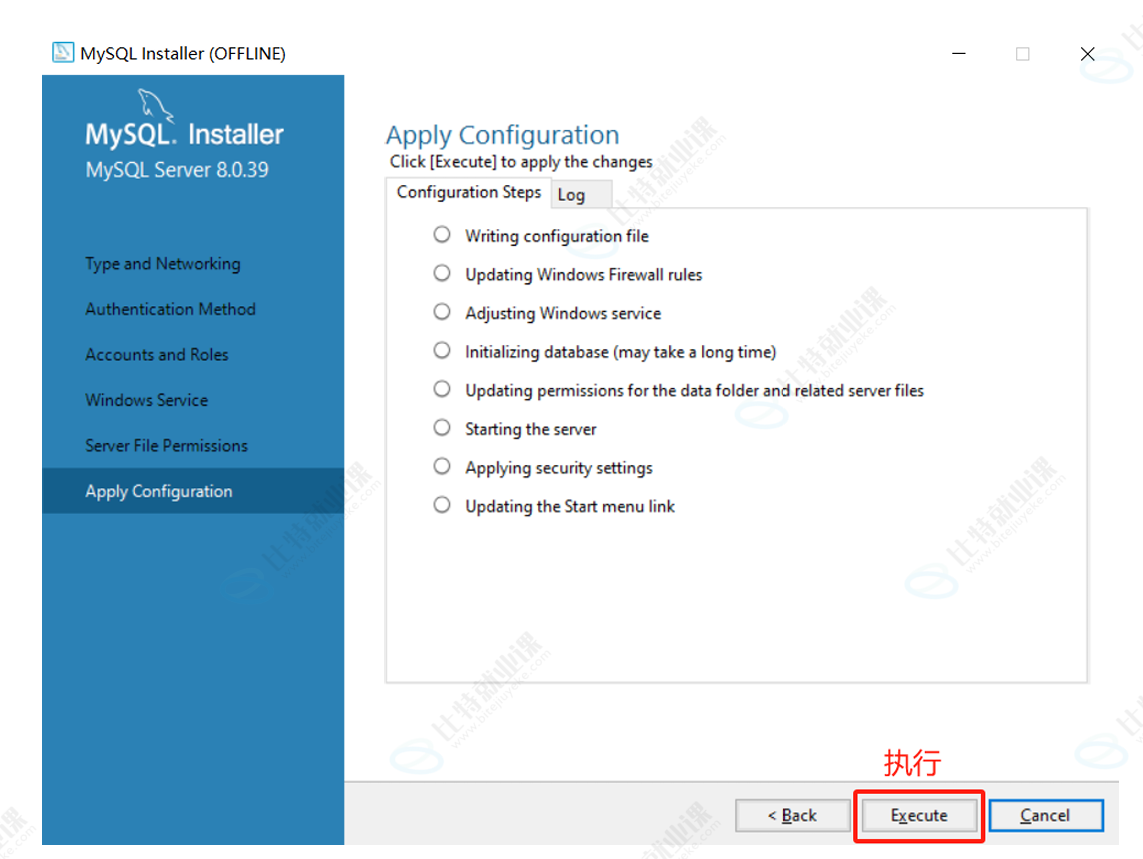
- 执⾏配置
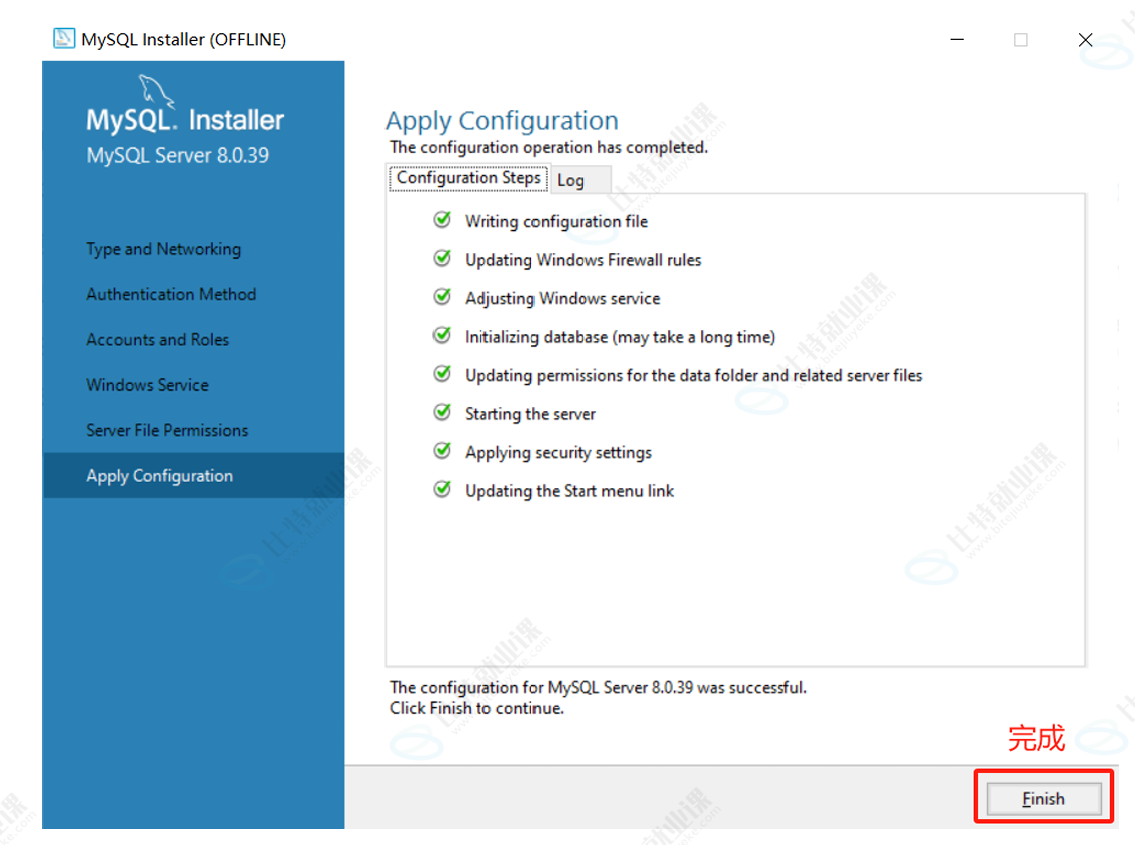
- 配置成功
- MySQLServer配置完成
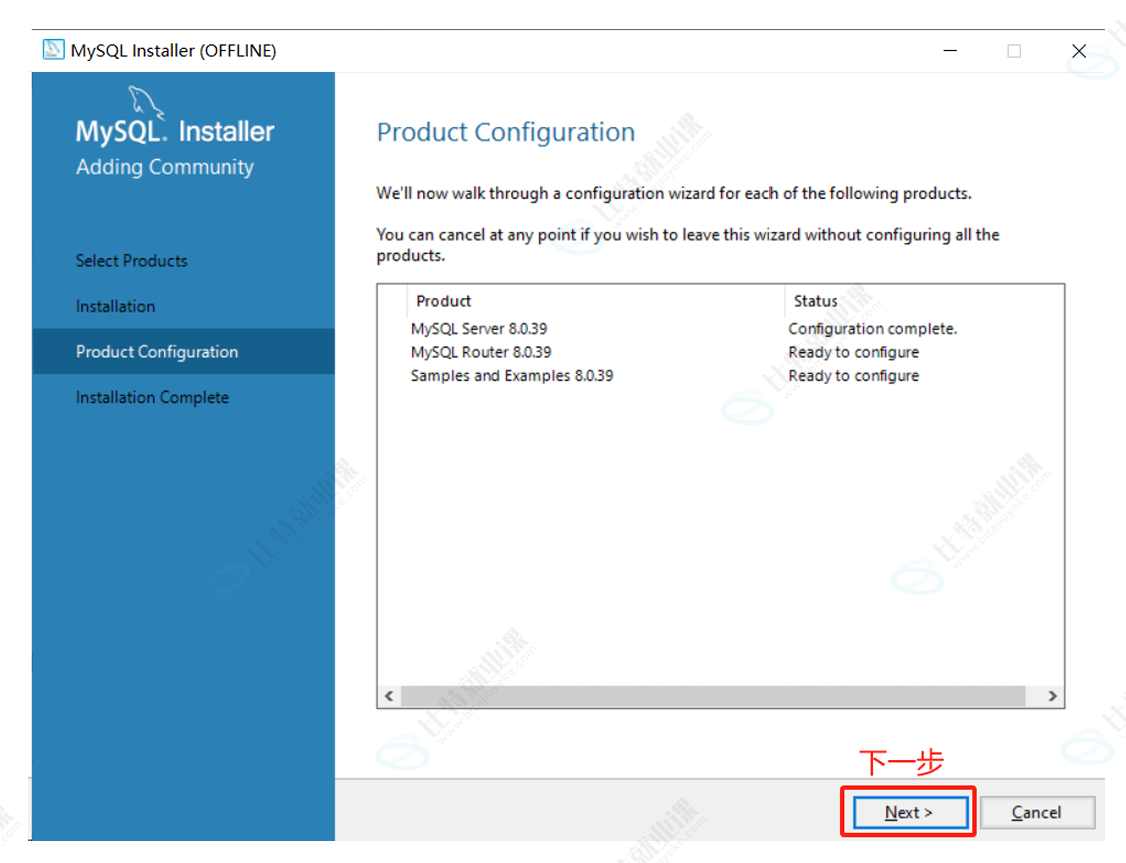
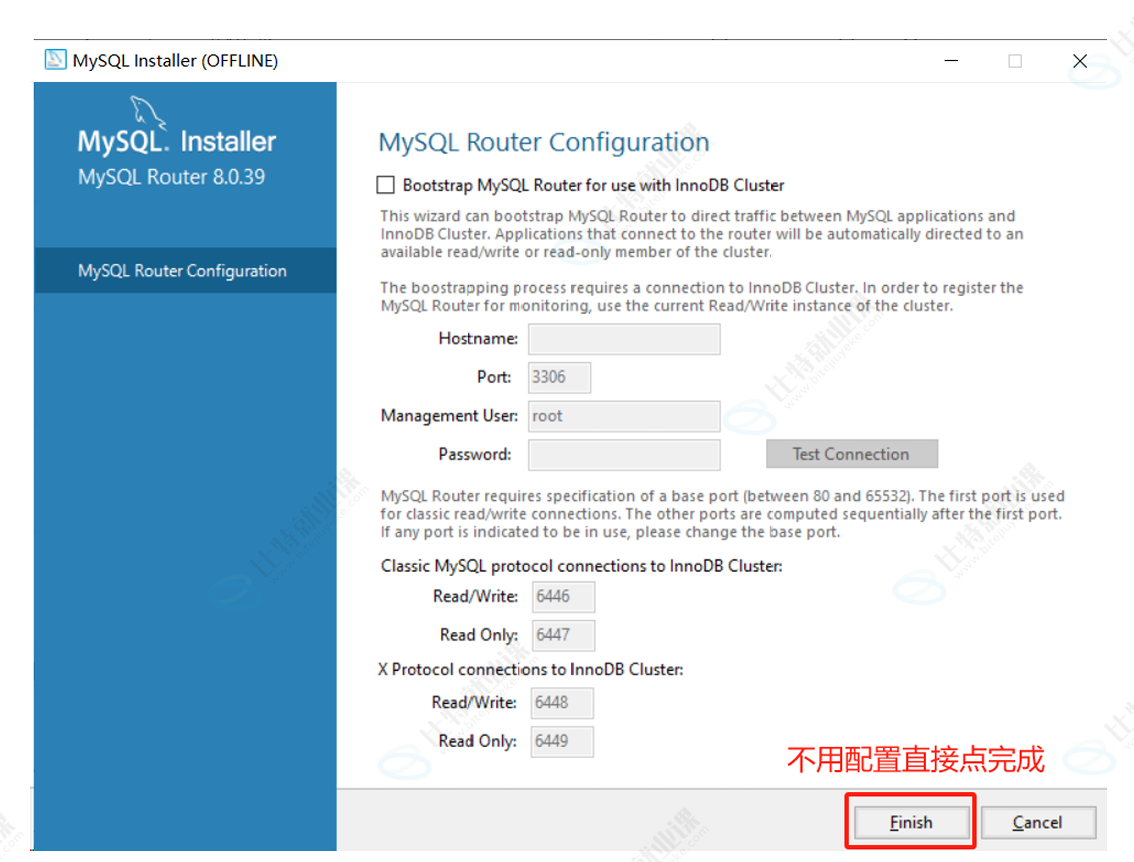
- MySQLRouter组件配置⻚⾯,直接点Finish
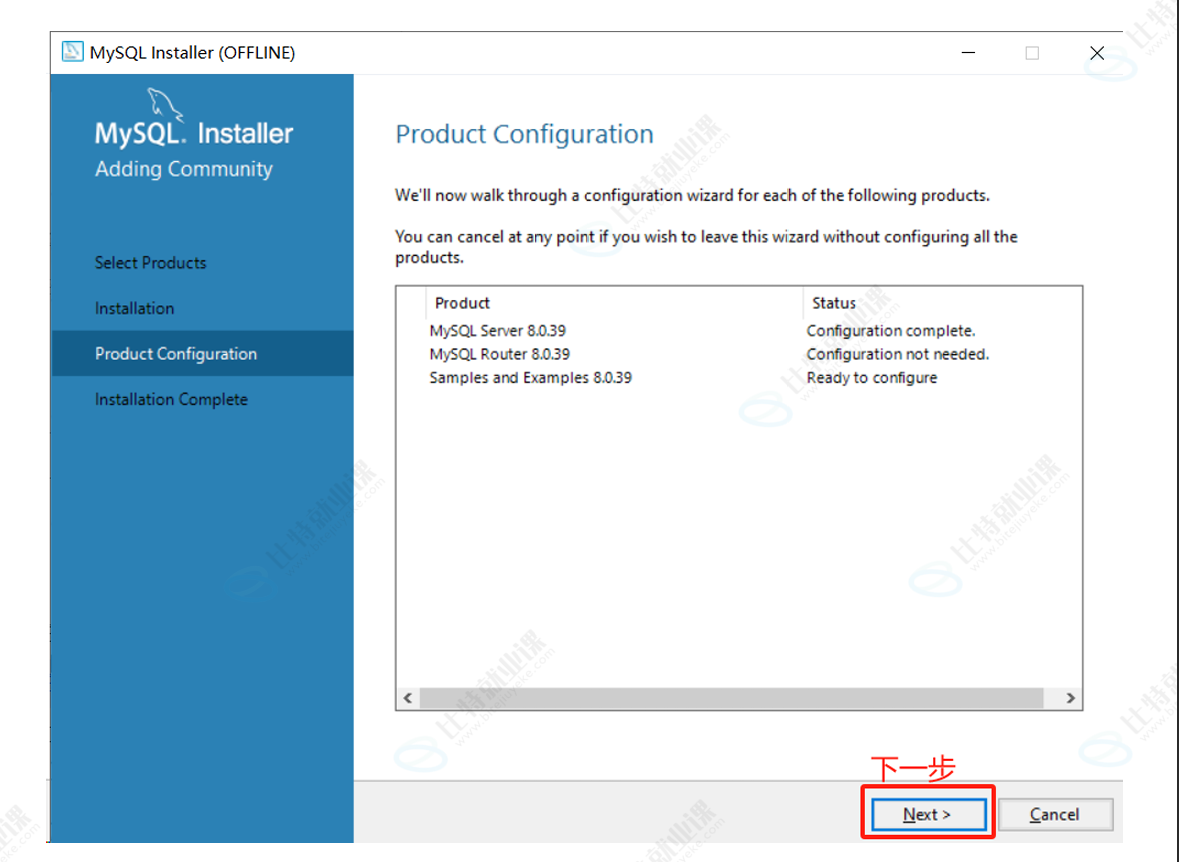
- MySQLRouter组件配置完成,点击下⼀步
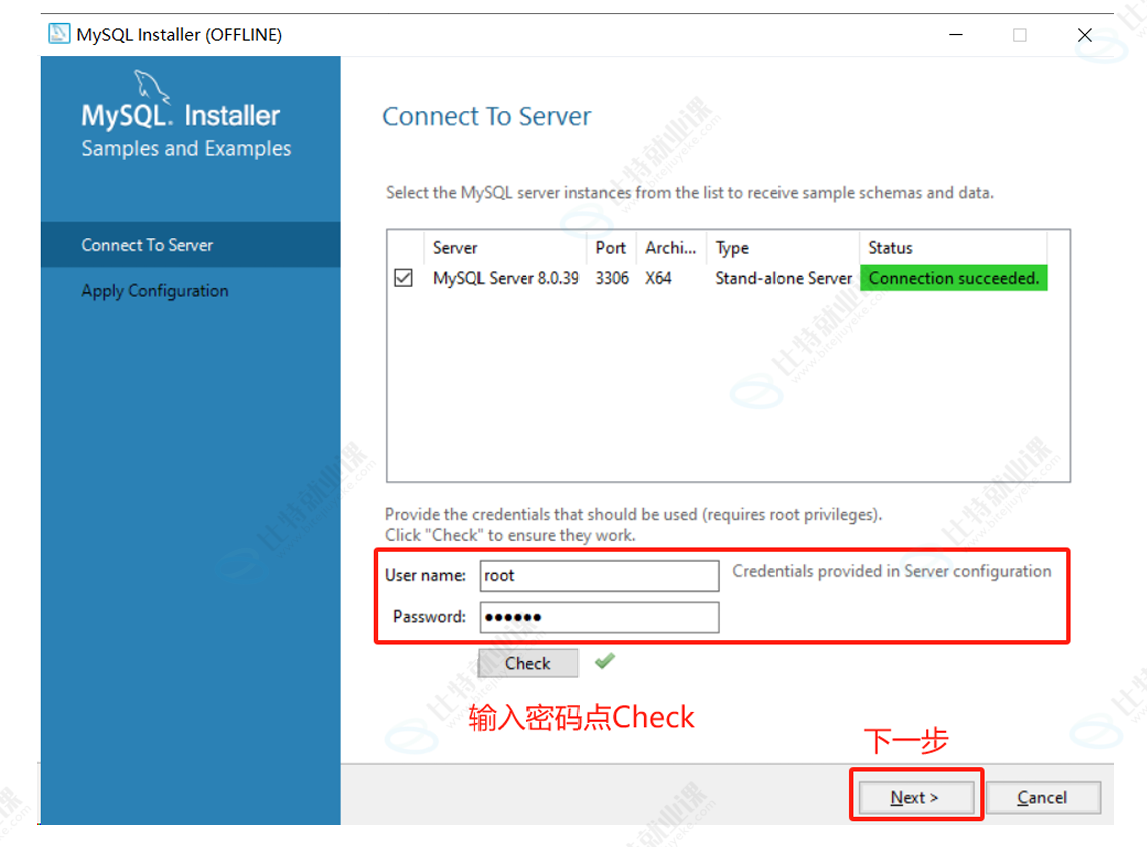
- 配置SamplesandExamples,输⼊密码,校验数据库连接
- 执⾏配置
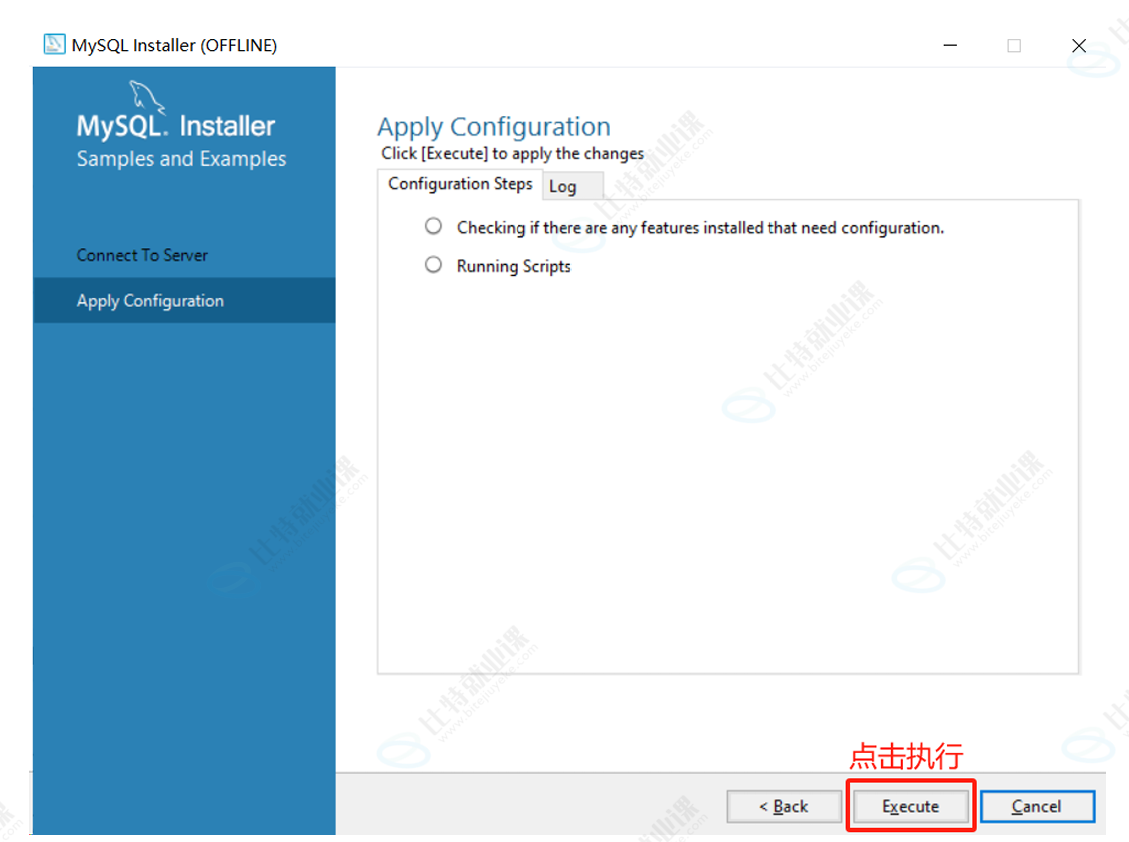
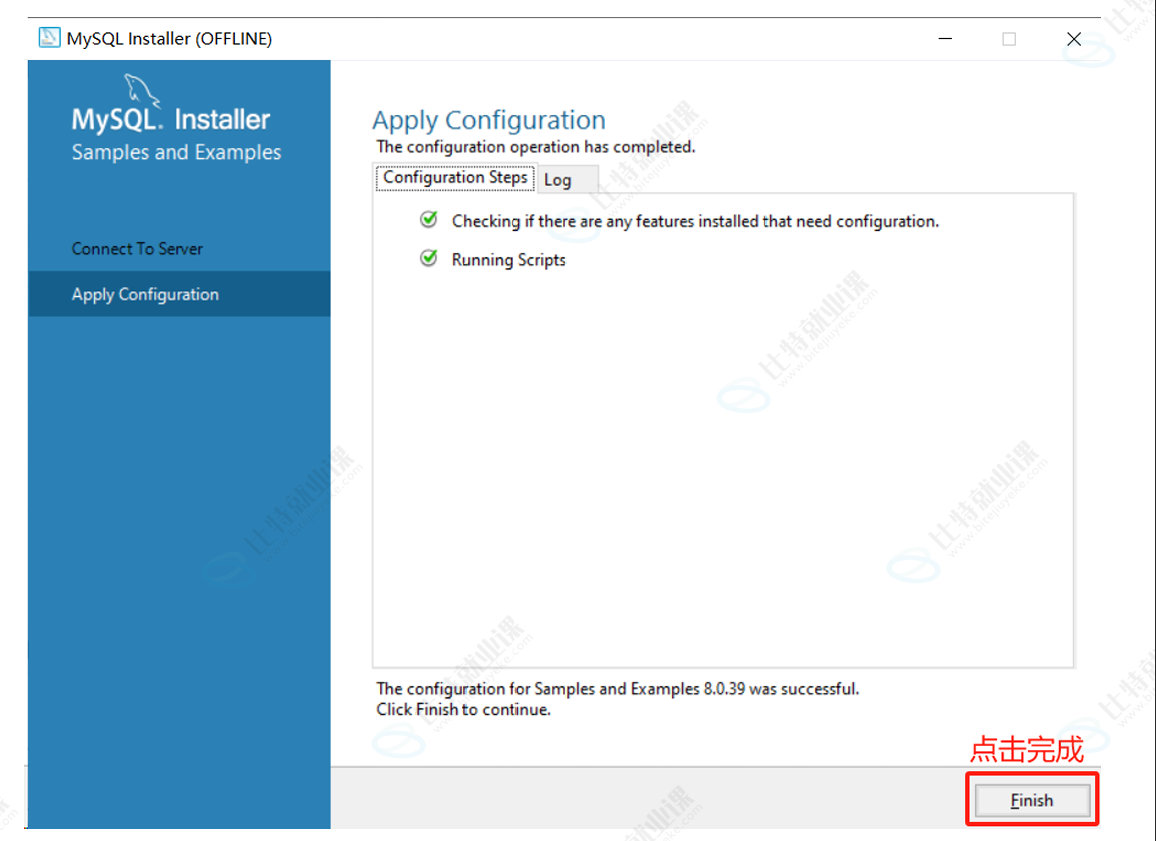
- SamplesandExamples配置完成,点击下⼀步
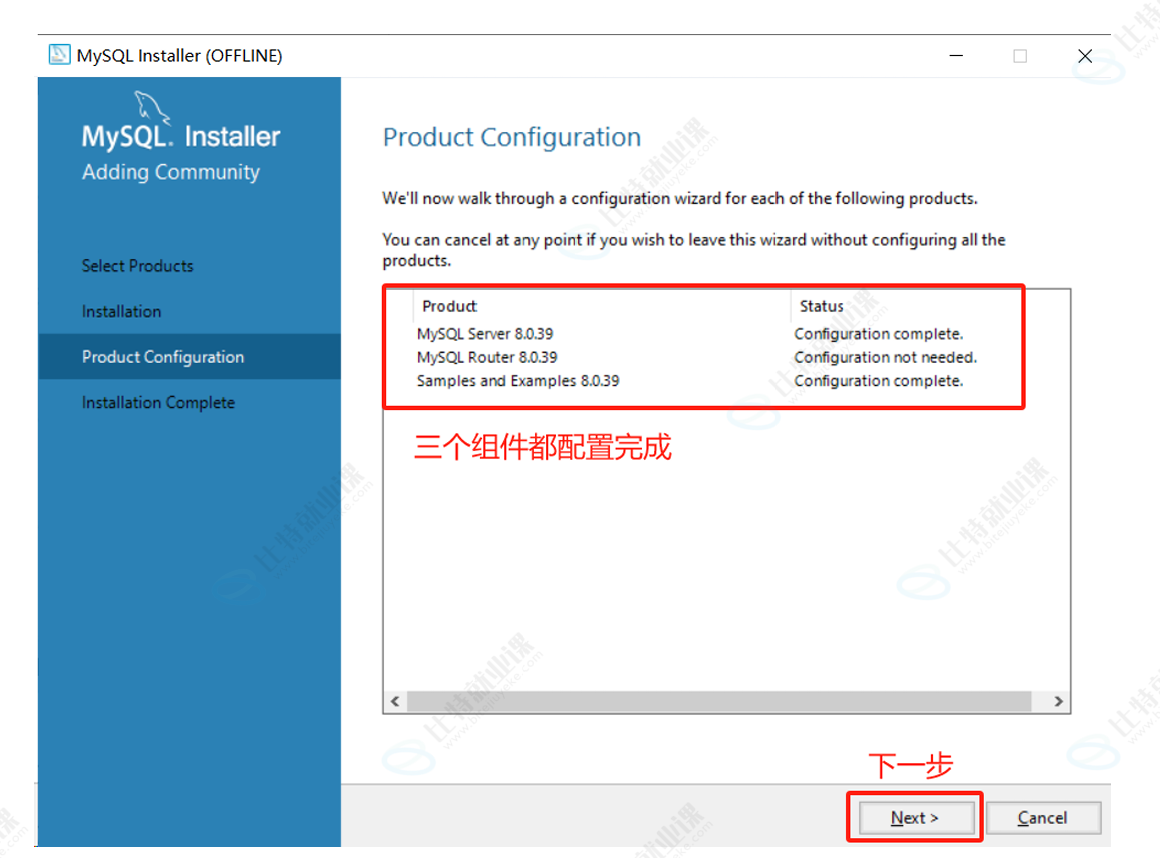
- 所有组件配置完成
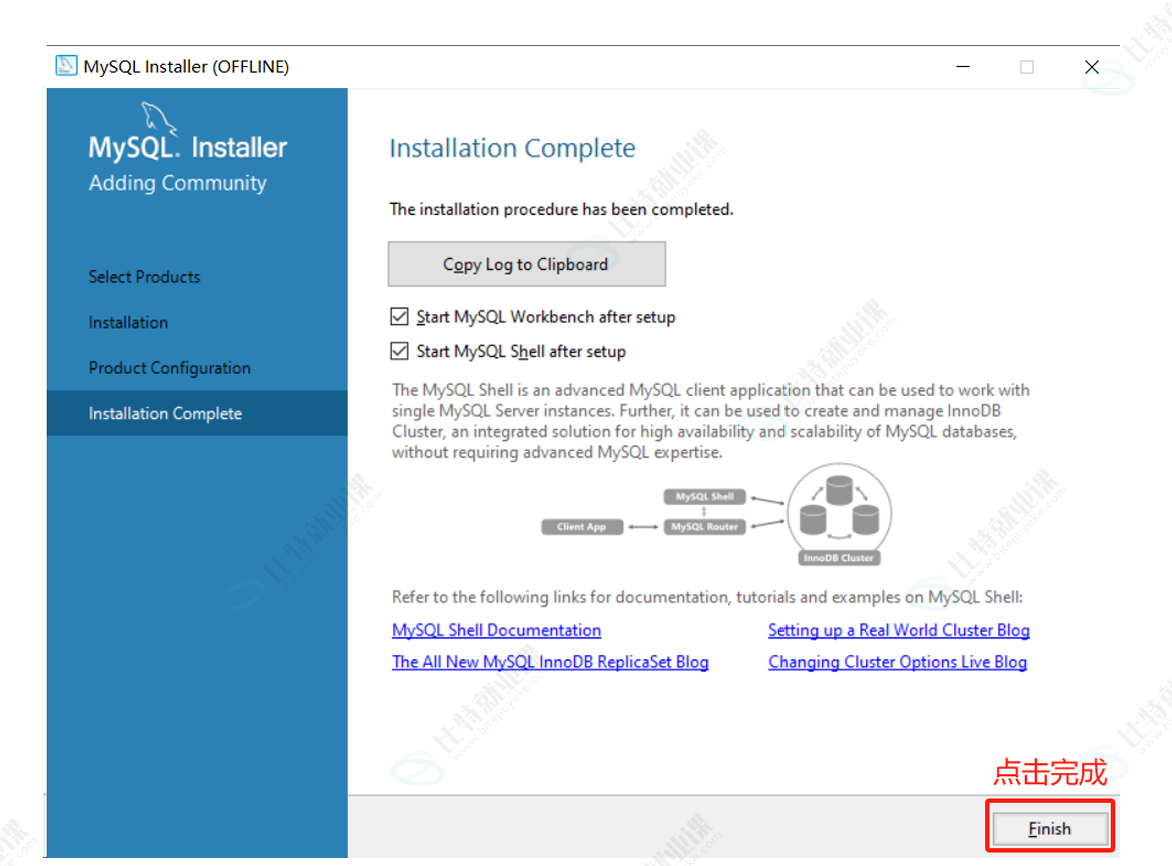
- 安装完成
4.查看服务
- 服务列表中MySQL80的服务状态应该是正在运⾏,启动类型应该是⾃动
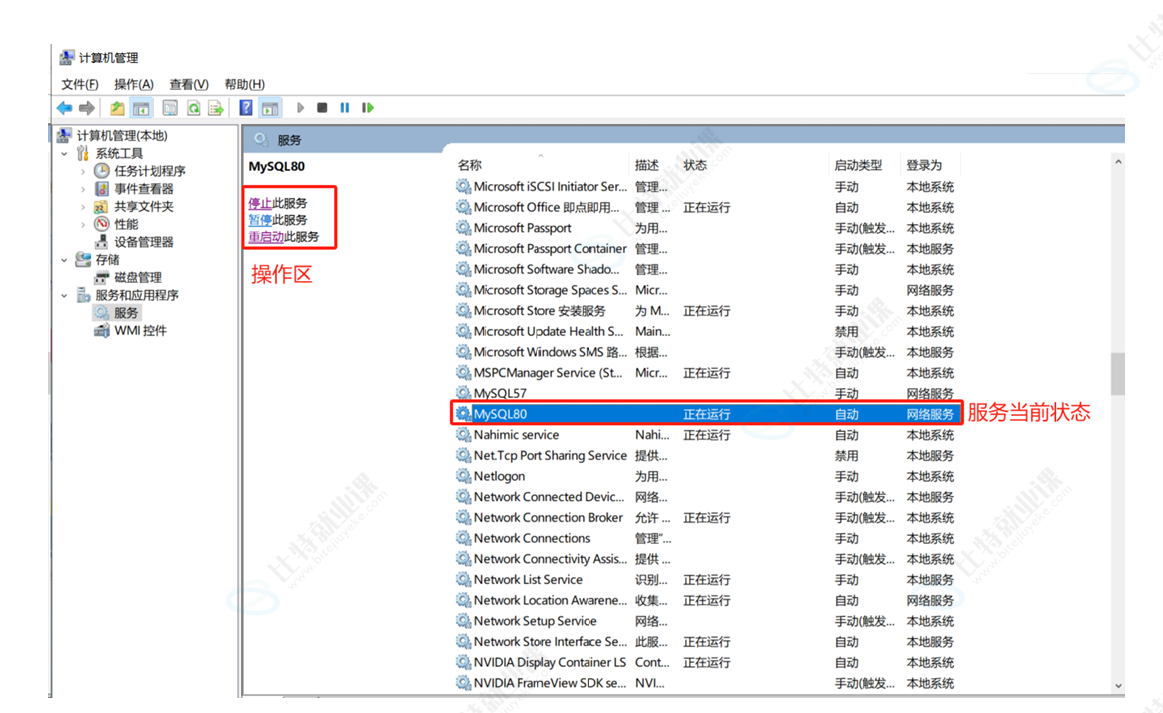
5.连接数据库
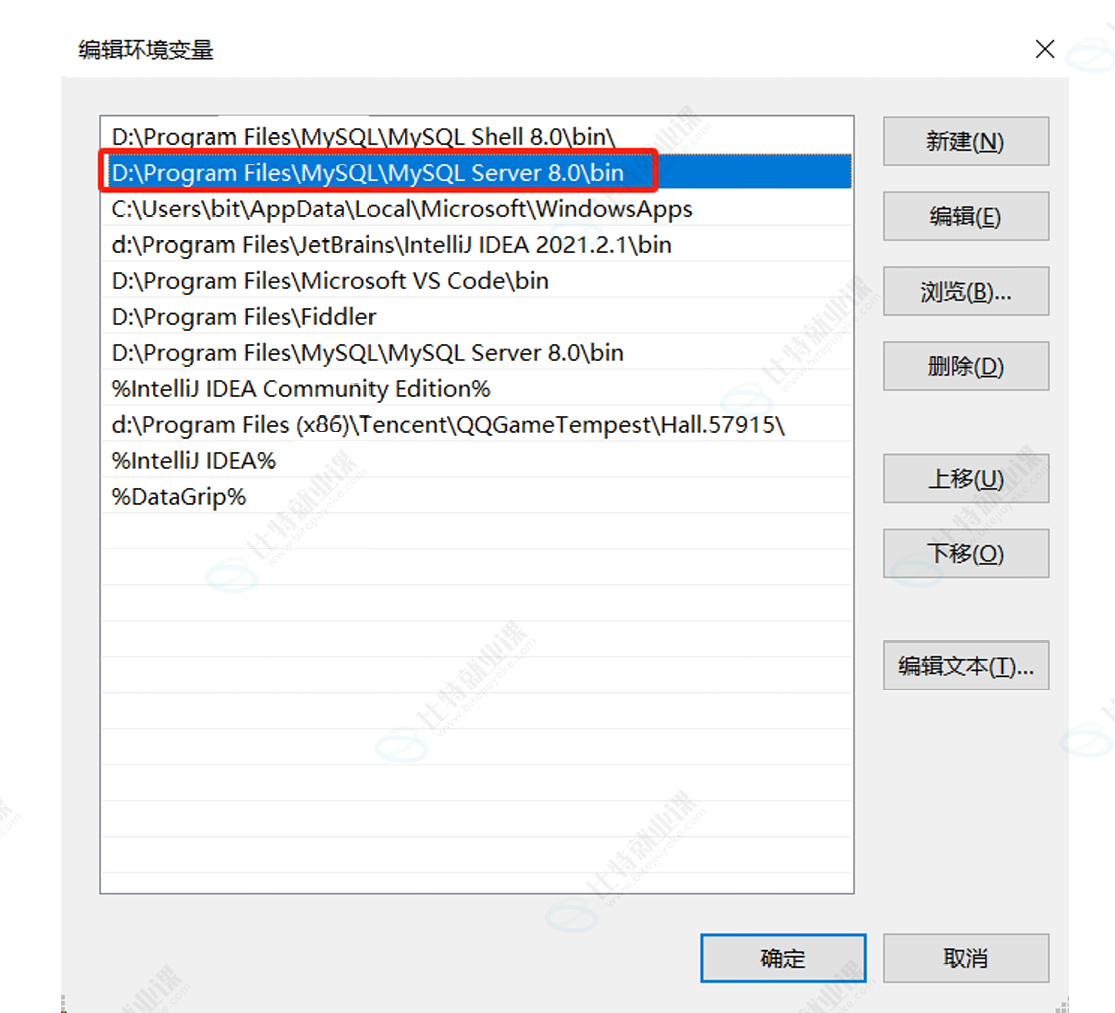
- 检查环境变量的PATH中是否配置了MySQL的bin⽬录,如果没有⾃动配置,⼿动配置即可
- 打开CMD输⼊ mysql -uroot -p ,回⻋后输⼊密码,测试连接
三:卸载
1.卸载MySQL数据库服务
- 运⾏Installer并点击Remove
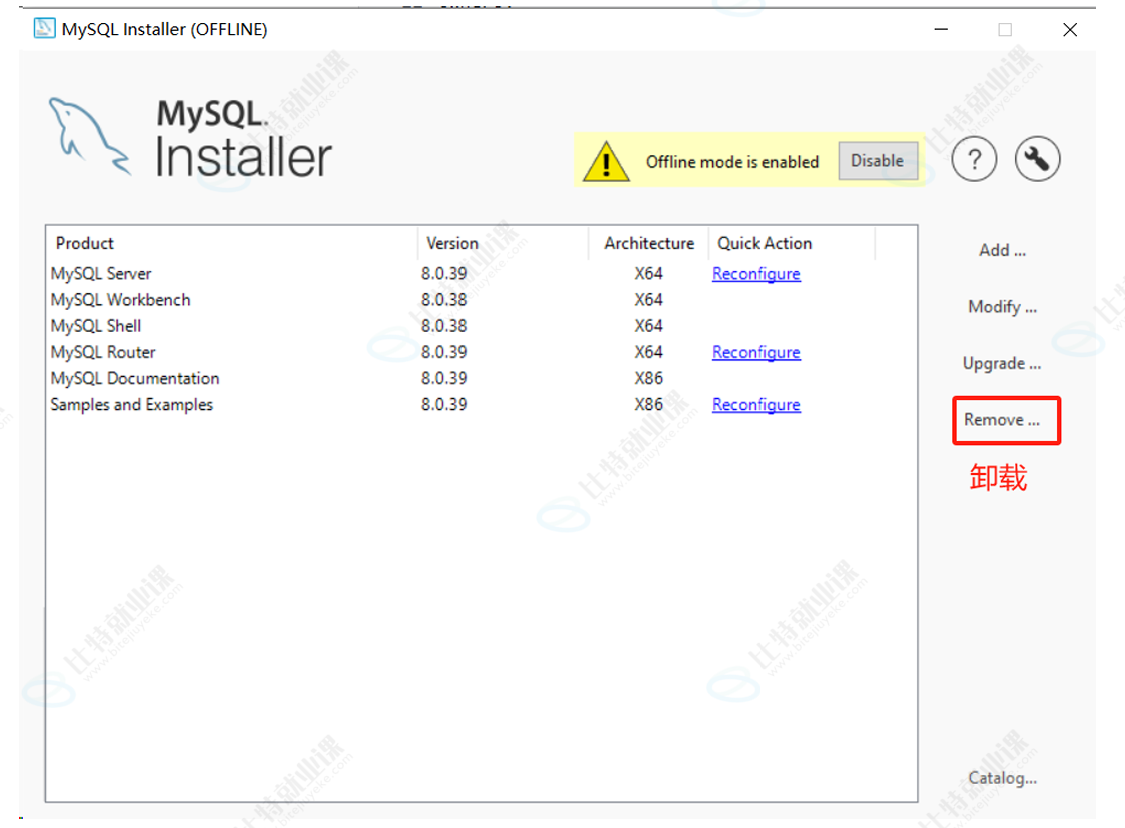
2.选择要卸载的组件,然后点击下⼀步
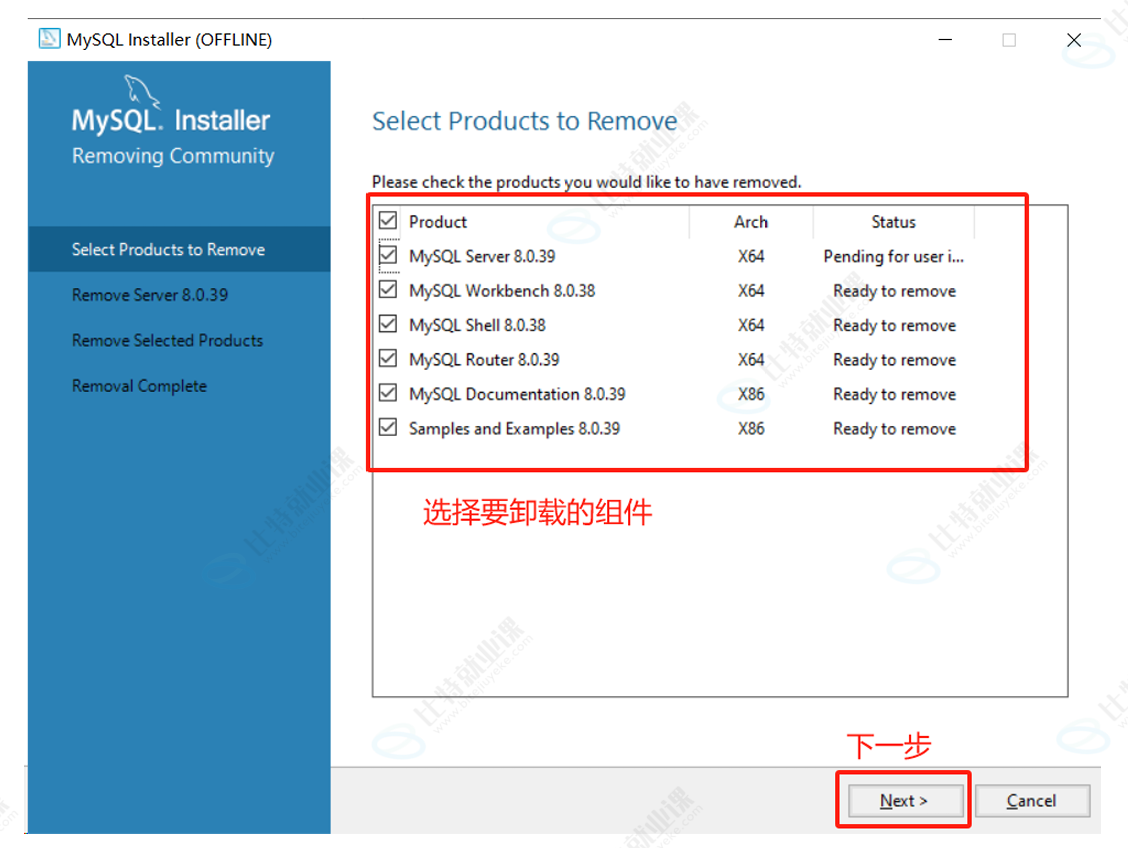
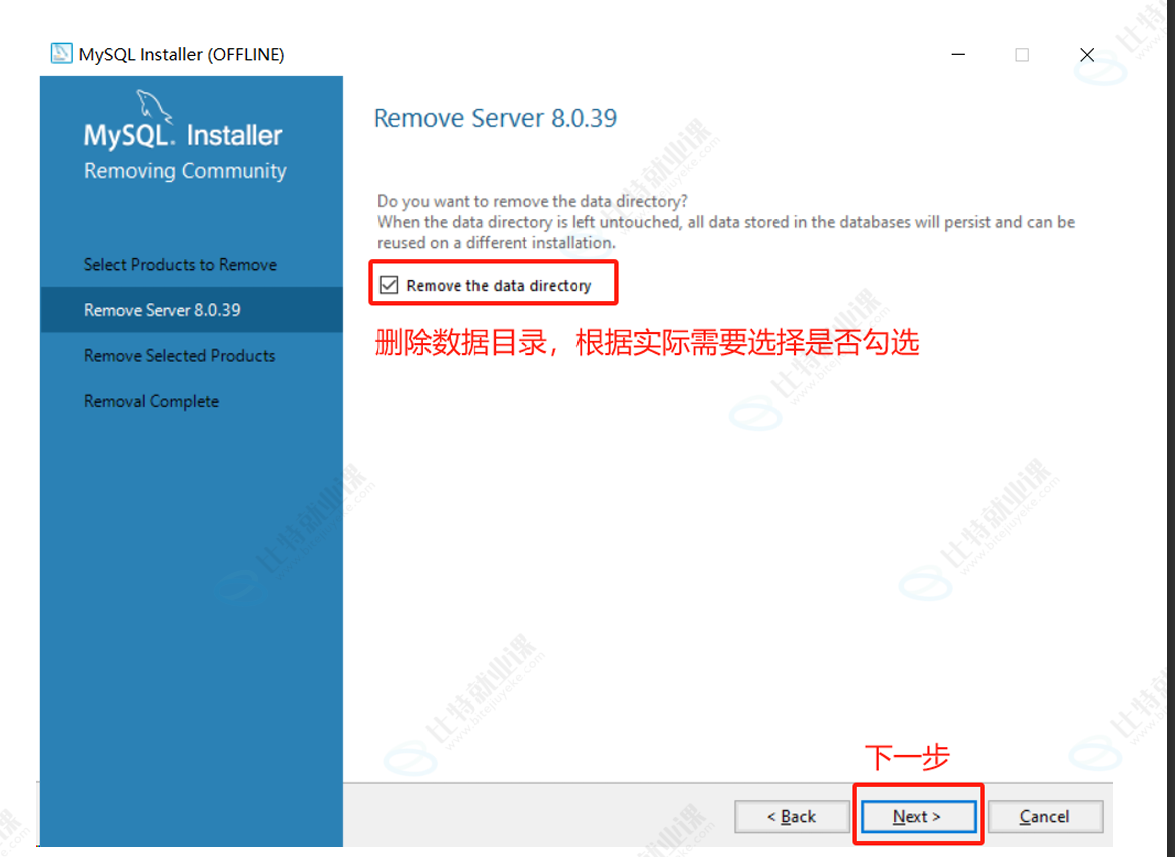
3.同时卸载数据⽬录,根据实际需要选项,如果勾选数据⽬录将被删除
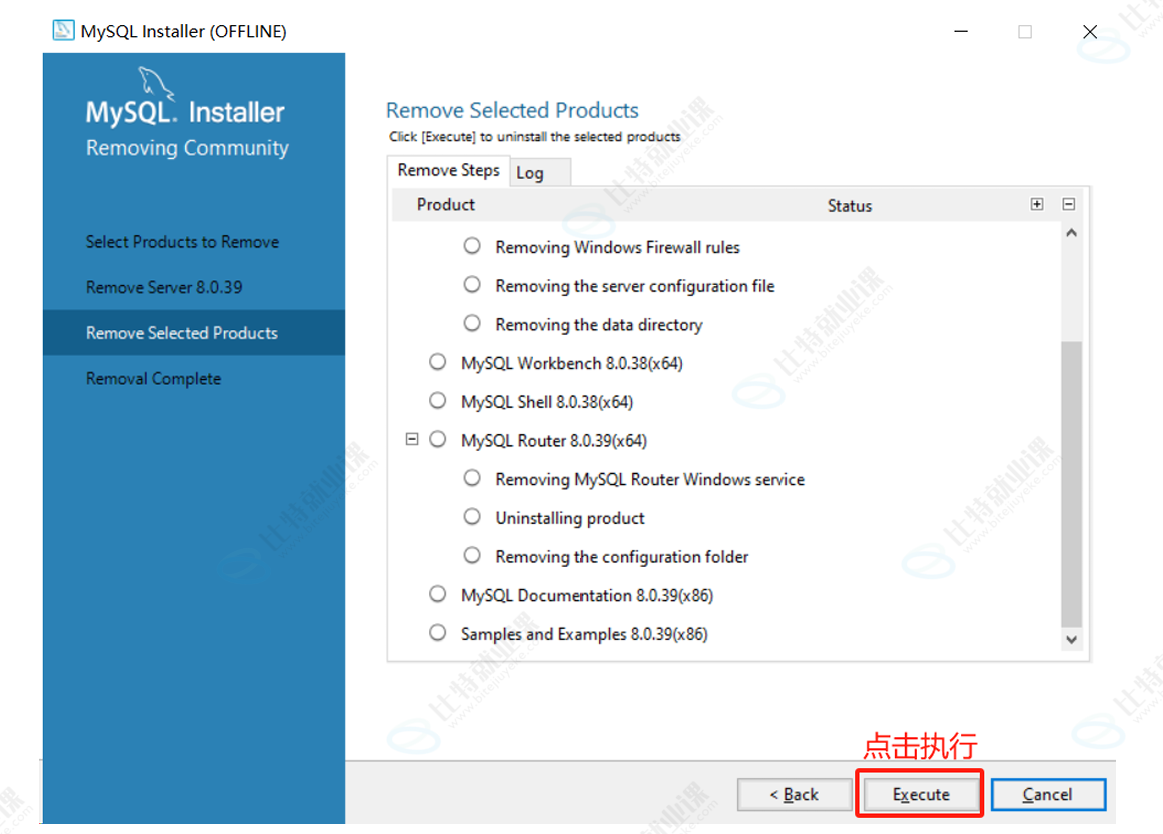
4.确认卸载,点击执⾏
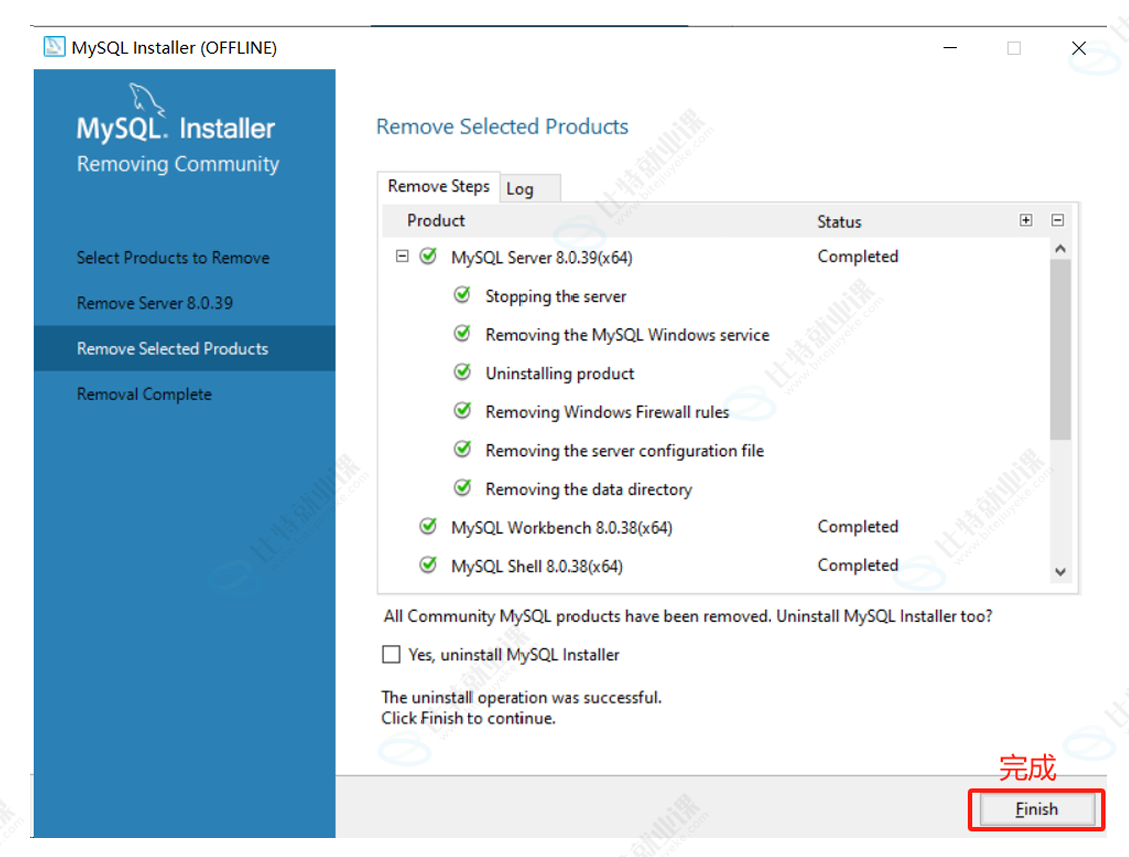
5.卸载完成
2.检查服务
- 在Windows服务列表中检查之前的MySQL80服务已被删除
3.⼿动删除⽬录
-
删除安装⽬录
-
备份数据⽬录并删除,否则下次安装会读取数据⽬录中的配置
⼀ 般情况不要⼿动修改注册表
以上就是我们的区别内容了!!!!