日常做电商主图迭代、活动海报文案更新、截图资料修正时,经常需要在 PS 里修改图片上已有的文字。很多新手直接打字覆盖原有内容,容易出现背景衔接生硬、字体风格不匹配的问题,修改痕迹过重会直接影响整体视觉效果。下面就分享 4 种实用的 PS 无痕改字方法,覆盖从简单纯色背景到复杂纹理场景的不同需求,从传统手动操作到智能插件辅助,大家可以按需选择。
方法对比表
| 改字方法 | 适用场景 | 单张耗时 | 操作难度 | 综合推荐度 |
|---|---|---|---|---|
| 内容识别填充 + 文字工具 | 纯色、简单渐变背景的短文字 | 3-5 分钟 | ★★☆☆☆ | ★★★☆☆ |
| 仿制图章 + 文字工具 | 纹理均匀、元素简单的背景 | 5-8 分钟 | ★★★☆☆ | ★★★☆☆ |
| 修补工具 + 文字重排 | 大面积、多行列文字修改 | 8-12 分钟 | ★★★★☆ | ★★★☆☆ |
| StartAI 插件一键改字 | 全场景适配,复杂纹理 / 字体都可用 | 30 秒 - 1 分钟 | ★☆☆☆☆ | ★★★★★ |
一、修补工具 + 文字重排:大面积多行文改字首选
适用场景
适合大面积、多行列的文字修改场景,比如产品详情图的整段说明文字替换、多排价格表更新,文字占比大且背景基底统一,是高效处理 PS 怎么修改图里文字的实用方法。
操作步骤
-
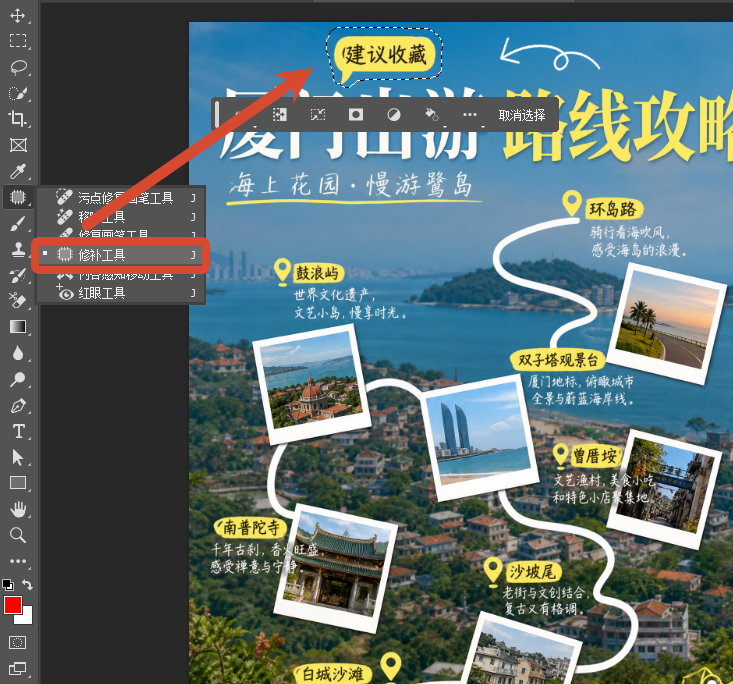
打开 PS 导入目标图片,在左侧工具栏选择「修补工具」,将顶部属性栏的模式设置为「正常」,用选区完整框选需要移除的整段文字区域,选区可略大于文字边缘,保证覆盖完全。
-
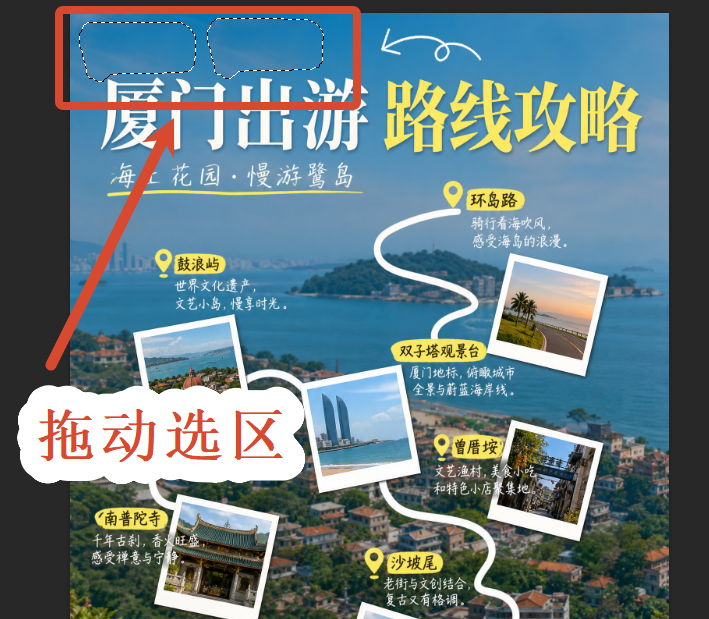
按住鼠标左键,将选区拖动到旁边干净的背景区域,松开后 PS 会自动用目标区域的纹理填充选中的文字区域,处理大面积文字的效率比逐点涂抹高很多。
-
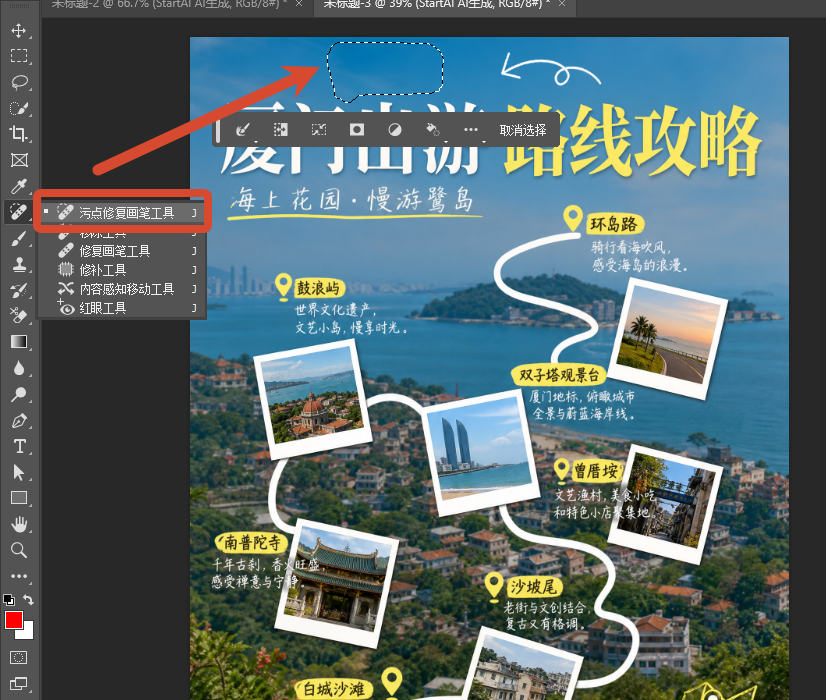
基础修补完成后,再用「污点修复画笔工具」点涂残留的纹理错位、色差区域,让背景过渡更自然。
-
最后对照原文字的排版逻辑,用横排文字工具分图层输入新内容,精准调整行间距、字间距,还原原有版式,统一添加投影、描边、渐变等原文字自带的效果。
参数设置
- 修补工具勾选「透明」选项,适配半透明、轻羽化的背景;
- 文字排版时打开「字符面板」,记录原文字的字号、字距、行距数值,保证版式还原度。
优缺点
优点是处理大面积文字效率高,版式还原度好,适合批量段落文字替换;缺点是操作步骤多,对排版能力有一定要求,复杂背景修补后容易出现整体色差。
避坑提示
修补前先观察背景的光影走向,拖动选区时顺着光影方向移动,减少修补后的色差;文字重排前先复制原文字图层参考样式,避免风格偏差。
二、内容识别填充 + 文字工具:新手入门基础方法
适用场景
适合纯色背景、简单渐变背景上的单行短文字修改,比如白底价格标签、纯色 banner 的标题文字,背景没有复杂纹理和多余元素,是新手入门最基础的 PS 替换图片上文字的方法。
操作步骤
-
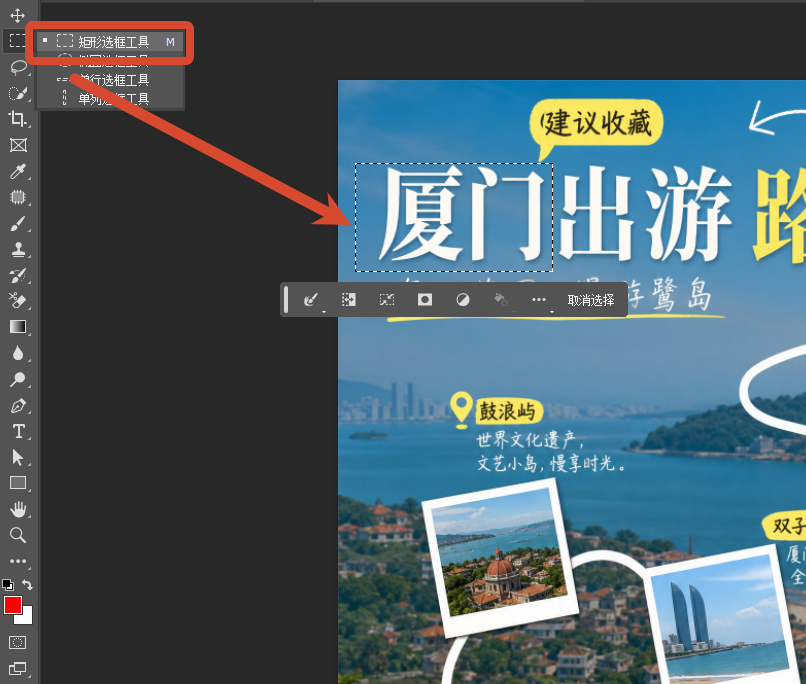
导入目标图片后,选择左侧工具栏的「矩形选框工具」,框选需要修改的文字区域,范围略大于文字边缘,给后续背景融合预留余量。
-
按下快捷键
Shift+F5调出填充面板,内容选项选择「内容识别」,点击确定,PS 会自动识别文字周围的背景像素,智能填充覆盖原有文字。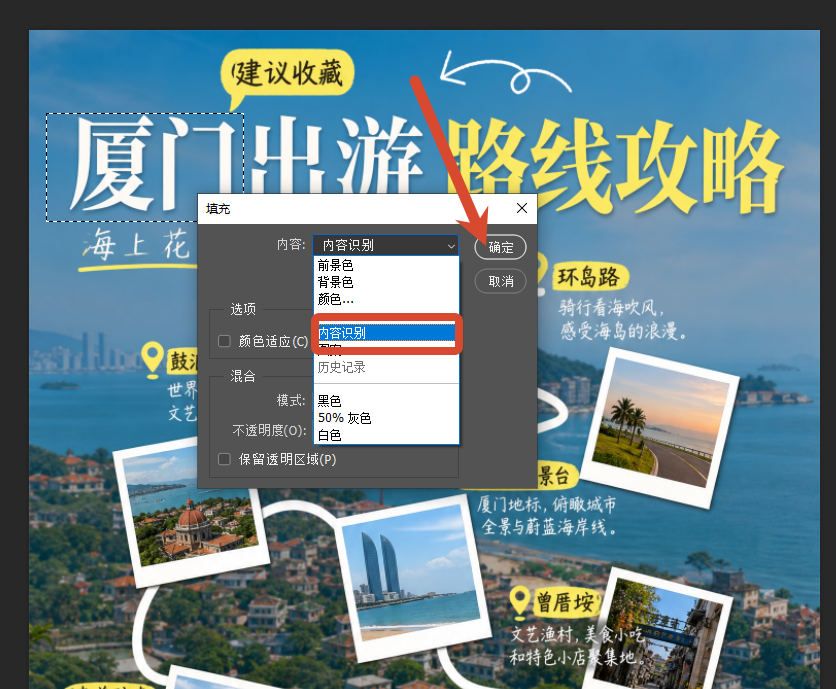
-
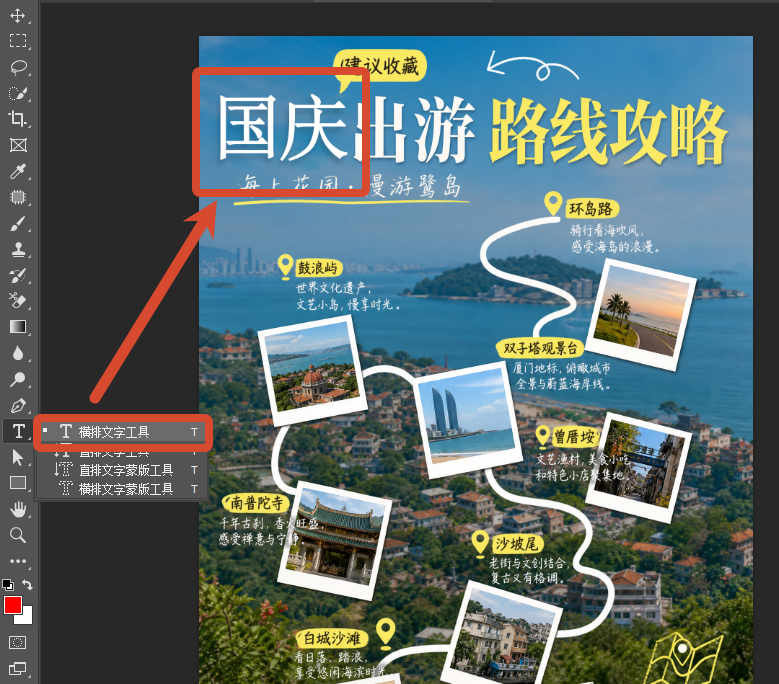
填充完成后,选择「横排文字工具」,在原文字位置输入新的文字内容,对照原图调整字体、字号、颜色,尽量和原文字的风格保持一致。
-
收尾优化时,可以给文字图层添加 1-2 像素的高斯模糊,或者叠加少量杂色,让文字质感和原图统一,降低违和感。
参数设置
- 内容识别填充时,勾选「颜色适应」选项,适配渐变、浅纹理背景,减少填充色差;
- 文字抗锯齿模式选择「锐利」,匹配印刷类、电商类文字的常规质感。
优缺点
优点是 PS 自带功能无需额外安装,操作逻辑简单,新手容易上手;缺点是仅适配简单背景,复杂纹理容易出现填充断层、残影,且字体需要手动查找匹配,对新手的字体识别能力有要求。
避坑提示
选区不要紧贴文字边缘,预留 1-2 像素的背景余量,避免填充后残留文字残影;如果一次填充效果不理想,可以拆分文字选区分多次填充,提升融合度。
三、仿制图章工具 + 文字工具:纹理背景精准改字
适用场景
适合纹理均匀、带有简单重复元素的背景改字,比如木纹、磨砂墙面、带浅淡花纹的海报文字修改,背景有一定质感但无复杂主体干扰,适合需要手动控制精度的 PS 改字不留痕迹的场景。
操作步骤
-
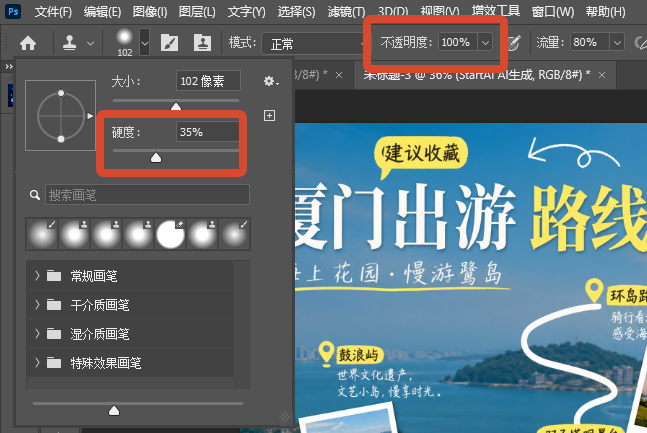
导入图片后,选择左侧工具栏的「仿制图章工具」,根据背景纹理的精细程度调整画笔大小,硬度设置为 30%-50%,不透明度保持 100%。
-
按住
Alt键在文字附近的干净背景处取样,取样点尽量和文字所在区域的光影方向、纹理密度保持一致。 -
松开
Alt键,在文字区域缓慢涂抹,逐步覆盖原有文字;过程中可以多次更换取样点,避免纹理重复生硬。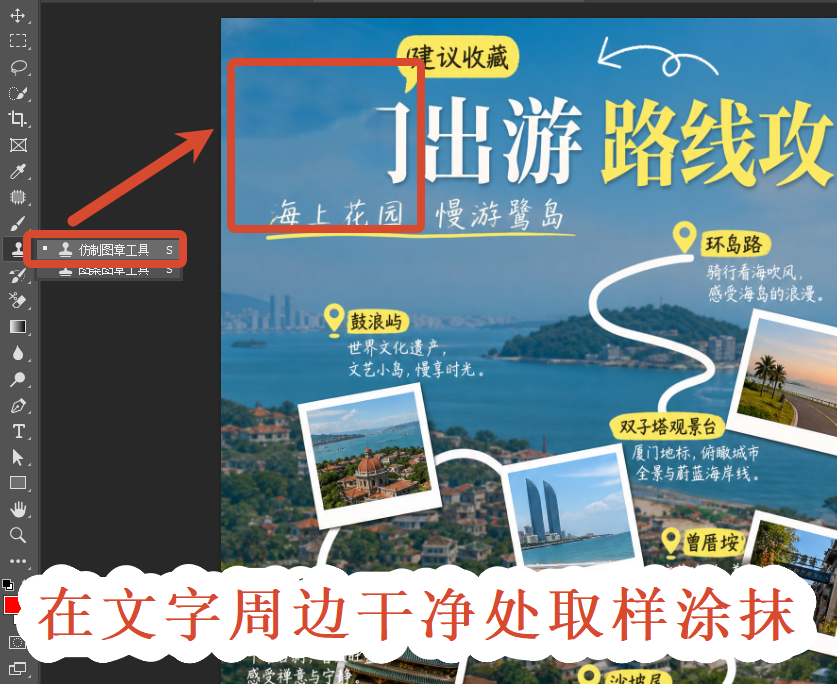
-
文字完全覆盖后,用文字工具输入新内容,匹配字体、大小和颜色;还可以用加深、减淡工具微调文字的光影明暗,让文字贴合原图的环境光效果。
参数设置
- 背景纹理越清晰,仿制图章的画笔硬度越高;纹理越柔和,硬度越低;
- 画笔流量设置为 80%,逐步叠加涂抹,过渡更自然。
优缺点
优点是比内容识别填充更可控,适合有规律的纹理背景,修补效果更自然;缺点是操作繁琐,需要耐心反复涂抹,新手容易出现纹理断层、光影不均的问题,整体耗时较长。
避坑提示
取样点要跟随文字的位置移动,不要全程使用同一个取样点,否则会出现明显的复制痕迹;涂抹时顺着背景的纹理走向走笔,能大幅提升背景融合度。
四、AI插件辅助:复杂场景高效改字
如果遇到复杂纹理背景、特殊手写字体,手动改字难度高、耗时长,也可以借助 StartAI 插件的智能改字功能辅助完成。
搜索StartAI官网下载 ,注册邀请码:【RsLey7】,立领100积分,基础功能免费用!
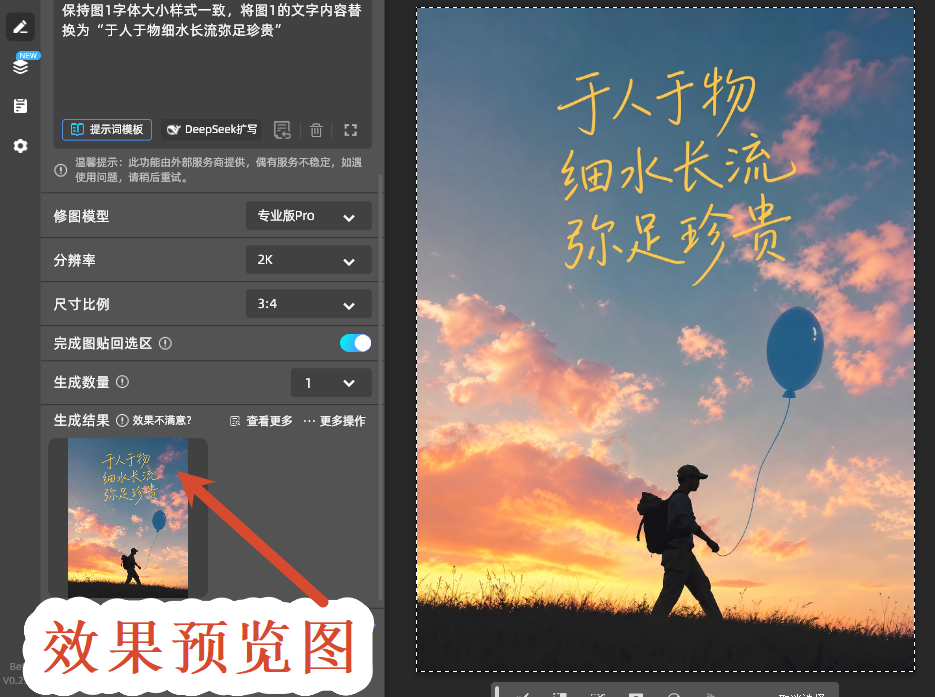
安装好插件后,在PS扩展面板打开StartAI的「Banana修图」功能,选中需要修改的文字区域,输入替换的新文字和简单效果要求;
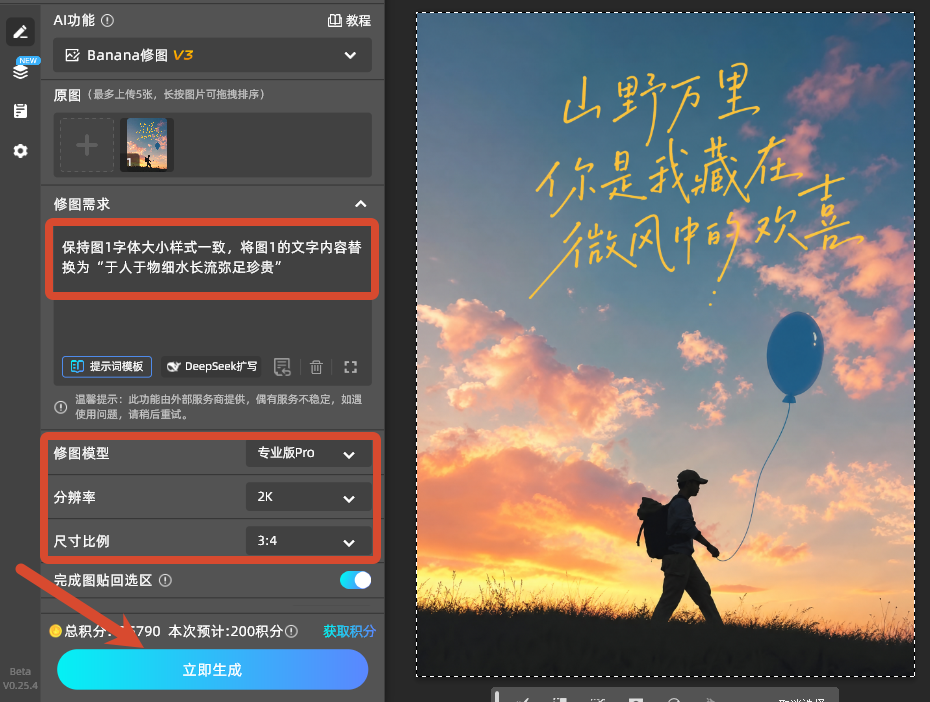
点击生成后AI会自动匹配背景纹理与字体风格,生成无痕改字结果,且生成独立新图层,不破坏原图。该插件支持 Photoshop CC2015 及以上版本,Win 和 Mac 系统都可使用。
五、常见问题解答
1. PS 修改文字怎么才能精准匹配原有字体?
如果是常见的商用字体,可以先通过字体识别工具识别字体名称,再下载对应字体安装使用;如果是特殊定制字体、手写体,手动匹配难度很高,也可以借助 StartAI 的智能改字功能自动匹配字体风格,无需手动找字体。
2. 改完的文字和背景衔接有痕迹怎么办?
用传统方法修改后,可以用模糊工具轻轻涂抹文字边缘,或者给文字图层添加少量杂色,让文字和背景质感统一;如果是智能插件生成的结果,AI 会自动做光影和纹理融合处理,衔接痕迹通常更淡。
3. 复杂花纹背景上的文字能无痕修改吗?
传统手动方法修改复杂花纹背景难度很高,很容易出现纹理错位、拼接痕迹;借助 AI 改字工具可以智能还原背景纹理,哪怕是碎花、渐变、光影复杂的背景,也能实现更自然的修改效果。
4. 有没有批量修改多张图片文字的方法?
单张图片可以用上述 4 种方法,批量改字更推荐结合智能插件的批量处理功能,导入多张图片后统一设置修改内容和参数,效率比手动单张修改高很多,适合电商批量改价、活动批量换文案的场景。
六、总结
总的来说,简单背景的少量文字修改可以用 PS 自带的内容识别或仿制图章方法,大面积多行文修改优先用修补工具提升效率;如果是复杂背景、特殊字体场景,也可以借助智能插件辅助完成 PS 修改图片上已有的文字,新手也能快速上手,有效提升日常修图的效率。