一、概述
百数 AI 智能体是百数工作台中的 AI 助手能力。用户进入 AI 模式后,可以在右侧 AI 对话区域选择智能体,并通过自然语言对话完成应用操作、信息查询、附件识别等任务。智能体分为系统自带智能体和用户自己开发的智能体,两类智能体的使用方式一致。
本文介绍百数 AI 智能体的访问入口、开启与关闭方式、智能体类型、使用方法、对话方式以及常用功能,帮助用户快速上手并正确使用。
二、百数 AI 智能体访问入口
登录百数工作台。
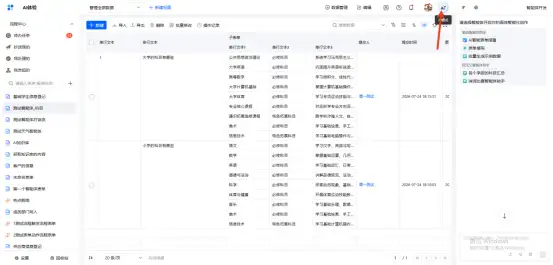
在工作台右上角找到 AI 图标。
点击 AI 图标,进入 AI 模式。
操作路径可概括为:
工作台 >> 右上角 AI 图标 >> 点击进入 AI 模式
三、开启 AI 模式后的界面与操作
开启 AI 模式后,页面展示的应用、表单内容与普通模式下保持一致。
用户既可以对应用进行手动操作,也可以交由 AI 驱动完成应用操作。也就是说,AI 模式不会改变原有应用和表单的展示内容,而是在原有工作台基础上增加 AI 对话与智能体驱动能力。
在 AI 模式下,用户可以在右侧 AI 对话区域与智能体进行交互。
四、关闭 AI 模式
如需退出 AI 模式,再次点击右上角 AI 图标,即可收起智能体对话框,关闭 AI 模式。
五、智能体类型
百数智能体分为两类:
l 系统自带智能体:由系统提供,用户可直接选择使用。
l 用户自己开发的智能体:由用户根据业务需求自行开发。
两类智能体的使用方式一致。进入 AI 模式后,在右侧 AI 对话区域选择对应智能体,即可开始对话。
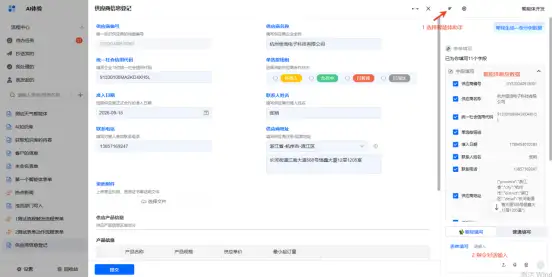
如需了解智能体的创建、配置与发布流程,可参考相关文档:++智能体开发。++
六、智能体使用方法
使用百数 AI 智能体的基本流程如下:
l 进入 AI 模式。
l 在右侧 AI 对话区域选择智能体。
l 使用自然语言输入需求。
l 智能体根据需求进行响应或执行操作。
l 根据结果继续追问、调整需求或结束对话。
l 对话时,建议尽可能清晰、全面地描述需求。例如,可以说明操作对象、筛选条件、时间范围、期望结果等信息,以便智能体更准确地理解并完成任务。
七、对话方式与输入能力
百数 AI 智能体支持多种对话与输入方式:
l 自然语言对话:使用自然语言描述需求,尽可能清晰全面。
l 语音输入命令:支持通过语音输入命令,方便快速发起对话。
l 上传附件:对话中可以上传附件,智能体会识别附件内容并做出回应。
l 删除历史消息:支持删除历史消息,便于清理对话内容或重新开始任务。
l 中断任务:智能体工作过程中,可以中断当前任务。
八、智能体工作过程管理
在智能体执行任务过程中,如果需求发生变化、结果不符合预期,或需要停止当前操作,可以中断智能体工作。
此外,用户还可以删除历史消息,以便管理对话上下文。对于包含敏感信息或不再需要的对话内容,也可以通过删除历史消息进行处理。
九、使用建议
为了获得更好的使用效果,建议:
① 进入 AI 模式后,先确认当前应用和表单是否正确。
② 选择与任务匹配的智能体。
③ 描述需求时尽量完整,包括对象、条件、范围和期望结果。
④ 如需处理附件内容,可在对话中上传附件,并明确说明希望智能体如何处理。
⑤ 工作过程中如发现偏差,可及时中断并重新描述需求。
⑥ 定期清理不再需要的历史消息,保持对话清晰。
十、常见问题 FAQ
Q1:如何进入百数 AI 智能体?
A:登录工作台后,点击右上角 AI 图标,进入 AI 模式。
Q2:如何关闭 AI 模式?
A:再次点击右上角 AI 图标,收起智能体对话框,即可关闭 AI 模式。
Q3:开启 AI 模式后,应用和表单会变化吗?
A:不会。开启 AI 模式后,展示的应用、表单内容与普通模式保持一致。
Q4:系统自带智能体和用户自己开发的智能体,使用方式一样吗?
A:一样。进入 AI 模式后,在右侧 AI 对话区域选择智能体并开始对话即可。
Q5:可以上传附件吗?
A:可以。对话中可以上传附件,智能体会识别附件内容并做出回应。
Q6:支持语音输入吗?
A:支持。可以使用语音输入命令。
Q7:智能体工作过程中可以中断吗?
A:可以。智能体工作过程中支持中断。
Q8:可以删除历史消息吗?
A:支持删除历史消息。
A:智能体开发流程可参考文档:智能体开发。
十一、总结
百数 AI 智能体的基础使用包括:通过工作台右上角 AI 图标进入 AI 模式,在右侧 AI 对话区域选择智能体,使用自然语言、语音或附件进行交互,并在需要时中断任务或删除历史消息。系统自带智能体和用户自己开发的智能体使用方式一致。掌握以上基础操作后,用户即可在百数工作台中借助 AI 智能体更高效地完成应用操作与业务处理。