PdfViewer 功能总览
可编辑PDF文字内容,插入文字、插入图片、表格。也可新建空白PDF文件。
哔哩哔哩视频地址:https://www.bilibili.com/video/BV1ZBaZ65EZ3
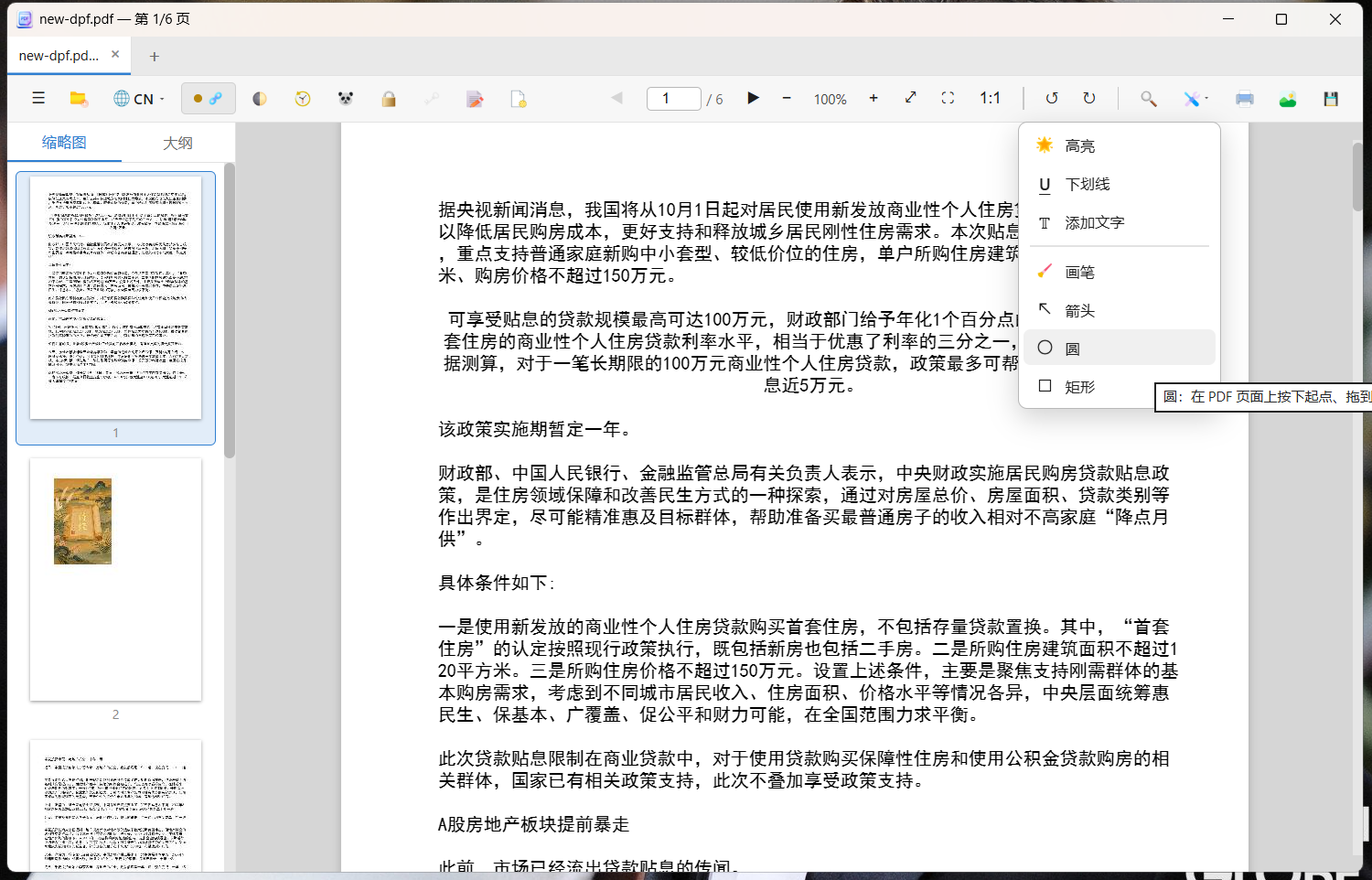
(PDF阅读)
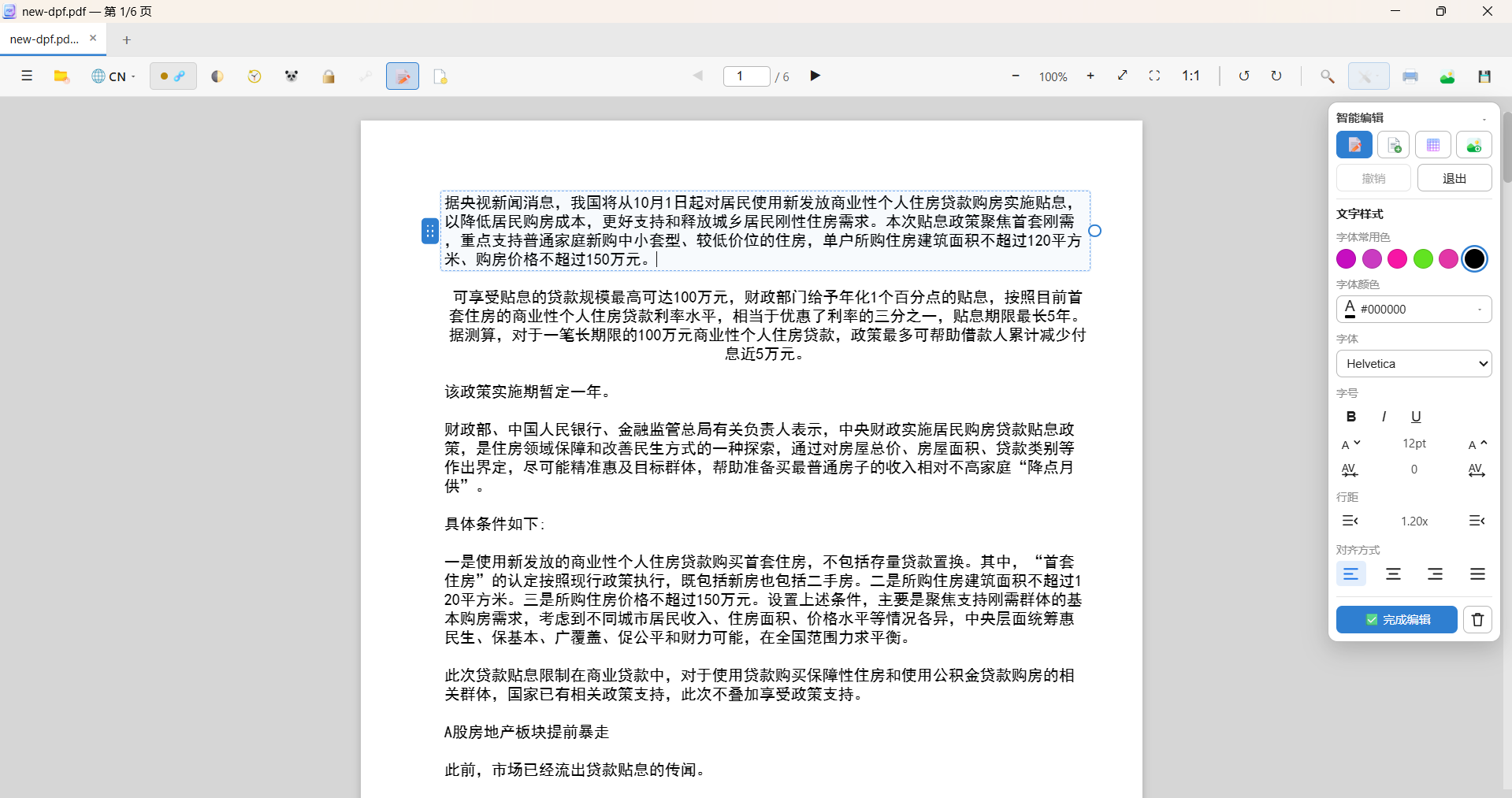
(PDF编辑)
Pd fViewer 是一款面向 Windows 桌面端的 PDF 阅读与编辑工具,核心定位是「PDF 阅读 + 标注 + 智能编辑」三位一体。它既满足日常快速翻阅、批注标记的需求,又能直接改写 PDF 中的文字内容,而不是仅仅叠加一层注释。无论是处理合同、发票、证照等正式文档,还是阅读电子书、论文、技术手册,Pd fViewer 都力求让操作直观、反馈明确、流程顺畅。
从整体能力上看,Pd fViewer 覆盖了 PDF 使用的完整链路:打开与文件管理、阅读与浏览、全文搜索、标注绘图、智能编辑、保存导出打印、安全加密,以及界面语言与快捷键的个性化配置。下面按功能模块逐一展开说明,帮助你在使用前快速建立整体认知。
> 一句话:Windows 桌面端的 **PDF 阅读 + 标注 + 智能编辑** 工具。
> 技术栈:WPF + WebView2 + Vue3 + PDF.js(本文件只列「有什么功能、能干什么」,不含实现细节)
一、打开与文件管理
| 功能 | 能干什么 |
|---|---|
| 打开文件 | 工具栏 / 菜单(Ctrl+O)/ 把 PDF 直接拖进窗口 |
| 多标签页 | 同一个窗口里同时开多个 PDF,标签可滚动、可单独关闭 |
| 关闭保护 | 有未保存修改时,关标签 / 退出程序会先询问是否保存 |
| 最近打开 | 保留最近用过的文件列表,点一下就打开;可一键清空记录 |
| 关联 .pdf | 一键把自己设为 PDF 的默认打开方式(双击即用本程序打开);再点一次取消关联 |
| 资源管理器缩略图 | 在中/大/超大图标下,.pdf 显示**首页预览**(不是主程序图标) |
| 新建空白 PDF | 选页面大小 + 页数 → 生成 → 自动打开并直接进入智能编辑 |
二、阅读与浏览
-
**翻页**:上一页 / 下一页 / 输入页码直接跳转
-
**缩略图面板**:左侧多页预览,点击定位
-
**大纲(书签)面板**:读 PDF 自带目录树,没有大纲会明确提示
-
**缩放**:放大 / 缩小(每档 20%)、适应宽度、1:1 实际大小
-
**旋转**:左旋 90° / 右旋 90°
-
**全屏**:隐藏工具栏与窗口边框,Esc 退出
-
**主题**:明色调 / 暗色调一键切换
-
**大文档流畅**:页面按需渲染,翻页与缩放不卡
-
**窗口标题**:显示当前文件名与「第 N / 共 M 页」
三、搜索
-
**全文搜索**(Ctrl+F):输入关键词,给出页码与命中列表,支持上一个 / 下一个
-
未命中时明确提示「未找到匹配项」
四、标注与绘图(工具箱)
| 功能 | 能干什么 |
|---|---|
| 高亮 | 选中文字 → 一键加高亮;对已高亮的文字再点一次即**取消** |
| 下划线 | 同上,可加可撤 |
| 画笔 | 按住拖动自由画线 |
| 箭头 | 按下起点、拖到终点 |
| 圆 / 矩形 | 拖出对角即可成图 |
| 添加文字 | 在页面任意位置插入文字框;回车确认、Esc 取消 |
| 文字样式 | 字体、字号、粗体 / 斜体 / 下划线、左 / 中 / 右 / 两端对齐、行距、字间距、字号 +- |
| 颜色 | 常用色快捷选 + 调色板(色相 / 饱和度 / 明度、RGB、十六进制) |
| 透明度 / 粗细 | 绘图与文字都支持 |
| 文字框操作 | 拖动移动、拖右侧圆点改宽度、删除 |
| 撤销 | Ctrl+Z(标注、绘图、表格统一进撤销栈),联动保存 |
-
智能编辑模式下工具箱自动禁用并给出提示,避免误操作
-
**右键菜单**:复制、高亮、下划线、实际大小、适合宽度、适合页面、左旋/右旋、全屏、打印、保存、另存为、打开文件所在位置
## 五、智能编辑(直接改写 PDF 内容,不是加注释)
| 工具 | 能干什么 |
|---|---|
| 文字 | 点页面上任意一段文字直接改写 |
| 擦除 | 按住左键拖出矩形,框内文字被**真正删除** |
| 插入文字 | 点击页面写入新的 PDF 文字 ------ 可选中、可搜索,不是批注 |
| 图片 | 选图后点页面放置;支持**替换图片**(位置尺寸不变)、**保存原图**、缩放(Shift 等比)、移动、删除 |
| 插入表格 | 设定行数 / 列数、行高 / 列宽、等宽 / 等高、线条粗细、7 种线条颜色、文字水平对齐 |
表格补充能力:
-
单元格里可直接打字,文字**垂直居中**、水平左 / 中 / 右逐格控制
-
整表拖动、拖角缩放、一键删除
-
插入 / 删除 / 拖动 / 打字全部**可 Ctrl+Z 撤销**,并且**联动保存**(撤销后保存,PDF 里就没有了)
其它:
-
编辑前自动做**文档类型判定**:识别发票、合同..等受保护类型并**禁止编辑**;纯图片 PDF 会明确提示
-
图片类内容无法直接改文字时,会提示改用图片方式处理
六、保存、导出、打印
| 功能 | 能干什么 |
|---|---|
| 保存 | 覆盖回原 PDF;有未保存修改时按钮会提示 |
| 另存为 | 存成新的 PDF 文件 |
| 导出 PNG | 把**当前页**导出成图片 |
| 保存图片 | 把编辑中的图片按 PNG / JPEG 存到本地 |
| 打印 | 完整打印面板 + 打印预览 |
打印面板可设置:目标(打印机 / 另存为 PDF)、页码范围(全部 / 仅奇数页 / 仅偶数页 / 自定义如 `1-5,8,11-13`)、纵向 / 横向、纸张(A4 / A3 / A5 / Letter / Legal)、彩色 / 灰度 / 黑白、份数、每张纸页数、质量、边距、缩放(适应可打印区域 / 实际大小)、页眉页脚、背景图形。
七、安全与加密
-
**打开加密 PDF**:弹窗要求输入密码,密码错误会明确提示重试
-
**添加打开密码**:给 PDF 设置打开密码,之后打开需要输入
-
**清除打开密码**:校验当前密码后移除打开限制
-
已加密文件会阻止重复加密并给出提示
-
编辑受保护文档类型时直接拦截(见第五节)
八、界面、语言与快捷键
-
**多语言**:内置 15 种界面语言 ------ 简体中文、繁體中文、English、日本語、한국어、Français、Deutsch、Español、Português、Italiano、Русский、العربية、हिन्दी、বাংলা、اردو;语言包放在程序目录 `lang\` 下即可被识别
-
**菜单栏**:文件(打开 / 最近文件 / 打印 / 退出)、视图(放大 / 缩小 / 适应宽度 / 左旋 / 右旋)、帮助(关于)
-
**关于对话框**:版本号与版权声明
常用快捷键:
| 快捷键 | 作用 |
|---|---|
| Ctrl+O | 打开文件 |
| Ctrl+W | 关闭当前标签 |
| Ctrl+F | 全文搜索 |
| Ctrl+P | 打印 |
| Ctrl++ / Ctrl+- | 放大 / 缩小 |
| Ctrl+Z | 撤销(标注、绘图、表格;编辑框内为文本撤销) |
| Esc | 退出智能编辑 / 退出全屏 / 取消正在放置的文字 |