很多开发者安装 Visual Studio 2026 时,常遇到安装闪退、磁盘爆满、组件缺失、启动报错等问题,核心原因大多是版本选错、工作负载乱勾、安装配置不规范。本文基于2026最新版本,从零梳理完整安装流程,明确版本选型逻辑、硬件适配标准、组件精准配置、个性化优化方案,同时汇总高频报错解决方案,适配新手入门和开发者环境部署,全程实操无冗余、无踩坑。
一、安装前置规划:避开90%的前期坑点
1.1 版本精准选型(核心区分授权与功能)
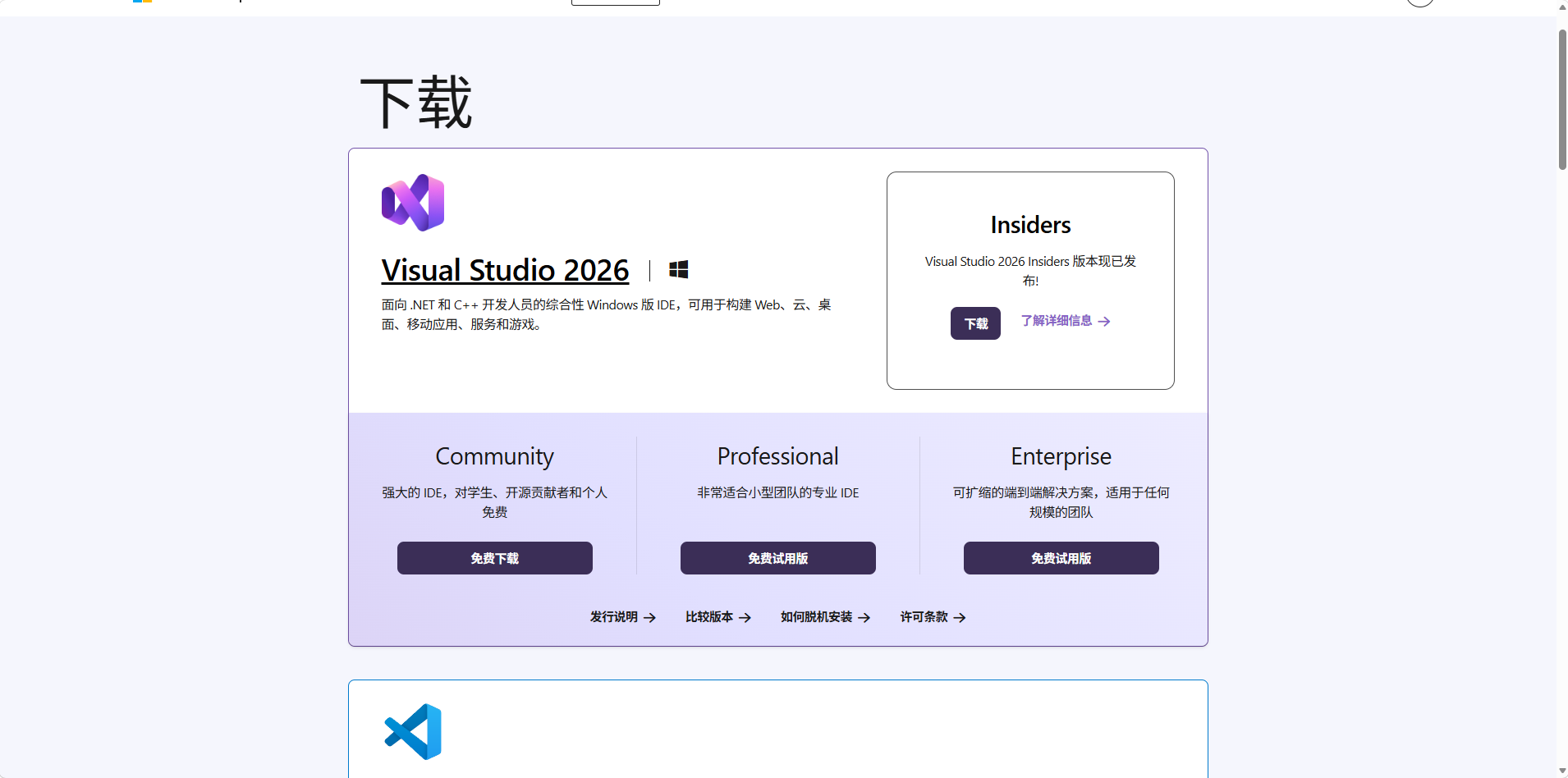
Visual Studio 2026 分为三个官方正式版本,核心差异不在于功能阉割,而在于商业授权范围,普通用户无需盲目选择高阶版本:
-
Community 社区版(首选):永久免费,适配个人开发者、学生、开源创作者、5人及以下小型团队,完整支持C#、C++、Python、Web、桌面开发等全部核心功能,满足绝大多数开发场景。
-
Professional 专业版:付费订阅版,适配中小企业小型团队,新增Azure DevOps高级集成、代码覆盖率检测、团队协作管理工具等企业级功能,个人开发无需入手。
-
Enterprise 企业版 :高阶付费版,面向大型企业,独有架构验证、负载压力测试、代码克隆分析、大规模项目管控等功能,普通开发者完全用不到。
1.2 系统与硬件适配要求
2026版本对硬件优化升级,低配设备也能流畅运行,但需满足基础适配标准,避免安装后卡顿、闪退:
-
操作系统:仅支持Windows 10 21H2及以上、Windows 11 24H2及以上64位系统,32位系统无法安装。
-
处理器:最低双核,推荐四核及以上,大型项目编译、AI辅助编码对多核性能需求较高。
-
内存:官方最低4GB,实测16GB起步更流畅,后台代码分析、IntelliCode、Copilot服务会常驻占用内存。
-
磁盘空间:核心刚需!C盘预留至少30GB空闲空间,基础开发组件占用10-15GB,全套开发组件最高可达40GB+;优先安装在SSD固态硬盘,大幅提升启动、编译速度。
-
显卡:支持DirectX 10及以上即可,集成显卡完全满足日常开发需求。
1.3 关键概念区分:VS 2026 ≠ VS Code
两者为完全不同的开发工具,切勿混淆安装:
-
Visual Studio 2026:重量级IDE集成开发环境,自带编译器、调试器、测试框架、CI/CD部署、数据库工具,适配.NET、C++、Unity游戏、大型Web项目开发。
-
VS Code:轻量代码编辑器,主打简洁高效,仅适合前端、脚本、Markdown编写,无原生编译调试能力。
二、官方正规下载流程(无捆绑、无篡改)
2.1 官方下载入口
官网地址:Visual Studio: 适用于软件开发的 IDE 和代码编辑器,进入官网后点击「下载 Visual Studio」,选择对应版本引导程序。
快捷下载:点击下载
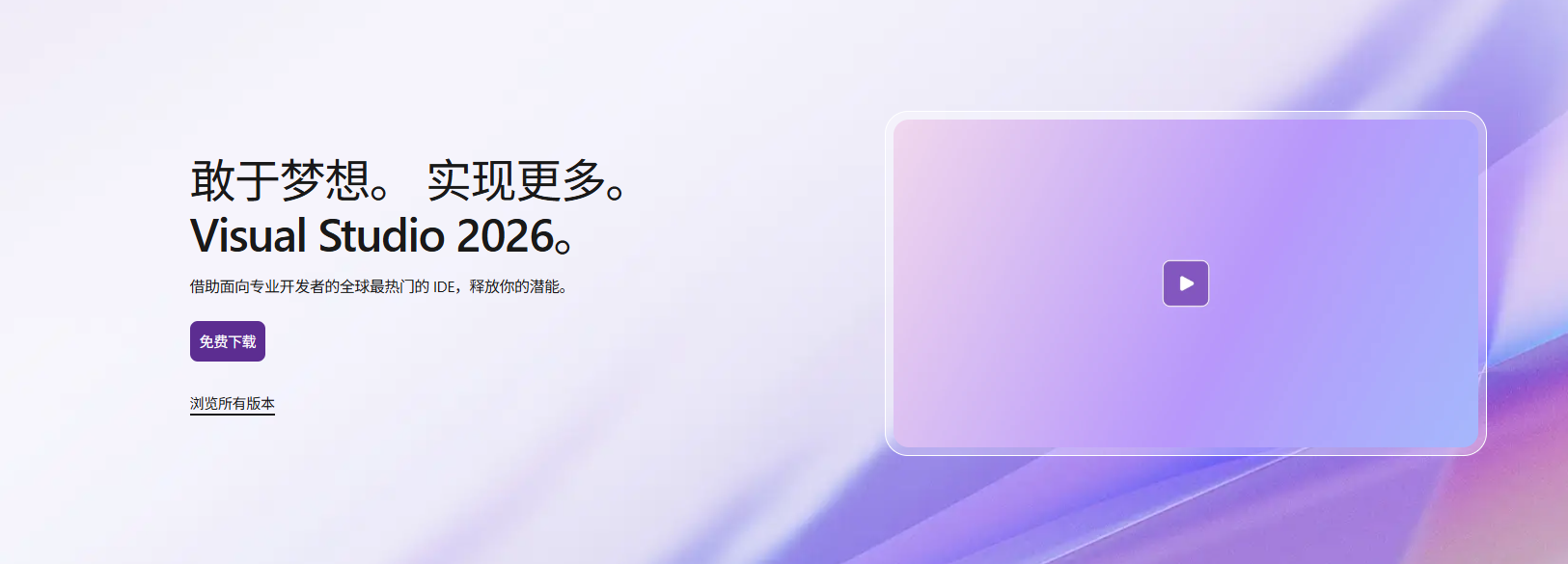
下载核心特点:官方初始下载文件为几MB的引导程序(vs_community.exe/vs_professional.exe),并非完整安装包,安装时会联网按需拉取组件,这是正常机制。
2.2 下载与网络优化策略
-
个人宽带:避开晚间网络高峰,关闭网盘、视频下载等占用带宽的程序,保证安装稳定性。
-
校园/公司内网:网络受限、下载卡顿的场景,优先使用离线安装包,可通过官方命令生成本地安装资源,多设备重复安装无需重复下载。
-
下载异常处理:若引导程序闪退、无响应,大概率是系统.NET Framework异常,修复系统运行环境后重试。
三、核心安装配置:工作负载精准勾选(不臃肿、不缺组件)
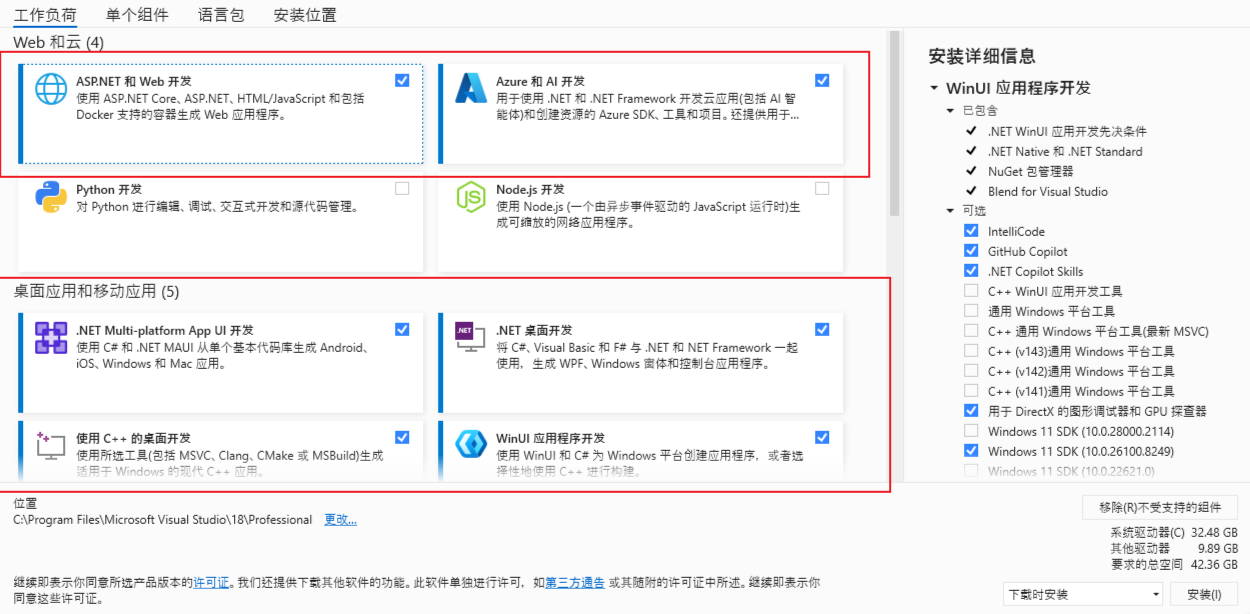
工作负载是VS的功能组件套餐,是安装最关键的步骤,仅勾选刚需组件,避免磁盘冗余、启动卡顿,后续可随时增删修改。
3.1 主流开发场景工作负载对照表
| 开发场景 | 必选工作负载 | 配套核心组件 |
|---|---|---|
| C#/.NET桌面开发(WinForms/WPF) | .NET桌面开发 | .NET SDK、桌面应用模板、MSBuild编译工具 |
| C/C++原生开发、算法、驱动 | 使用C++的桌面开发 | MSVC编译器、Windows 11 SDK、CMake工具、v143生成工具 |
| 网站、Web API、后端服务 | ASP.NET和Web开发 | ASP.NET Core、Docker支持、IIS Express调试工具 |
| Python脚本、数据分析、爬虫 | Python开发+数据科学和分析应用程序 | Python解释器、Jupyter Notebook、数据分析工具包 |
| Unity游戏开发 | 使用Unity的游戏开发 | Unity集成工具、.NET桌面开发基础组件 |
| 跨平台移动应用开发 | .NET MAUI开发 | 多平台适配SDK、移动端调试工具 |
| 数据库、大数据项目开发 | 数据存储和处理 | SQL Server工具、Azure数据湖适配组件 |
3.2 单个组件精细化补配(解决编译报错)
勾选工作负载后,进入「单个组件」面板,补充高频刚需组件,规避后续编译异常:
-
C++开发必备:勾选Windows 11最新SDK、v143生成工具、MFC库(x86/x64),解决windows.h缺失、旧项目兼容问题。
-
版本控制必备:勾选Git for Windows,支撑VS内置Git功能,实现代码提交、分支管理。
-
避坑提醒:取消勾选标注「不支持」的组件,无需预装Linux、嵌入式开发等无用组件,减少磁盘占用。
3.3 安装路径自定义(拯救C盘空间)
VS默认安装在C盘,极易导致系统盘爆满,可自定义路径且不影响使用:
-
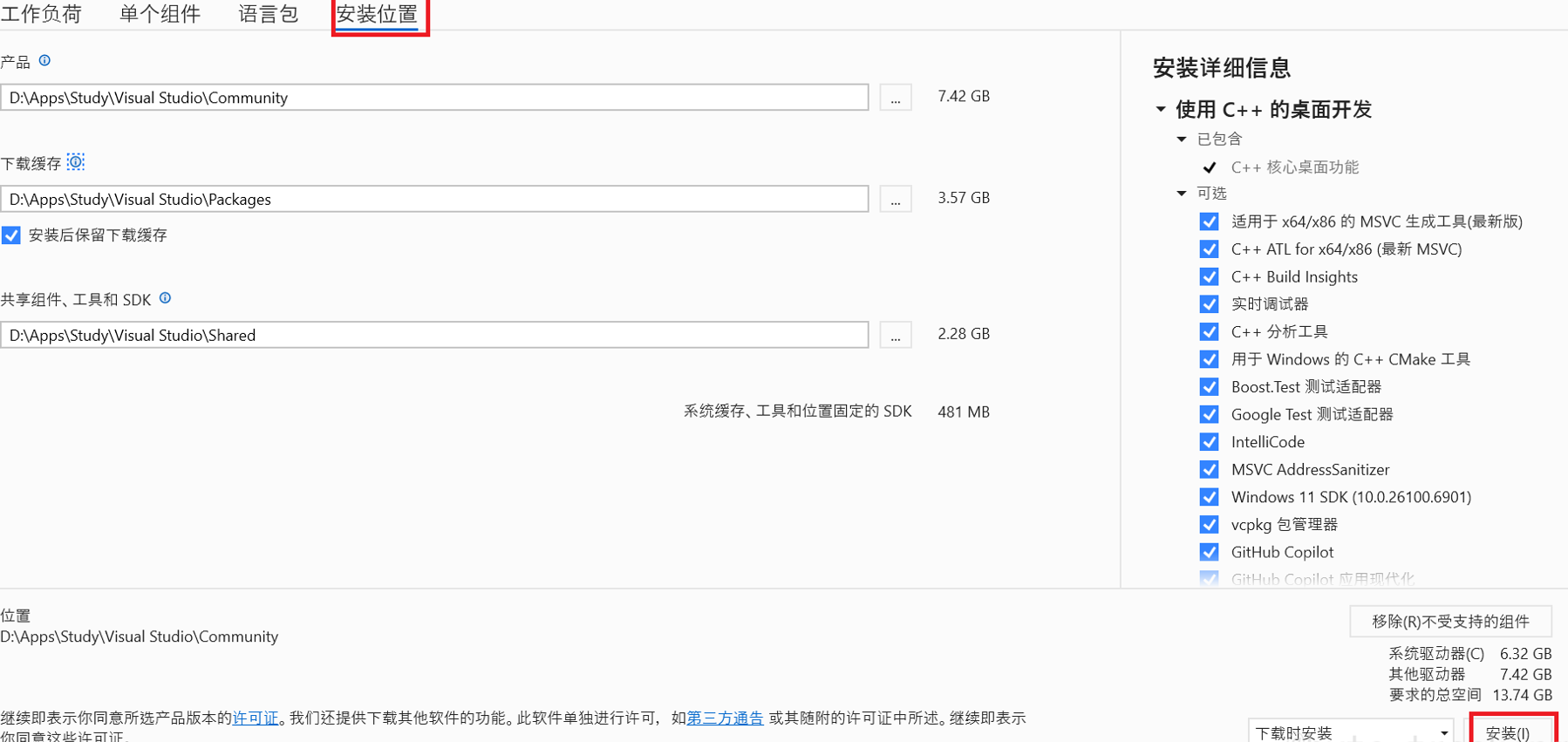
在安装界面切换至「安装位置」选项卡;
-
将IDE主程序、下载缓存、共享组件全部迁移至D盘/SSD盘,示例路径:D:\Program Files\Microsoft Visual Studio\2026\Community;
-
注意:部分系统级组件仍会少量写入C盘,属于正常现象,无法完全规避。
3.4 离线安装包制作(多设备/弱网专属)
如需多设备批量安装、网络环境较差,可通过命令生成离线安装包,一次下载、多机复用:
- 联网设备打开命令提示符,进入引导程序所在目录,执行命令:
vs_community.exe --layout D:\vs2026offline --add Microsoft.VisualStudio.Workload.NativeDesktop --includeRecommended --lang zh-CN
- 下载完成后,将离线文件夹拷贝至目标设备,执行离线安装命令:
D:\vs2026offline\vs_setup.exe --noweb
四、完整安装与首次启动配置
4.1 正式安装流程
-
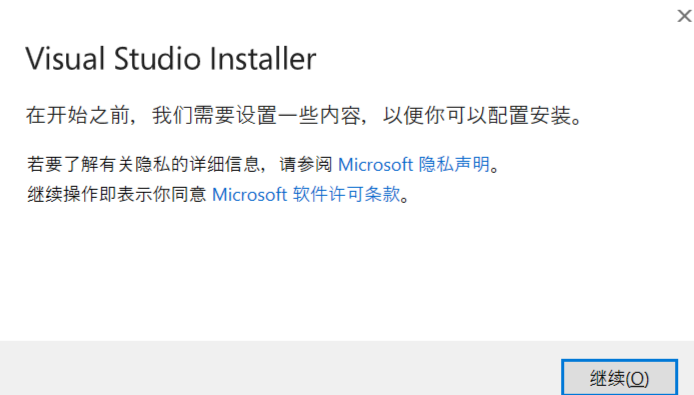
双击官方引导程序,同意用户账户控制授权;
-
确认工作负载、组件、安装路径无误后,点击「安装」
-
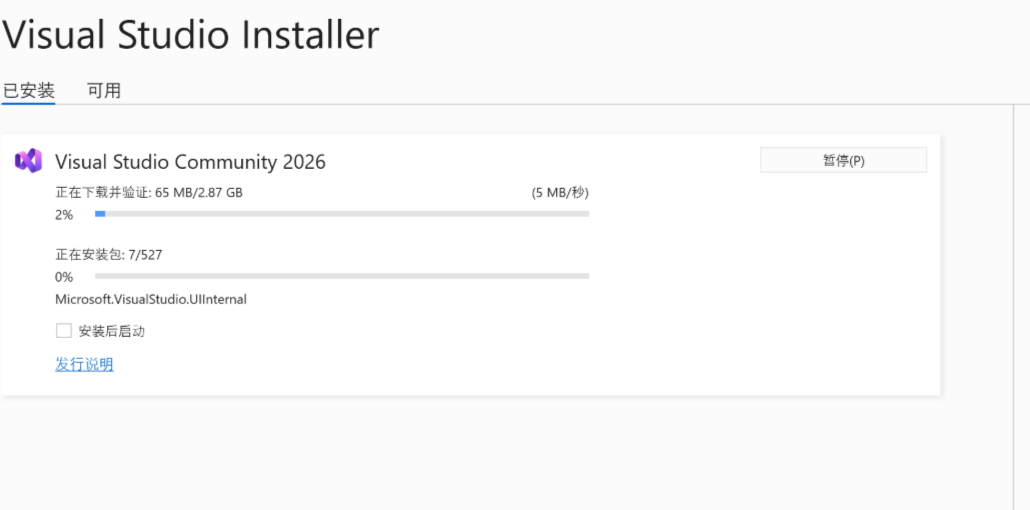
等待下载安装,期间请勿关闭窗口、终止进程;
4.2 激活与个性化设置
-
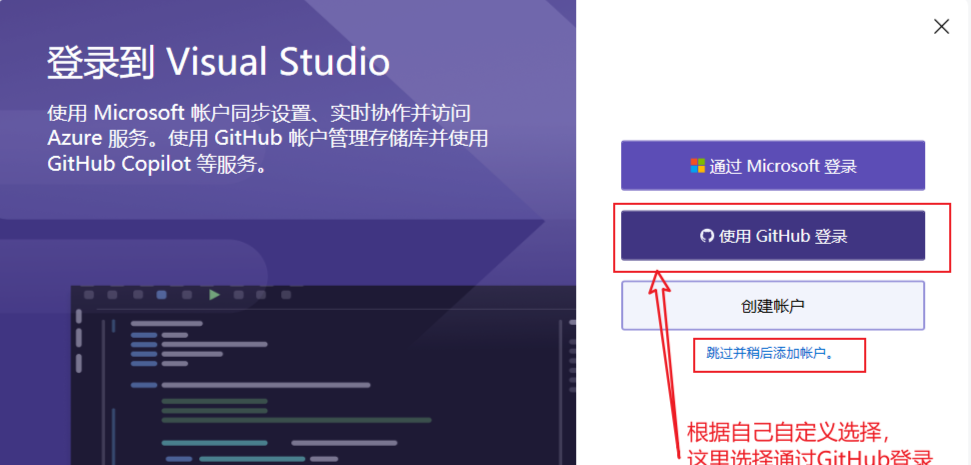
首次启动可跳过微软账号登录 ,默认30天试用,不影响本地开发,后续可登录账号激活、同步设置;
-
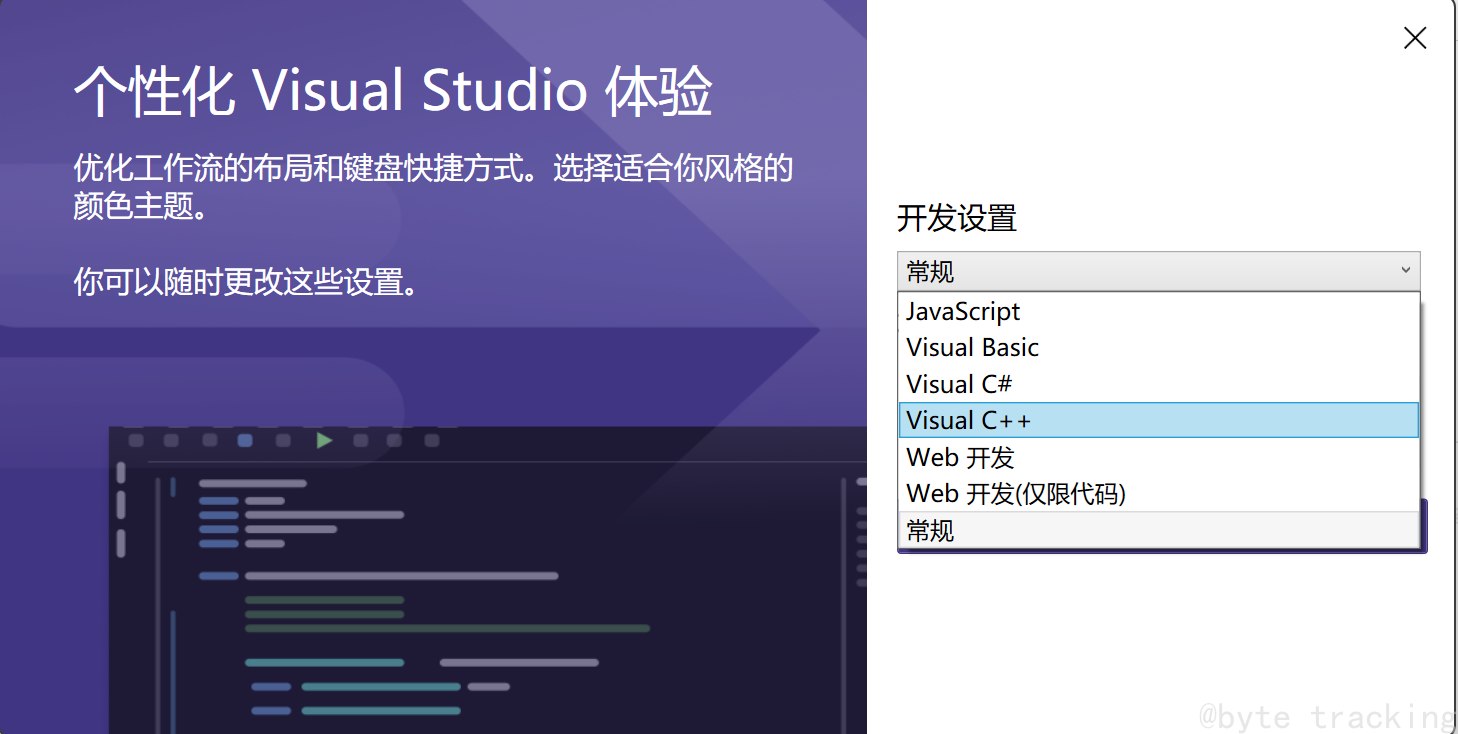
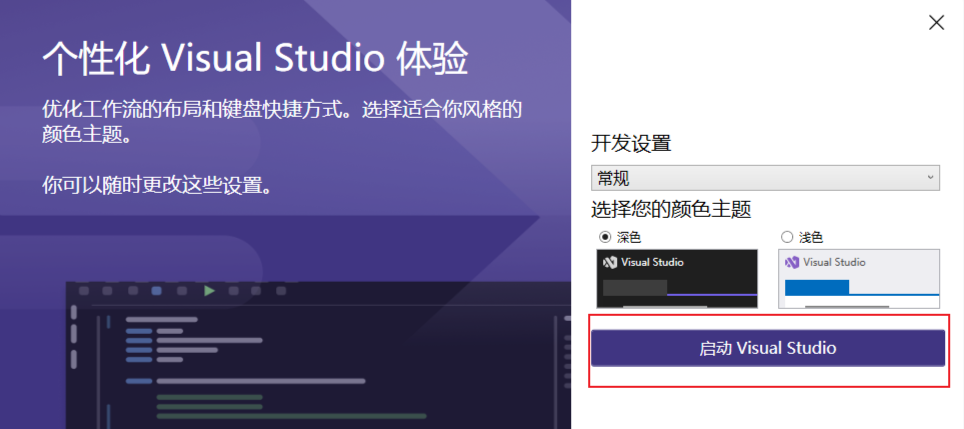
开发设置选择:新手选「常规」,C++开发者选「Visual C++」,C#开发者选「Visual C#」,预设快捷键和窗口布局;
-
主题选择浅色/深色/蓝色,后续可随时在设置中修改;
-
授权验证:菜单栏「帮助→关于Microsoft Visual Studio」,可查看版本号、授权状态。
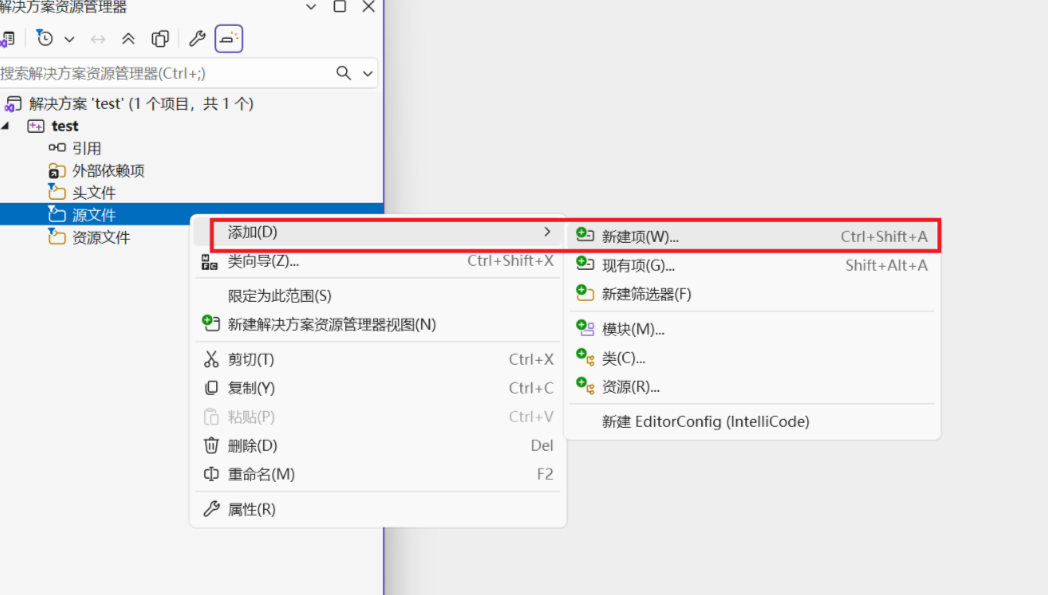
4.3 初始项目创建(验证安装成功)
通过创建空白解决方案,验证IDE可正常使用:
-
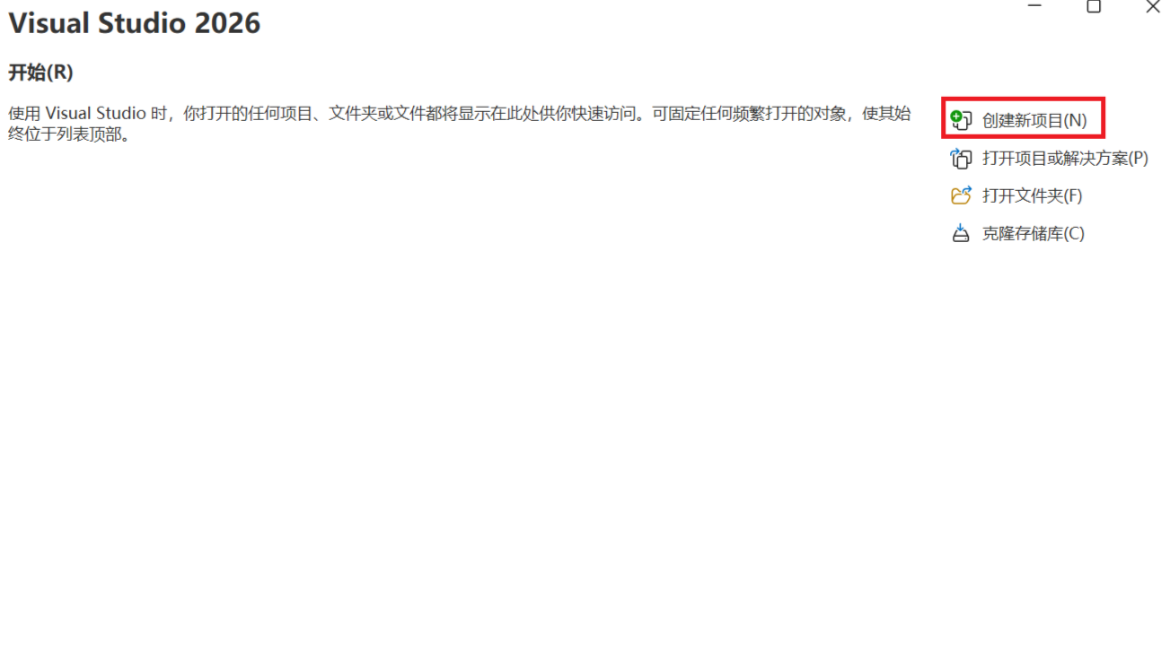
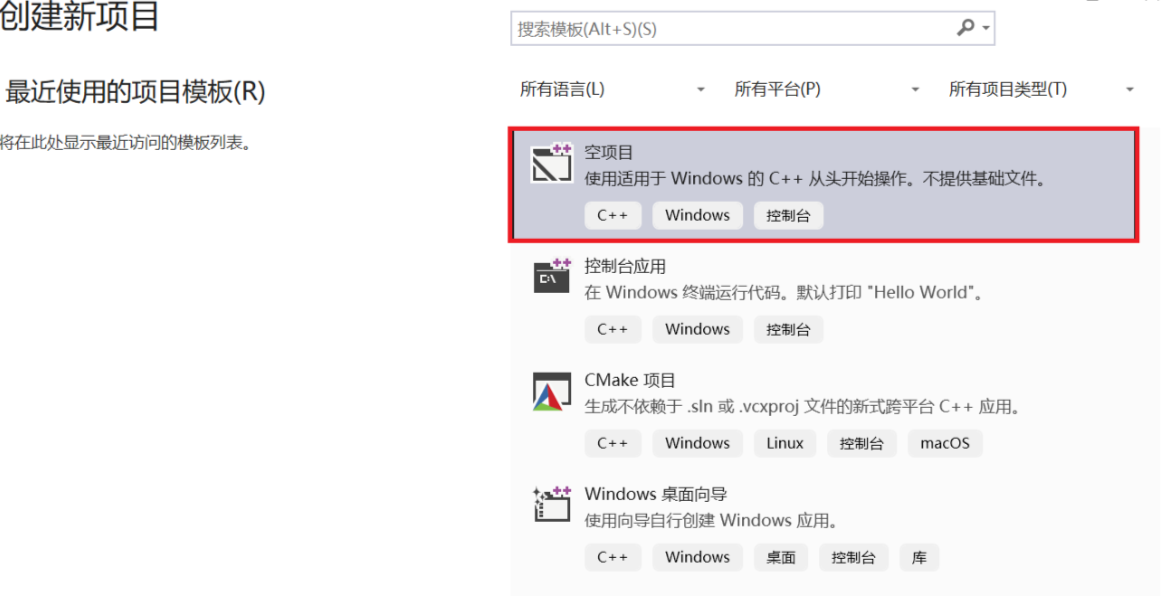
首页点击「创建新项目」,搜索并选择「空白解决方案」;
-
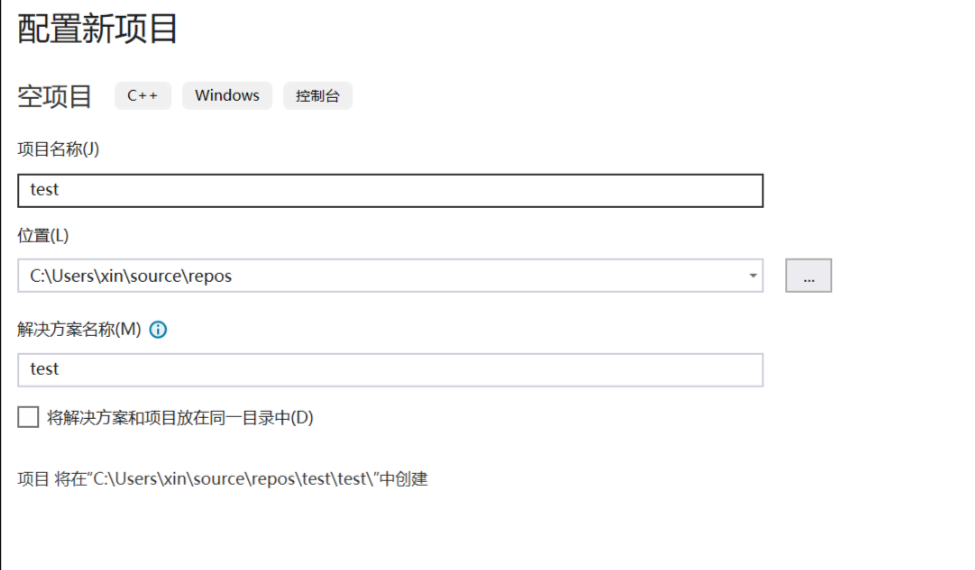
自定义解决方案名称,项目名称与存储路径,取消「将解决方案和项目放在同一目录中」;
-
点击创建,无报错、正常进入编辑界面即安装成功。
五、必备插件安装与效率优化
安装基础插件,大幅提升开发效率,适配团队协作与代码规范管理:
5.1 核心必备插件
-
Git Extensions:提供可视化Git管理,支持分支创建、代码提交、冲突解决、提交历史查看,适配前后端、微服务项目协作。需先安装主程序,再安装VS插件。
-
Git Diff Margin:编辑器侧边实时显示代码修改痕迹(绿色新增、黄色修改、红色删除),快速定位代码变动,适配项目迭代维护。
5.2 全局效率配置
-
字体设置:更换为Cascadia Code字体,开启连字显示,提升代码可读性;
-
代码规范:开启「保存时自动格式化代码、修复代码警告」,统一代码风格;
-
AI辅助:默认集成IntelliCode智能补全,可按需安装GitHub Copilot,实现代码生成、报错解析、逻辑优化;
-
启动加速:卸载无用扩展,关闭多余预览功能,减少后台启动项。
六、高频报错与全方位排查方案
6.1 启动报错 -2146233082(最常见)
报错原因:.NET运行时缺失、ServiceHub权限异常、缓存损坏、系统时间异常
解决方法:① 重装.NET Framework 4.8.1、.NET Desktop Runtime 8.0+;② 以管理员身份运行VS;③ 通过安装器执行「修复」操作;④ 校准系统时间与时区。
6.2 安装器闪退/下载中断
解决方法:① 修复系统.NET运行环境;② 删除C盘残留安装缓存文件;③ 错峰下载或切换有线网络;④ 使用离线安装包规避网络问题。
6.3 C++编译报错:windows.h找不到
核心原因:未安装Windows SDK组件
解决方法:打开VS安装器→修改→单个组件,勾选最新Windows 11 SDK,更新安装即可。
6.4 许可证过期提示
解决方法:专业版/企业版登录有效订阅账号,社区版重新登录微软账号刷新授权,或重启IDE重置授权状态。
6.5 磁盘空间不足、安装卡顿
解决方法:清理C盘冗余文件,扩容预留空间;卸载无用工作负载;将安装缓存迁移至大容量磁盘。
6.6 多版本共存问题
VS 2026支持与2022、2019等旧版本共存安装,各版本组件、授权相互独立,无冲突,可按需保留多版本环境。
七、卸载与彻底清理规范
禁止直接手动删除安装目录,易导致系统注册表残留、后续安装冲突:
-
打开Visual Studio Installer,找到已安装的VS 2026,点击「卸载」;
-
卸载完成后,选择删除本地缓存文件;
-
如需彻底清理,使用微软官方清理工具,扫描并清除注册表残留、系统组件缓存。
八、安装总结
Visual Studio 2026安装的核心逻辑是按需配置、拒绝冗余:个人开发优先免费社区版,根据开发场景精准勾选工作负载,自定义安装路径节省C盘空间,安装后配置刚需插件优化效率。遇到报错优先排查运行环境、组件完整性、网络与缓存问题,无需盲目重装。按照本文流程操作,可一次性完成稳定、高效、无报错的开发环境部署。