本文声明:在引用原博主原创文章上增加详解批注和新的操作界面截图,增加学习效率!
第一部分:先全局设置,再局部添加。
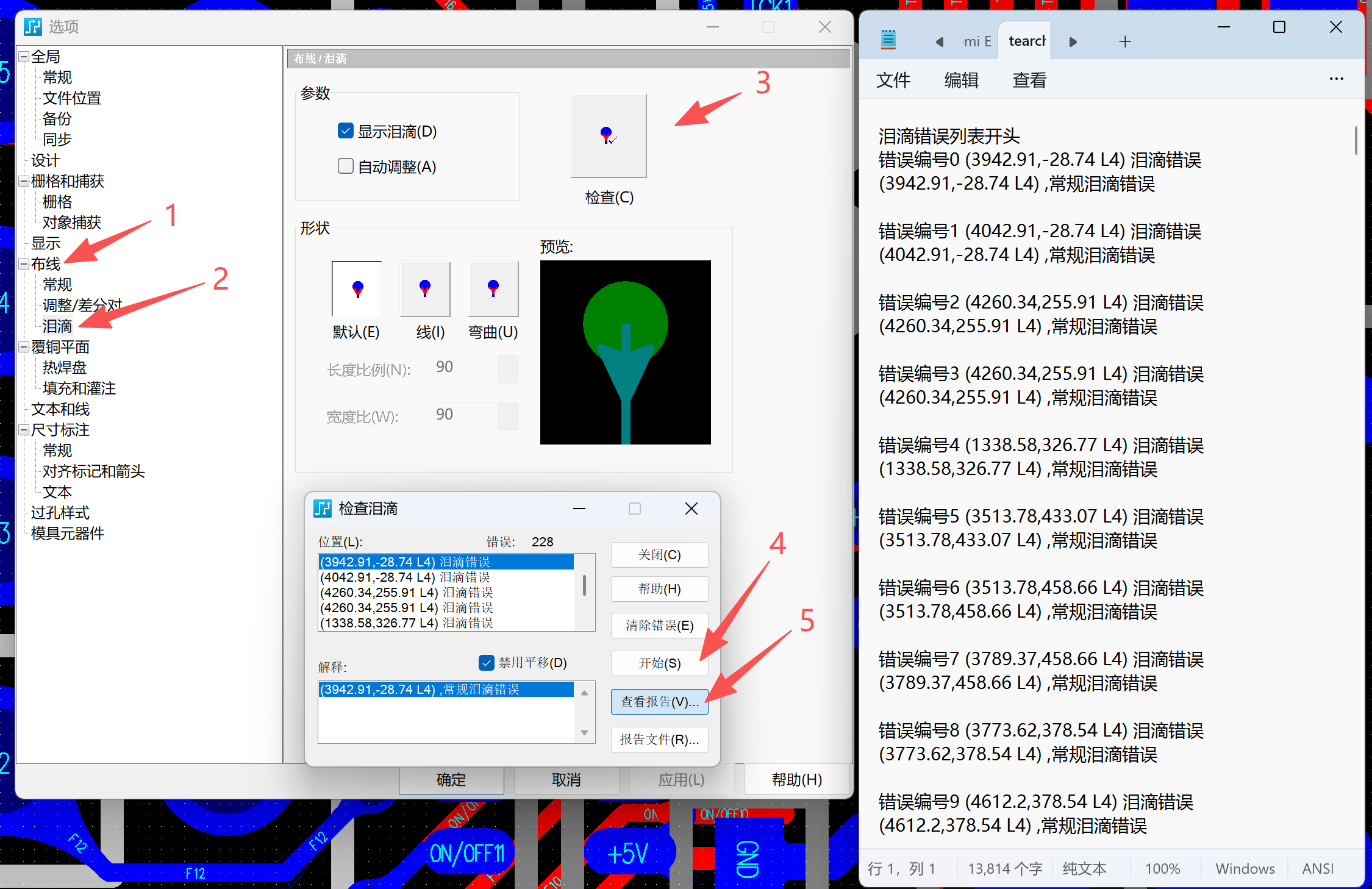
在 PADS VX2.14 中,(其他版本,大同小异)为焊盘和过孔添加泪滴是一个"先开启全局选项,再执行添加操作"的过程。
简单来说,你需要先在软件设置里打开"生成泪滴"的总开关,然后选中你想要添加泪滴的走线,右键选择"泪滴特性"来完成添加。
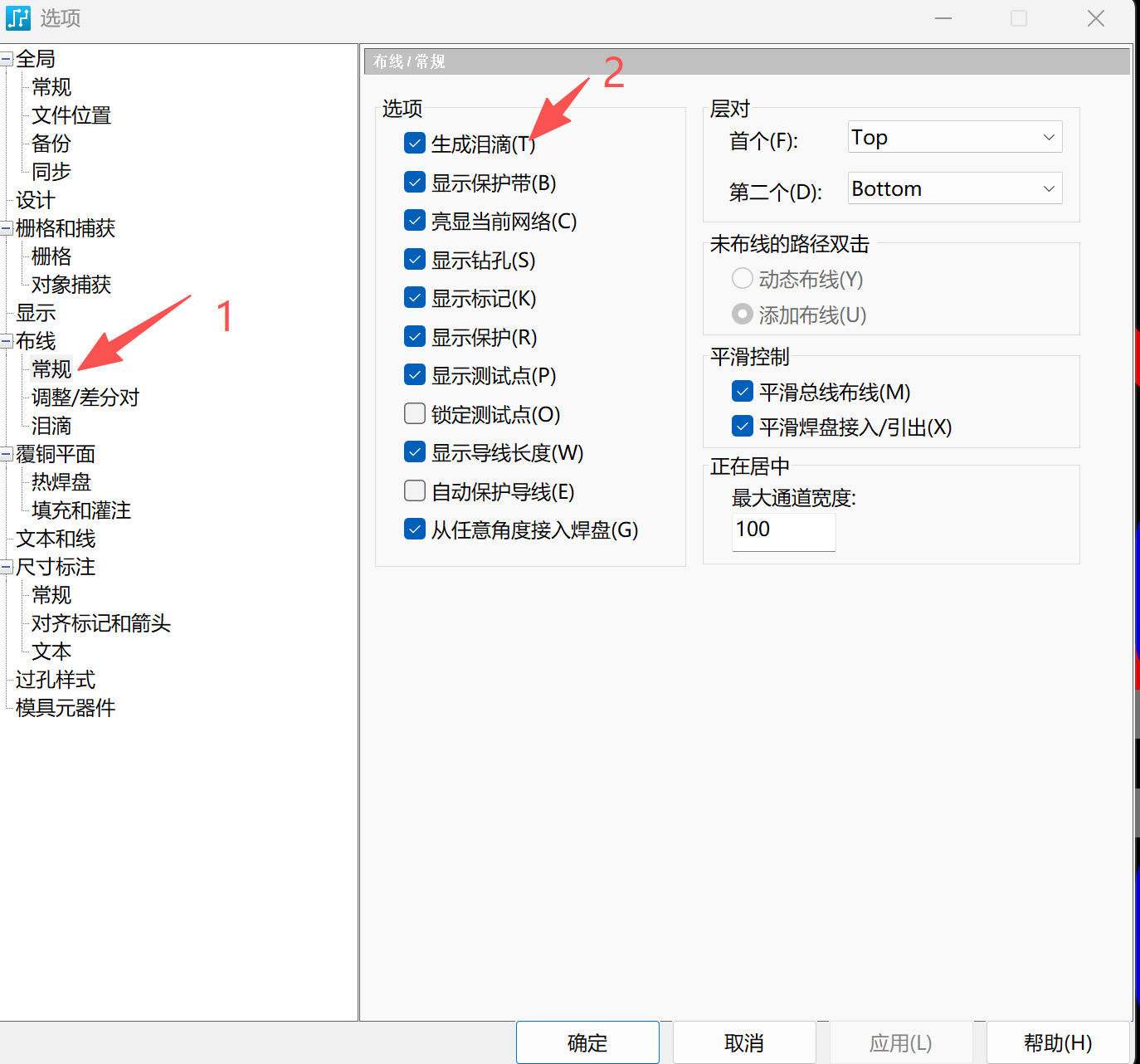
| 步骤 | 操作位置 | 关键动作与目的 |
| **第一步:开启全局设置** | 菜单栏:**工具** → **选项** → **布线** → **常规** | 勾选"**生成泪滴 (Generate teardrops)**"。这是进行任何泪滴操作的前提,否则后续步骤会无效。 |
| **第二步:选择目标网络** | PCB 设计界面 | 选中一段**从焊盘或过孔引出的走线**。这样做可以选中整个网络,而不仅仅是点击的那一小段线。 |
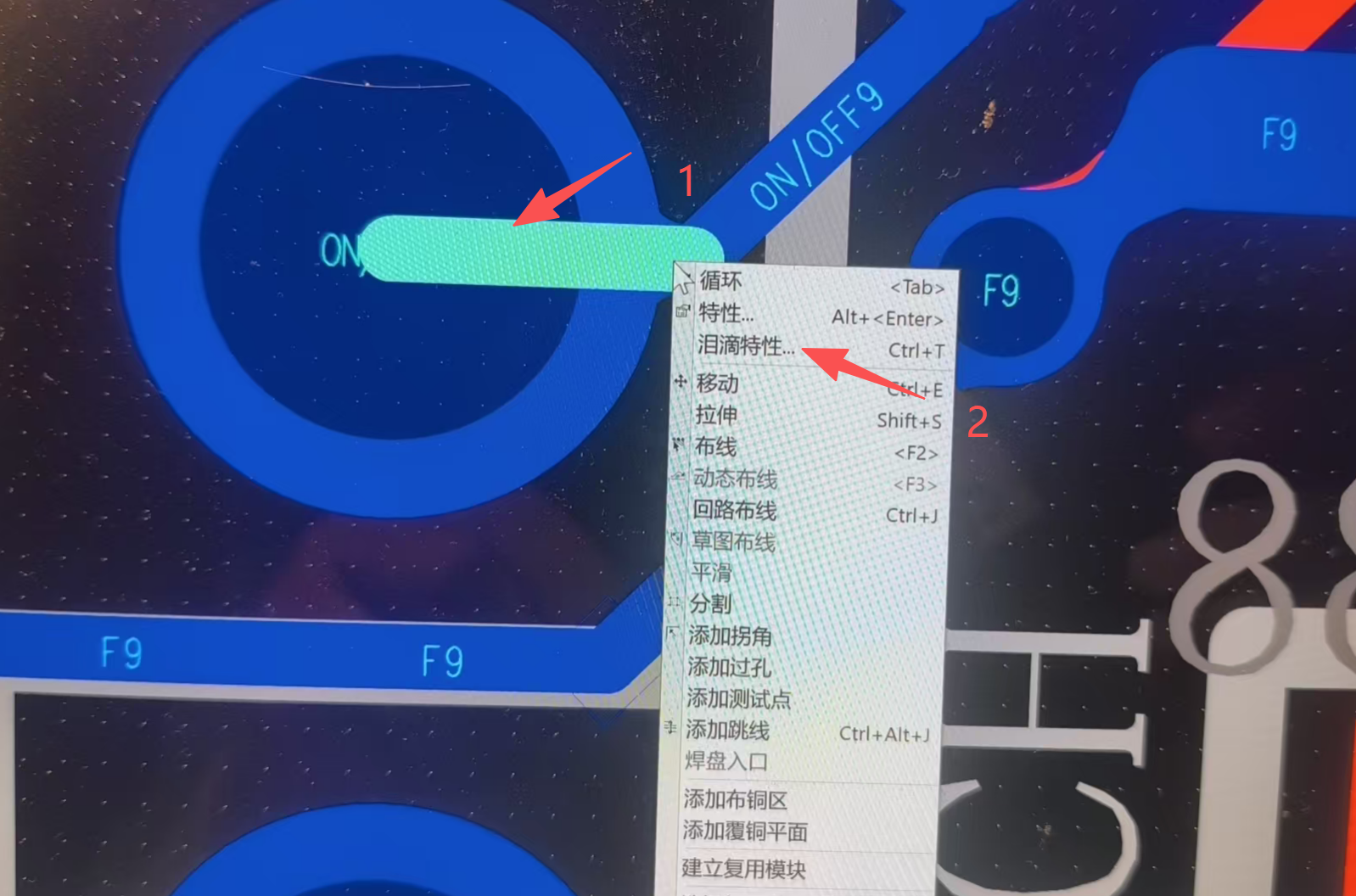
| **第三步:设置泪滴属性** | 右键点击选中的走线 → **泪滴特性** |
-
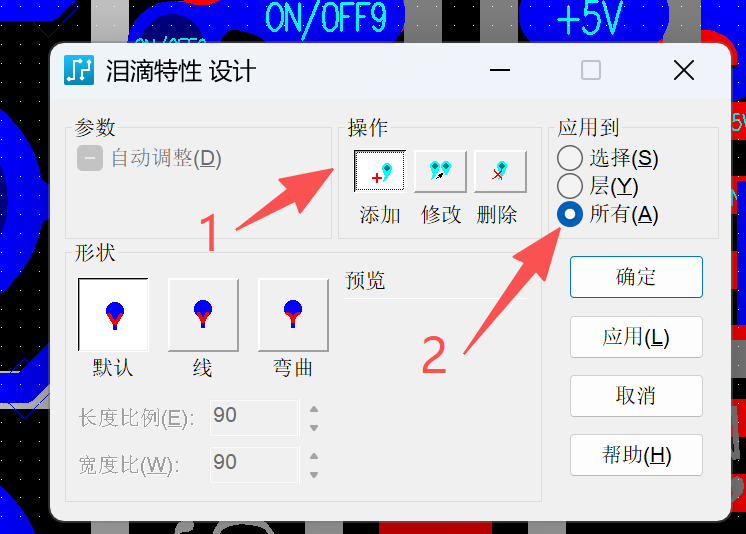
在弹出的对话框中,确认**操作**选择为"**添加**"。<br>
-
在"**应用到**"一栏,选择"**所有**",让设置对当前网络生效。
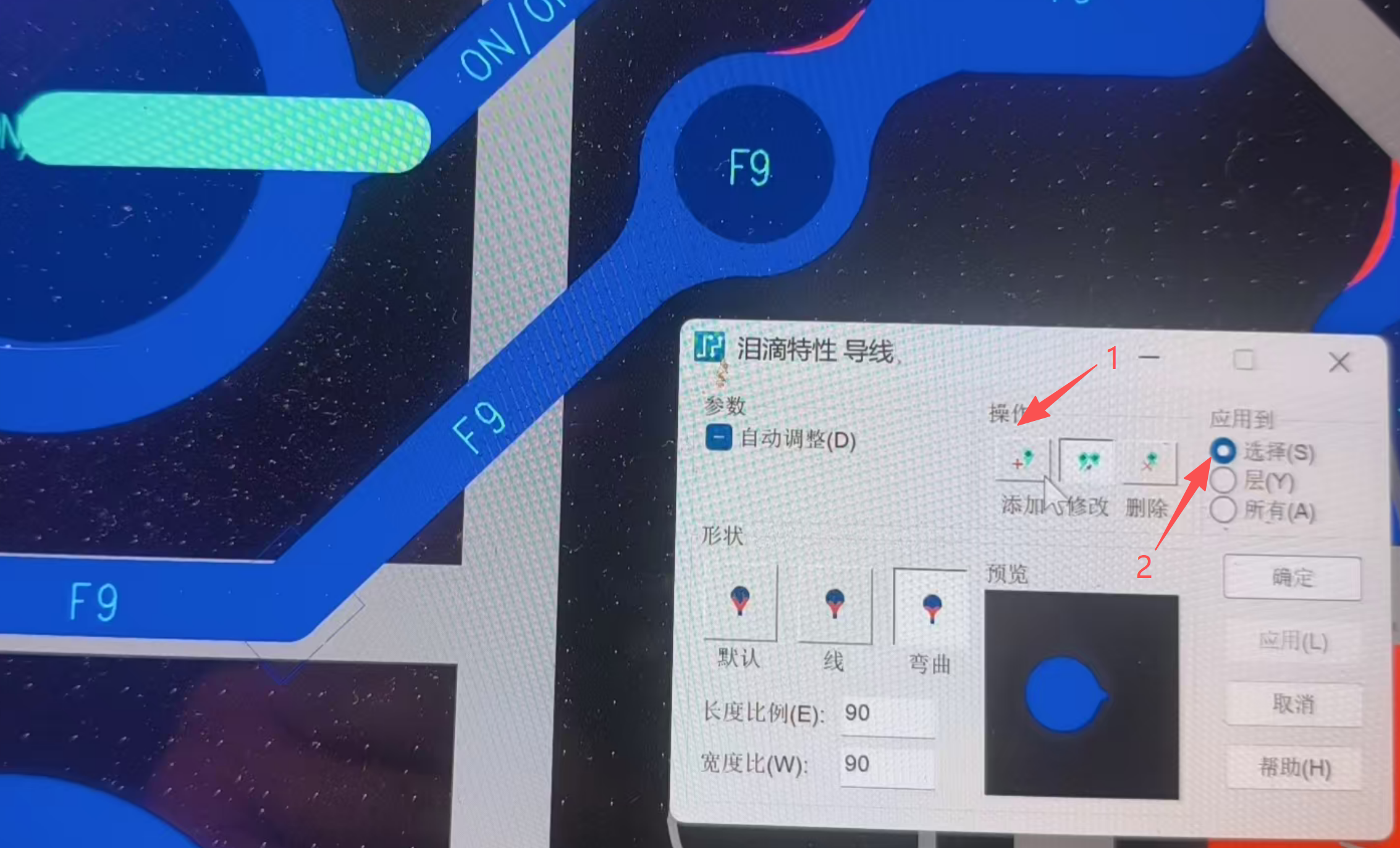
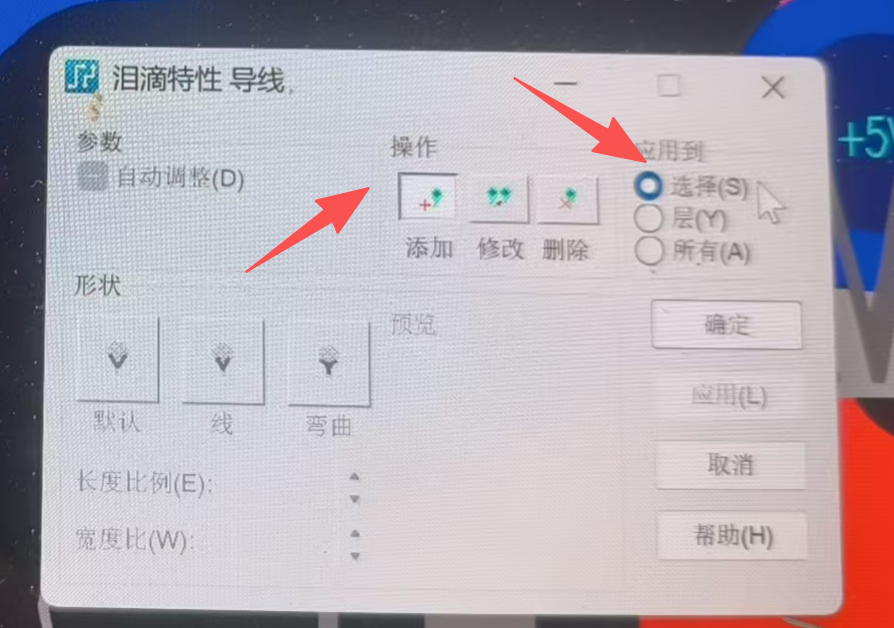
在"泪滴"区域,可以调整泪滴的"类 型"(线型或弧形)、"长度"和"宽度"等参数。 |
| "第四步:确认并完成" | 点击对话框的""确定""按钮 | 系统会自动为当前网络上所有符合条件的焊盘和过孔添加泪滴。 |
💡 重要提醒与实用技巧
-
添加泪滴的时机 :建议在"完成所有布线、但在进行覆铜(灌铜)操作之前"添加""泪滴。这样可以避免覆铜对泪滴的生成造成干扰。
-
泪滴的修改与删除:如果你需要调整已添加的泪滴,可以再次选中网络,打开"泪滴特性"对话框。此时,""操作""选项里会出现"修改"和"移除"的选项,方便你进行编辑。
-
查看与验证:操作完成后,务必放大视图,仔细检查焊盘与走线的连接处,确认泪滴的形状是否如你所愿,并且没有意外地与其他对象产生间距冲突。
第二部分:全局批量添加
- **全局批量添加**:如果你想一次性为整个电路板的所有焊盘和过孔添加泪滴,可以不用选中任何对象,直接使用快捷键 **`Ctrl + T`**,这将会弹出针对整板的泪滴设置窗口。
本文声明:在引用原博主原创文章上增加详解批注和新的操作界面截图,增加学习效率!
版权声明:本文为CSDN博主「枕上」的原创文章,遵循CC 4.0 BY-SA版权协议,转载请附上原文出处链接及本声明。
原文链接:https://blog.csdn.net/jinchi_boke/article/details/159533219