Win系统优化指南
说明
本篇文章旨在解决 类电脑小白 对于电脑调教的问题
冷知识:电脑浏览器打开观看更佳
以下操作均是根据本人的操作习惯来进行优化处理的,不强求 "这里要怎样","那里要干嘛" ,但我相信:好的设计,都是心有灵犀的!
- 如若你厌倦了
杂乱的文件分布残余的垃圾过多系统不够纯净等等问题,可跳转至最后的"重装系统" 环节来执行。 - 以下所需要的安装包均打包至
123网盘,自取:https://1850820508.share.123pan.cn/123pan/Kytxvd-SGhQh
win设置类
1关闭小组件
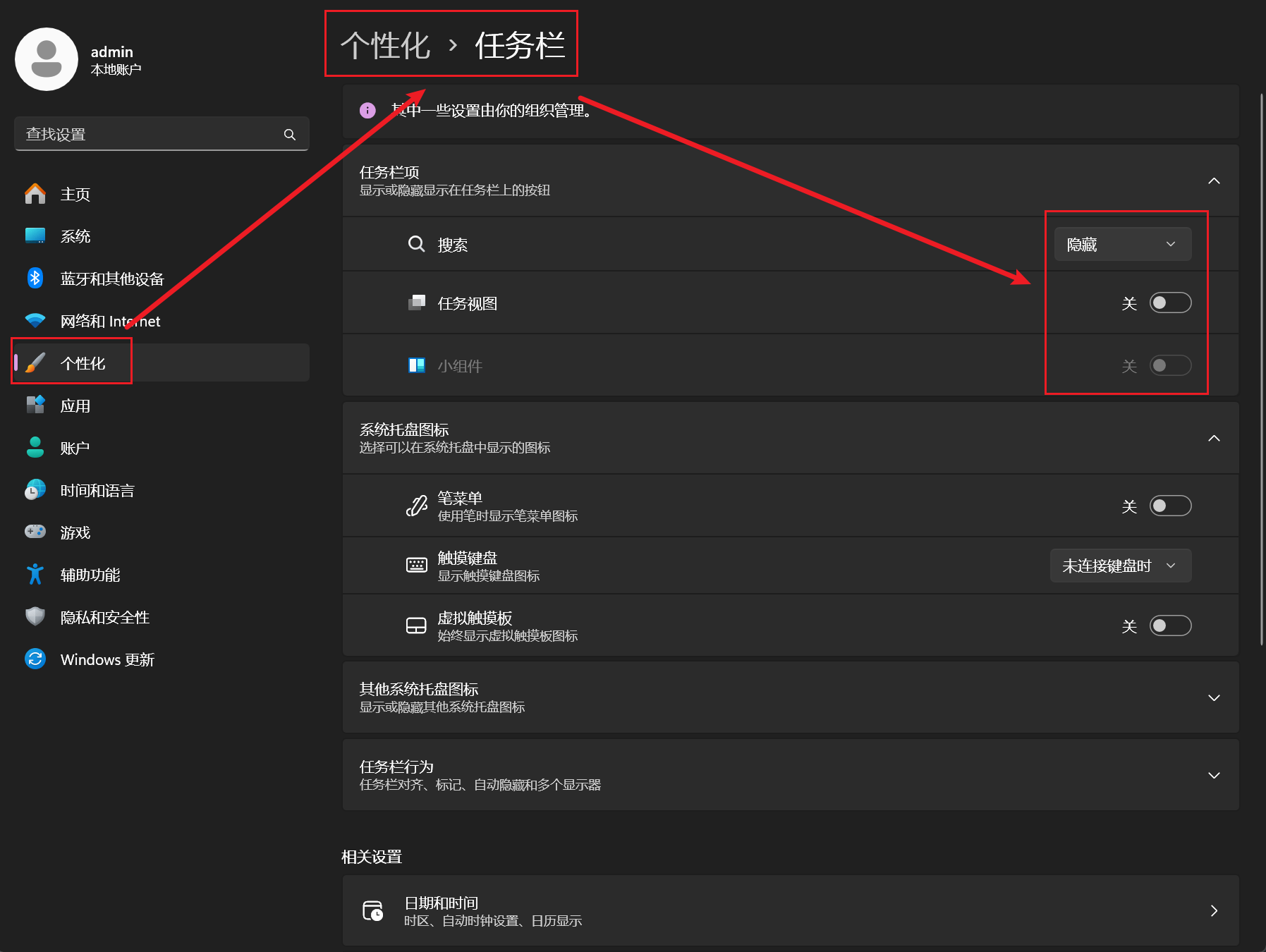
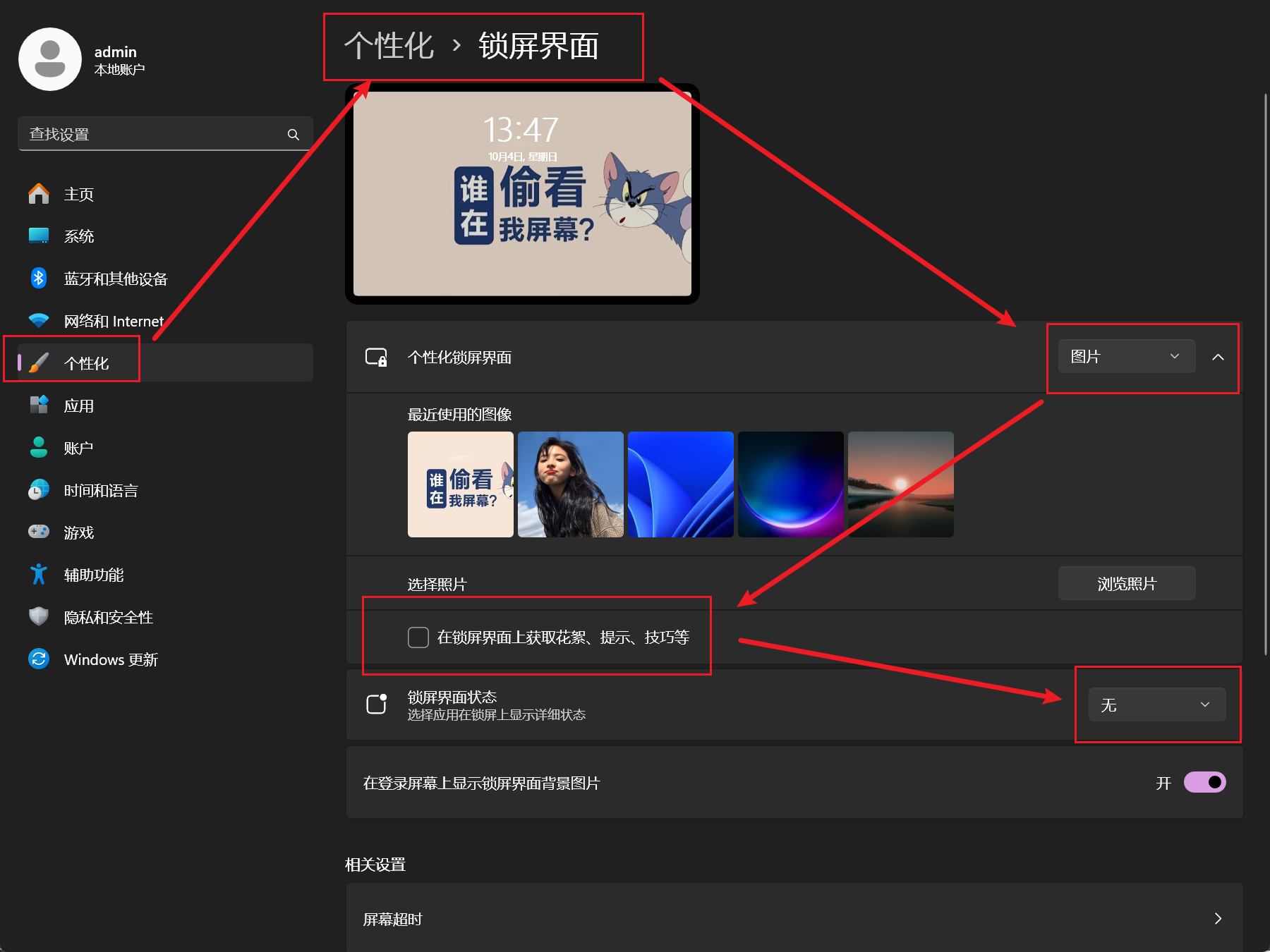
2关闭锁屏界面广告
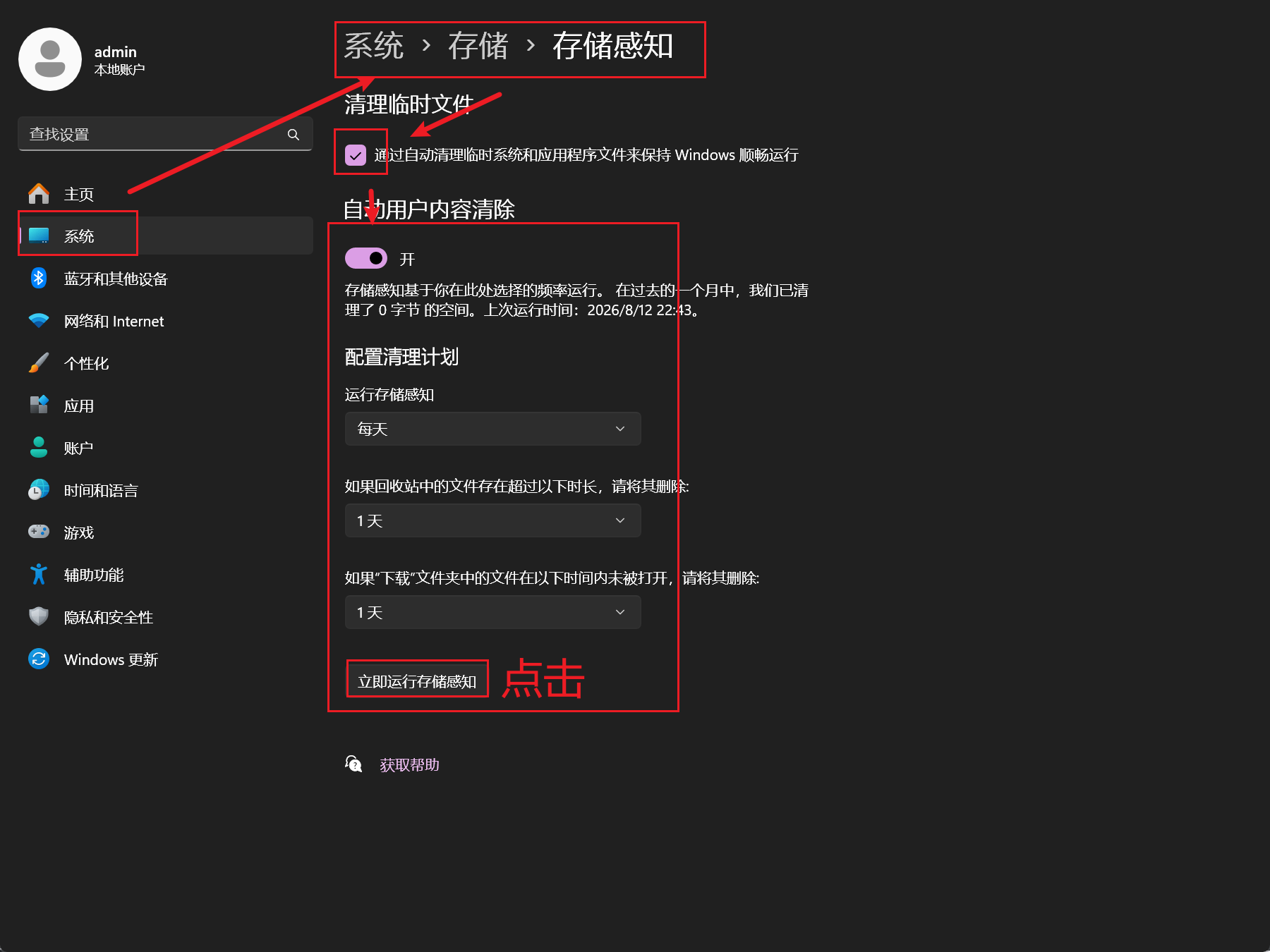
3运行存储感知
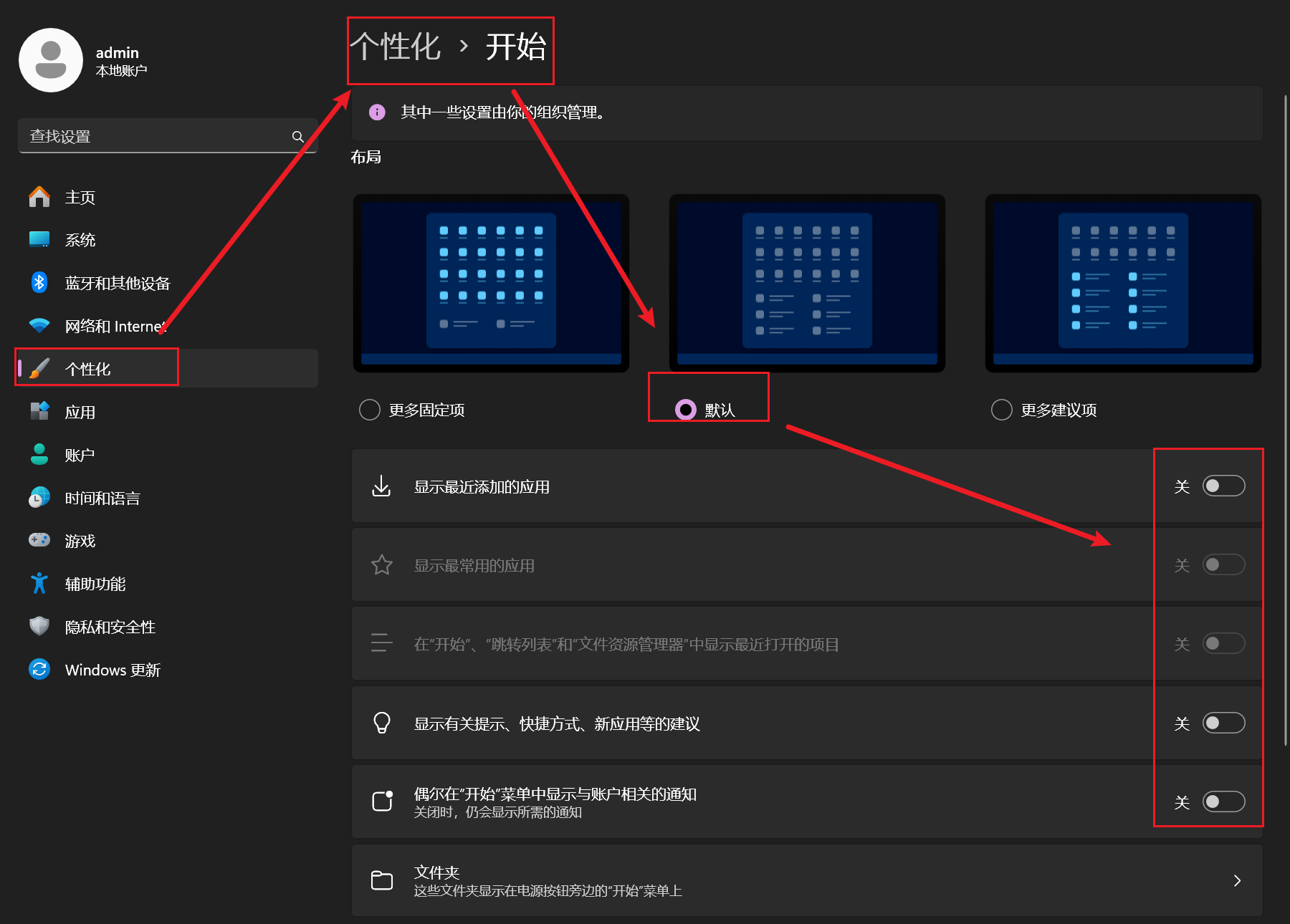
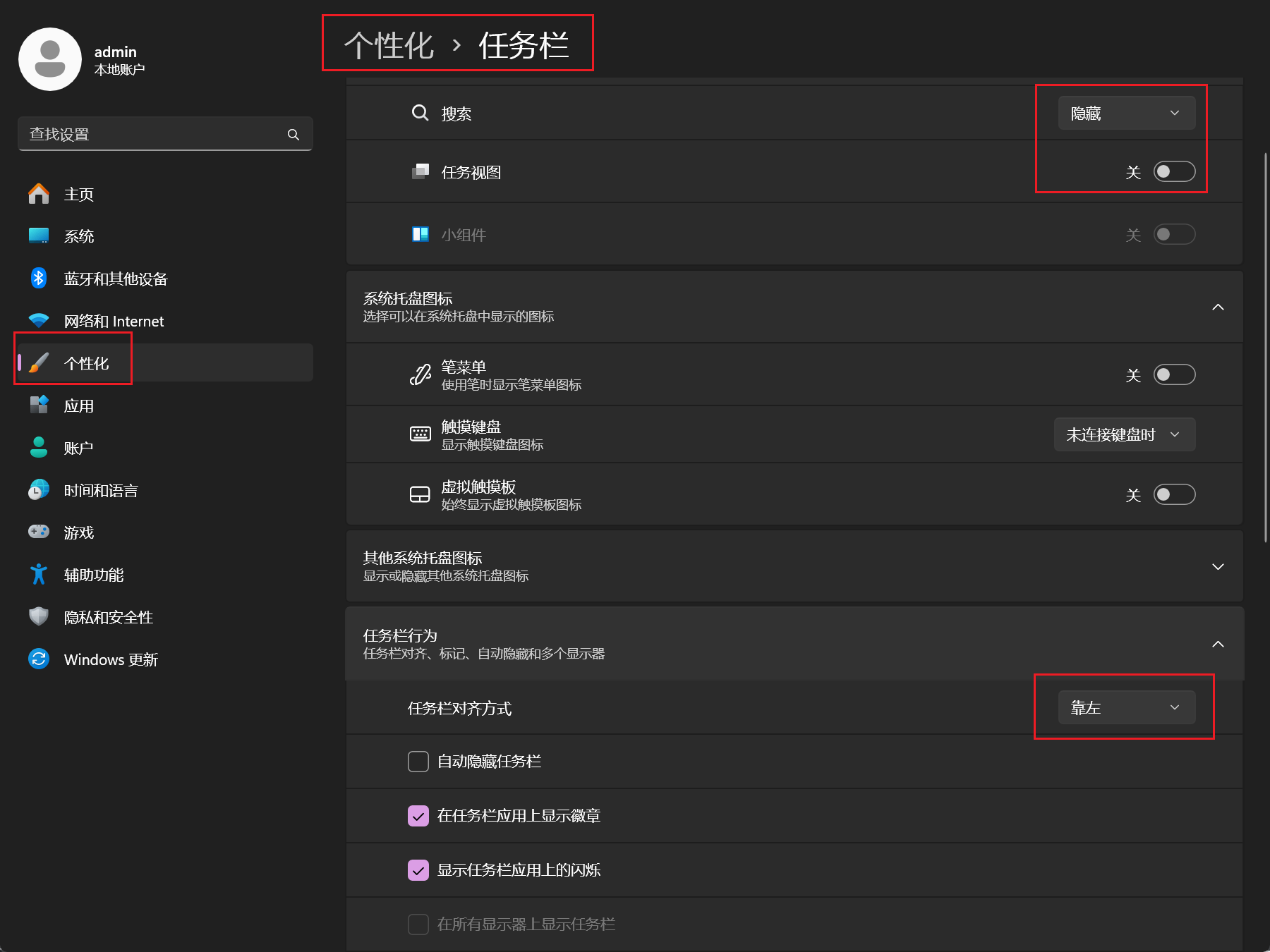
4任务栏设置
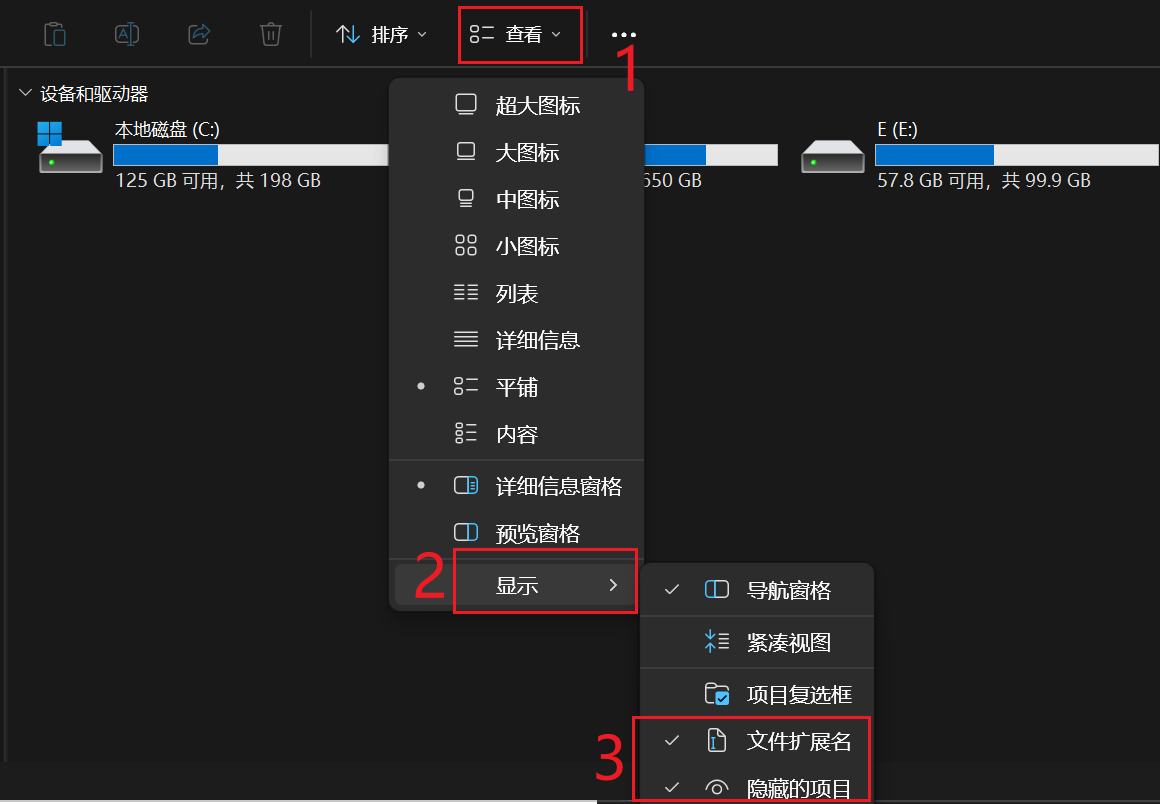
5后缀名和隐藏文件显示
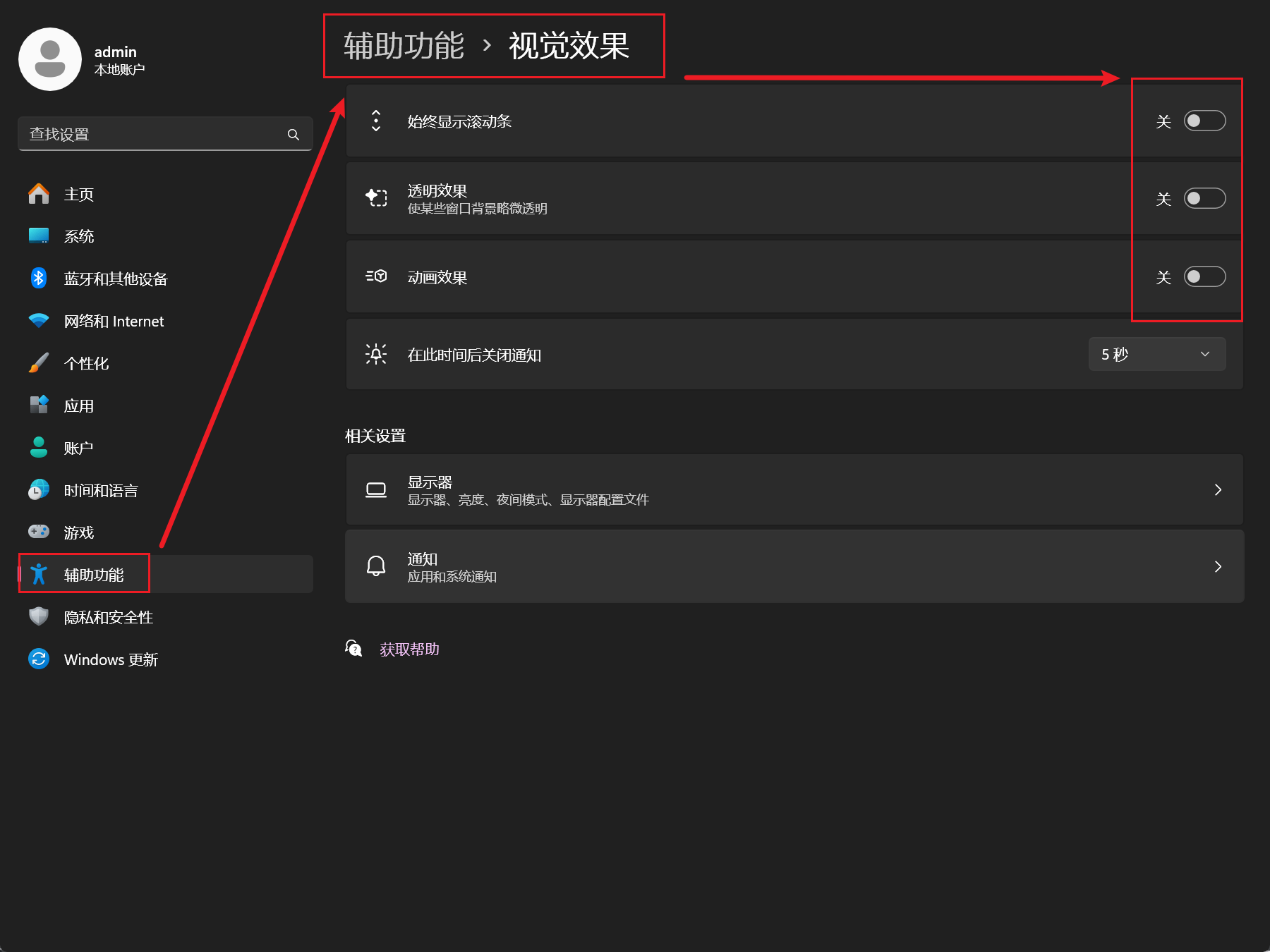
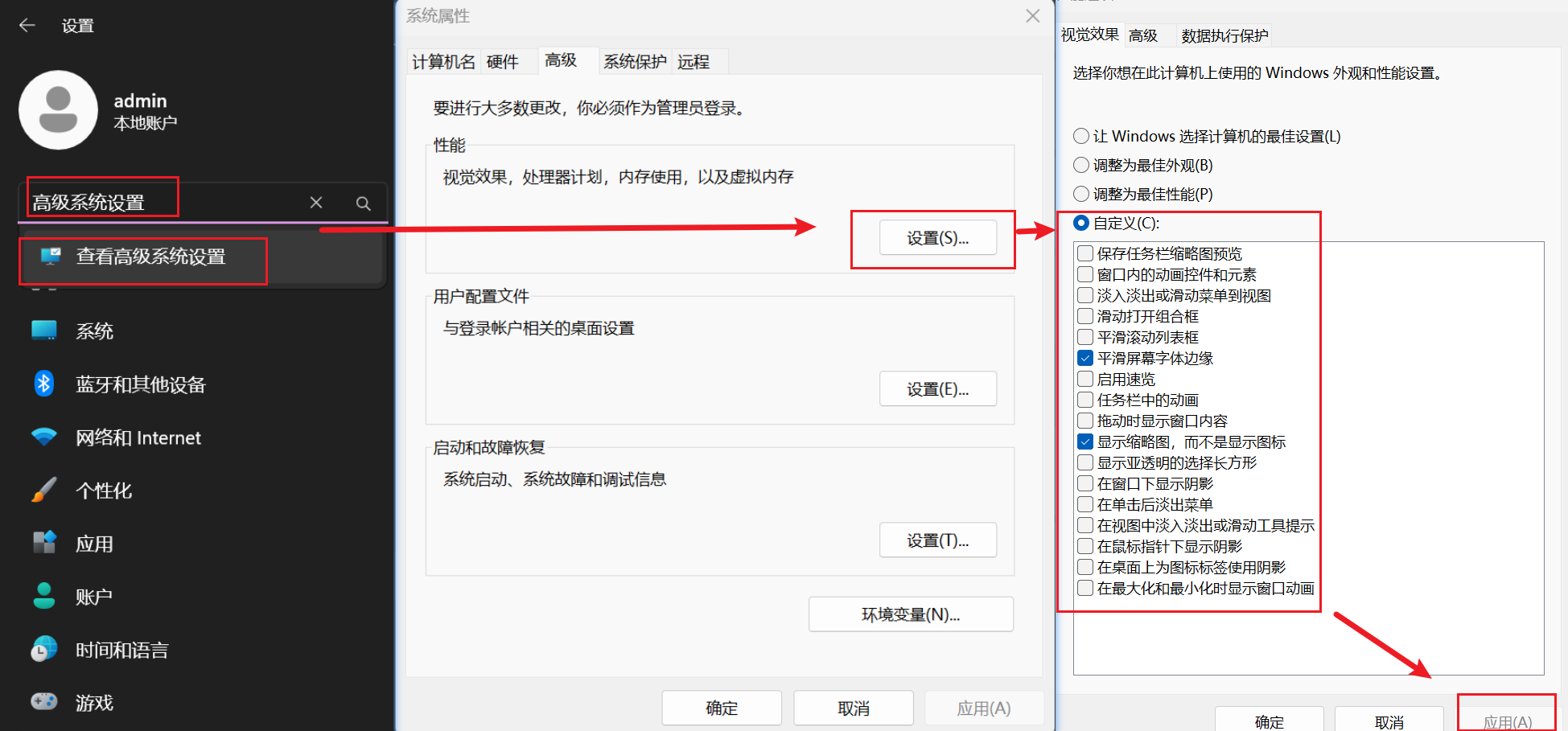
6一些没啥ruan用的功能
7修改默认保存位置
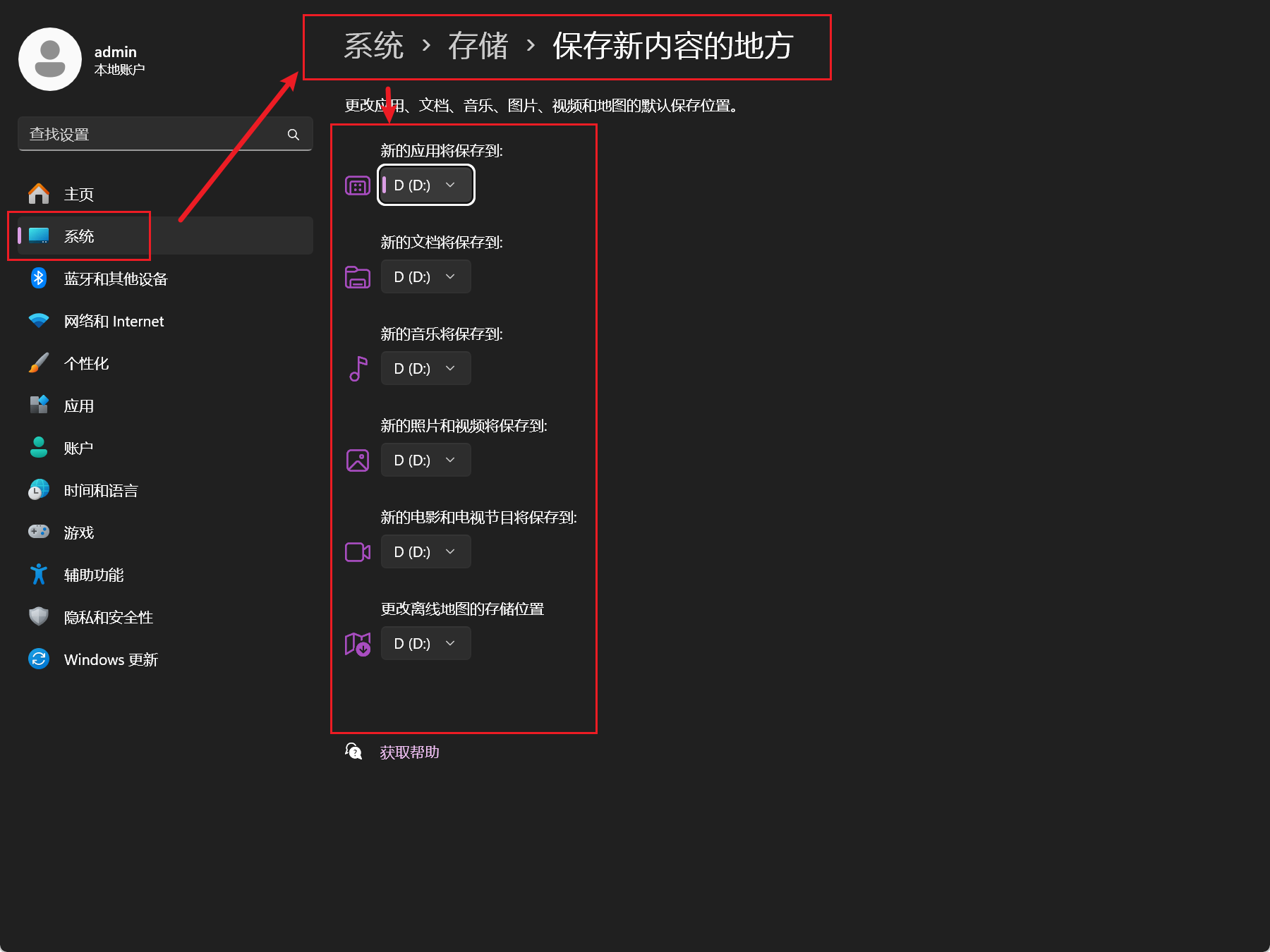
8初步已完成,换张壁纸吧
下载高质量壁纸(哲风):https://haowallpaper.com/
win系统类
1终结win更新
在这里不说修改注册表,有点麻烦,直接上工具:win禁更2999年(文件夹)
说明:`此文件为.bat文件, `双击` / `以管理员身份运行` 即可,运行结束可查看 `Windows更新是否已暂停2重磅优化
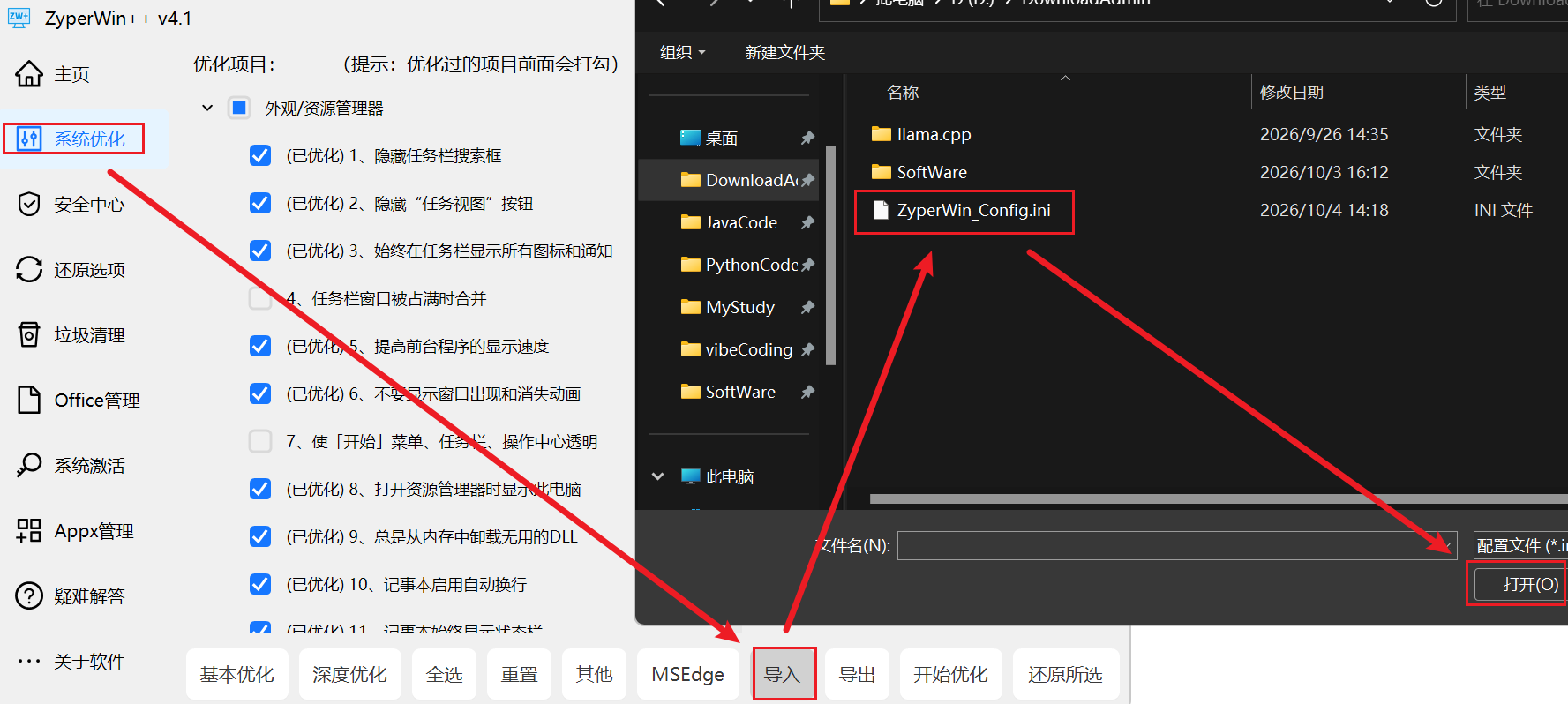
- 直接上工具:ZyperWin++ --> 使用我的配置 配置中包含了一些win认为敏感的操作,导入前需
退出什么什么管家/杀毒软件
文件夹里两个文件, 一个 **.zip结尾(软件压缩包), 一个 .ini**结尾(我的配置)
- 解压zip文件,进去找到
ZyeprWin++.exe文件并双击执行,即可进入软件内部 - 导入
.ini的配置文件即可
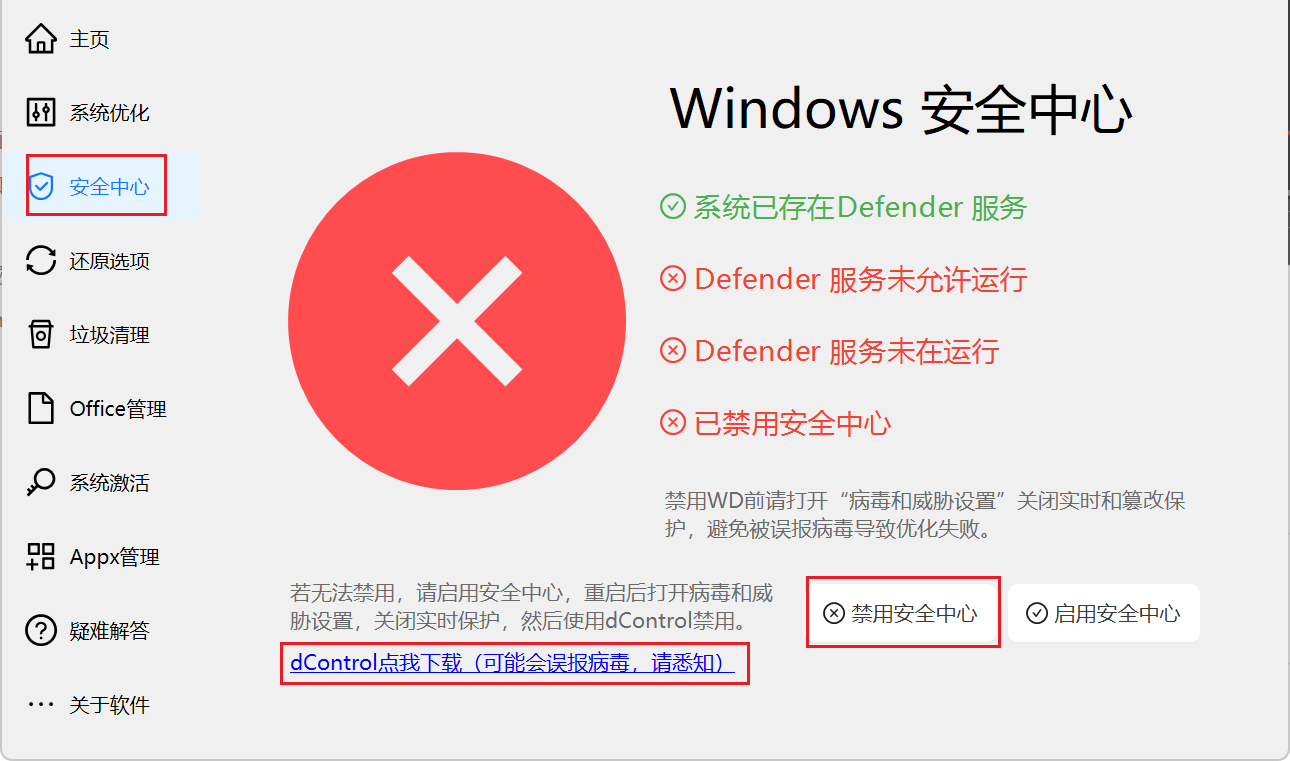
- 如若你想和我一样,不要Windows Defender一直扫盘 可使用
dControl工具执行一遍即可(如解压出来无Defender_Control.exe则代表防火墙帮你删除了此程序,你需要关闭安全保护执行 ) 进入**Defender_Control.exe** ,点击即可一键关闭(关闭了状态时显示 红色 ) 如若你对电脑不熟悉,此操作慎重,怕你日后中毒
- 直接上工具:ZyperWin++ --> 自定义属于自己的配置 自定义自己的配置,可以去软件内自己查看 "系统优化" 栏目,不懂的设置可以问AI,拿不准也可大胆尝试,此应用的操作都是可以
回退的 (软件内"还原选项") ,Just to do!
win必备软件类
1办公三件套
-
如若习惯使用
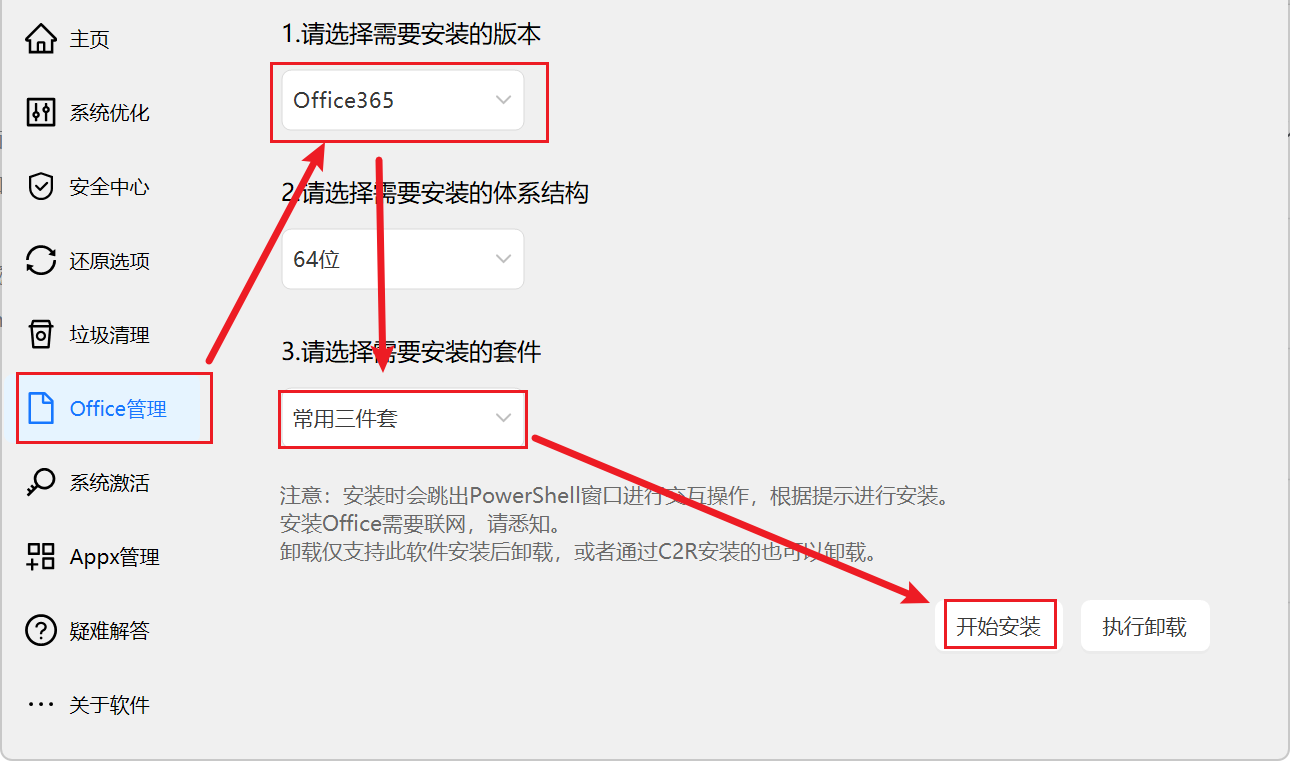
Office,ZyperWin++这里可以自动帮你安装和激活,全程看提示操作即可(简单无脑) -
缺点:安装在C盘,注意图中最后一个选项 "常用三件套"(Word,Excel,PowerPnt) ,别选成了 全部
-
如若习惯WPS的,我这里也提供了一个高度自定义安装的WPS安装包,无广无收费,个人认为挺好用,已上传
2图吧工具箱
-
已上传绿色版的
图吧工具箱可以进入瞧瞧,下面说几个高频用的工具名称 所在栏目 主要用途 Geek Uninstaller 其他工具 卸载软件 Everything 其他工具 查找文件 WizTree 磁盘工具 查看磁盘空间占用和文件大小 DiskGenius 磁盘工具 磁盘分区、数据恢复等 一键烤鸡 烤鸡工具 测试电脑极限性能
3PotPlayer
- 几乎支持所有格式的视频播放,已上传
- 安装后可以将 "设置" -> "应用" -> "默认应用" 将视频格式文件默认选择
PotPlayer
4Snipaste
- 截图软件,绿色版无需安装,好用,操作简单,随便点点就学会了
- 如何设置开机自启: 1. Win+R输入 shell:startup 回车 2.在弹出的文件夹中把开机自启的程序
快捷方式丢进去即可
5鲁大师
- 绿色免安装无广版,主要是测个硬件,别的没啥,已上传
6LocalSend
- 局域网文件互传,win版和apk版,已上传(苹果应用市场已上架)
- 一句话简单说:同一WIFI下可互传文件,简单好用
7Motrix Next
- 多线程下载,介绍插件时介绍如何配置,插件也在此文件夹中(.crx)
8WinRar
- 老牌解压软件,好用,可固定在鼠标右键菜单中(默认)
9GlaryUtilities-Pro
-
绿色免安装,可清垃圾,可管应用
-
说几个用的多的
-
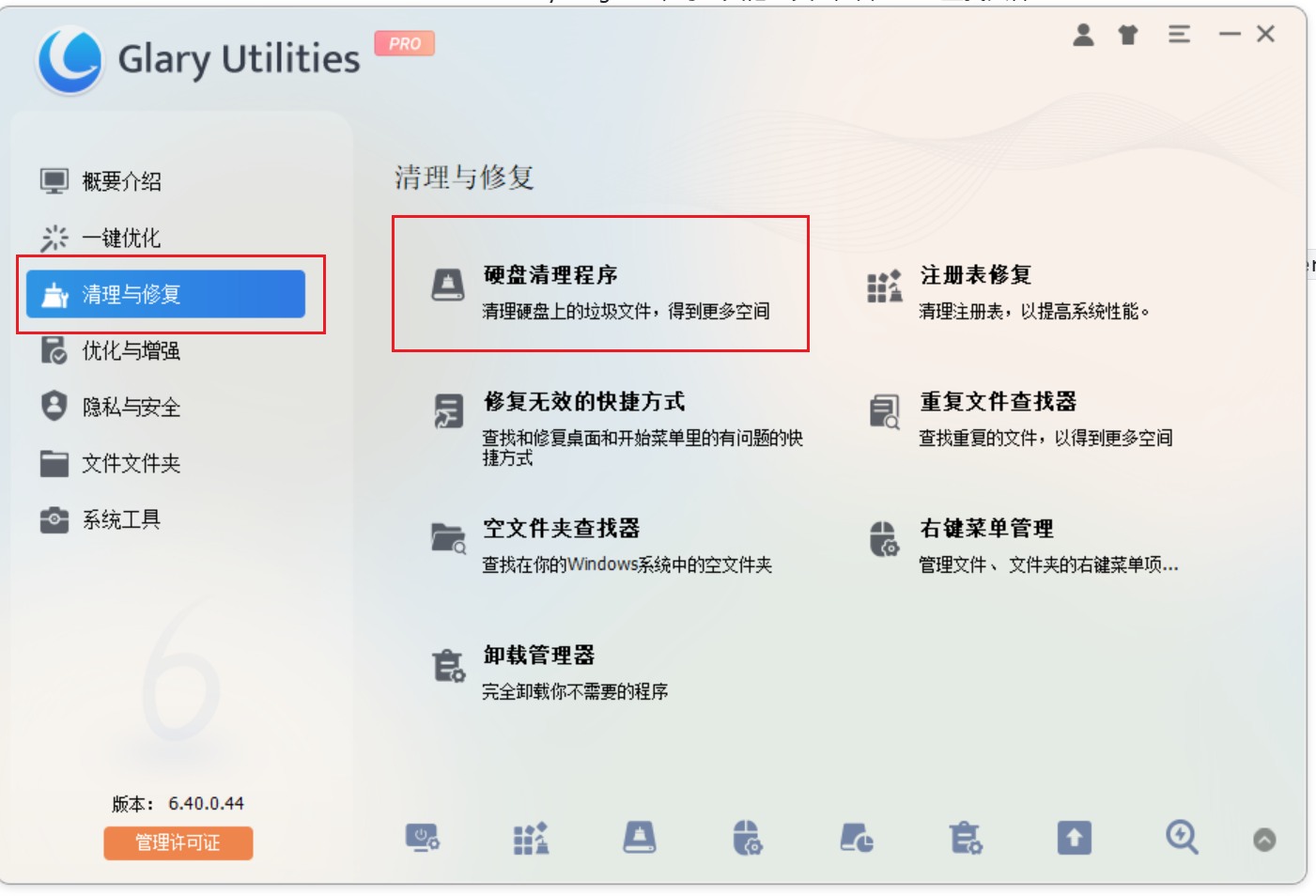
清垃圾
-
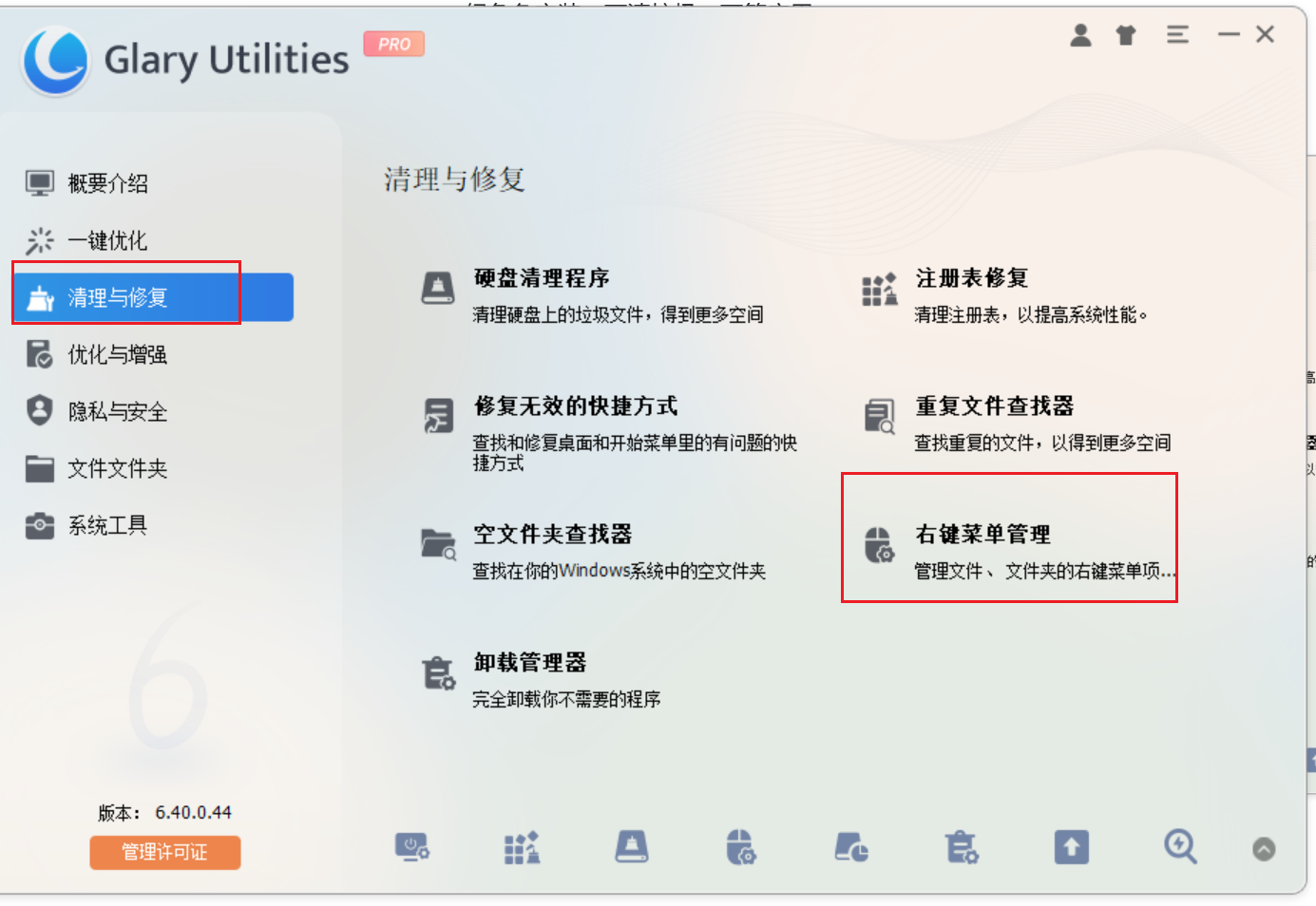
鼠标右键显示的列表,有时下载一些软件会捆绑鼠标右键,显得乱,此时用它整改
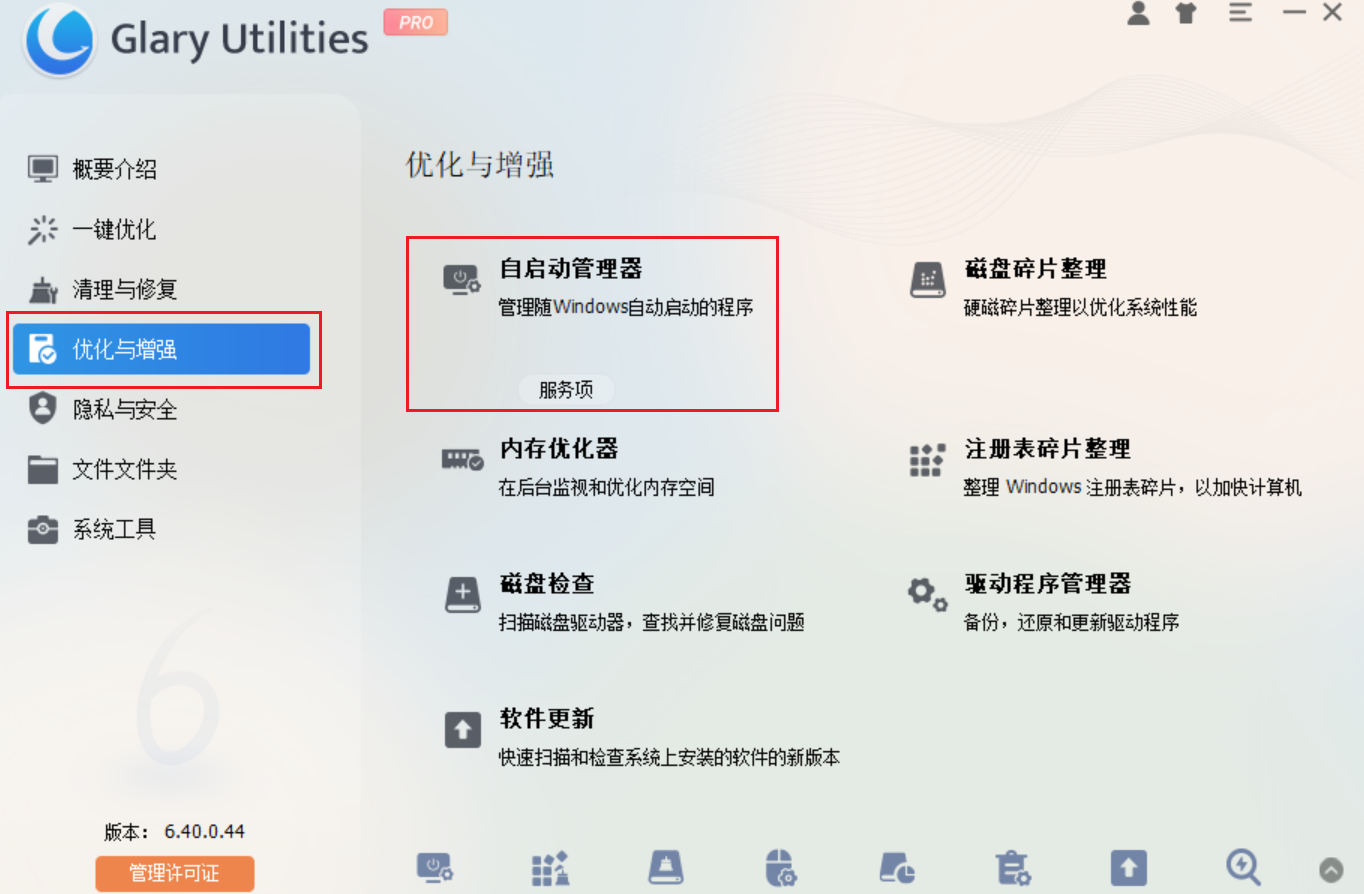
- 自启动管理,win任务管理器中自带的有时不好使,要么找不到,要么不管用,此时用它
win浏览器类
1推荐Google Chrom
下载:https://www.google.cn/intl/zh-CN/chrome/
如需两个浏览器,也可准备备用浏览器:https://github.com/ungoogled-software/ungoogled-chromium-windows/releases/download/154.0.8037.92-1.1/ungoogled-chromium_154.0.8037.92-1.1_installer_x64.exe
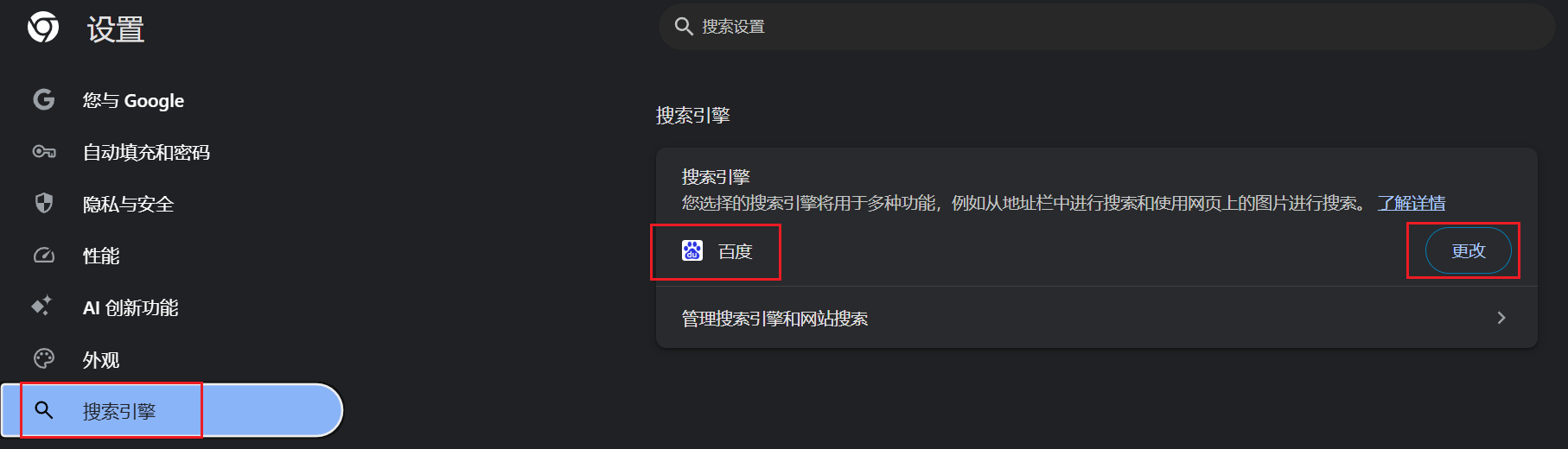
下载后可将搜索引擎切换成百度使用,并且设置为默认浏览器
2浏览器插件
这里我就不打包插件了,下面介绍的插件均可在提供2个网址中搜索到
网址:https://chrome.zzzmh.cn/ 和 https://www.crxsoso.com/
当然如果你有魔法,也可直接访问 谷歌拓展市场 ,使用Edeg浏览器则无需魔法就可访问拓展市场
简单说说插件如何装在浏览器上,各个浏览器通用,如下图操作
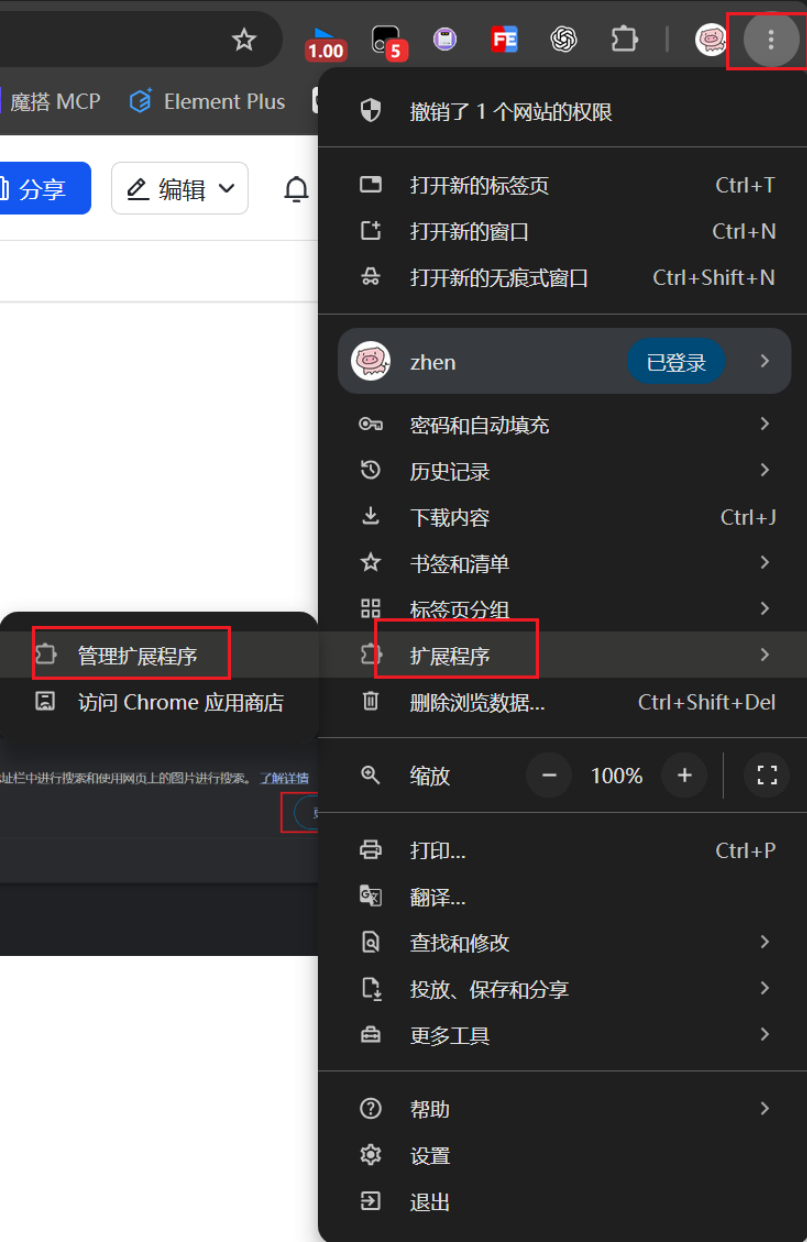
图中进去后,页面(通常右上角) 打开 开发者选项
最后将在网址下载的 插件压缩包解压 ,解压得到一个.crx的文件,将此文件拖入这个页面即可,当然,这个页面也可以通过浏览器访问进入:chrome://extensions/
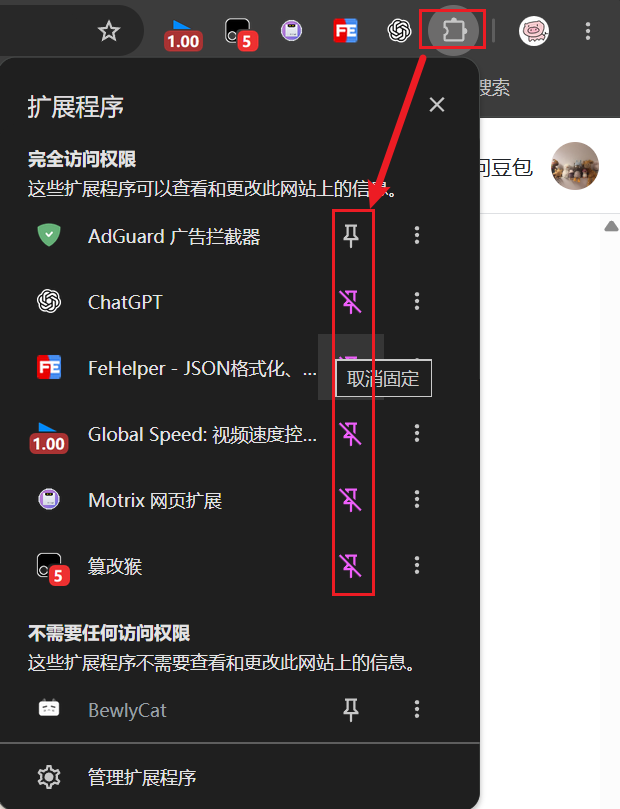
注意:点击下图中按钮可将插件固定在 快捷方式 栏目
注意:若在此处找不到你的插件,请前往 chrome://extensions/ 查看插件是否开启!!!
1AdGuard 广告拦截器
- 浏览器搜索结果拦广告的,好用推荐,下载安装完毕自动默认开启,也可进入设置页面
自定义设置
2BewlyCat
- B站首页变得更好看的
- 安装完打开看看网页版看看吧 --> https://www.bilibili.com/
3Global Speed: 视频速度控制
- 视频播放倍速控制的
- 一句话:固定其到快捷方式,播放视频时,点击它就可自定义速度播放视频
4Motrix 网页扩展
- 多线程下载的,配合
Motrix Next, 刚才的必备软件中介绍下载了Motrix Next软件,可配合此插件使用 - 下面来详细说说,如何配置: 1. 首先进入软件找到如下信息
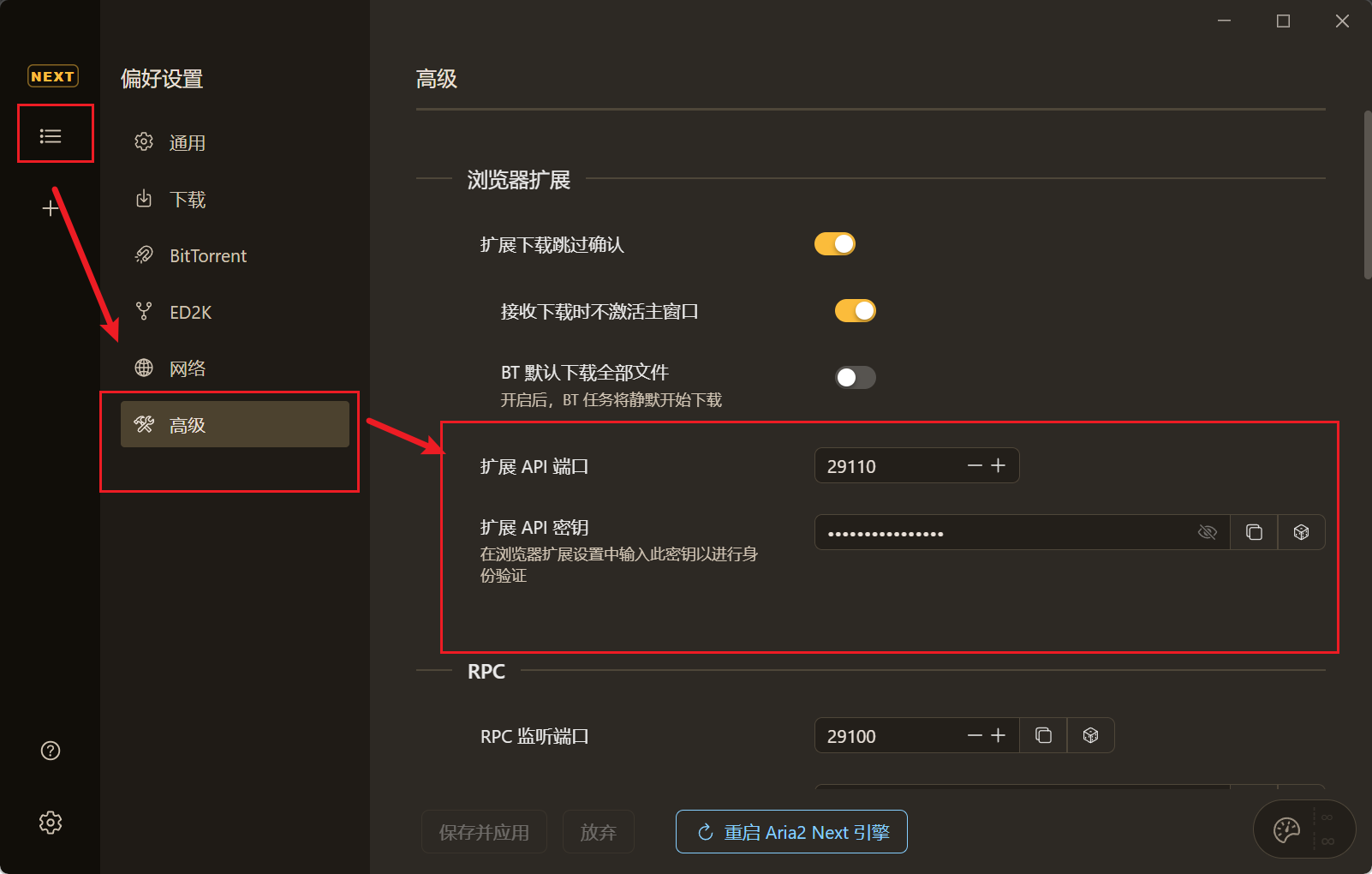
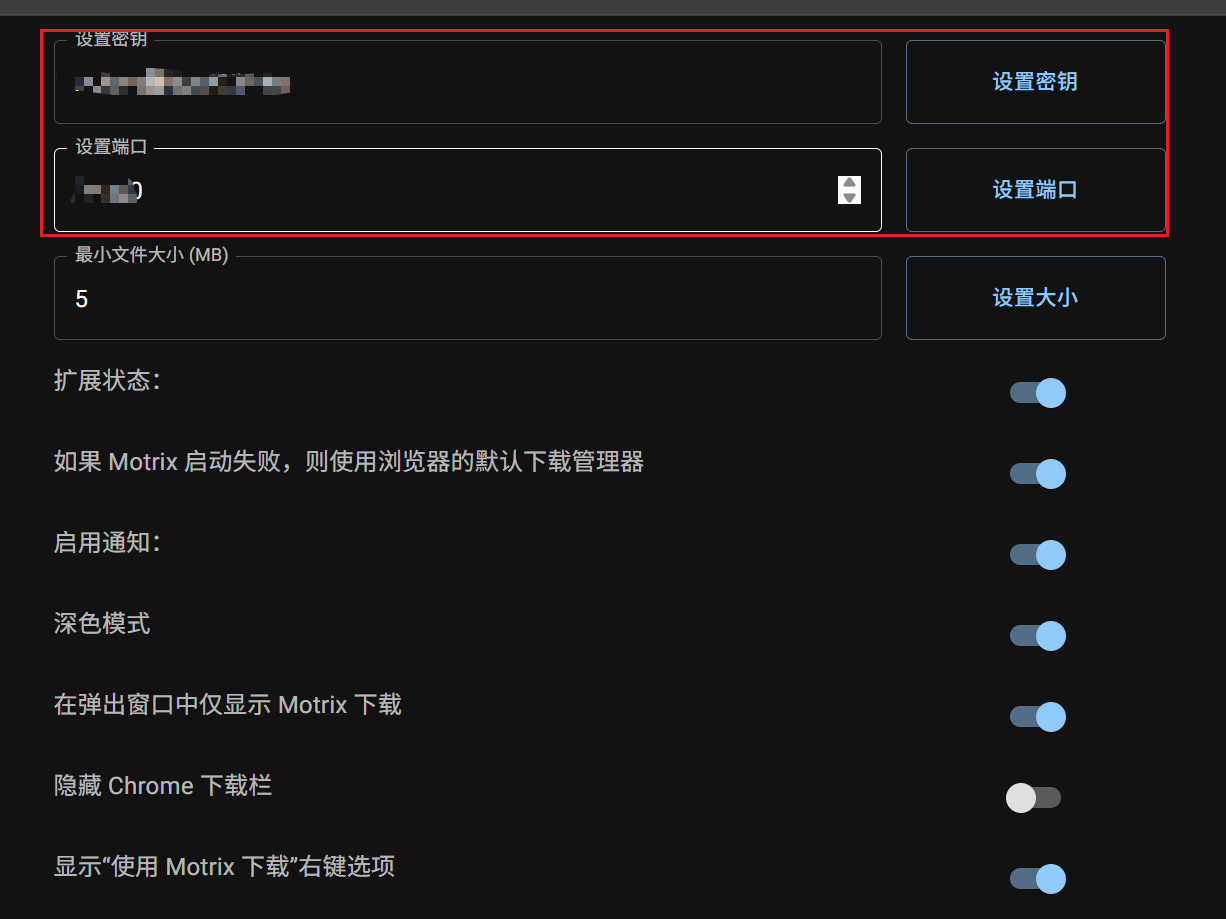
\2. 接下来进入插件设置,设置 密钥 和 端口,完成后下载测试一下吧
5SingleFile
- 当你发现一个网页内容无法保存时,可使用此插件保存整个网页内容
- 一句话:固定其到快捷方式,当你想要保存整个网页页面时,点击一下就可下载HTML页面
- 注意坑:下载整个页面前,必须先将整个页面全部加载完成(人话:滑到网页最底下),否则可能有问题
6会译:一站式 AI 翻译
- 翻译用的,特色:划词翻译方便
- 随便点点就会
7猫抓
- 资源嗅探插件,可嗅探视频,音频 啥的一些资源自由下载
- 一句话:固定其到快捷方式,多点点就全会了
8新标签页
- 可随便使用一个下载量多的新标签页即可,基本都可实现自定义浏览器主页
- 如你不想使用新标签页插件,也可设置固定的HTML页面,就像我一样(已上传) 1.页面样式
Google.html
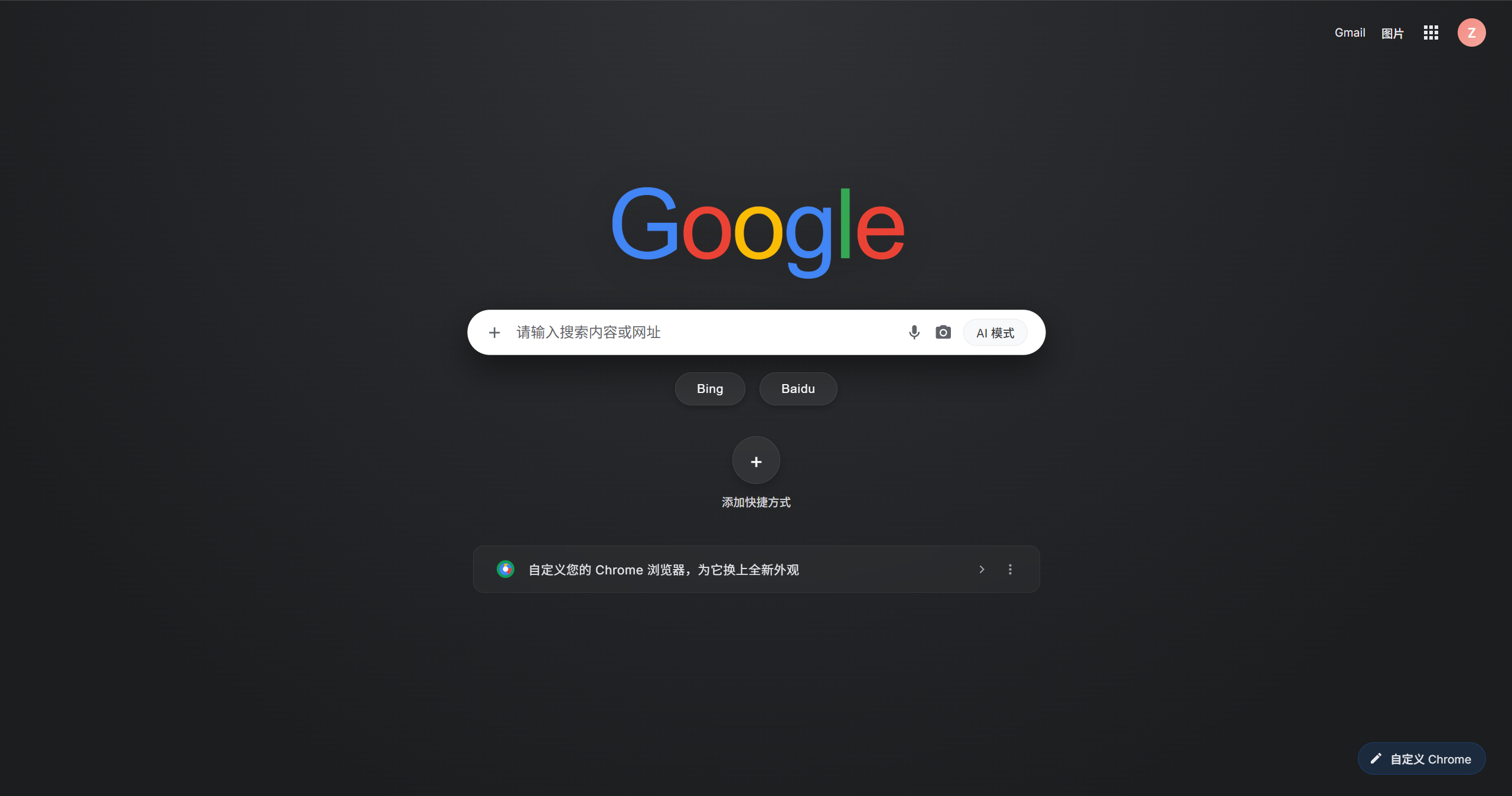
2.设置方法,图中操作完后输入file:///存放HTML的绝对路径,例如file:///C:/Users/admin/Google.html 如你不喜欢此页面,也可与AI交互,自定义你喜欢的页面
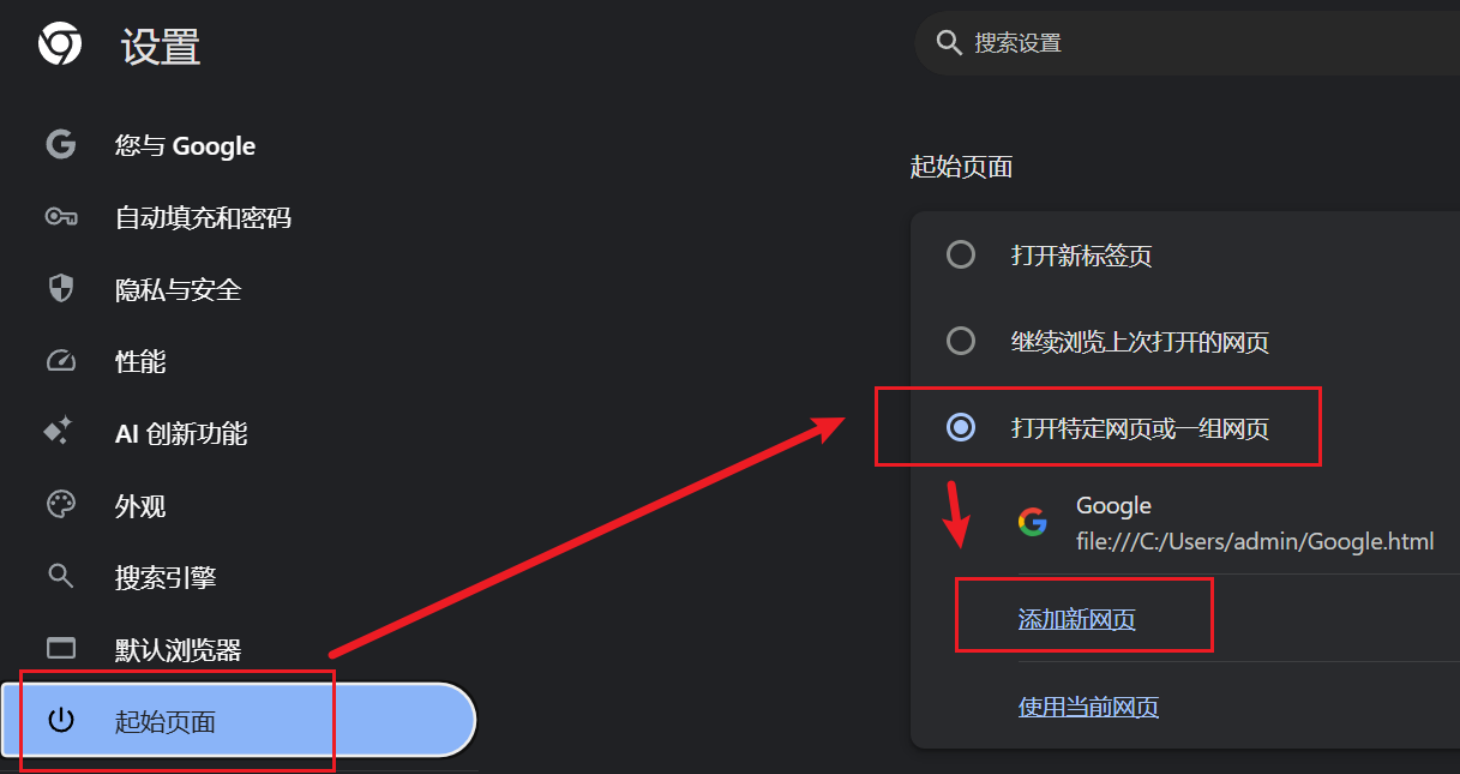
9篡改猴
-
拓展插件,插件界的瑞士军刀,不过多介绍...
-
这里放一个油猴脚本
镜像加速站:https://home.greasyfork.org.cn/zh-hans -
but one more thing感兴趣可以看看这个网页上的内容配合这个猴子:https://www.youxiaohou.com/ -
就说一个
好玩的:https://www.crxsoso.com/addon/detail/hjlplfcnpgglfdjafekcgahffdengaij 说明:1.尽量选择zip下载再解压(直接下可能会被阻断...) 2.此解压无.crx文件,此时需要在chrome://extensions/中选择加载未打包的应用程序(左上角),然后选择解压的文件夹即可(通用!!!)
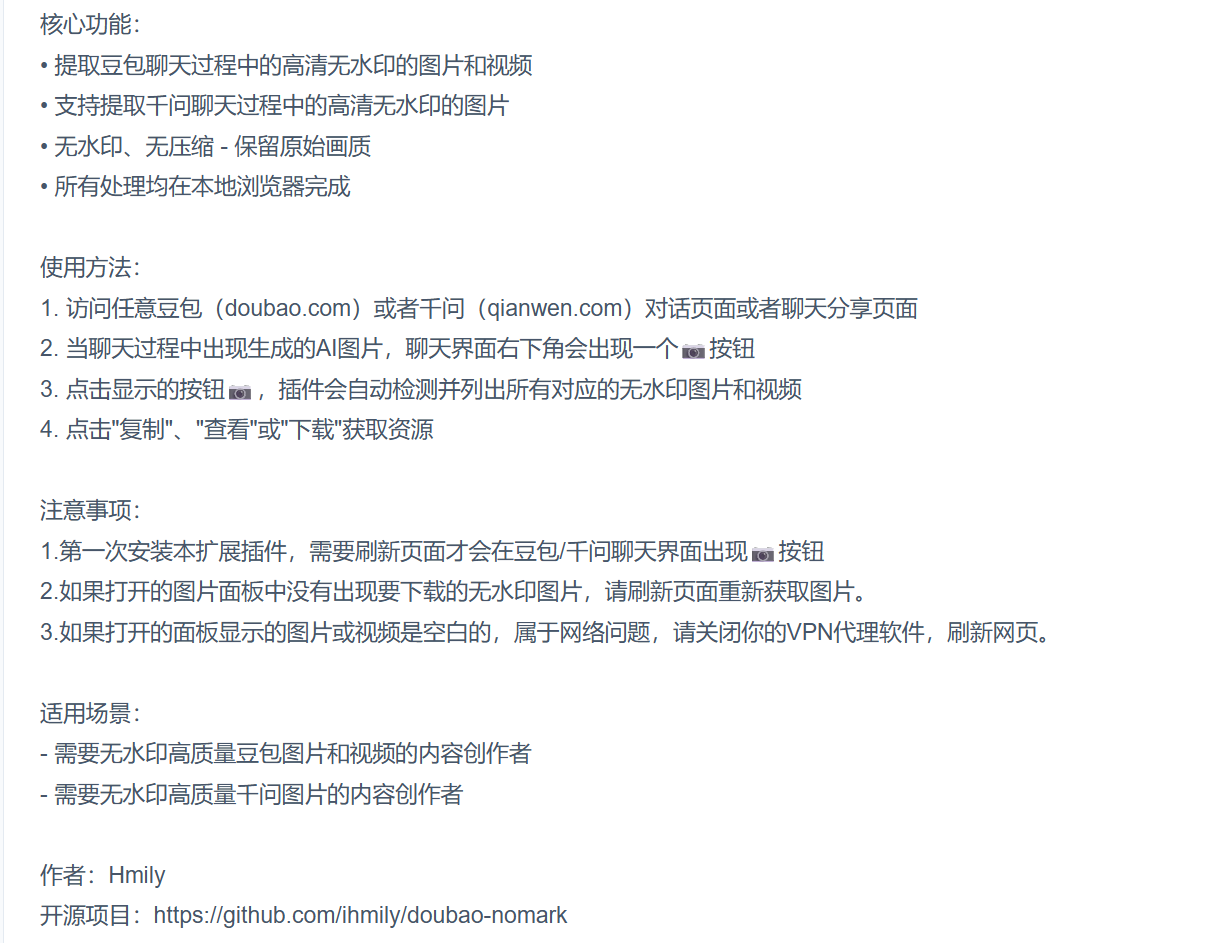
上面这个是独立插件版,也可配合油猴使用,可以大佬的GitHub仓库看:
- 当然还有很多可配合这个猴子,这里不duo说了
☀重装系统
方法1:电脑能启动重装
1.1封装软件一键自动化重装
- 使用简单,简单说说,已上传 1. 关闭防火墙 / XX管家 2. 进去 看得懂中文就行 3. 提示你缺少什么就去装什么 4. 开始后不要乱点乱动,直至进入
Windows欢迎界面
1.2官方镜像一路确定
-
win11:https://www.microsoft.com/zh-cn/software-download/windows11
-
win10:https://www.microsoft.com/zh-cn/software-download/windows10
-
由于官方镜像下载不了指定版本,可以使用第三方平台收集的
官方原版镜像https://www.ghxi.com/category/all/system/win11 -->不止这些,可以随便点点看看 -
注意:尽量选择官方原版镜像,最好不要啥啥啥修改版的,可能有小小的毒,广告,问题啥的
-
OK!说了这么多,直接说这样怎么装: 1. 解压出来,找到里面的Setup.exe去装就OK了 2. 切记要能识别自己的C盘是哪个(识别方法:通过内存大小 / 通过命名) 3. 可以格式化所有盘,你想要保留除C盘外其他数据也可保留 4. 在选择装在哪里时最好要选择C盘
-
注意:如果你是第一次,怕出错,可以拍照问AI,一般不会出错,出错也不怕,方法2拯救你!!!
方法2:电脑无法启动重装
2.1准备一个大小不小于8GB的U盘
说一个常见的问题:
如果,你的U盘上传一个 >= 4GB的文件显示上传失败(内存足够)
这不是你的U盘坏了,而是你的U盘是处于FAT32格式,此时你想上传成功,很简单 去 图吧工具箱 中,找到 其它工具 中的 Rufus ,打开 格式化你的U盘,格式选择exFAT即可,其它选项保持默认即可
| 格式 | 是否支持大于 4GB 的单个文件 | 说明 |
|---|---|---|
| FAT32 | ❌ 不支持 | 单个文件最大约 4GB,超过就会提示文件过大 |
| exFAT | ✅ 支持 | 适合大容量 U 盘和大文件传输 |
2.2制作PE启动盘
2.3开始重装
...
2.2制作PE启动盘
不想写了,直接去这看看吧,很详细:
写的很详细,仔细看看!!!
https://www.cnblogs.com/YOURCRY/p/23146248
byebye!!!