有了AI发现能实现的东西变多了,我只需要给想法,剩下的交给它。说实话,我已经很久没有自己写过代码了,甚至AI写的代码我也很久没看过,只会测试功能是否能正常执行。倒像是一个测试工程师。
我让它在新版本里解决了之前客户端的几个痛点:
- 不支持macos,现在已经支持window、linux和macos
- 支付需要跳转网站,现在可以在软件内部完成支付
- 软件实现自动更新,不用去网盘下载覆盖(仅支持window,macos和linux因为权限复杂实现比较麻烦,后面再看)
win7因为没有对应的设备,所以无法再更新了,专门为win7创建一个专属版本成本确实有点高。
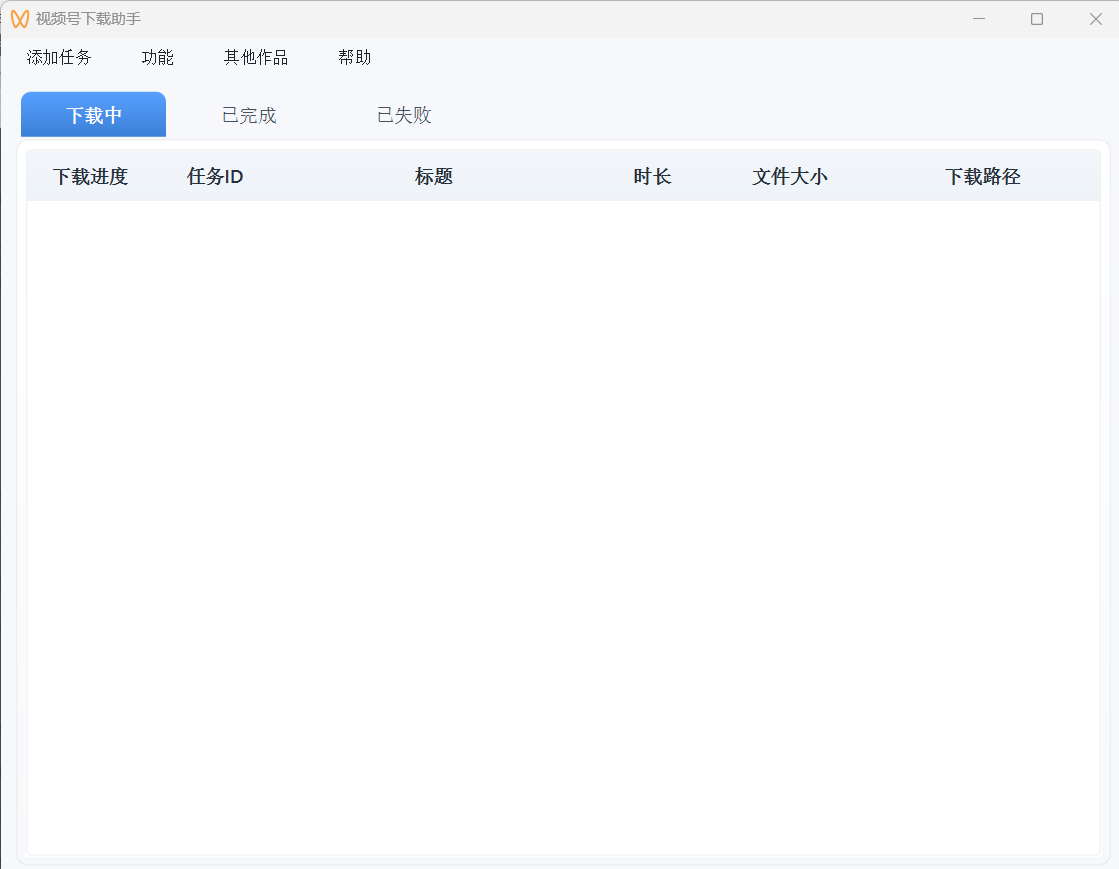
下面来说一下新程序的使用教程,另外视频教程后面也会发,在研究怎么使用AI配音剪辑,现在测试下来AI剪辑的效果还是无法应用。因为我不清楚剪辑,无法将需求都说清楚,这会导致AI自由发挥然后效果就跟我预期不符,只能一遍一遍的改。
下载地址:https://wwbmk.lanzoue.com/b068vkaij 密码: gxs4
功能讲解
第一步:检查更新
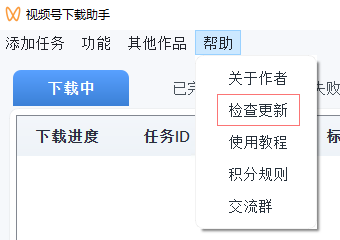
每次使用软件前请都尝试检查更新,因为可能你遇到的bug在新版本已经修复了
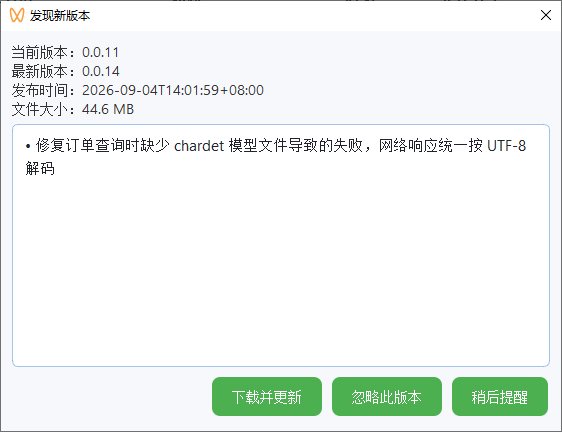
如果是window系统,可以点击下载并更新会自动更新并且重启。如果是linux或者macos则会跳转到网盘下载需要自己下载后替换文件。
购买卡密
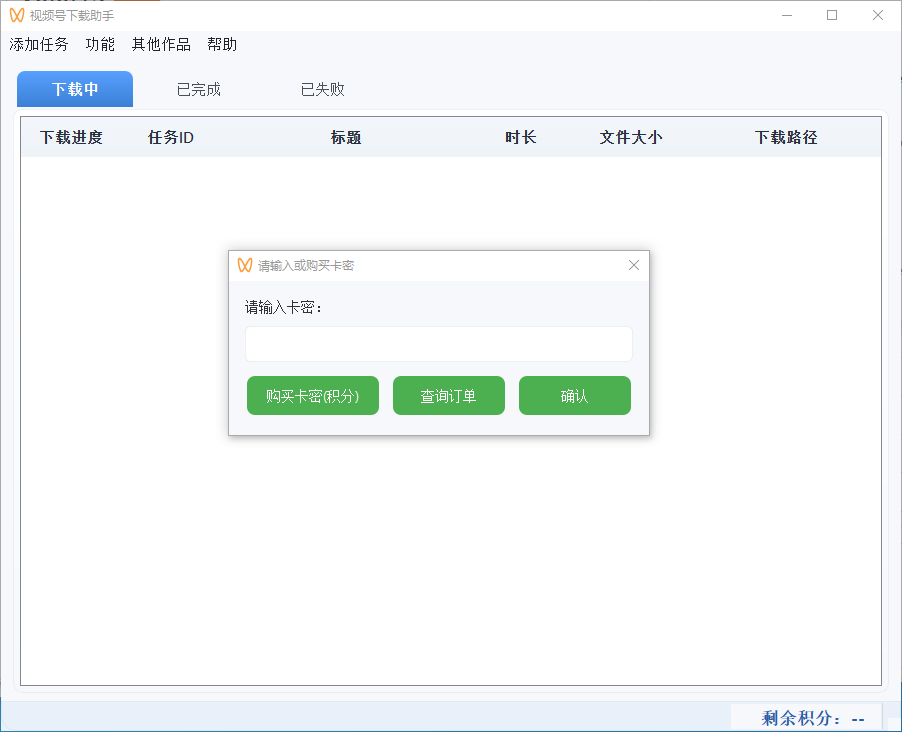
如果你之前已经购买过的话,可以点击查询订单通过购买时填写的邮箱查询,如果未购买过的话则点击购买。
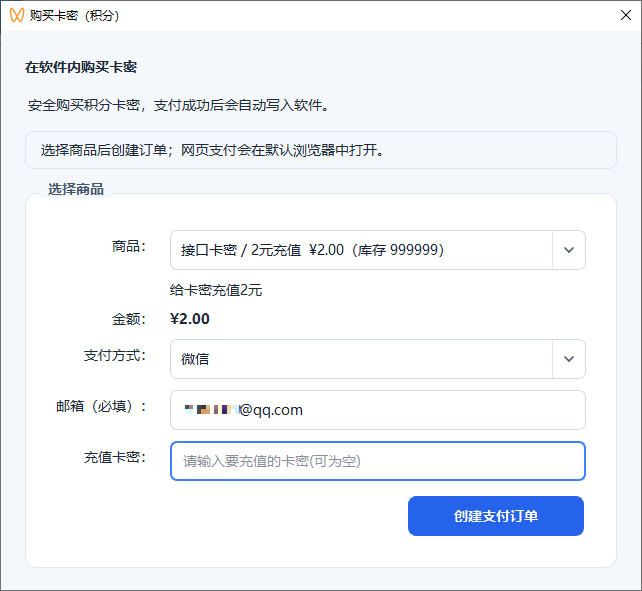
创建支付订单后扫码即可自动配置卡密到软件里,无需再跳转第三方网站
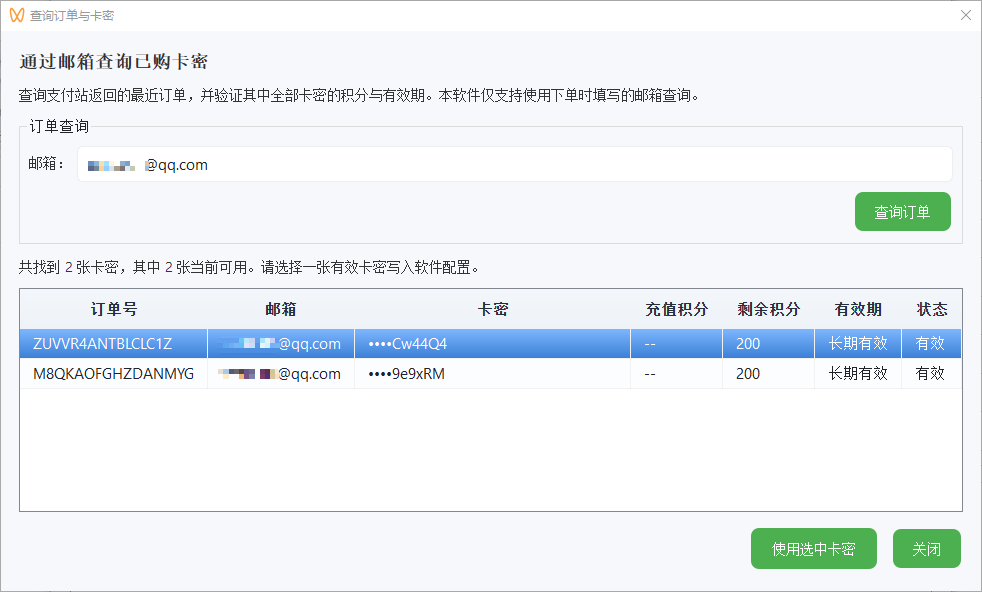
查询文件传输助手
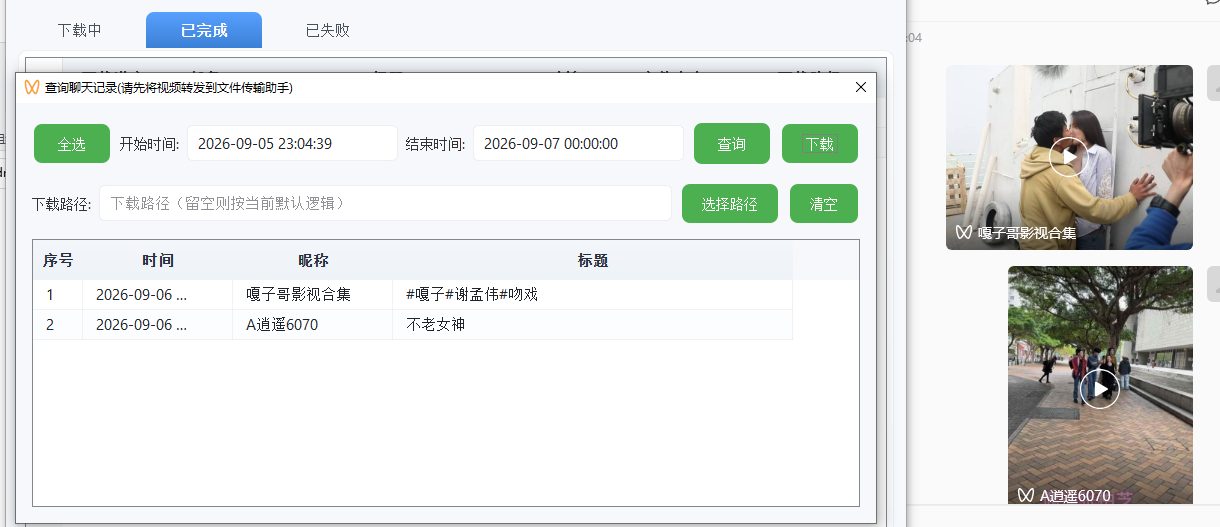
先将视频转发到文件传输助手里,然后菜单栏里按视频,时间默认是一个小时前到第二天零点,点击查询后就能看到这段时间里文件传输助手里的视频列表,默认最多显示50条,所以时间点也不要选择的太大。
可以设置对应的下载路径,不设置的话默认是按用户名称来建文件夹
查看视频路径
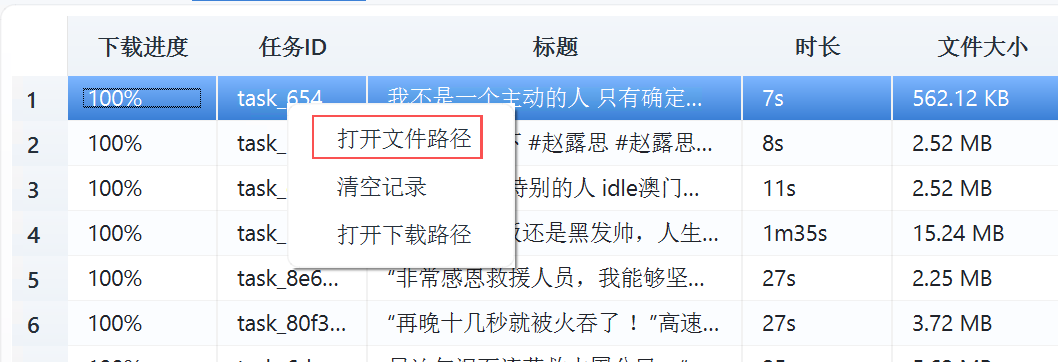
在已完成的页面里右键你需要查看路径的视频,然后点击打开文件路径就能看到。
通过链接下载
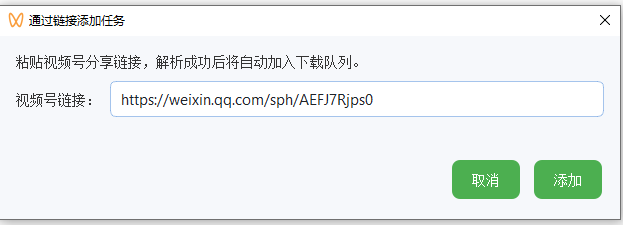
这个是三个系统都支持的功能,你可以在视频号里复制链接然后下载。
批量下载
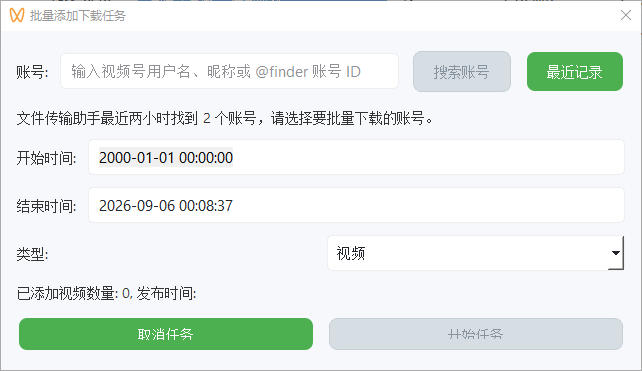
如果是window系统,打开批量下载会弹出一个用户选择的页面,这里面显示最近两小时内文件传输助手出现的视频的用户名列表
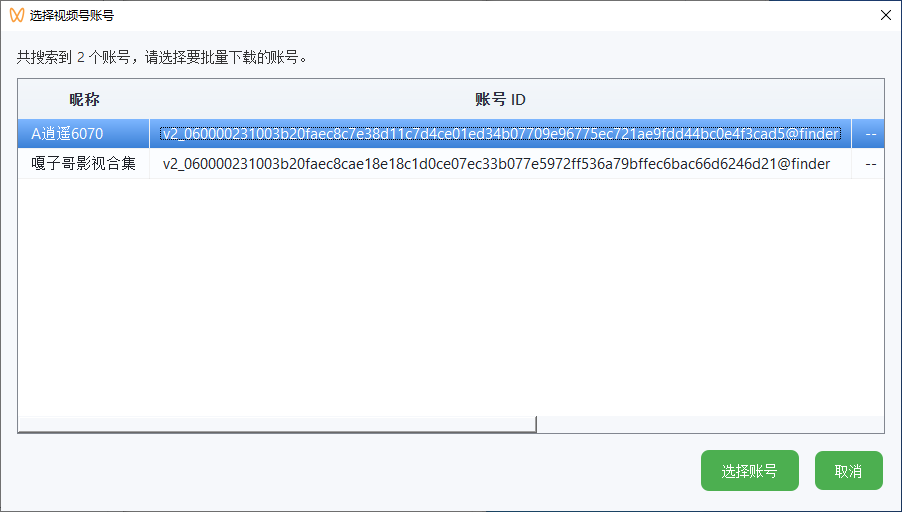
你可以在里面选择需要下载的用户,也可以通过名称来搜索用户,不过通过名称搜索时需要消耗积分的,所以window用户建议选择这个方式来下载。
积分规则
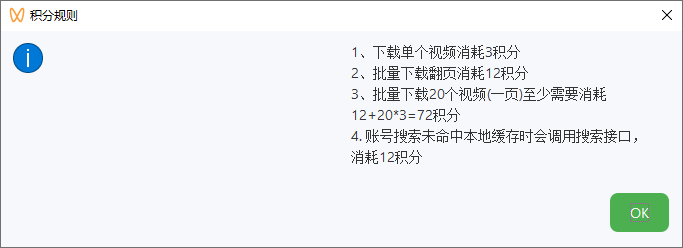
如果只是下载单个视频的话很好理解,批量下载的积分规则比较复杂,反正很耗积分就对了。当然你也可以一个一个将视频转发到文件传输助手来规避批量下载的积分消耗。
自动下载
这个是window专有的功能,当你开启自动下载时,转发到文件传输助手的视频在10秒内会自动进入下载,无需人工去查询。比如你电脑一直开启下载程序,在手机上看到某个视频想下载可以直接将它转发到文件传输助手里。
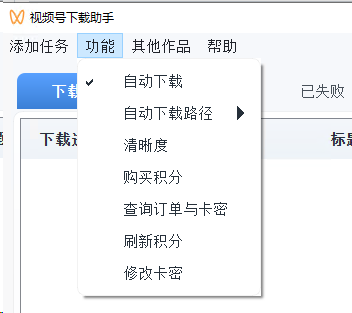
这个功能软件默认是开启,你也可以设置自动下载的路径
Mac
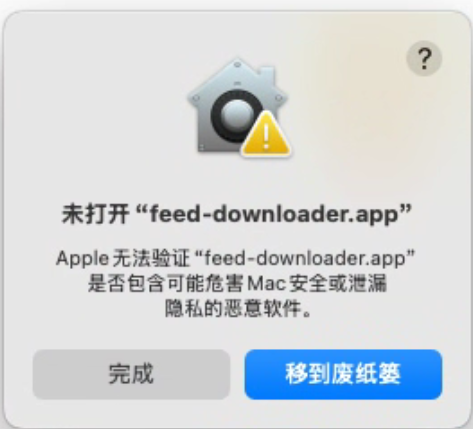
刚打开会有这个提示,这是mac的Gatekeeper,会拦截所有没有经过苹果认证签名的程序,需要在设置里点击仍要打开 (允许来源要包含已知开发者)
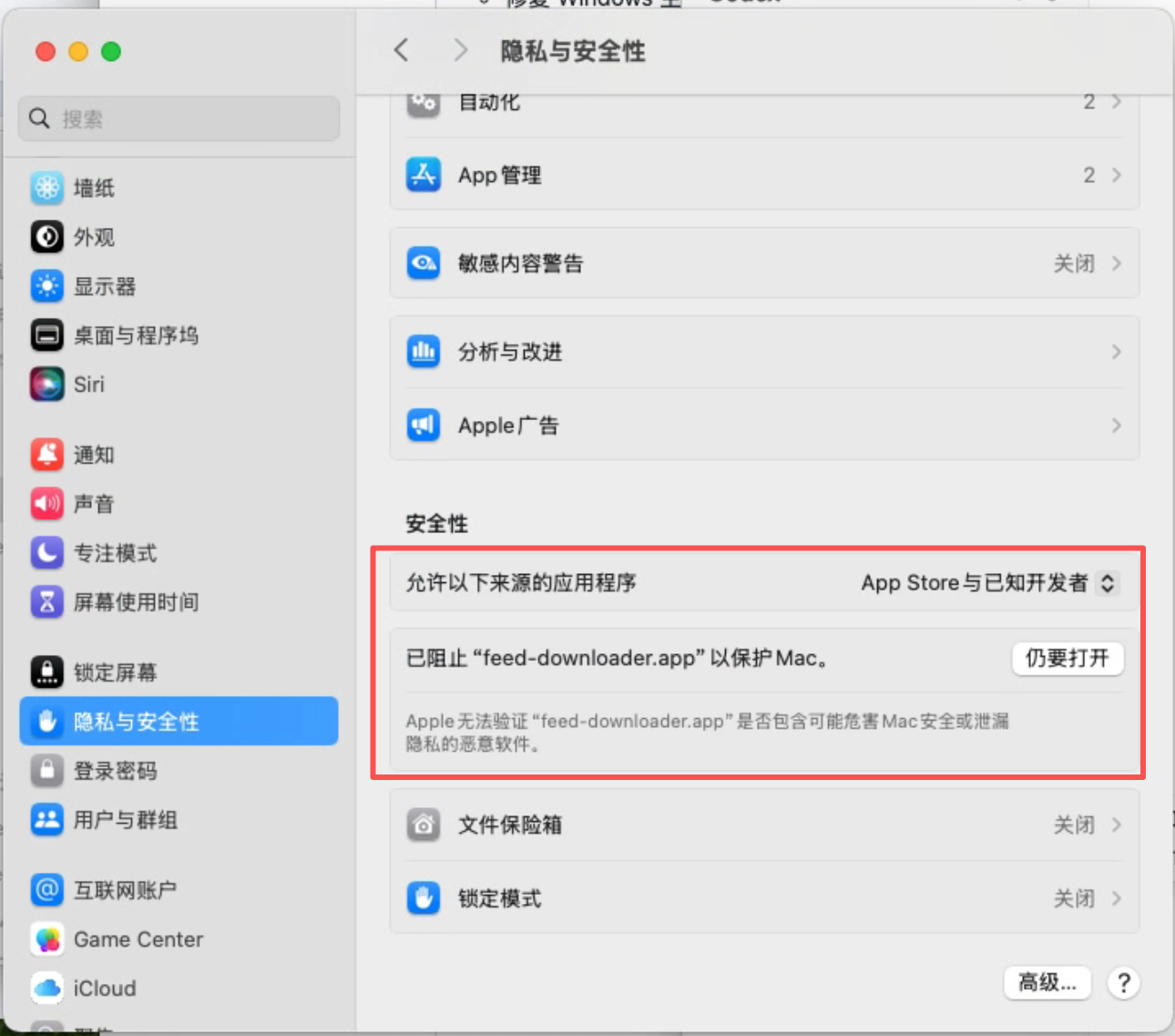
也是因为该问题导致的macos下无法自动更新,因为每次编译的文件签名都不一样需要重新信任。
Linux
linux版本只在Ubuntu上做了简单的测试,如果你使用有问题可以及时跟我反馈。