前言
刚开始用飞牛 OS 时,我也觉得网页里点点就够了。可服务装得越来越多以后,更新配置、查日志、建目录、改文件这些事情一重复,问题就不是"会不会操作",而是同样的步骤为什么还要一遍遍手动做。
所以我后来更想把飞牛当成一台真正的 Linux 主机来管理:能不能把目标机器写进 Inventory,把日常动作写进 Playbook,需要时一条命令执行,而不是每次先登录网页、再 SSH、再回忆上次到底敲了什么。
这篇我会先在 CentOS 7 上准备 Ansible,把飞牛 OS 加进 hosts,先用 ansible dbservers -m ping 验证连接,再写一个最简单的 Playbook,在 /tmp 下创建 haha 文件,确认自动化链路真的能落到飞牛上。
本地局域网这条线跑通以后,再继续解决"不在同一个网络怎么办"。这里通过 TCP 隧道把飞牛的 SSH 入口带到外部,再把 Ansible Inventory 从内网 IP 改成公网域名和端口,继续创建 /vol2/1000/shan 目录做第二次验证。
对我来说,这套方案真正有价值的不是"远程控制"四个字,而是把原来靠记忆、靠手点的维护动作开始变成可重复执行的配置。
我也不想把 Ansible 写成"装上就自动化"。真正有意义的是先把一个最小任务跑通,再把网络换掉后重复验证,确认变的是连接方式,而不是整套操作逻辑。
1. 为什么我想用 Ansible 管飞牛 OS
手动维护一台 NAS,短期其实没什么问题。
但一旦开始频繁改配置、建目录、重启服务、查日志,最容易让人厌烦的并不是操作难,而是这些动作明明高度重复,却还是要每次重新做。
Ansible 的意义就在这里:把"我要对哪台机器做什么"拆成两部分。
- Inventory:定义目标主机、账号、端口和连接参数;
- Playbook:把具体操作写成任务;
- Ansible 命令:负责连接目标主机并执行。
先在局域网里把这条链跑通,再考虑跨网络访问,会比一开始同时排查 Ansible 和网络问题清楚得多。
2. 在 CentOS 7 上准备 Ansible
先更新系统软件包:
shell
yum update -y 然后安装 EPEL 仓库:
shell
yum install -y epel-release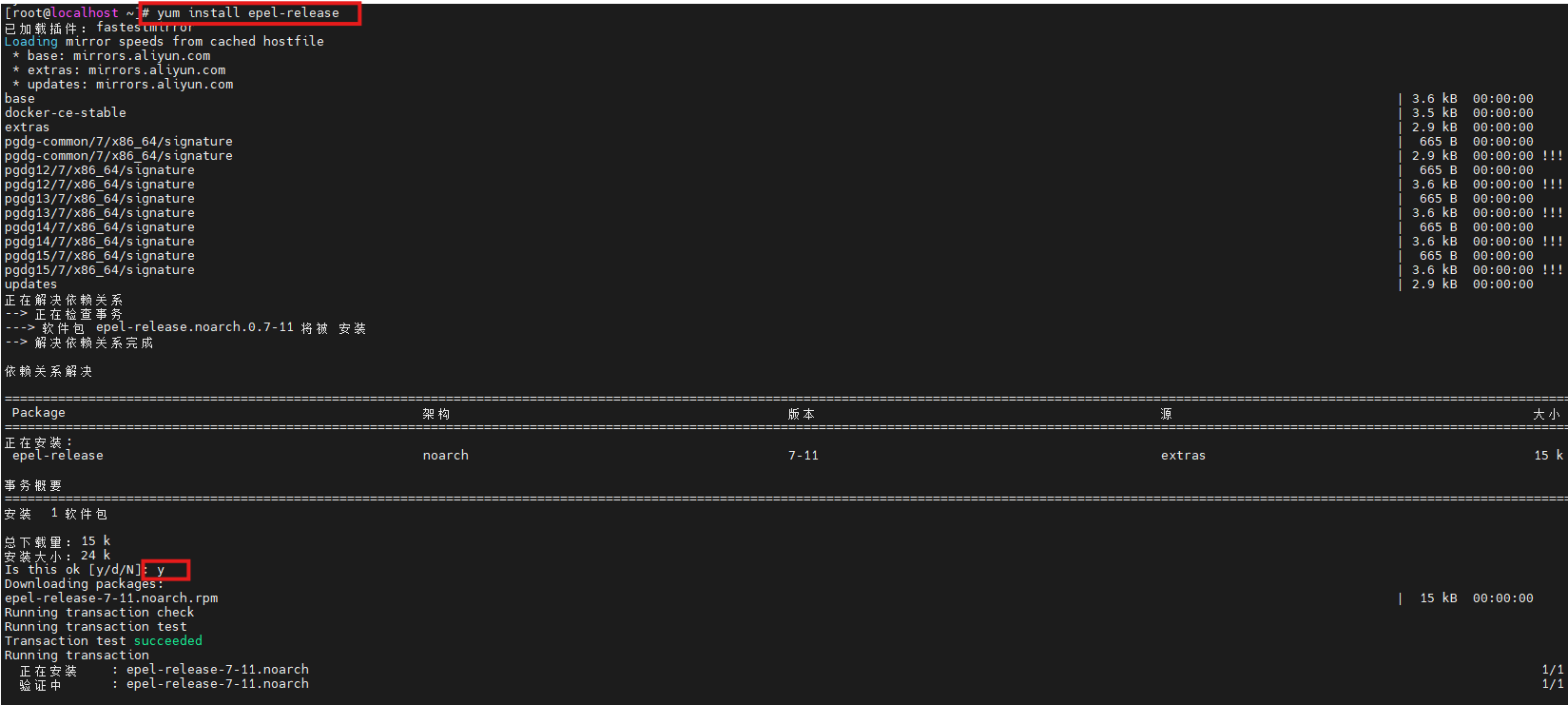
原有流程接下来完成 Ansible 安装:
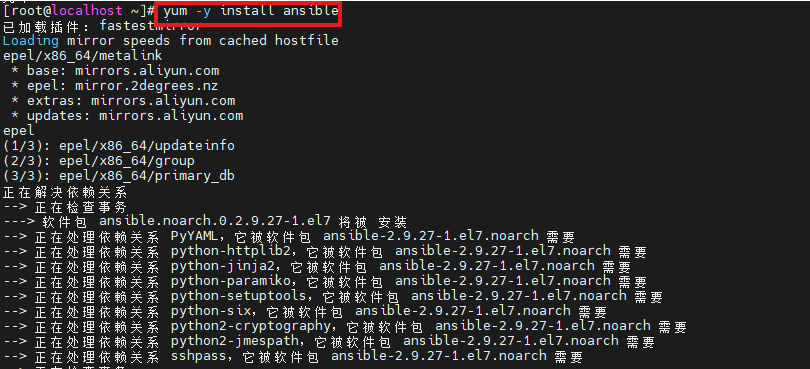
安装后验证版本:
shell
ansible --version
能正常返回 Ansible 版本以后,再进入配置阶段。
3. 把飞牛 OS 加进 Inventory
进入 Ansible 配置目录:
shell
cd /etc/ansible
接下来在 hosts 中定义目标主机。
现有配置为:
shell
[dbservers]
192.168.42.140 ansible_user=root ansible_port=22 ansible_password=******
这里几项参数分别表示:
[dbservers]:主机组名称,后面执行命令时可以直接引用;192.168.42.140:飞牛 OS 的内网 IP;ansible_user=root:SSH 用户;ansible_port=22:SSH 端口;ansible_password=******:登录密码。
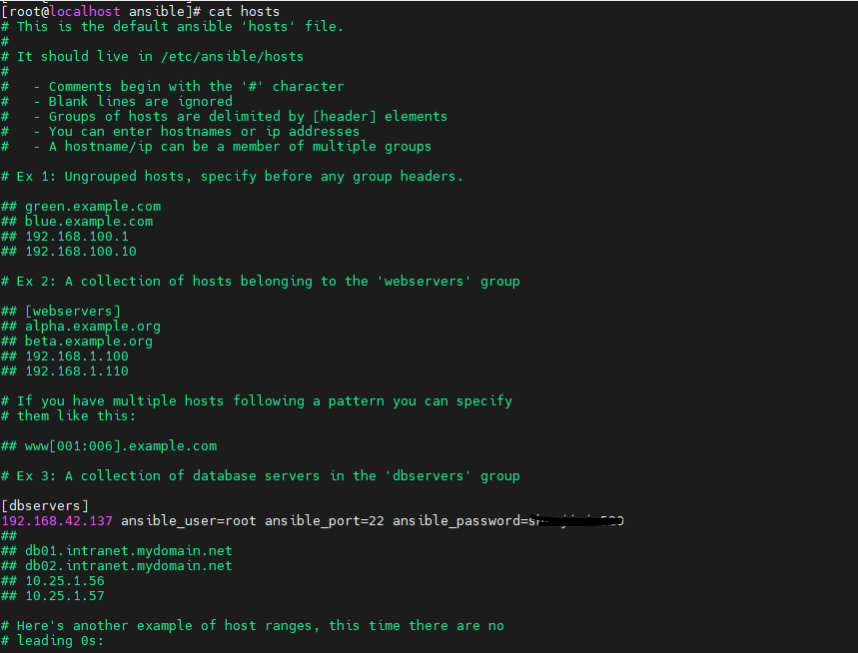
配置完成以后,先不要急着写复杂 Playbook,第一步只做连通性验证。
执行:
shell
ansible dbservers -m ping
如果返回成功,说明 Ansible 已经能通过当前 SSH 参数访问飞牛。
4. 如果 Ansible ping 不通,先看 SSH
原有操作里还保留了一次连接报错。

这时候先到需要被管理的飞牛主机上检查 SSH 配置:
shell
sudo vi /etc/ssh/sshd_config确认下面两项:
shell
PasswordAuthentication yes
PermitRootLogin yes
然后重启 SSH:
shell
systemctl restart sshd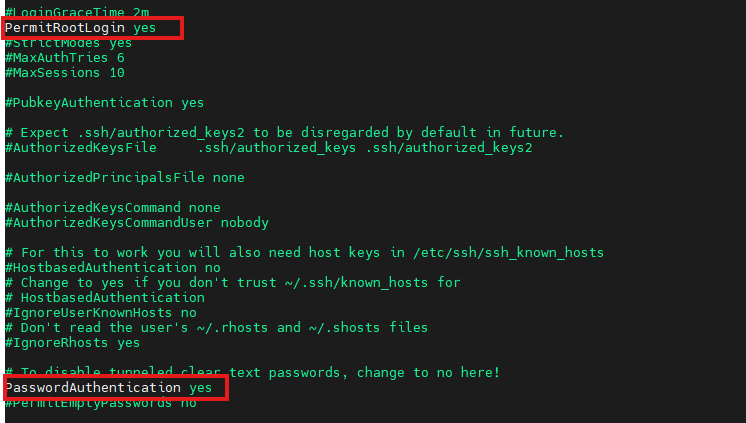
这一步的逻辑很重要:Ansible 依赖 SSH 连接,SSH 本身没打通时,不应该先怀疑 Playbook。
等 ansible dbservers -m ping 能正常通过以后,再继续写任务。
5. 第一个 Playbook:在 /tmp 创建 haha 文件
先写一个最简单的任务,目的不是做复杂维护,而是确认 Ansible 的命令确实能落到飞牛 OS。
原有操作先创建文件:
shell
vi /etc/ansible 1.ymlPlaybook 内容如下:
shell
---
- name: 创建文件
  hosts: dbservers
  become: yes
  tasks:
    - name: 创建/tmp/haha文件
      file:
        path: /tmp/haha
        state: touch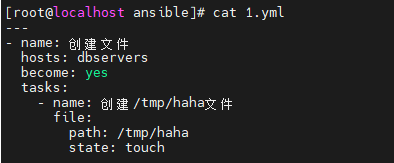
这个任务做的事情很简单:在 dbservers 主机组上,以提权方式创建 /tmp/haha。
运行:
shell
ansible-playbook 1.yml --ask-pass
然后到飞牛 OS 上检查 /tmp:
shell
ls /tmp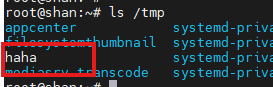
能看到 haha 文件以后,第一条自动化链路就验证完成了:
CentOS 7 上的 Ansible → Inventory → SSH → 飞牛 OS → Playbook 生效。
到这里,"用代码管理飞牛"已经不是概念,而是有了一个可以直接验证的结果。
6. 局域网能控以后,再解决跨网络 SSH
前面这套配置依赖内网 IP。
只要 Ansible 控制端和飞牛 OS 不在同一个网络里,192.168.x.x 这样的地址就不能直接继续用。
所以后面要解决的是 SSH 入口,而不是改 Ansible 本身。
原有流程是在飞牛 OS 上开启 SSH:
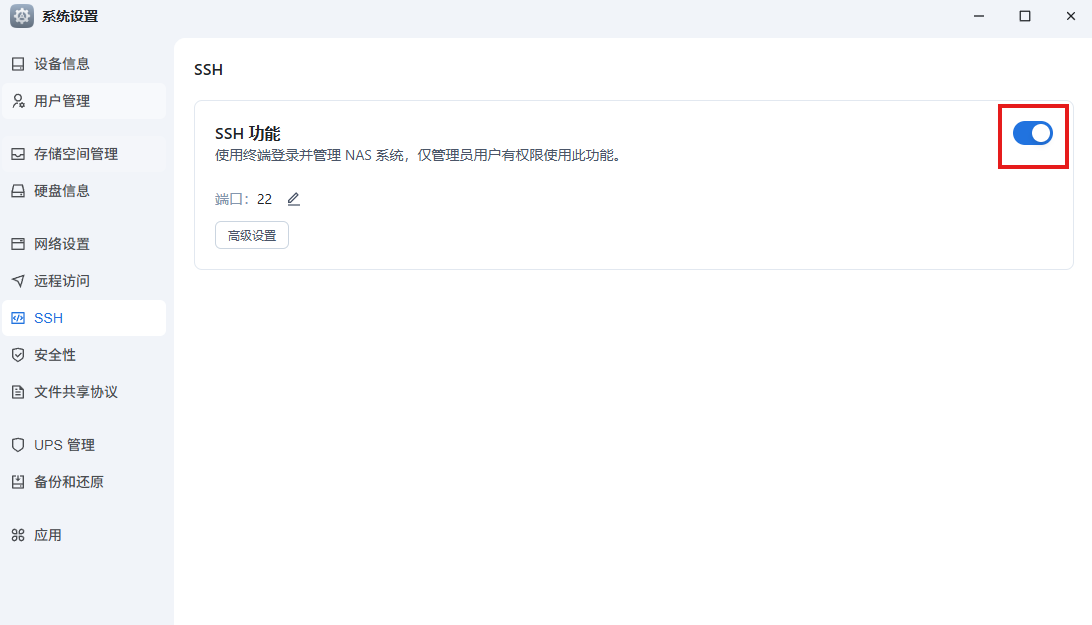
再通过飞牛内网 IP 连接进去:
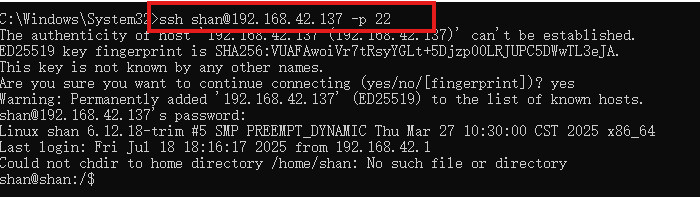
然后安装 cpolar:
shell
sudo curl https://get.cpolar.sh | sh安装完成后检查服务:
shell
sudo systemctl status cpolar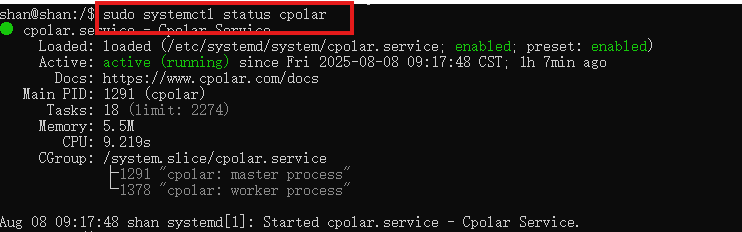
浏览器通过飞牛主机的 9200 端口进入管理界面:
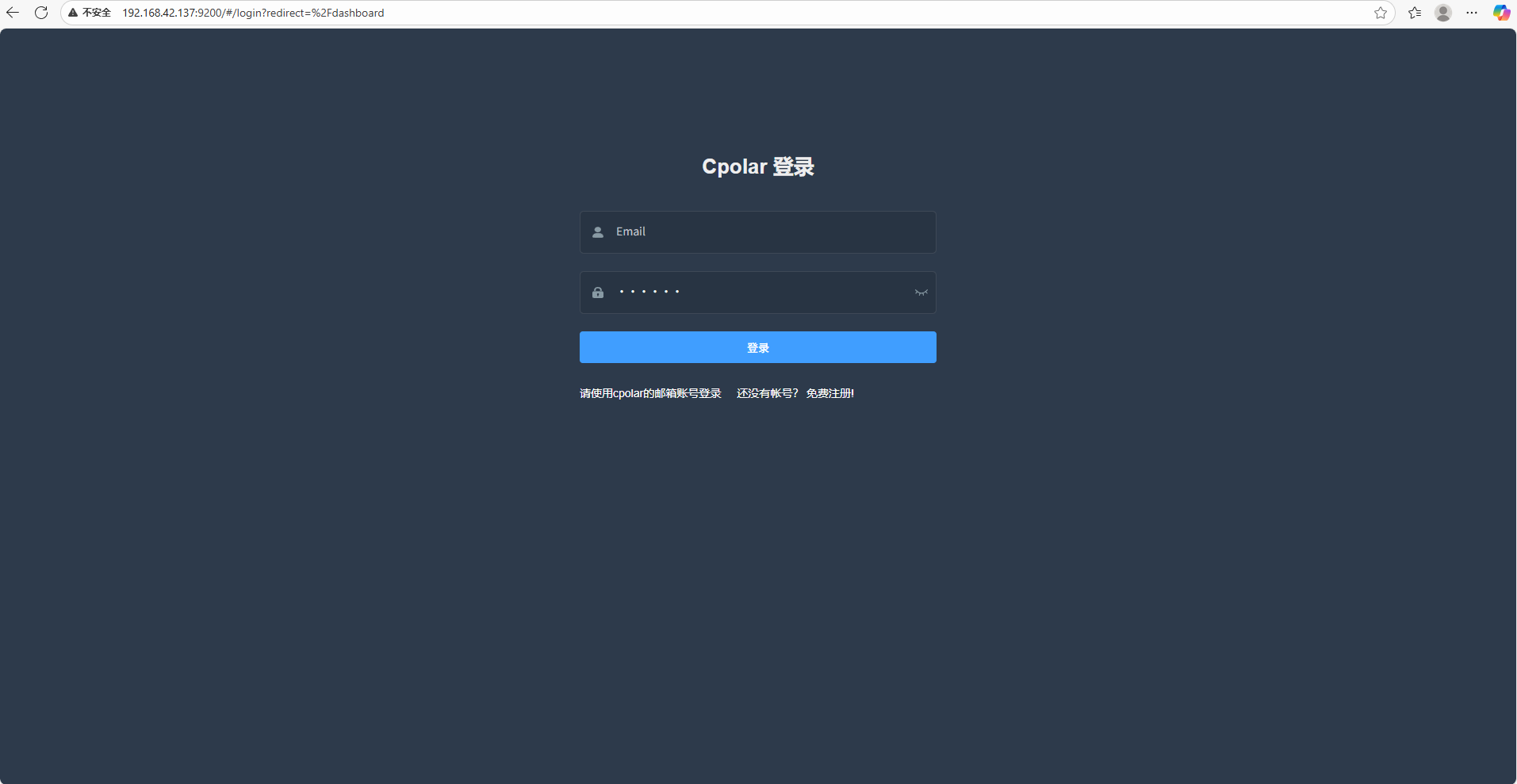
这里 cpolar 的职责只是把飞牛现有的 SSH 服务提供一个外部 TCP 入口,Ansible 仍然通过 SSH 工作。
7. 给飞牛 SSH 创建 TCP 公网入口
现有配置中创建的是 TCP 隧道:
- 隧道名称:
ssh - 协议:
tcp - 本地地址:
192.168.42.137:22 - 端口类型:随机临时 TCP 端口
- 地区:
China Vip
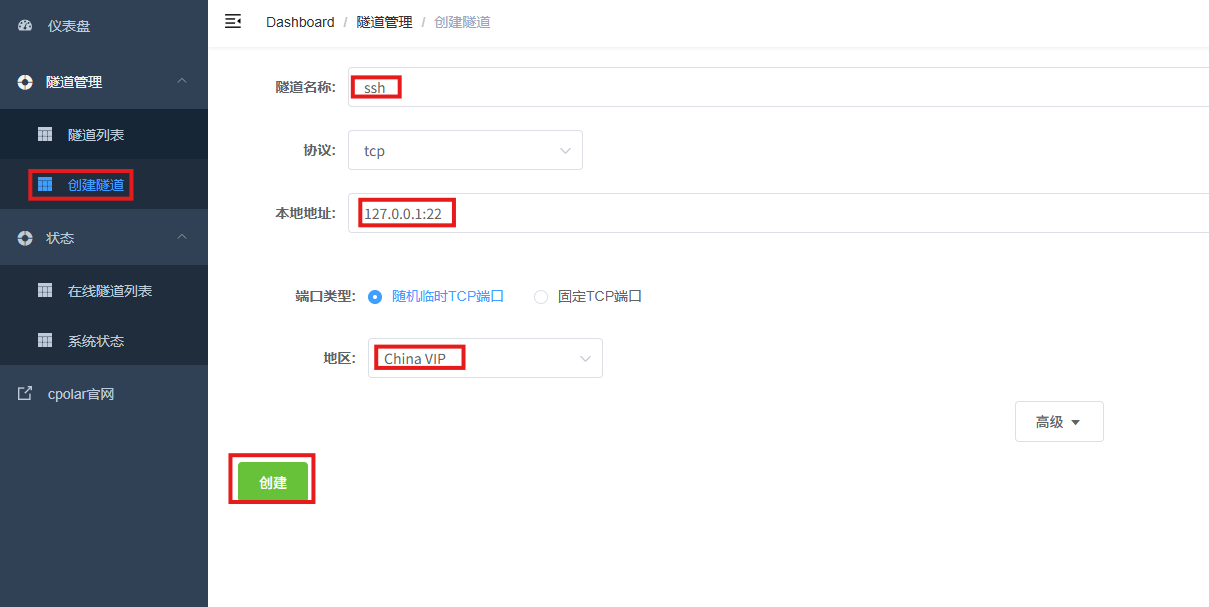
创建完成后,在在线隧道列表里可以看到公网域名和端口:
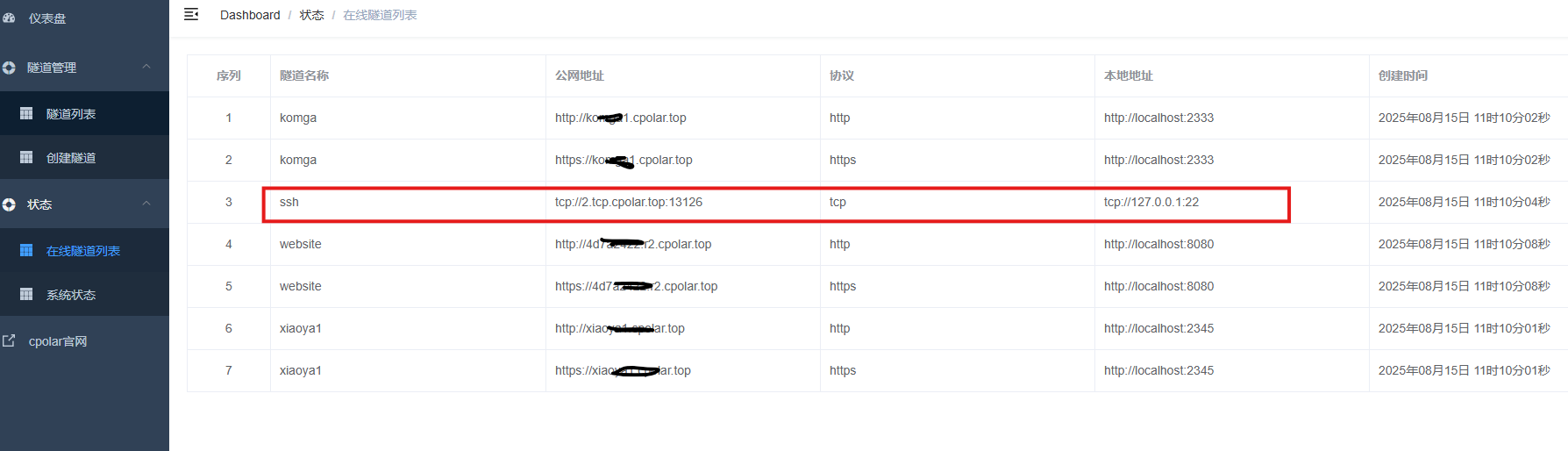
现有示例里:
- 域名:
2.tcp.cpolar.top - 公网端口:
13126
这两个值接下来会直接写进 Ansible Inventory。
8. 把 Inventory 从内网 IP 改成公网 SSH 地址
原来 Inventory 里写的是内网 IP。
现在改成:
shell
[dbservers]
2.tcp.cpolar.top ansible_user=root ansible_port=13126 ansible_password=***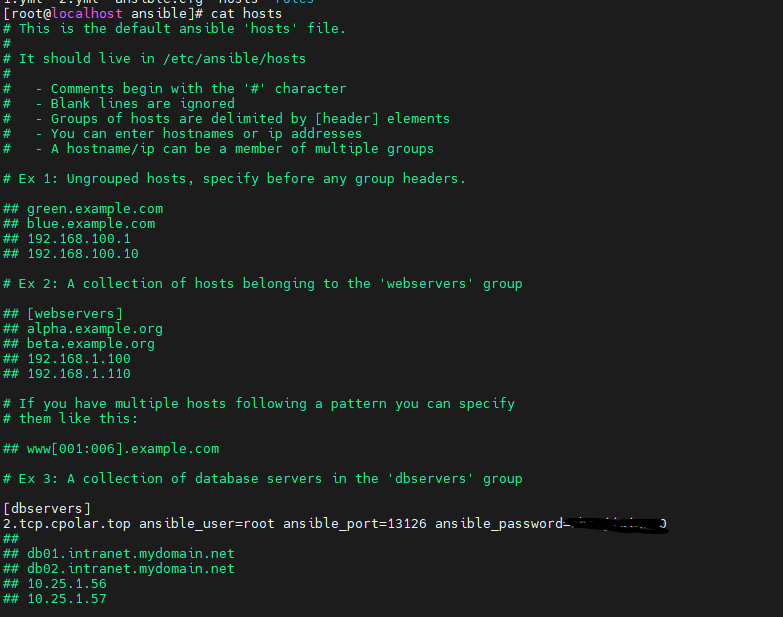
这里 Ansible 的使用方式其实没有变化。
变化的只是 SSH 连接目标:
内网 IP + 22 → 公网 TCP 域名 + 随机端口。
这也是这一套组合真正关键的地方:Playbook 不需要因为网络变化而重写,主要调整的是 Inventory 里的连接地址。
9. 第二个 Playbook:跨网创建 shan 目录
为了确认公网 SSH 不是"只能登录",而是真的能继续跑 Ansible,再做第二次验证。
先创建新的 Playbook:
shell
vi /etc/ansible/2.yml写入:
shell
---
- name: 创建文件
  hosts: dbservers
  become: yes
  tasks:
    - name: 创建/vol2/1000/shan 目录
      file:
        path: /vol2/1000/shan
        state: directory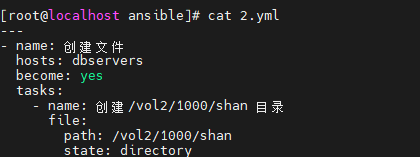
这个任务会在飞牛 OS 中创建:
/vol2/1000/shan
运行:
shell
ansible-playbook 2.yml --ask-pass
执行成功后:

再打开飞牛 OS 检查目录:
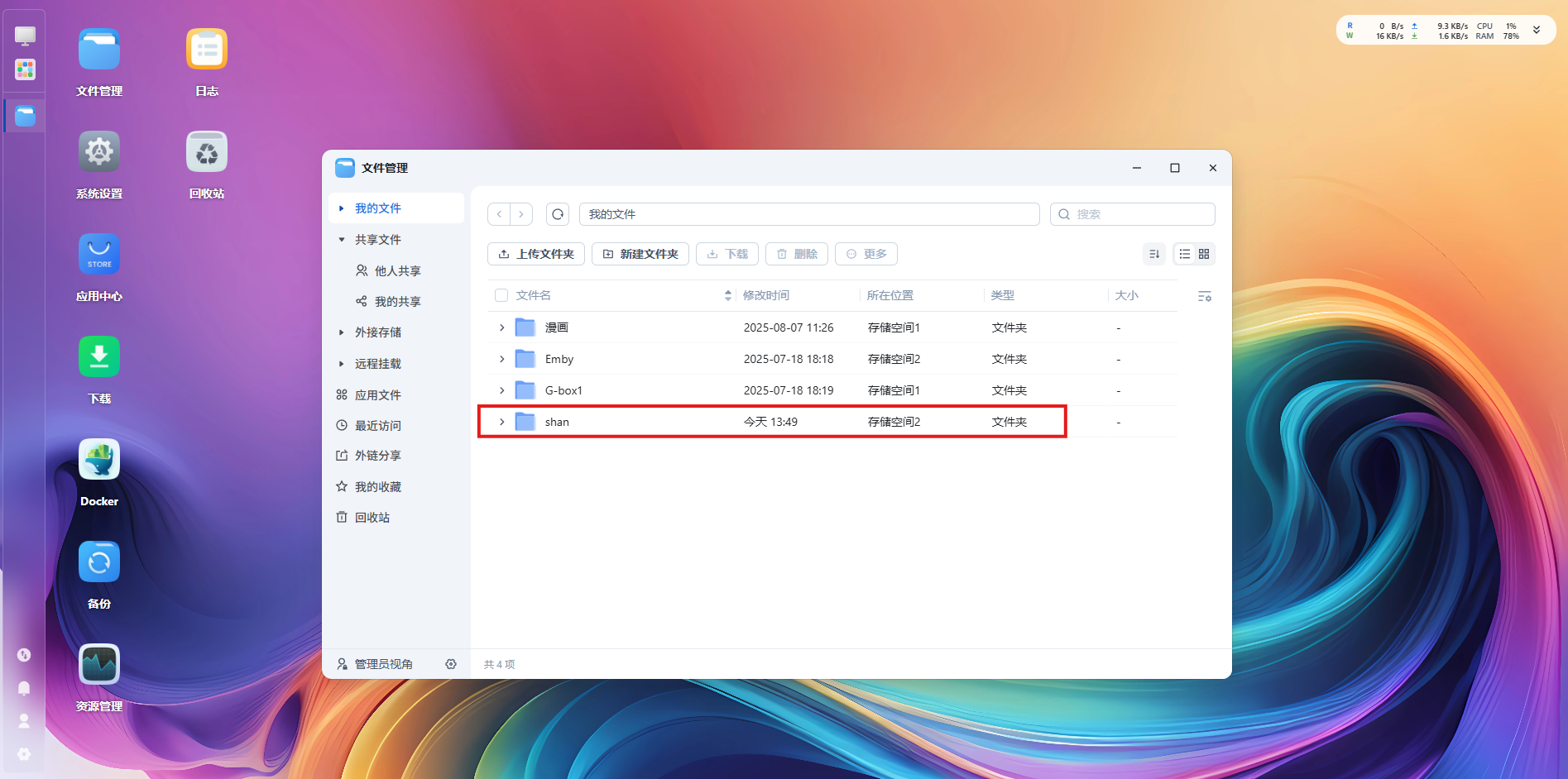
可以看到 shan 已经创建。
到这里,第二条链路也完成了:
Ansible → 公网 TCP SSH → 飞牛 OS → Playbook 执行 → NAS 文件系统实际变化。
这比单纯证明"SSH 能连上"更有分量,因为它验证的是自动化任务仍然可以正常执行。
10. 随机 TCP 能用以后,再考虑固定地址
随机端口适合先验证。
如果后面长期用 Ansible 管理飞牛,Inventory 里的地址总变化会很麻烦,所以原有流程继续配置固定 TCP 地址。
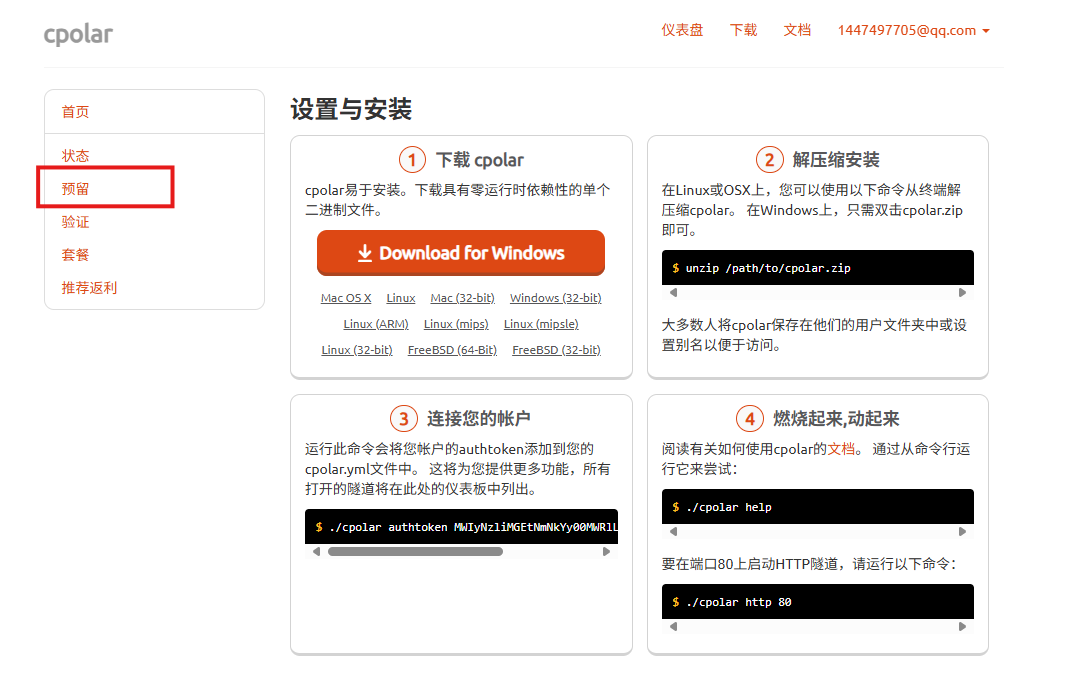
现有示例选择:
-
地区:
China VIP -
固定地址:
6.tcp.vip.cpolar.cn:12648
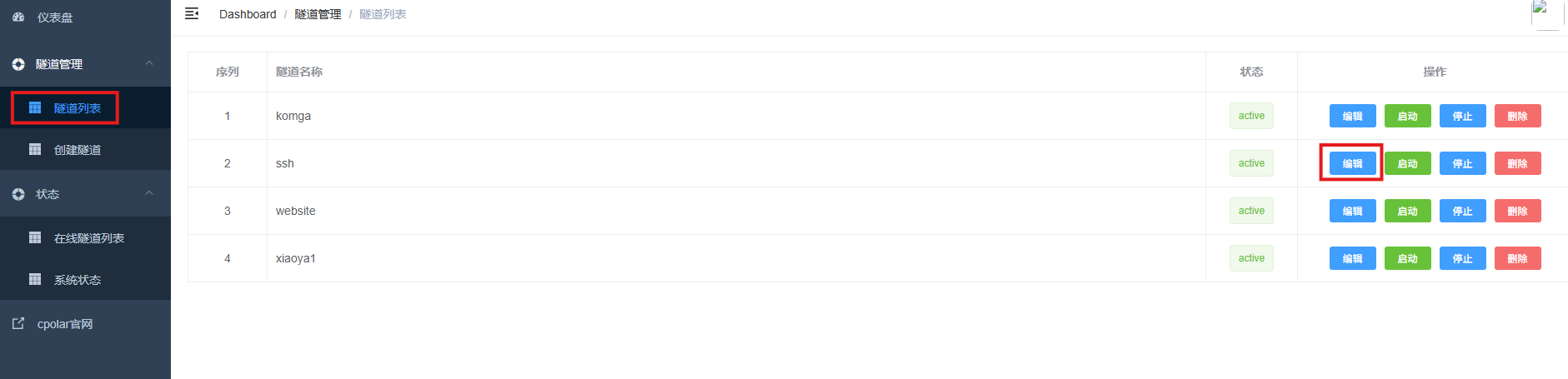
然后回到 cpolar 隧道列表,找到 ssh 隧道:
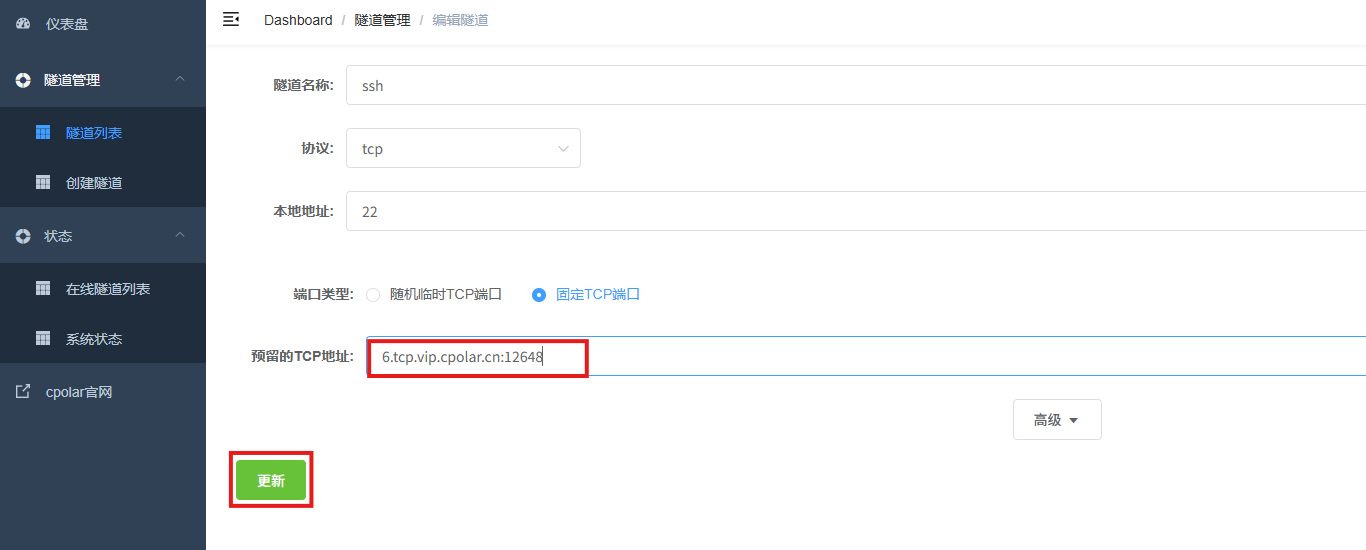
编辑隧道,把端口类型改成固定 TCP 端口,并填写已经预留成功的地址:
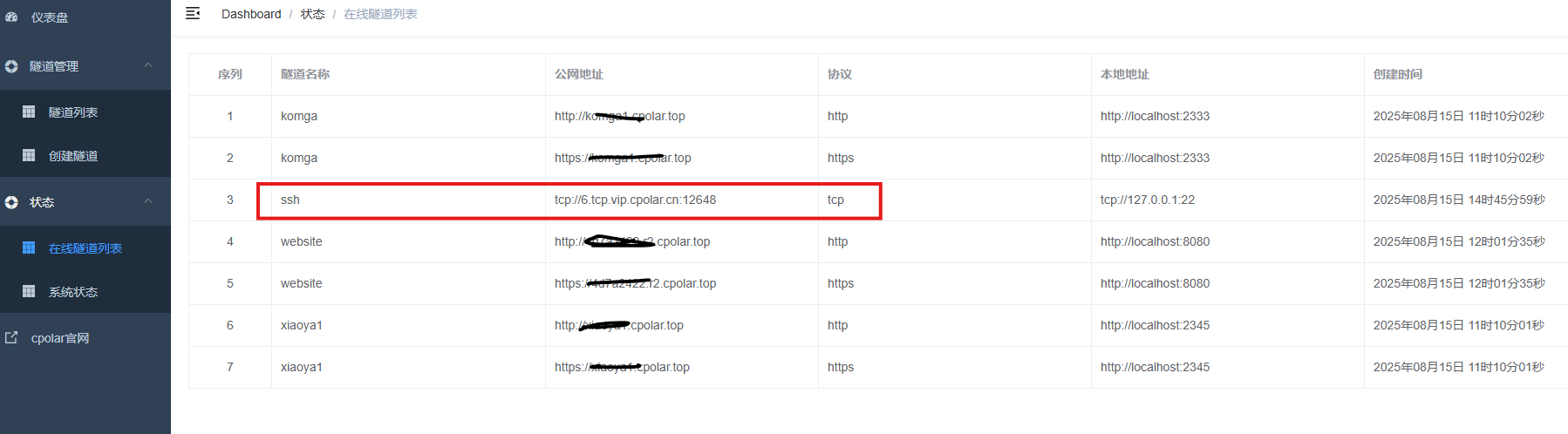
更新后查看在线隧道:
最后直接测试固定 SSH 地址:
shell
ssh -p 12648 root@6.tcp.vip.cpolar.cn
固定入口验证成功以后,再把 Ansible Inventory 更新成这组稳定的域名和端口,就可以减少后续地址变化带来的维护成本。
11. 这套"遥控器"真正省掉的是什么
我觉得 Ansible 和飞牛 OS 组合起来以后,真正变化的不是"可以远程登录 NAS"。
SSH 本来就能做到远程登录。
更有价值的是,原来需要人记住并重复执行的动作,可以开始写成 Playbook:
- 创建目录;
- 创建文件;
- 后续继续扩展服务管理、配置变更和批量任务;
- 同一套任务还可以继续作用于更多主机。
网络环境变化时,优先调整 Inventory;操作逻辑变化时,再改 Playbook。
把连接信息和任务逻辑分开以后,维护思路会比每次临时登录后手工操作清楚很多。
总结
这次真正让我觉得"飞牛多了个遥控器"的,不是公网 SSH 能连上,而是同一套 Ansible 思路在局域网和外网都能继续工作。
先在内网 Inventory 里配置飞牛 IP,用 Playbook 创建 /tmp/haha;再把连接地址换成公网 TCP 域名和端口,继续创建 /vol2/1000/shan。两次实际结果跑通以后,自动化这件事才算从概念落到了 NAS 上。
cpolar 在这里解决的是 SSH 入口,Ansible 解决的是任务自动化。网络地址变化时改 Inventory,维护动作变化时改 Playbook,两层职责分开以后,比"远程登录后继续手工敲命令"更容易长期维护。
如果后面飞牛上的重复任务越来越多,我更愿意继续把它们一点点写进 Playbook。真正省下来的不是一次点击,而是以后遇到同样的事情,不必再从头做一遍。