VC++ 2015运行库是很多软件、游戏正常运行所需要的组件,如果安装过程中出现"安装失败""Setup Failed""0x80070666"等提示,通常与电脑中已有更高版本运行库、旧版本残留、系统组件异常或安装权限有关。下面整理几种常见解决方法,大家可以按照顺序进行排查。

一、检查电脑是否已经安装更高版本
如果电脑中已经存在较新的Visual C++运行库,再安装较旧的VC++ 2015可能会失败,这种情况并不一定代表运行库损坏。微软说明,Visual C++ 2015及后续版本具有二进制兼容性,新版本通常可以支持使用VC++ 2015构建的软件。
- 按下"Win+R",输入
appwiz.cpl并回车。 - 在程序列表中找到"Microsoft Visual C++ Redistributable"。
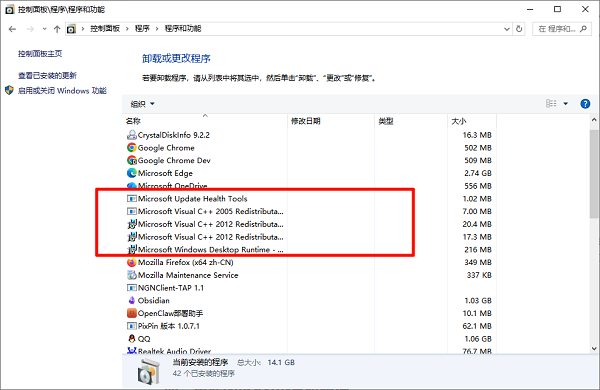
- 查看是否存在2015-2022或更高版本的运行库。
- 如果已经安装较新版本,可以先尝试直接运行原来的软件。
- 如果软件仍提示缺少组件,再进行后续修复。
二、卸载旧版VC++后重新安装
如果电脑中存在损坏的VC++组件,安装程序可能无法覆盖旧文件,尤其是出现1603、1714等安装错误时,可以先清理旧版本再重新安装。
- 按下"Win+R",输入
appwiz.cpl。 - 找到Microsoft Visual C++相关运行库。
- 优先卸载与当前安装存在冲突或已经损坏的版本。
- 卸载完成后重启电脑。
- 再运行VC++安装程序,并右键选择"以管理员身份运行"。
三、使用星空运行库修复大师检查运行库
如果VC++ 2015安装失败,同时电脑还出现DLL缺失、程序无法启动、运行库组件异常等情况,可以使用星空运行库修复大师进行检查。它可以针对常见运行库组件进行检测和修复,适合不熟悉手动处理运行库的用户。
- 安装并打开星空运行库修复大师。
- 进入运行库检测或修复功能,等待软件扫描电脑中的运行库组件。

- 根据检测结果选择需要修复或安装的VC++相关组件,完成修复后重启电脑。
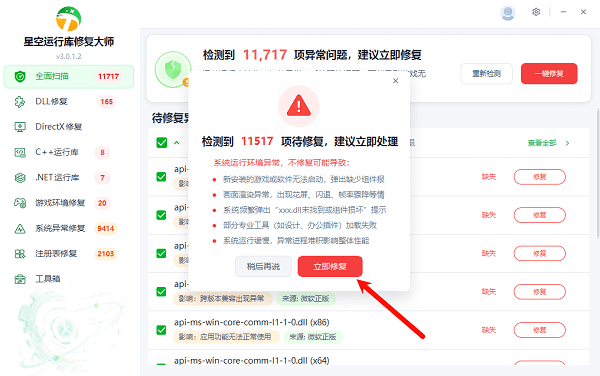
- 再次打开之前无法运行的软件,检查问题是否解决。
四、更新Windows系统组件
Windows系统组件版本过旧,也可能影响VC++运行库安装。微软在排查Visual C++ Redistributable安装问题时,也建议安装待处理的Windows更新并重启电脑后再次尝试。
- 按下"Win+I"打开Windows设置。
- 点击"Windows更新"。
- 选择"检查更新"。
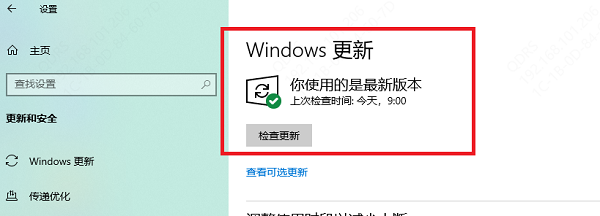
- 将可用的重要系统更新全部安装。
- 更新完成后重新启动电脑。
- 再次运行VC++安装程序。
五、以管理员身份运行安装程序
如果安装程序没有获得足够的系统权限,也可能出现安装失败或访问被拒绝的问题。微软官方排查指南同样建议尝试使用管理员权限运行VC++安装程序。
- 找到下载好的VC++安装程序。
- 右键点击安装程序。
- 选择"以管理员身份运行"。
- 按照安装向导完成操作。
- 如果仍然失败,可以暂时关闭第三方安全软件后重新尝试。
- 安装完成后重新开启安全防护。
常见问题
Q1:VC++ 2015安装失败提示0x80070666怎么办?
通常表示电脑中已经安装了更高版本的Visual C++运行库。可以先检查"程序和功能"中的VC++版本,不要盲目重复安装旧版本。
Q2:VC++ 2015安装失败需要卸载所有VC++吗?
不建议。不同版本的VC++运行库可能被不同软件使用,除非确认某个版本损坏或与安装过程冲突,否则不要随意全部卸载。
Q3:VC++ 2015安装失败可以修复吗?
可以尝试重新安装、修复已有运行库、更新Windows组件以及使用星空运行库修复大师检测运行库等方式。如果仍失败,可以根据安装日志进一步定位原因。
Q4:VC++ 2015和VC++ 2019可以同时存在吗?
对于Visual C++ 2015及之后的v14运行库,微软采用二进制兼容机制,新版本通常能够兼容使用旧版本工具构建的程序,因此不一定需要重复安装旧版运行库。