实验任务
- 单区域 OSPF,全部接口放入 Area 0
- 手动配置 Router-ID,使用 network + 反掩码宣告网段
- 查看 OSPF 邻居、LSDB 链路状态数据库、路由表
AR2220 路由器
重点:OSPF network 后面是网络号 + 反掩码(wildcard mask),不是子网掩码!
地址规划
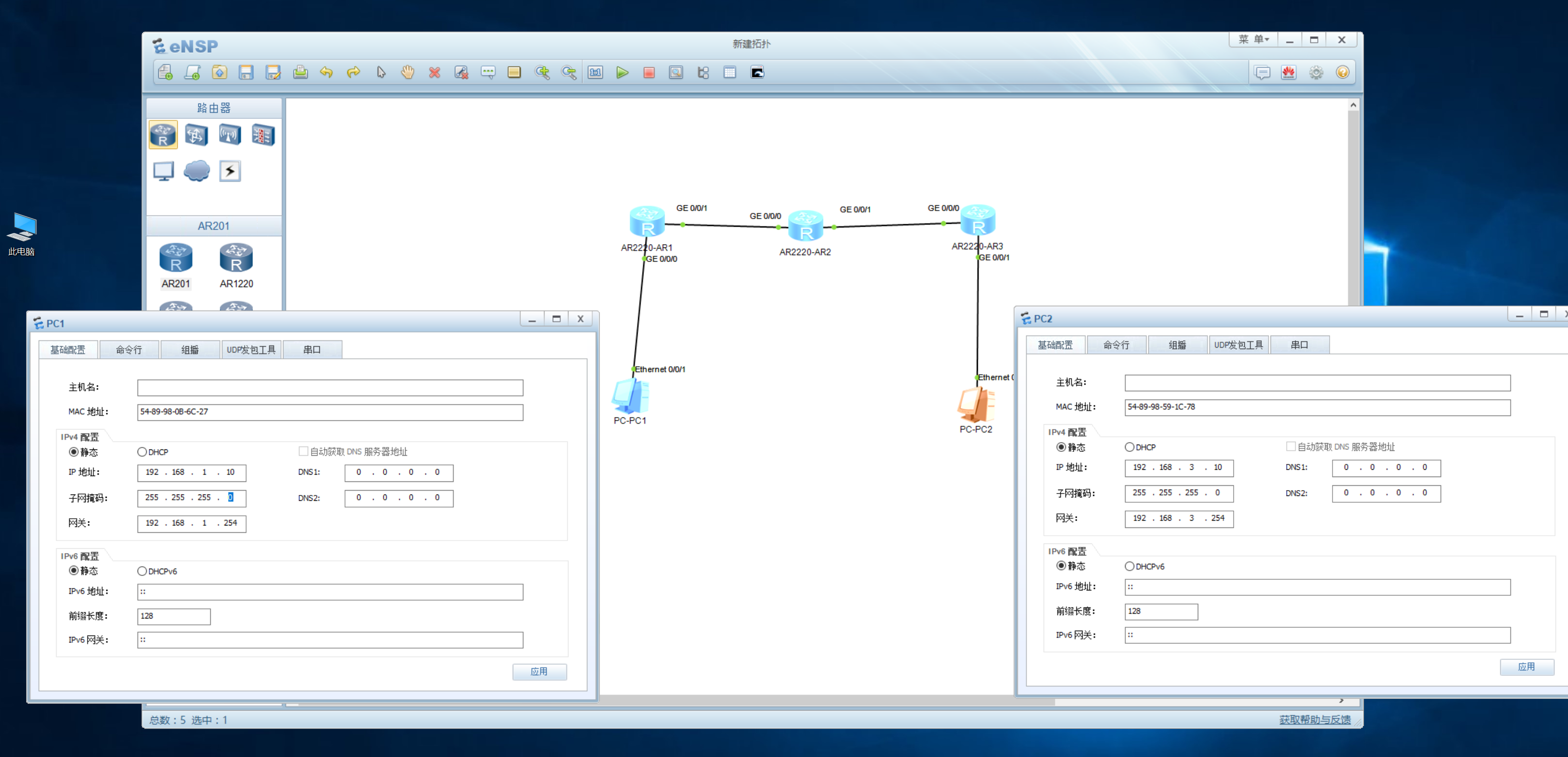
- PC1:192.168.1.10/24,网关 192.168.1.254
- R1-G0/0/0:192.168.1.254/24;R1-G0/0/1:192.168.12.1/24
- R2-G0/0/0:192.168.12.2/24;R2-G0/0/1:192.168.23.2/24
- R3-G0/0/0:192.168.23.3/24;R3-G0/0/1:192.168.3.254/24
- PC2:192.168.3.10/24,网关 192.168.3.254
开始实验
配置好拓扑图
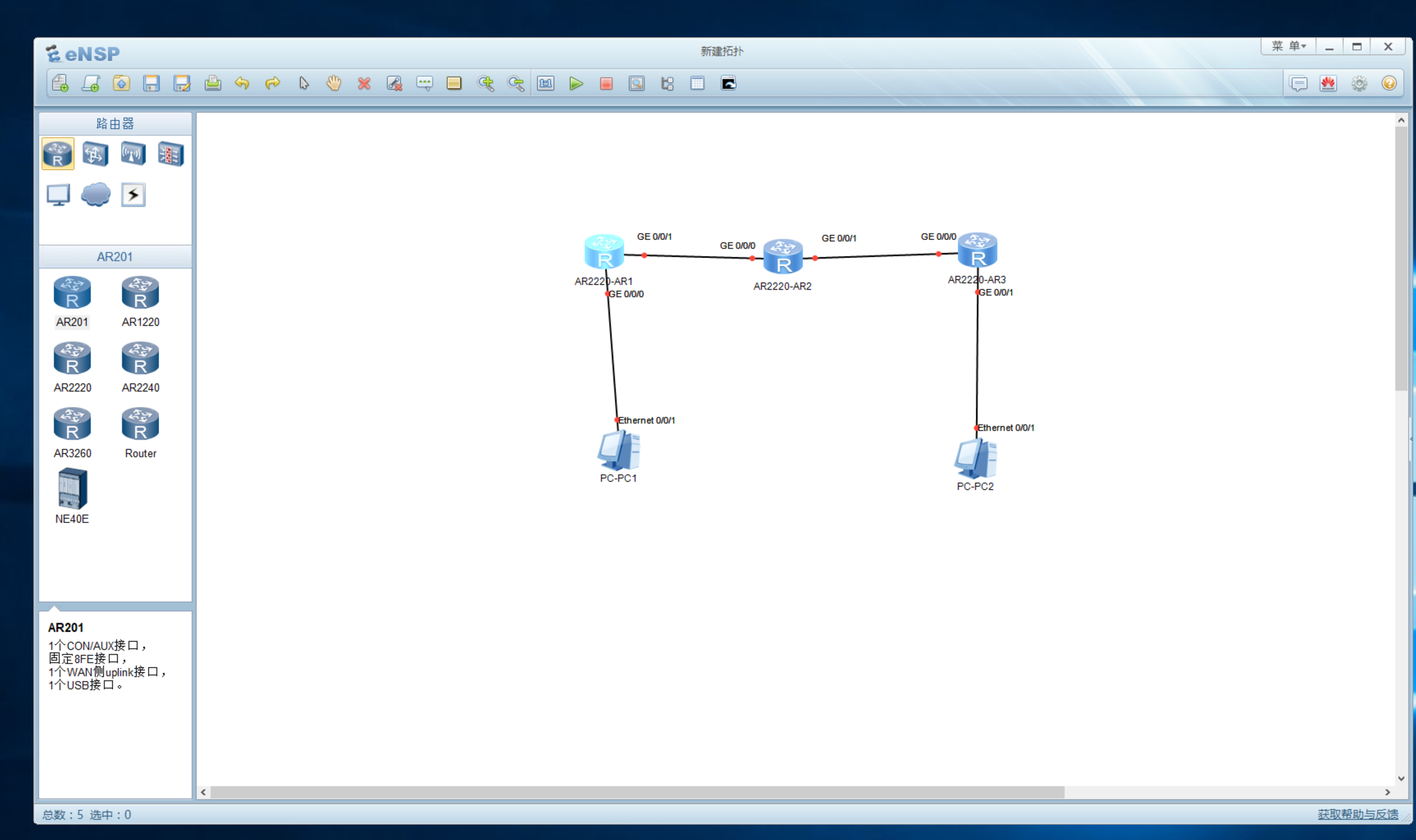
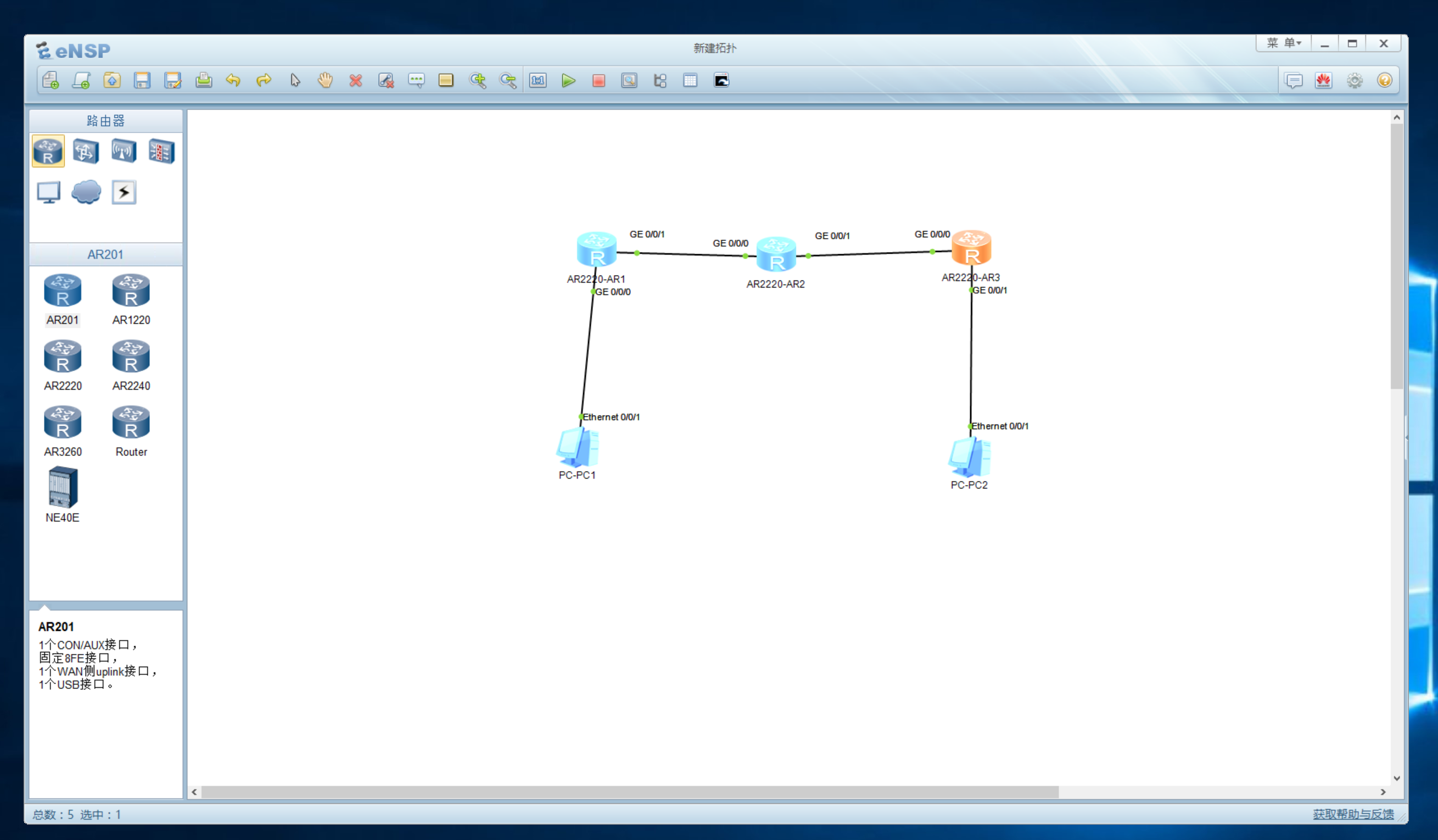
启动这些设备
设置PC端IP地址
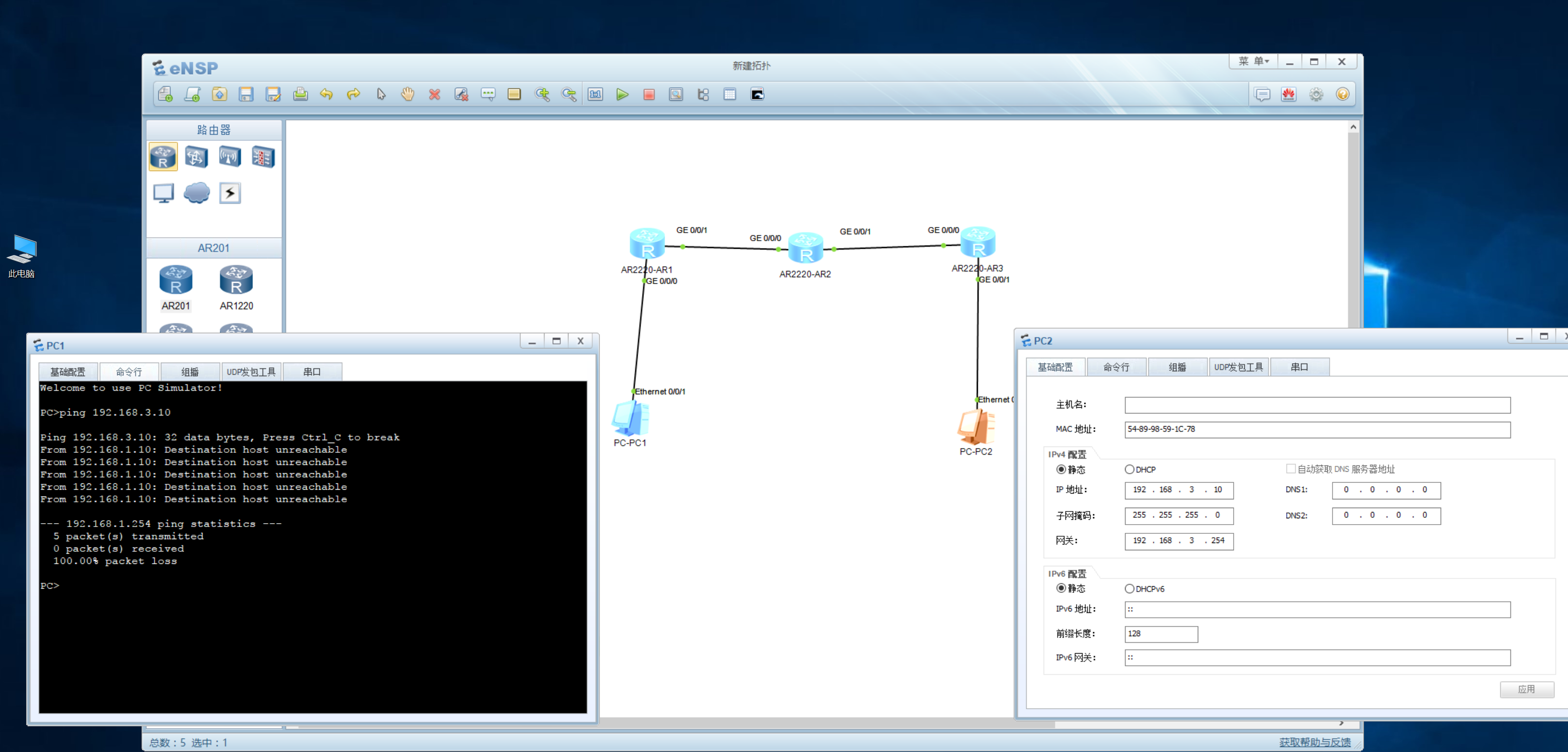
测试连通性(应该ping不通)
路由器配置
bash
# R1
<Huawei>sys
[Huawei]sysname R1
[R1]int g0/0/0
[R1-GigabitEthernet0/0/0]ip add 192.168.1.254 24
[R1-GigabitEthernet0/0/0]undo shutdown
[R1-GigabitEthernet0/0/0]quit
[R1]int g0/0/1
[R1-GigabitEthernet0/0/1]ip add 192.168.12.1 24
[R1-GigabitEthernet0/0/1]undo shutdown
[R1-GigabitEthernet0/0/1]quit


[R1]ospf 1 router-id 1.1.1.1
[R1-ospf-1]area 0
[R1-ospf-1-area-0.0.0.0]network 192.168.1.0 0.0.0.255
[R1-ospf-1-area-0.0.0.0]network 192.168.12.0 0.0.0.255
[R1-ospf-1-area-0.0.0.0]quit
bash
# R2
<Huawei>sys
[Huawei]sysname R2
[R2]int g0/0/0
[R2-GigabitEthernet0/0/0]ip add 192.168.12.2 24
[R2-GigabitEthernet0/0/0]undo shutdown
[R2-GigabitEthernet0/0/0]quit
[R2]int g0/0/1
[R2-GigabitEthernet0/0/1]ip add 192.168.23.2 24
[R2-GigabitEthernet0/0/1]undo shutdown
[R2-GigabitEthernet0/0/1]quit

[R2]ospf 1 router-id 2.2.2.2
[R2-ospf-1]area 0
[R2-ospf-1-area-0.0.0.0]network 192.168.12.0 0.0.0.255
[R2-ospf-1-area-0.0.0.0]network 192.168.23.0 0.0.0.255
[R2-ospf-1-area-0.0.0.0]quit
bash
# R3
<Huawei>sys
[Huawei]sysname R3
[R3]int g0/0/0
[R3-GigabitEthernet0/0/0]ip add 192.168.23.3 24
[R3-GigabitEthernet0/0/0]undo shutdown
[R3-GigabitEthernet0/0/0]quit
[R3]int g0/0/1
[R3-GigabitEthernet0/0/1]ip add 192.168.3.254 24
[R3-GigabitEthernet0/0/1]undo shutdown
[R3-GigabitEthernet0/0/1]quit


[R3]ospf 1 router-id 3.3.3.3
[R3-ospf-1]area 0
[R3-ospf-1-area-0.0.0.0]network 192.168.23.0 0.0.0.255
[R3-ospf-1-area-0.0.0.0]network 192.168.3.0 0.0.0.255
[R3-ospf-1-area-0.0.0.0]quit
查看配置
bash
display ip routing-table    # 路由表中R标记为RIP路由
display rip
display rip 1 database