一张日落照片里,地平线已经是金黄色,上方的云却仍然偏蓝灰。想让它更有傍晚的暖意,可以先只动一个参数:色温。
这次在 Awaking 中,用同一张湖畔日落原片,把颜色面板的色温从默认 5000 调到 6200。没有裁切、加滤镜,也没有调整曝光或饱和度。先看实际结果。
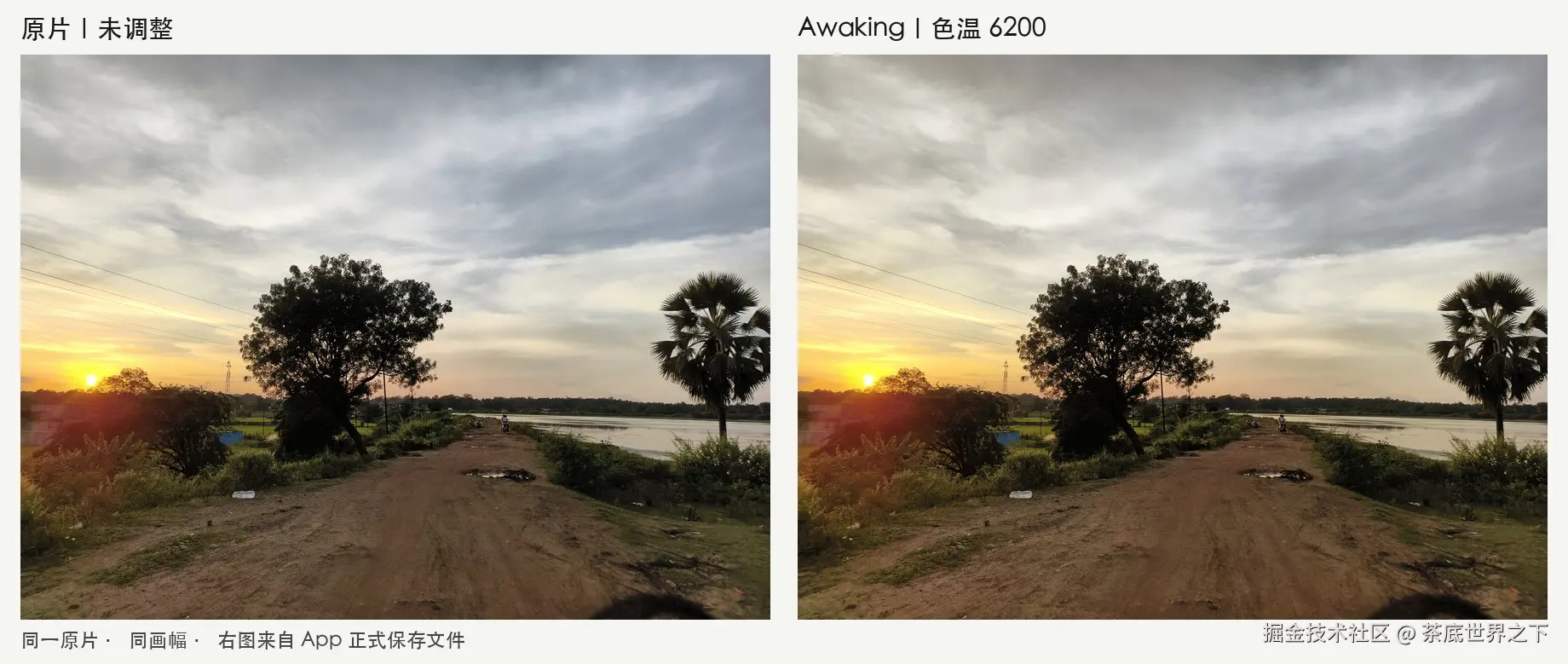
暖意增加了,也失去了一点冷色
左边是原片,右边来自 Awaking 本次正式保存的文件。两图保持同画幅、同缩放尺度,仅做并排排版。
变化最容易从天空和土路看出来:原片上方较明显的蓝灰,在右图中减弱;云间的浅色与道路更偏暖,低空金黄也更突出。树木仍保持较暗的轮廓,云层纹理仍可见。
但原片的冷暖分区也有价值。上方蓝灰与下方金黄,能形成不同层次。如果你更喜欢这种对照,原片或更小的调整幅度可能更合适。6200 是这张照片的一次表达选择,不是所有晚霞都该套用的参数。
在 Awaking 里怎样试
从首页 CREATE+ 选择照片,进入编辑台后找到"调色",再打开"颜色"。这次只修改"色温"。
点击色温数值旁的铅笔,输入 6200,再点"应用"。其他值保持默认:色调 0.00、自然饱和度 0.00、饱和度 1.00。
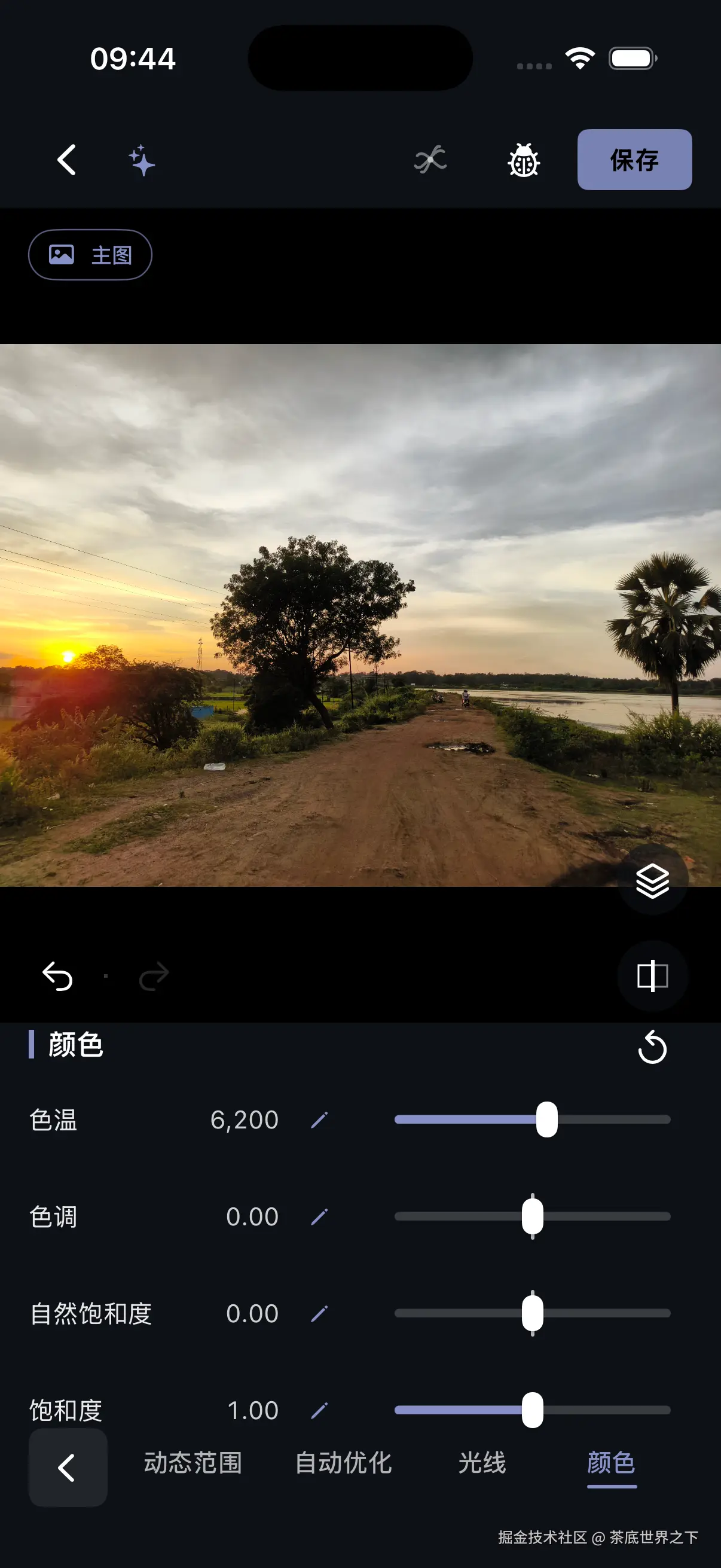
这里的 5000 是 App 颜色调整的默认基准,不是在读取这张照片拍摄时的真实白平衡。不要把一个编辑数值当成现场光线的测量结果。
第一次尝试时,可以从默认值向暖侧小幅增加。每次停下来,比较天空、路面或建筑这些大面积区域;不要只盯着太阳附近那块橙黄。
怎样判断该停了
看三件事:你想要的暖意是否出现?蓝灰云层是否还值得保留?路面、树叶和浅色物体有没有一起变得过黄?
本例的太阳附近原本就有亮斑,左侧也有红色眩光。调色温没有把这些问题修复,也没有恢复原片已经缺失的高光细节。它主要改变整体冷暖,不等于改变局部曝光。
如果照片中有皮肤、白衣或颜色需要准确还原的物体,应同时检查这些位置;全局加暖会影响它们。如果原片已经很黄,就不必继续往暖侧推。
保存新版本,再和原片比较
点击编辑台右上角"保存",在导出页使用默认"相册留存",保持"替换相册原图"关闭,再点"保存至相册"。
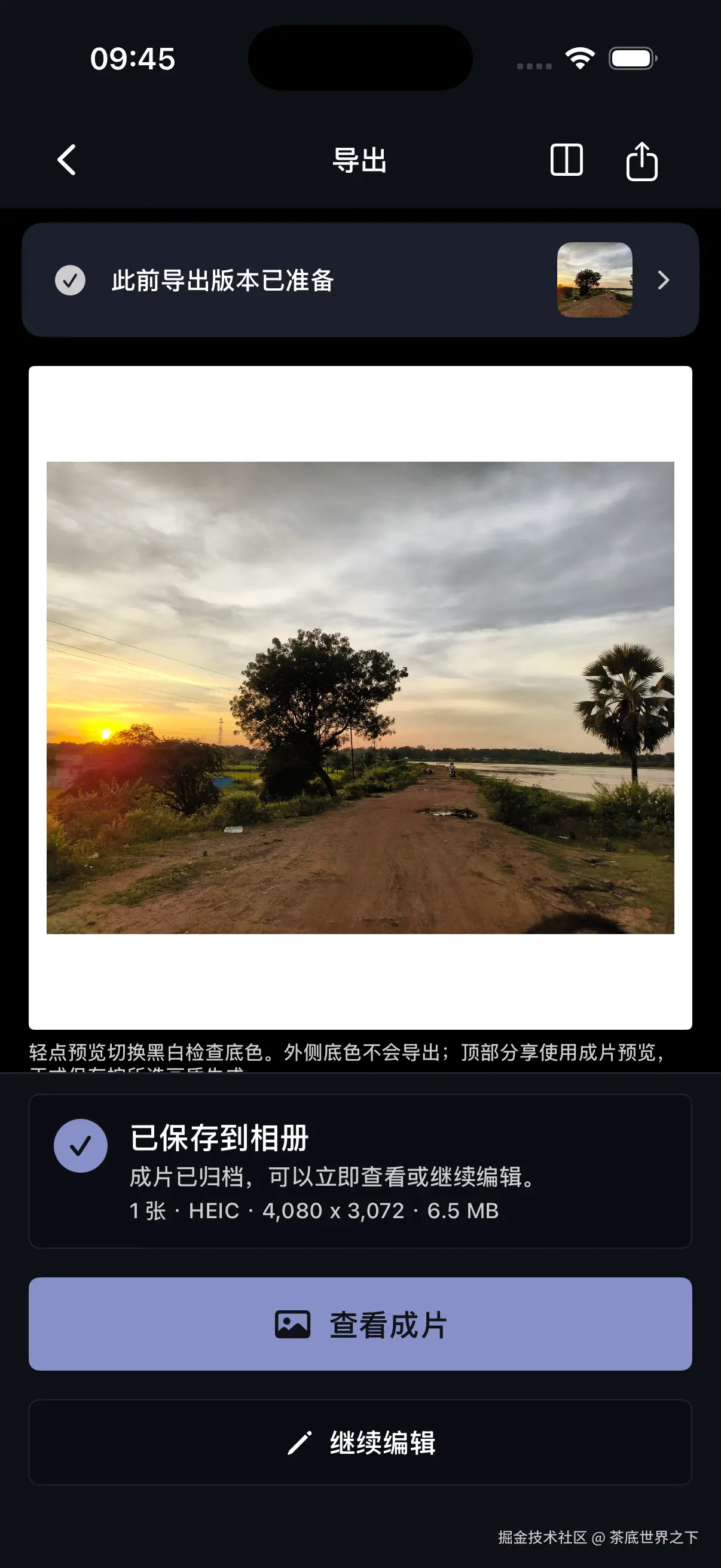
本次实际保存为 HEIC,4080 × 3072。文首右图由该正式文件转换为网页展示副本,已核对正式文件与相册文件字节一致;没有在导出后再调色。导出页外围的白色检查底色没有写进照片。
可以在 App Store 搜索 Awaking,选一张同时有冷色云层与暖色低空的照片,先只改色温。保存新版本后再比较:你希望留住的是两种光色的对照,还是更统一的暖意?
素材与演示范围
原片为 Tejas0012 的 Sunset Lake Nature,来源页许可为 CC0 1.0。本文使用公开照片做表达实验,不是作者亲自拍摄经历。结果由 Awaking 1.2.3(29)在专用 iPhone 17 模拟器中实际编辑、正式保存;只说明这次照片结果,不推断真机性能或 HDR 表现。