一、背景
本文记录在 Trae 中使用 rag conda 虚拟环境调试 src/pipeline.py 时遇到的两个经典报错及解决方案。适用项目为 RAG-Challenge(src/ 包结构 + pipeline.py 主入口)。
项目结构如下,pipeline.py 是主流程入口(内含 if __name__ == "__main__"),依赖同目录下的 src 包(src.pdf_parsing、src.retrieval、src.reranking 等)。
plaintext
rag_challenge/
├── src/
│   ├── pipeline.py        # 主入口,可独立运行 / 可调试
│   ├── pdf_parsing.py
│   ├── retrieval.py
│   └── ...
├── data/
└── .vscode/
    └── launch.json        # 调试配置 AI填充
日常命令行运行方式:
bash
conda activate rag
cd C:\Users\Administrator\rag_challenge
python -m src.pipeline
目标是:在 IDE 里按 F5 直接调试 pipeline.py,并且使用 rag 虚拟环境。
创建配置文件:
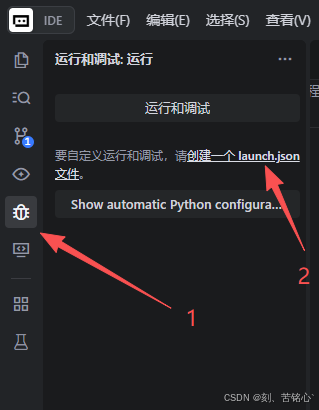
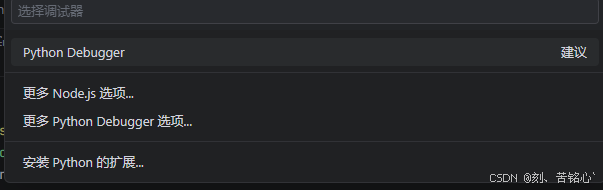
使用AI填充json配置
    // 使用 IntelliSense 了解相关属性。
    // 悬停以查看现有属性的描述。
    // 欲了解更多信息,请访问: https://go.microsoft.com/fwlink/?linkid=830387
    "version": "0.2.0",
    "configurations": [

        {
            "name": "Python Debugger: Current File with Arguments",
            "type": "debugpy",
            "request": "launch",
            "program": "${file}",
            "console": "integratedTerminal",
            "args": "${command:pickArgs}"
        }
    ]
然后点击调试按钮
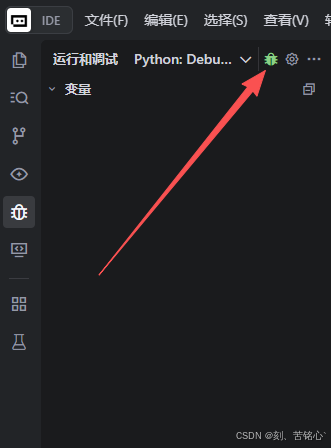
有什么错误修改配置文件
二、错误 1:Could not find debugpy path.
现象
F5 启动调试时直接报错:
plaintext
Could not find debugpy path.排查
debugpy 是 Python 调试器依赖包。先用目标解释器验证它是否安装:
powershell
& "D:/ProgramData/anaconda3/envs/rag/python.exe" -c "import debugpy; print(debugpy.__version__)"
# 输出:debugpy ok 1.8.21
结论:debugpy 其实已经装好了。问题不在环境,而在 IDE 没有用 rag 解释器去解析 debugpy。
解决
- 在 IDE 中选中
rag解释器:Ctrl + Shift + P→Python: Select Interpreter→ 选择D:\ProgramData\anaconda3\envs\rag\python.exe,确认左下角状态栏显示rag。 - 重载窗口:
Ctrl + Shift + P→Developer: Reload Window。 - 建议把
launch.json的"type": "python"改为"type": "debugpy"(新版推荐写法)。
三、错误 2:ModuleNotFoundError: No module named 'src'
现象
debugpy 的问题解决后,F5 启动又报错,且断点停在 runpy._run_module_as_main:
plaintext
发生异常: ModuleNotFoundError
No module named 'src'
  File "C:\Users\Administrator\rag_challenge\src\pipeline.py", line 10, in <module>
    from src.pdf_parsing import PDFParser
ModuleNotFoundError: No module named 'src'
原因分析(关键)
pipeline.py 第 10 行是:
python
from src.pdf_parsing import PDFParser这里的 src 是一个包(目录),Python 必须把项目根目录 C:\Users\Administrator\rag_challenge 加入 sys.path 才能找到它。
而用 "program": ".../src/pipeline.py" 方式启动时,Python 只会把脚本所在目录(即 src/)加入 sys.path,不会把项目根目录加进去。因此 import src 必然失败。
对比验证:在终端里 python -c "from src.pipeline import Pipeline" 之所以成功,是因为 -c 方式会把当前工作目录加入 sys.path。而 program 方式只认脚本目录。
解决:改用 module 模式启动
"module": "src.pipeline" 等价于命令行 python -m src.pipeline,它会把当前工作目录(cwd)加入 sys.path,从而让 import src 成功。
最终 launch.json:
json
{
    "version": "0.2.0",
    "configurations": [
        {
            "name": "Python: Debug pipeline.py (rag env)",
            "type": "debugpy",
            "request": "launch",
            "module": "src.pipeline",
            "cwd": "${workspaceFolder}",
            "console": "integratedTerminal",
            "justMyCode": false
        }
    ]
}
要点:
"module": "src.pipeline"与"program"二选一,不能同时存在。"cwd": "${workspaceFolder}"必须保留,module 模式靠它解析src包。"justMyCode": false允许进入第三方库源码调试(可选)。
保存后按 F5,选择 Python: Debug pipeline.py (rag env) 即可正常调试。
四、备选方案:继续用 program + 注入 PYTHONPATH
如果坚持用 program 方式,需要手动把项目根目录注入搜索路径:
json
{
    "version": "0.2.0",
    "configurations": [
        {
            "name": "Python: Debug pipeline.py (rag env)",
            "type": "debugpy",
            "request": "launch",
            "program": "C:/Users/Administrator/rag_challenge/src/pipeline.py",
            "cwd": "${workspaceFolder}",
            "env": { "PYTHONPATH": "${workspaceFolder}" },
            "console": "integratedTerminal",
            "justMyCode": false
        }
    ]
}
推荐第一种(module 模式),与日常命令行运行方式完全一致,最稳。
五、调试时的注意事项
- 入口会自动跑完整流程:
pipeline.py的__main__会依次执行merge_reports→export_reports_to_markdown→chunk_reports→create_vector_dbs→process_questions。只想调某一步,就把其他步骤临时注释掉。 process_questions会真实调用 LLM API(qwen-turbo / dashscope),断点单步很慢且消耗 token。建议只保留process_questions()一行,并临时只跑 1~2 题验证。- 并行解析 PDF 使用多进程:
parse_pdf_reports(并行模式)的子进程断点不会触发,调试 PDF 解析请改用顺序模式。
六、核心结论速查
| 问题 | 根因 | 解法 |
|---|---|---|
| Could not find debugpy path | IDE 未使用 rag 解释器 | Select Interpreter 选 rag + Reload Window |
| No module named 'src' | program 启动只把脚本目录加入 sys.path | 改用 "module": "src.pipeline" + "cwd" |
| 多进程步骤断点不触发 | 子进程无法被 IDE 断点捕获 | 用顺序模式替代并行模式 |
一句话总结:用 python -m 的方式跑代码,sys.path 里才有项目根目录;IDE 调试也一样------module 模式 + cwd 就是调试包结构项目的最稳姿势。