在数据库开发和运维工作中,SQL 编辑器几乎是每天都会使用的工具。金仓提供的 KStudio 和 KSQL Developer 都属于 SQL 编辑工具,本文重点介绍 KSQL Developer,结合常见工作场景,梳理它在 SQL 编写、执行、事务控制和脚本管理方面的实用能力。
一、从数据库连接打开 SQL 编辑器
使用 KSQL Developer 前,需要先建立数据库连接。连接成功后,可以从连接的右键菜单打开 SQL 编辑器,也可以通过主菜单新建编辑窗口,或者打开最近使用过的 SQL 脚本。
KSQL Developer 支持在同一个数据库连接中编写和执行多个 SQL 脚本。比如,可以分别创建"数据核对""异常排查"和"数据修复"等脚本标签页,避免将不同用途的语句混在一起。
SQL 编辑器并不是一个脱离数据库环境的文本框。脚本会在当前选中的连接和数据库上下文中执行,因此每次运行 SQL 前,最好先确认以下信息:
- 当前连接是否正确;
- 当前数据库是否正确;
- 即将执行的是选中语句还是整个脚本。
这个检查只需要几秒,却能有效减少在错误环境中执行 SQL 的风险。特别是同时连接测试环境和正式环境时,清楚地识别连接名称十分重要。
二、认识编辑器界面与基本工作流程
KSQL Developer 的 SQL 编辑器主要由脚本标签页、工具栏、SQL 输入区、结果面板和状态信息等部分组成。
脚本标签页用于区分不同的 SQL 文件。工具栏提供执行、执行计划、性能报告、执行日志、输出等功能入口。SQL 输入区负责语句编写,执行结果则显示在下方的结果面板中。
一个比较顺手的日常流程是:
- 在数据库导航区确认连接和目标对象;
- 打开或新建 SQL 脚本;
- 编写查询语句,并利用自动补全选择对象;
- 格式化 SQL,检查查询条件;
- 执行选中语句;
- 在结果面板中核对数据;
- 将确认有复用价值的脚本保存下来。
如果同时打开多个脚本,建议及时为脚本设置有意义的名称。与默认的 Script-1、Script-2 相比,"订单状态核对""库存差异排查"这样的名称更方便识别,也有利于后续交接。
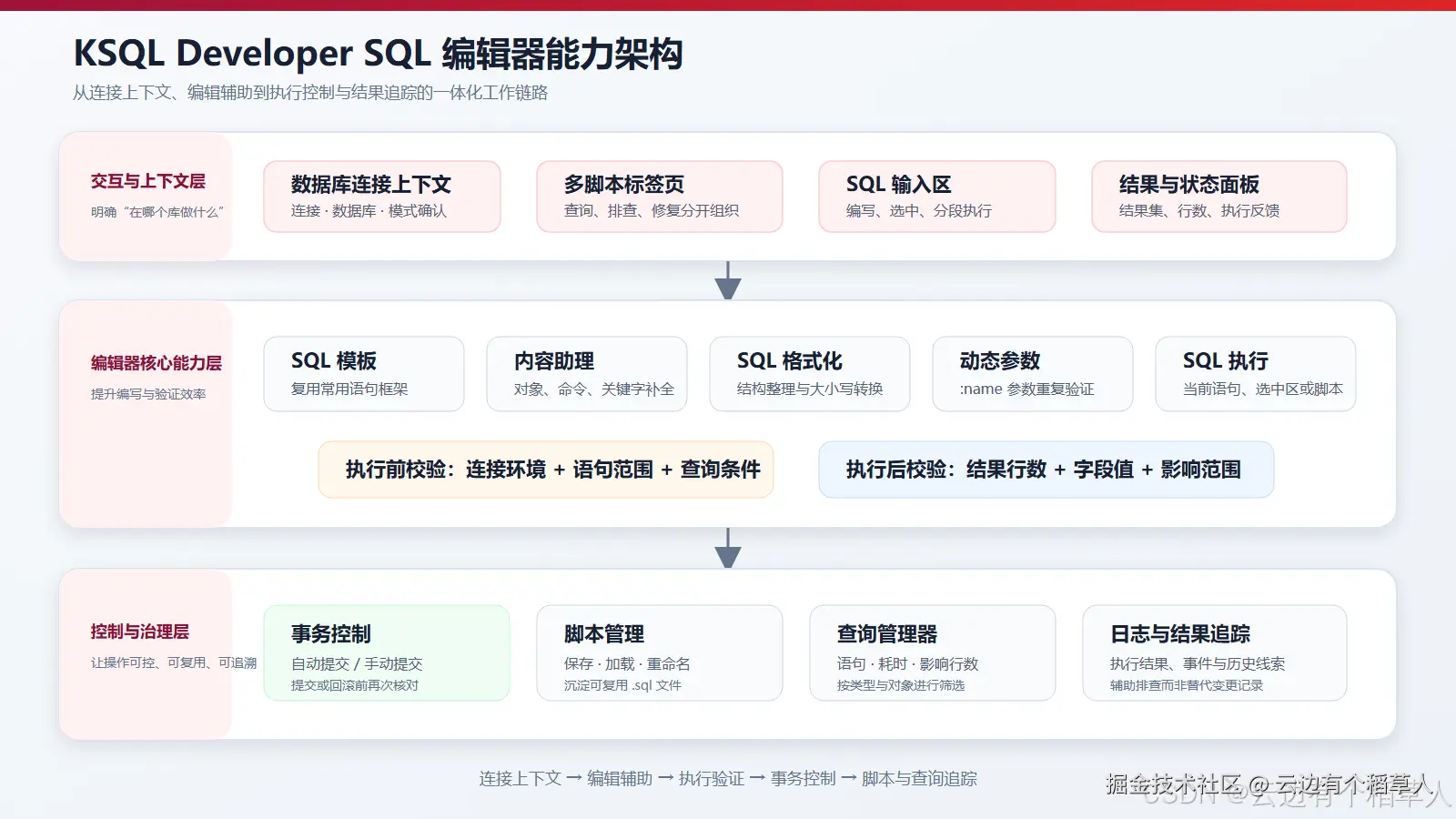
图 1:KSQL Developer SQL 编辑器能力架构
三、利用 SQL 模板和自动补全提高编写效率
数据库工作中存在大量重复内容,例如查询框架、字段列表、关联条件以及常用函数定义。KSQL Developer 提供 SQL 模板功能,可以通过快捷联想将常用 SQL 片段插入当前脚本。
例如,日常查询订单数据时,经常需要按照状态和时间进行筛选,可以准备类似下面的模板:
sql
SELECT
    order_id,
    customer_id,
    order_status,
    created_at
FROM business_order
WHERE order_status = :status
  AND created_at >= :start_time
ORDER BY created_at DESC;
使用时只需要调整表名、字段和参数,不必每次从空白页面重新编写。对于团队已经形成规范的查询结构,也可以通过模板减少遗漏条件和书写差异。
除了 SQL 模板,KSQL Developer 还提供 SQL 内容助理,可以自动补全数据库对象名称、SQL 命令和查询关键字。在编辑器中可以使用 Alt+/ 调出内容助理,也可以通过右键菜单打开相应功能。
如果只记得某张表或某个对象名称的一部分,还可以根据对象名称或描述进行查找。面对对象数量较多的业务库时,这种方式通常比离开编辑器查找文档更快。
需要注意的是,自动补全提供的是候选内容,并不代表候选对象一定符合业务需求。选择后仍应确认对象所在的数据库和模式,避免因为名称相近而引用错误的表。
四、格式化并分段执行 SQL
一段 SQL 能够正常运行,不代表它容易检查。字段、关联和筛选条件全部挤在一行时,不仅阅读困难,也容易忽略条件错误。
KSQL Developer 提供 SQL 格式化功能,可以通过编辑器右键菜单或快捷入口调用。工具还支持对选中内容进行大小写转换。
例如,下面的语句虽然可以阅读,但结构并不清楚:
sql
select o.order_id,c.customer_name,o.total_amount from business_order o join customer c on o.customer_id=c.customer_id where o.order_status=:status order by o.created_at desc;格式化后可以整理为:
sql
SELECT
    o.order_id,
    c.customer_name,
    o.total_amount
FROM business_order o
JOIN customer c
    ON o.customer_id = c.customer_id
WHERE o.order_status = :status
ORDER BY o.created_at DESC;
经过格式化,字段来源、关联条件和筛选范围会更加直观。它不能代替逻辑校验,但能明显降低检查复杂 SQL 的难度。
KSQL Developer 可以执行单条查询、脚本中选中的部分,也可以执行整个脚本。执行入口包括快捷键、工具栏按钮和右键菜单。
当脚本中同时存在查询和修改语句时,建议先选中查询部分执行。例如:
sql
SELECT order_id, order_status
FROM business_order
WHERE order_id = :order_id;

UPDATE business_order
SET order_status = :new_status
WHERE order_id = :order_id;
如果本次只是核对数据,就不应直接执行整个脚本。先运行第一条查询,确认目标记录和条件无误后,再决定是否执行更新语句。分段执行虽然多了一步,却能减少误操作。
五、正确使用自动提交和手动提交
KSQL Developer 支持自动提交和手动提交两种事务模式。
自动提交模式下,执行产生的数据更改会立即提交到数据库。这种方式操作直接,适合风险较低、结果明确的场景,但如果修改条件存在问题,留给使用者检查和回滚的空间较小。
手动提交模式下,数据更改需要经过确认后才会提交。在正式提交前,可以重新查询修改结果;如果发现结果不符合预期,则可以执行回滚。对批量更新、数据修复等操作,手动提交通常更稳妥。
实际操作时,可以采用下面的流程:
- 使用与修改语句相同的
WHERE条件执行查询; - 检查命中记录数量和关键字段;
- 在手动提交模式下执行修改;
- 再次查询并核对修改结果;
- 结果正确则提交,存在问题则回滚。
例如准备更新某类订单状态时,可以先运行:
sql
SELECT order_id, order_status
FROM business_order
WHERE order_status = :old_status;
确认记录范围后,再执行对应的更新。不要只看 SQL 是否执行成功,还应检查受影响行数是否符合预期。
根据产品手册说明,自动提交和手动提交模式需要在 SQL 编辑器中操作。切换模式前,应先确认当前是否存在尚未处理的事务。
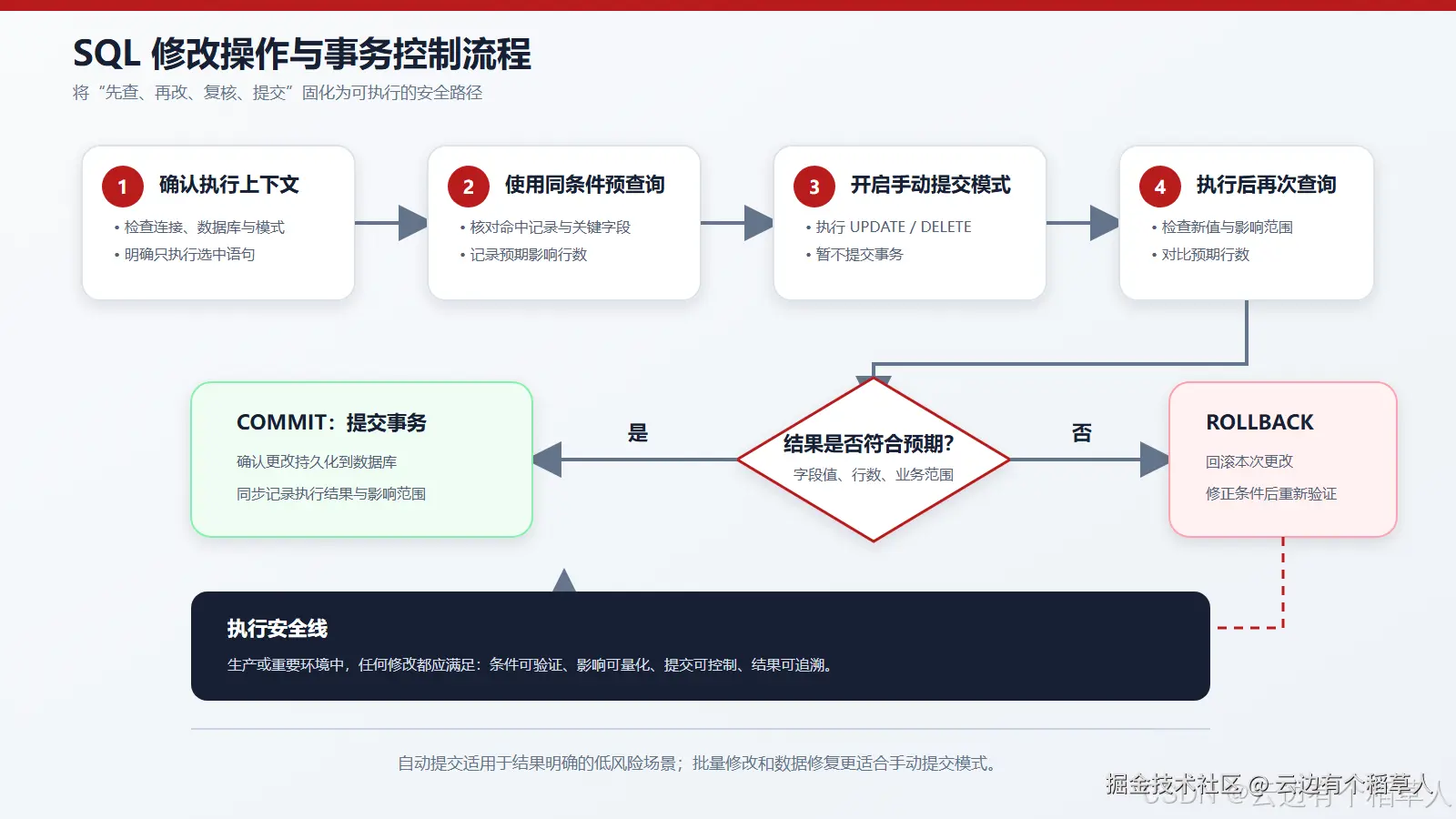
图 2:SQL 修改操作与事务控制流程
六、通过结果面板和动态参数反复验证查询
执行查询后,返回内容会显示在结果面板中。一次执行如果产生多个结果集,KSQL Developer 会使用多个结果选项卡分别展示,并将结果选项卡与相应查询关联起来。
例如同时查询订单主表、订单明细和状态记录时,各自的结果可以分别保留,不会因为执行下一条查询而立即覆盖上一组数据。查询较多时,也可以关闭单个结果页或批量整理不再需要的选项卡。
查看结果时,不应只关注"有没有数据",还要检查:
- 返回行数是否符合预期;
- 关键字段是否存在异常值或空值;
- 多表关联是否产生重复记录;
- 排序结果是否符合业务要求;
- 查询条件是否造成了过大的数据范围。
KSQL Developer 还支持动态参数绑定。查询中的参数可以采用 :name 形式,执行时工具会弹出对话框,让使用者填写参数值。
sql
SELECT
    order_id,
    order_status,
    total_amount
FROM business_order
WHERE customer_id = :customer_id
  AND order_status = :order_status;
使用参数后,同一段 SQL 可以针对不同客户或状态重复执行,不需要每次修改语句结构。与直接把具体值写进 SQL 相比,参数化查询也更适合保存和共享。
手册中还提到,可以在相关设置中启用或禁用匿名参数。无论使用命名参数还是匿名参数,都应根据字段类型填写正确的值,特别是日期、数值和字符串参数。
七、把临时 SQL 变成可复用脚本
KSQL Developer 可以对 SQL 编辑器产生的 .sql 文件进行管理,包括保存、加载和重命名等操作。
脚本既可以保存到当前项目的预定义空间,也可以保存到文件系统中的指定位置。保存在项目空间中的脚本可以在 Scripts 目录内找到。保存当前脚本时可以使用 Ctrl+S。
加载已有 SQL 文件时,可以通过"导入 SQL 脚本"功能完成,产品手册中给出的快捷键是 Ctrl+Alt+Shift+O。需要重命名脚本时,可以使用 Ctrl+F2。
我更建议把脚本按照实际用途分类,而不是长期保留一批没有名称的临时标签页。例如:
- 业务数据核对脚本;
- 日常巡检脚本;
- 问题排查脚本;
- 数据修复脚本;
- 表结构检查脚本。
一次问题处理完成后,可以删除临时参数和无效语句,对 SQL 进行格式化,再补充必要的说明:
sql
-- 用途:核对指定时间范围内的异常订单
-- 执行前:确认数据库连接及参数值
SELECT
    order_id,
    customer_id,
    order_status,
    created_at
FROM business_order
WHERE order_status = :status
  AND created_at BETWEEN :start_time AND :end_time;
经过整理的脚本可以成为可复用资产。下一次遇到相似问题时,只需要修改参数,而不必重新编写查询逻辑。
八、使用查询管理器形成可追溯的工作习惯
当一个问题需要反复执行多条 SQL 时,仅靠记忆很难还原完整过程。KSQL Developer 的查询管理器提供已执行 SQL 的整体视图,并记录查询及其执行详情,包括执行事件、持续时间、受影响行数和执行结果等信息。
查询管理器支持按照查询类型、对象类型等条件过滤,也可以调整每页显示的记录数量。需要长期保留查询记录时,还可以配置将查询日志保存到文件,并指定日志文件的位置。
它比较适合解决以下问题:
- 回顾刚才执行过哪些 SQL;
- 查找某次操作实际影响了多少行数据;
- 对比多次查询的执行时间;
- 定位脚本执行失败或结果异常的线索。
当然,查询管理器不能代替正式的变更记录。涉及重要数据修改时,仍应记录操作目的、执行时间、影响范围、验证结果和回退方案。
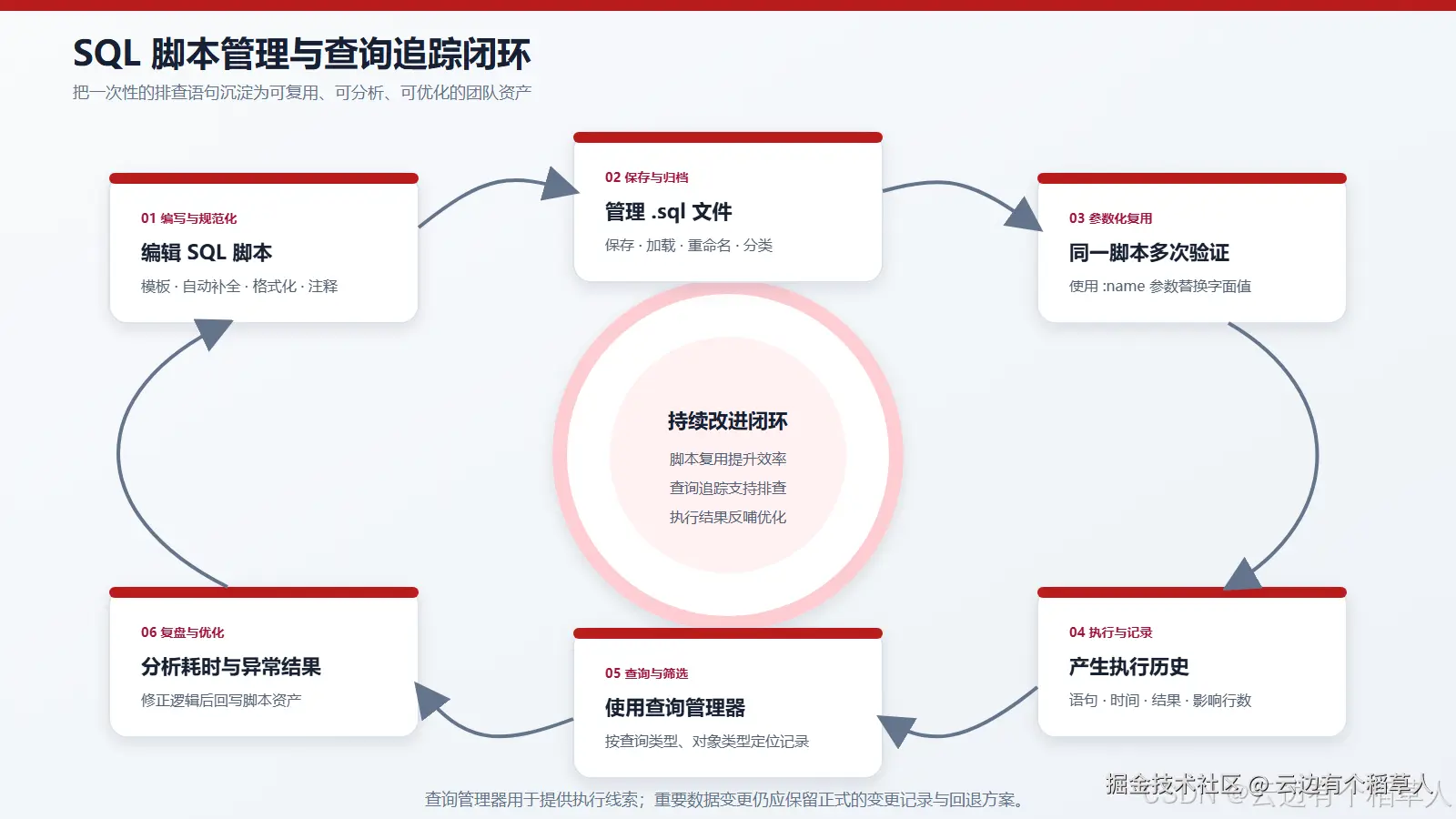
图 3:SQL 脚本管理与查询追踪闭环
从整体使用体验来看,KSQL Developer SQL 编辑器并不只是帮助用户把 SQL "跑起来"。从模板、自动补全和格式化,到分段执行、事务控制、结果查看、参数绑定、脚本保存和查询追溯,它覆盖了 SQL 工作的完整过程。
真正能够降低操作风险的,并不是某一个快捷键,而是一套稳定的工作习惯:执行前确认连接,修改前先查询验证,提交前检查结果,处理完成后保存脚本。工具负责提供能力,使用者负责让每一次操作清晰、谨慎并且可以复核。