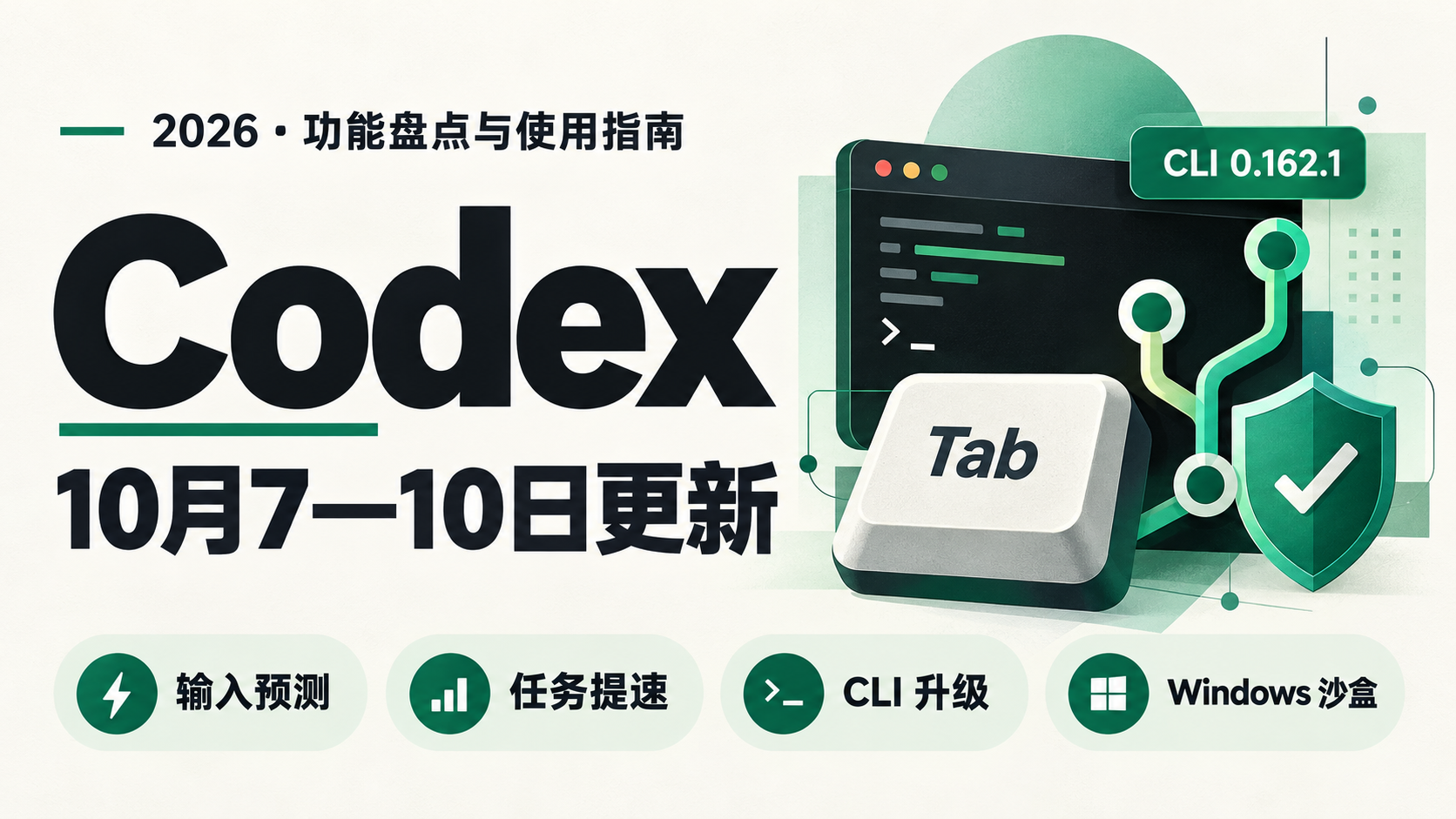
2026 年 10 月 7---10 日,OpenAI 围绕 Codex 推出了多项更新,覆盖桌面端交互、任务响应、命令行工具、Windows 沙盒和移动端体验。
本文整理其中与日常使用关系最密切的变化,重点说明:更新了什么、如何使用,以及适用条件。
**日期说明:**产品功能采用官方公告日期;CLI 版本同时列出 UTC 与北京时间,避免跨时区造成混淆。
一、Composer predictions:预测下一条消息
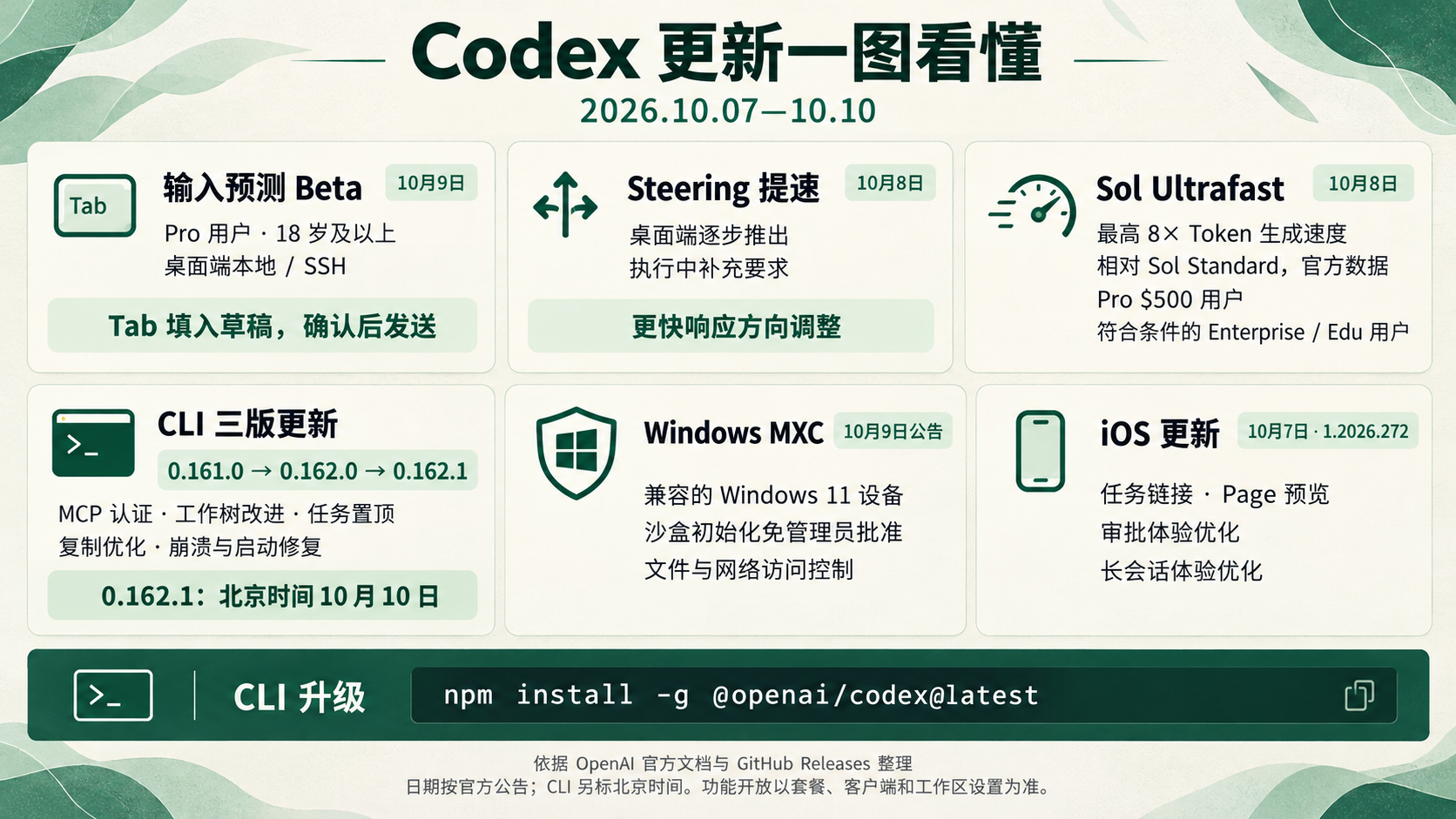
OpenAI 在 10 月 9 日公布了 Composer predictions Beta。Codex 完成回复后,会根据当前会话内容,在输入框中建议下一条完整消息。
例如,完成一次代码修改后,你可能还想要求补充测试或解释改动。预测功能可以帮你起草这类后续指令。
如何使用?
-
更新 Codex 桌面应用,登录符合条件的个人 ChatGPT Pro 账号。
-
打开本地或 SSH 会话 ,选择 GPT-6 Astra 或 GPT-6.1 Sol。
-
正常发送任务,等待 Codex 回复。
-
如果输入框出现建议,按 Tab 接受。
-
检查或修改内容,再手动发送。
按 Tab 只会把建议填入输入框,不会自动发送。 已有会话只要满足条件,也可以出现预测;预测不保证每次回复后都出现。
谁能使用?是否扣额度?
当前 Beta 面向支持地区内、年满 18 岁的个人 ChatGPT Pro 用户。
-
**生成预测本身:**不计入 Codex 使用额度,不消耗 credits。
-
**实际发送消息:**按正常使用规则计量,包括发送接受后的预测内容。
符合条件的用户默认开启。关闭路径为:
Settings → General → Composer → 关闭 Show predictions。
二、Steering 提速:桌面端更快响应中途调整
在 10 月 8 日的 Day 4 公告 https://x.com/thsottiaux/status/2108275041276420573中,OpenAI 宣布加快 Steering。
根据当前官方帮助说明,这项提速正在 Codex 桌面端逐步推出,让 Codex 更快响应任务执行期间追加的要求。
例如,Codex 正在修改登录页面,你发现它准备调整整个布局,可以补充:
保留现有页面布局,只修改登录校验逻辑。
Steer 和 Queue 有什么区别?
| 方式 | 作用 |
|---|---|
| Steer | 把补充消息加入当前任务,用于改变方向或补充信息 |
| Queue | 将消息排到下一轮,等当前任务结束后处理 |
桌面端可以在 Settings → General → Follow-up behavior 中选择默认行为。
CLI 也支持这两种操作:任务运行时,输入补充要求后按 Enter 引导当前任务,按 Tab 排队到下一轮。 这是 CLI 的配套用法;本次提速的官方说明明确指向桌面端。
三、GPT-6.1 Sol Ultrafast:更快生成 Token
OpenAI 在 10 月 8 日 推出 GPT-6.1 Sol Ultrafast。官方发布说明称,速度最高可达 Sol Standard 的 8 倍。
这里主要指 Token 生成速度。完整任务还可能包含文件读取、工具调用、测试和网络等待,因此不能直接推算为"所有任务耗时缩短到八分之一"。
使用条件
Codex 和 ChatGPT Work 中,Ultrafast 面向:
-
Pro 500;
-
符合条件的 Enterprise 工作区;
-
符合条件的 Edu 工作区。
Enterprise 默认关闭,需要工作区所有者启用。
在桌面端或 ChatGPT Work 网页端,打开模型控制中的 Advanced ,选择 GPT-6.1 Sol ,再选择账号提供的 Ultrafast 速度档位。
用量如何计算?
| 用量来源 | 相对同一模型 Standard 模式的倍率 |
|---|---|
| 套餐内包含的使用额度 | 8 倍消耗 |
| 购买的 credits、Enterprise 按量使用 | 6 倍消耗或计费 |
使用 API Key 时,适用 API Token 定价。CLI 中的 /fast 用于切换 Fast,不等于选择 Ultrafast。
四、CLI:这几天发布了三个稳定版本
这段时间需要关注 0.161.0、0.162.0 和 0.162.1。
| 版本 | UTC 发布时间 | 北京时间 |
|---|---|---|
| 0.161.0 | 10 月 7 日 15:58 | 10 月 7 日 23:58 |
| 0.162.0 | 10 月 8 日 18:55 | 10 月 9 日 02:55 |
| 0.162.1 | 10 月 9 日 19:44 | 10 月 10 日 03:44 |
截至 2026 年 10 月 10 日本次核查,官方 GitHub 的最新稳定版为 0.162.1。
1. 0.161.0:会话内登录 MCP 与语音设备设置
值得普通用户关注的更新包括:
-
**模型目录默认项调整:**GPT-6.1 Sol 成为 CLI 内置目录和 Amazon Bedrock 目录的默认模型。
-
**会话内 MCP 登录:**可以在终端交互会话中使用
/mcp login <name>,向指定的 MCP 服务器发起登录。 -
**语音设备选择:**支持选择麦克风、扬声器和麦克风输入声道,并把偏好保存在本地。
这里的模型变化属于 CLI 默认目录调整,不代表 GPT-6.1 Sol 在这一天首次发布。
2. 0.162.0:工作树、任务置顶和复制体验
| 功能 | 使用方式与作用 |
|---|---|
| 托管 Git worktree 工具 | 在满足信任和服务支持条件的本地项目中,让 Codex 创建和列出工作树,为不同任务提供不同工作目录 |
| 任务置顶 | 在 Agent Command Center 中选择任务,按 p 置顶或取消置顶;需要服务端支持 |
/copy 交互升级 |
支持对话内容块的导航与复制,方便选取需要的回复或代码块 |
| 选区复制 | 使用 Ctrl+Insert 复制 CLI 内部选中的文字 |
| 更多链接可点击 | 审批提示、提问、MCP 提示、警告等位置的 URL 支持点击,包括换行后的链接 |
该版本还修复了 Windows 文件访问、Linux 沙盒启动、CRLF 换行保留等问题。
工作树适合同时处理多个开发任务。例如,让"修复登录问题"和"开发导出功能"分别使用不同工作目录,减少相互干扰。
3. 0.162.1:北京时间 10 月 10 日的修复版
主要修复:
-
多行异步提问导致终端界面崩溃,同时保留换行和完整超链接。
-
后台服务与 CLI 默认功能配置不同导致启动失败,调整相关兼容性检查。
4. 如何升级?
使用 npm 安装的用户可以执行:
npm install -g @openai/codex@latest
codex --version
如果需要固定到本文介绍的版本:
npm install -g @openai/codex@0.162.1五、Windows MXC 沙盒:简化初始化
OpenAI 在 10 月 9 日的公告中介绍了基于 Microsoft Execution Containers,简称 MXC 的 Codex Windows 沙盒。
在兼容的 Windows 11 设备上,MXC 无需管理员批准的沙盒初始化,也无需额外创建 Windows 账号或配置本地防火墙规则。
这里的"免管理员权限"指沙盒初始化流程。设备仍须具备所需的 MXC 系统能力,并符合组织策略。
如何启用和检查?
支持的设备上,桌面应用会为消费者账号优先选择 MXC。独立 CLI 可在 config.toml 中设置:
[features]
prefer_mxc = true
如果文件中已有 [features] 段,在该段中添加或修改对应选项即可。
使用 CLI 0.162.0 及以上版本时,可以在项目目录通过 PowerShell 测试:
codex -c windows.sandbox=mxc sandbox --include-managed-config --permission-profile :workspace -- cmd.exe /d /c echo MXC_OK
$LASTEXITCODE
预期输出为 MXC_OK,退出码为 0。这次测试不会修改已保存的沙盒选择。Windows 11 的版本号本身不足以证明设备已具备所需能力,应以兼容性要求和测试结果为准。
六、10 月 7 日 iOS 更新:查看和处理任务更方便
ChatGPT for iOS 1.2026.272 包含以下变化:
-
直接在 iOS 中打开 Codex 任务链接;
-
在回复中显示 Page 预览;
-
改善审批选择器;
-
将插件集中到输入框加号菜单中的 Plugins 入口;
-
改善长会话输出,减少卡顿;
-
新建任务在所选电脑离线或重连期间,保留对该电脑的选择;
-
修复连接后任务列表仍为空的问题,改善工作树文件和改动的对应关系。
手机可以作为查看和继续处理任务的入口;任务实际运行的位置仍取决于所连接的电脑或云端环境。
七、此前功能与活动背景
以下内容可以一并了解,但首次发布时间不应全部归入 10 月 9---10 日。
Auto-review:安全审批复核免费
使用 ChatGPT 账号登录时,Auto-review 对合格操作进行的安全检查免费,不计入套餐使用额度;正常任务执行仍按原有规则计量。
开启路径:
Settings → Permissions → Auto-review。
Meetings:生成会议纪要和行动项
Meetings 可以记录会议内容,生成摘要和行动项,并保存到 ChatGPT Space。
目前面向 macOS 桌面端的 Pro 和 Business 用户,处于 Beta 阶段 。可以在 Plugins 中安装,完成麦克风和系统音频设置;取得参会者同意后,使用 Take notes 开始记录。
额度重置:区分自动重置和 banked reset
-
**自动重置:**直接刷新活动公告覆盖的使用额度。
-
**Banked reset:**保存到账户,由用户在有效期内自行启用。
有可用 banked reset 时,可以进入 Settings → Usage,选择可用重置并查看有效期。完整重置会刷新适用的 5 小时和每周用量窗口,并改变下一次每周重置时间;具体资格和影响范围取决于活动。
参考资料
-
ChatGPT 与 Codex 官方更新日志
https://learn.chatgpt.com/docs/changelog -
Composer predictions 使用说明
https://help.openai.com/en/articles/20001601-composer-predictions-in-codex -
Codex CLI 0.161.0
https://github.com/openai/codex/releases/tag/rust-v0.161.0 -
Codex CLI 0.162.0
https://github.com/openai/codex/releases/tag/rust-v0.162.0 -
Codex CLI 0.162.1
https://github.com/openai/codex/releases/tag/rust-v0.162.1 -
Windows 沙盒与 MXC
https://learn.chatgpt.com/docs/windows/windows-sandbox -
速度模式与用量规则
https://learn.chatgpt.com/docs/agent-configuration/speed