一、手机改代码,不只是"远控桌面"
提到"手机远程操作电脑",大多数人想到的是------手机屏幕上显示电脑桌面,然后用虚拟鼠标慢慢点。这种方式对于改代码来说效率极低:找一个文件要点半天,选中一行代码要拖半天,输入命令还要切虚拟键盘。
但ToDesk移动端提供了一个更高效的选择:跳过图形界面,直接操作命令行。
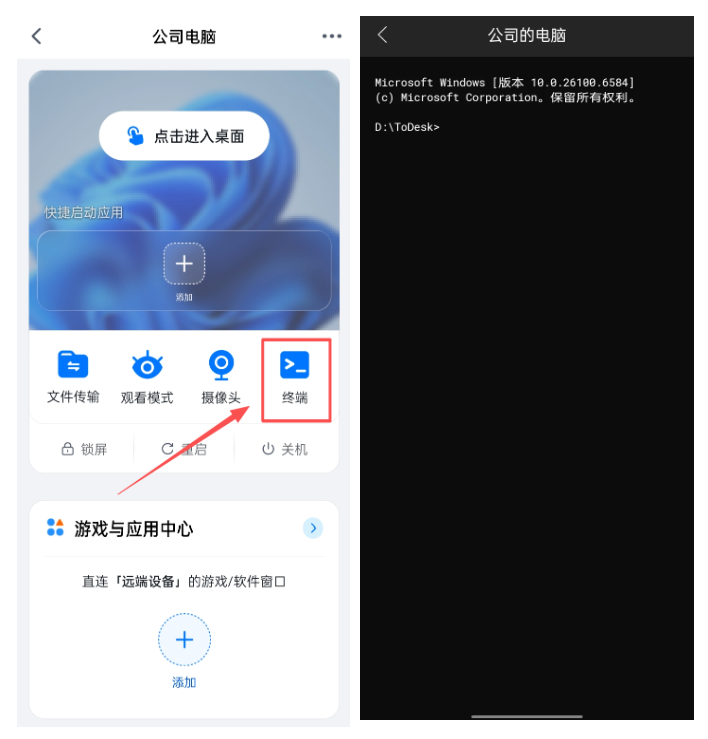
ToDesk移动端内置了终端功能------你不需要用手机看电脑桌面,而是直接在手机上打开一个命令行窗口,这个窗口直连被控电脑的命令行环境。你可以:
- 在手机上直接cd到项目目录、ls查看文件、vim修改代码
- 在手机上启动Codex/Claude Code/Cursor CLI等AI编程工具
- 在手机上执行git操作、docker命令、npm脚本
- 完全跳过图形界面的性能开销,在弱网环境也能流畅操作
二、ToDesk移动端终端 vs 传统手机远控桌面
| 对比维度 | 移动端终端 | 传统手机远控桌面 |
|---|---|---|
| 操作方式 | 纯命令行,键盘输入 | 虚拟鼠标+触屏操作 |
| 流量消耗 | 极低(纯文本传输) | 高(画面传输) |
| 延迟感知 | 几乎无延迟 | 有画面延迟 |
| 弱网适配 | 2G/3G也能用 | 需要稳定4G+ |
| 代码操作效率 | ★★★★★ | ★★☆☆☆ |
| 图形界面操作 | ❌ 不支持 | ✅ 支持 |
| 适用场景 | 改代码、执行命令、AI编程 | 修电脑、演示操作、看UI |
核心结论:
- 改代码/执行命令 → 用移动端终端,效率高、流量省
- 需要看图形界面 → 用手机远控桌面模式
三、三个真实场景实测:终端怎么用?
场景一:地铁上改bug,手机连终端10秒定位问题
背景: 下班地铁上,同事发消息说代码仓库的CI流水线报错了,错误日志指向一个Python文件的第237行。
传统方式: 打开手机远控桌面 → 找到IDE → 打开文件 → 滚动到237行 → 分析代码。如果网络不好,光加载桌面画面就要十几秒,改代码效率极低。
ToDesk终端方式:
- 打开ToDesk手机端,点击"终端"
- 输入ssh连接命令,进入开发服务器
- cd /project/src && vim main.py +237 ------ 直达出错位置
- 分析代码,发现是一个变量名拼写错误
- 在vim中修改,保存退出
- git commit && git push ------ 触发新的CI流水线
- 全程不到5分钟,比传统远控桌面快了3倍以上
体验总结:
- 纯文本传输,即使在地铁4G弱网环境也能流畅操作
- 终端模式不需要加载桌面画面,省流量、低延迟
- vim/emacs等命令行编辑器在终端中操作丝滑
场景二:深夜用手机启动Claude Code,不需要起床开电脑
背景: 凌晨1点躺在床上,突然想到一个优化方案,想立刻让Claude Code在电脑上跑一下。
操作流程:
- 手机打开ToDesk,免密连接电脑
- 点击"终端",进入电脑的命令行环境
- cd /project && claude-code "优化数据库查询逻辑" ------ 启动Claude Code
- Claude Code开始自动分析代码
- 切换到观看模式,每隔几分钟看一眼终端输出
- Claude Code跑完后,在终端中查看diff结果
- 满意的话,git commit && git push
体验总结:
- 不用起床、不用开灯、不用坐到电脑前
- 从"有想法"到"启动AI"只需要30秒
- 移动端终端 + 观看模式 = 完整的手机端AI编程工作流
场景三:用手机终端批量管理多台服务器
背景: 你有3台服务器,周末在外面需要检查它们的状态并重启服务。
操作流程:
- 手机打开ToDesk,连接主控电脑
- 点击"终端",进入命令行环境
- 在终端中ssh root@server-1,连接服务器1
- systemctl status nginx ------ 检查服务状态
- systemctl restart nginx ------ 重启服务
- 退出到本地,再ssh root@server-2,重复操作
- 三台服务器全部搞定,全程在手机上完成
体验总结:
- 不需要给每台服务器都装ToDesk
- 只需一台电脑上装了ToDesk,通过它的终端SSH跳转
- 一个手机搞定所有服务器的管理
四、ToDesk移动端终端的独特优势
优势一:终端与远控桌面一键切换。 在终端里改完代码,需要看UI效果时,一键切换到桌面模式查看浏览器渲染结果。两者无缝切换,不需要断开重连。
优势二:支持多种终端模拟器。 可以配置使用bash、zsh、fish等不同Shell,支持tmux会话保持。即使手机断网重连,tmux会话还在,不会丢失工作状态。
优势三:全键盘适配。 ToDesk移动端终端为编程优化了键盘布局------支持Ctrl、Alt、Tab等快捷键,支持方向键,支持常用编程符号的快速输入。
优势四:省电省流量。 相比远控桌面模式(持续传输高清画面),终端模式只传输文字内容,手机电量消耗降低60%以上,流量消耗降低90%以上。
五、终端模式使用技巧
- tmux会话保持: 在电脑端启动tmux,手机终端连上去操作。即使手机断网,tmux会话还在服务器上跑,不会丢失状态
- SSH密钥免密登录: 提前在电脑端配置SSH密钥,手机终端可以直接免密SSH到其他服务器
- 别名加速: 在~/.bashrc中配置常用命令的别名(如alias cc='claude-code'),减少手机打字量
六、常见问题FAQ
Q1:iPhone能用终端功能吗?
A:可以。ToDesk iOS端支持终端功能,可以直接操作电脑命令行。
Q2:终端功能需要额外付费吗?
A:不需要。移动端终端是ToDesk免费功能。
Q3:鸿蒙手机能用终端功能吗?
A:⚠️ 注意:鸿蒙端目前支持手机远控电脑(图形界面全功能),但暂不支持移动端终端功能(命令行)。终端/命令行功能目前落地在iOS/Android端。
Q4:终端模式下可以复制粘贴吗?
A:可以。ToDesk移动端终端支持剪贴板共享------你在手机上复制的命令,可以直接粘贴到终端执行。
Q5:终端里可以运行vim吗?
A:可以。ToDesk的虚拟键盘为vim操作做了适配------支持Esc、方向键、Ctrl组合键。
七、总结
ToDesk移动端终端是"手机改代码"的最高效方案。 它跳过了图形界面的性能开销,纯文本传输让延迟降到最低,流量消耗降到最少。配合观看模式,你可以用手机完成从启动AI、监控进度、查看结果、提交代码的完整工作流。
对于经常需要"不在电脑前但要改代码"的开发者来说,移动端终端是效率神器。