一、什么是「观看模式」?为什么Vibe Coder需要它?
2026年,AI编程工具已经进入"自动流"时代。以Codex、Claude Code为代表的AI Agent,可以在终端里自动执行复杂任务------从搭建项目脚手架、批量重构代码,到跑自动化测试、部署上线,整个过程无需人工干预。
但问题来了:AI在电脑上跑自动流,你人在哪?
传统做法是守在电脑前,盯着终端日志滚动。这对Vibe Coder来说是一种"时间绑架"------你明明不用动手操作,却被困在屏幕前不敢离开。万一AI中途卡住、报错、或者需要手动授权,你不在电脑前,整个流程就断了。
ToDesk的"观看模式"正是为这个场景设计的。
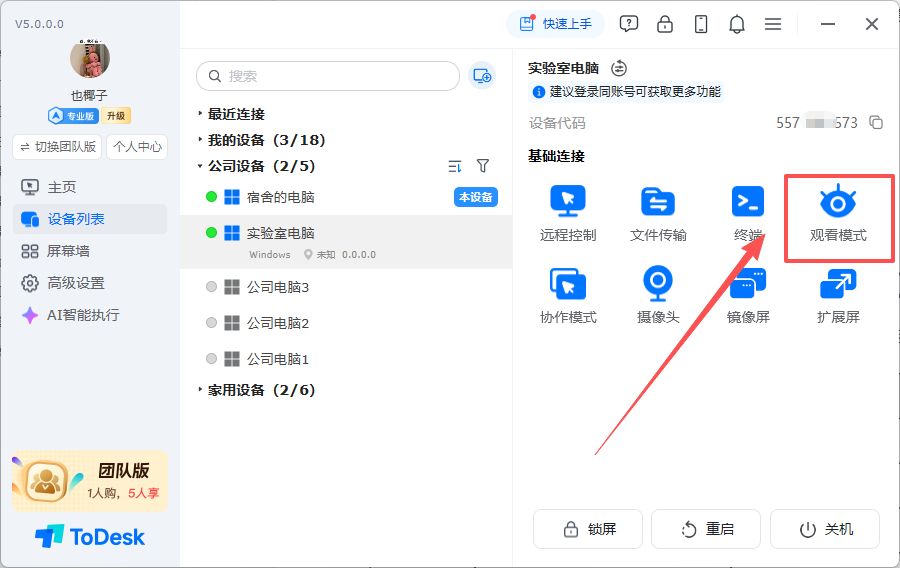
观看模式的核心是"只查看,不操作"------你用手机连接电脑后,默认进入的是"观看模式",可以看到电脑屏幕的实时画面,但不会触发鼠标点击和键盘输入。这意味着:
- 你可以用手机实时盯Codex的终端输出,确认AI在正常跑
- 你不用担心手机误触导致操作中断
- 你可以去吃饭、遛狗、开会,随时随地用手机瞄一眼进度
- 如果需要介入操作,一键切换到控制模式 即可
二、观看模式 vs 控制模式:两种模式的核心对比
很多用户第一次用ToDesk手机远控时,会问:观看模式和控制模式有什么区别?
| 对比维度 | 观看模式 | 控制模式 |
|---|---|---|
| 屏幕画面 | ✅ 实时显示 | ✅ 实时显示 |
| 鼠标操作 | ❌ 不可操作 | ✅ 可操作 |
| 键盘输入 | ❌ 不可输入 | ✅ 可输入 |
| 误触风险 | ❌ 零误触 | ⚠️ 有误触风险 |
| 适用场景 | 盯进度、看日志、监控状态 | 改代码、点授权、操作界面 |
| 切换方式 | 默认模式 | 一键切换 |
核心结论:
- 盯AI跑任务 → 用观看模式,零误触,安心盯
- 需要介入操作 → 一键切换控制模式,随时接管
三、三个真实场景实测:观看模式怎么用?
场景一:Codex跑项目脚手架,我在星巴克用手机盯
背景: 我让Codex在电脑上跑一个全栈项目初始化------包括前端React+Vite、后端FastAPI、数据库PostgreSQL的Docker配置。整个过程预计需要40-60分钟。
操作流程:
- 在电脑终端输入指令,启动Codex自动流
- 打开ToDesk手机端,输入电脑的设备码和临时密码
- 进入观看模式,手机屏幕实时显示电脑终端画面
- 带上手机出门去星巴克
- 每隔10分钟用手机看一眼终端输出------Codex在正常执行
- 第45分钟,Codex执行到数据库配置步骤时卡住了,终端显示需要手动输入数据库密码
- 我一键切换到控制模式,用手机上的虚拟键盘输入密码,Codex继续执行
- 第55分钟,项目初始化完成,终端显示"Build Success"
体验总结:
- 观看模式让我不用守在电脑前,解放了40分钟
- 关键时刻一键切换控制模式,10秒解决问题
- 全程没有误触风险,安心省心
场景二:Claude Code批量重构代码,我边健身边盯
背景: 我让Claude Code在电脑上批量重构一个Python项目------把5000行代码从同步改异步。预计需要2-3小时。
操作流程:
- 在电脑终端启动Claude Code,输入"重构整个项目"
- 手机ToDesk连接电脑,进入观看模式
- 去健身房跑步机上边走边盯------手机放在跑步机支架上
- 每15分钟看一眼终端,Claude Code在逐个文件重构
- 第2小时,发现第47个文件出现了类型错误
- 我暂停跑步,切换到控制模式,在手机上修正了类型定义
- Claude Code继续执行剩余文件
- 2.5小时后,全部5000行代码重构完成
体验总结:
- 2.5小时的批量任务,我只用了不到10分钟介入操作
- 其余时间都在自由安排------健身、吃饭、休息 -观看模式让Vibe Coding真正变成了"背景任务"
场景三:AI跑自动化测试,睡前用手机确认进度
背景: 晚上10点,我让AI在电脑上跑一整套E2E测试(120个测试用例),预计需要3小时。
操作流程:
- 在电脑启动测试套件
- 手机ToDesk连接电脑,进入观看模式
- 上床躺下,手机放在床头,每30分钟瞄一眼
- 凌晨1点,120个测试全部通过,终端显示绿色All Pass
- 用手机切换到控制模式,关闭窗口,关机
- 安心睡觉
体验总结:
- 不用熬夜守电脑,躺在床上就能确认进度
- 深夜连接的安全性有保障(ToDesk端到端加密)
四、为什么ToDesk的观看模式最好用?
市面上支持"观看模式"的远控软件不止ToDesk一家,但ToDesk有几个独特优势:
优势一:默认观看模式,零误触风险。 很多远控软件手机端连接后默认进入"控制模式",手指在屏幕上滑动时可能误触电脑窗口。ToDesk默认进入观看模式,需要主动点击才能切换控制,彻底杜绝误触。
优势二:一键切换控制模式,关键时刻不掉链子。 切换响应时间<1秒,问题解决后一键切回观看模式。
优势三:手机端画质清晰,终端文字可读。 ToDesk手机端画质压缩算法在同类产品中表现最优------即使在4G/5G网络下,终端里的代码和日志文字依然清晰可读。
优势四:免密连接,频繁连接不麻烦。 同账号免密连接,不用每次输入设备码和密码,高频用户用了就回不去。
五、观看模式使用技巧
- 横屏模式+字号放大: 手机横屏显示,两指捏合缩放,终端全屏更清晰
- 配合系统分屏: Android分屏,上半屏ToDesk盯进度,下半屏刷微博
- 设置定时提醒: AI跑长时间任务时,设闹钟每30分钟确认一次,避免焦虑
- AI进程实时监控: PC端将终端窗口固定在屏幕最上层,手机观看更清楚
六、常见问题FAQ
Q1:观看模式下,电脑端的AI会自动暂停吗?
A:不会。观看模式只是"不操作电脑",AI在电脑上会继续执行任务。建议关闭电脑的"自动休眠"。
Q2:观看模式需要额外付费吗?
A:不需要,ToDesk观看模式是免费功能。
Q3:观看模式下可以截图/录屏吗?
A:可以。你可以把AI终端的输出截图保存,用于代码Review或团队分享。
Q4:观看模式适合哪些AI工具?
A:所有需要在电脑终端/IDE中运行的工具------Codex、Claude Code、Cursor、Windsurf、Copilot Chat、GPT Engineer等。
Q5:观看模式和普通远控有什么区别?
A:本质区别是"是否允许操作"。观看模式只显示画面,不响应操作;控制模式可以操作电脑。观看模式的核心价值是零误触+安心盯进度。
七、总结
ToDesk的观看模式是Vibe Coding时代的关键效率工具。 它解决了"AI在跑任务,人被困在电脑前"的痛点。默认观看模式避免误触风险,一键切换控制模式让你关键时刻不掉链子。对于每天和Codex、Claude Code打交道的开发者来说,观看模式 = 把时间还给自己。