
目录
[启用 WSL 相关功能](#启用 WSL 相关功能)
[更新 WSL](#更新 WSL)
[限制 WSL2 内存占用](#限制 WSL2 内存占用)
启用 WSL 相关功能
右键点击"开始"菜单,选择 Windows PowerShell (管理员) 或 **终端 (管理员)**。
# 启用适用于 Linux 的 Windows 子系统
dism.exe /online /enable-feature /featurename:Microsoft-Windows-Subsystem-Linux /all /norestart

# 启用虚拟机平台(WSL 2 必需)
dism.exe /online /enable-feature /featurename:VirtualMachinePlatform /all /norestart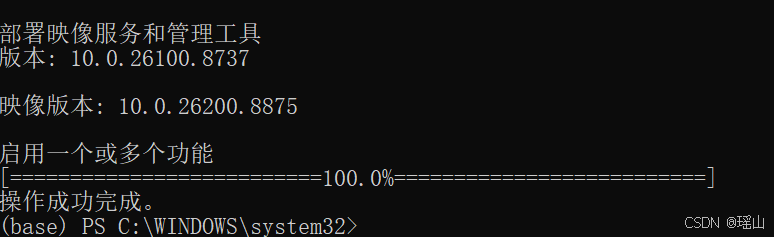
重要: 执行完上述命令后,必须重启电脑 才能生效。重启完再次管理员打开命令窗口,等待更新系统
更新 WSL
以管理员身份运行 PowerShell,更新 WSL 内核并设置默认版本为 2:
wsl --update
wsl --set-default-version 2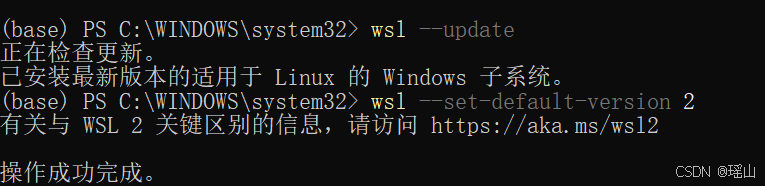
执行一键安装命令
wsl --install -d Ubuntu --location D:\WSL\Ubuntu-d Ubuntu:指定安装 Ubuntu 发行版(也可替换为 Debian, Kali 等)。--location D:\WSL\Ubuntu:指定安装路径。WSL 会将虚拟磁盘文件(ext4.vhdx)存储在此目录下。
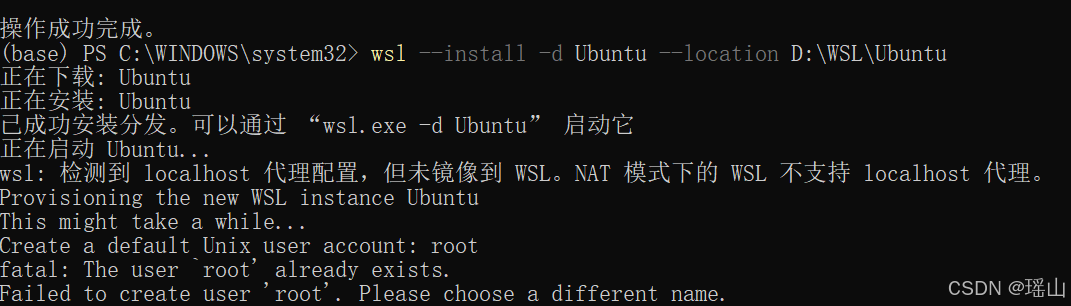
安装完成后重启 Windows。首次打开 Ubuntu,按提示设置用户名和密码即可。例如:admin1, 123456
验证
在 PowerShell 中输入:
wsl -l -v确认状态为 Running 或 Stopped,且 VERSION 为 2。

限制 WSL2 内存占用
在 Windows 用户主目录(通常是 C:\Users\你的用户名\)下创建名为 .wslconfig 的文件。
[wsl2]
# 限制最大内存使用量(例如 4GB)
memory=4GB
# 限制处理器核心数(例如 2 核)
processors=2
# 交换文件大小
swap=2GB
# 自动释放闲置内存
[experimental]
autoMemoryReclaim=gradual
运行 wsl --shutdown 重启 WSL 服务使配置生效。
磁盘空间优化
-
在 WSL2 内部清理垃圾 :
进入 Ubuntu 终端,执行以下命令清理包缓存和无用依赖:
sudo apt clean sudo apt autoremove # 如果有 Docker,清理未使用的镜像和容器 docker system prune -a --volumes -
在 Windows 端压缩虚拟磁盘:
-
首先确保 WSL2 已关闭:在 PowerShell 执行
wsl --shutdown。 -
以管理员身份打开 PowerShell 或 CMD。
-
执行
diskpart进入磁盘管理工具。 -
依次执行以下命令(注意替换为您实际的文件路径):
select vdisk file="D:\WSL\Ubuntu\ext4.vhdx"
attach vdisk readonly
compact vdisk
detach vdisk
exit
建议:每月执行一次此操作,或在使用大型编译/下载任务后执行。
-
常用命令:
- 以 Root 用户身份进入 :
wsl -u root - 直接进入家目录 :
wsl ~ - 执行单条命令后退出 :
wsl ls -la
常见问题排查
- 虚拟化未启用 :如果安装失败,请进入 BIOS/UEFI 设置,确保开启了 VT-x (Intel) 或 SVM/AMD-V (AMD) 虚拟化技术。
- 网络问题导致更新失败 :如果
wsl --update失败, 可以手动下载 WSL2 Linux 内核更新包 并安装。 - 权限问题:确保你对目标安装路径(如 D:\WSL)有完全读写权限。
常用命令
- wsl --list
- wsl --terminate Ubuntu 停止正在运行的 Ubuntu 实例
- wsl --unregister Ubuntu 注销(删除)Ubuntu 发行版
- wsl --list --verbose 查看已安装 Linux 发行版的详细信息