在最近涉及到的开发需求中,涉及到将已经编写好的SAP程式,在每周特定时间进行后台自动触发执行,为此查阅相关资料以及实践,归纳以下总结:
SAP 设置定时执行任务(Background Job)的核心价值在于自动化处理与系统资源优化,它让你把耗时的、重复性的工作交给系统在后台自动完成,从而释放前台资源,提升整体效率
如何在SAP系统中设置定时执行任务Job?具体的操作步骤如下所示:
1.创建变式
首先找到需要定时作业的程序,创建一个变式
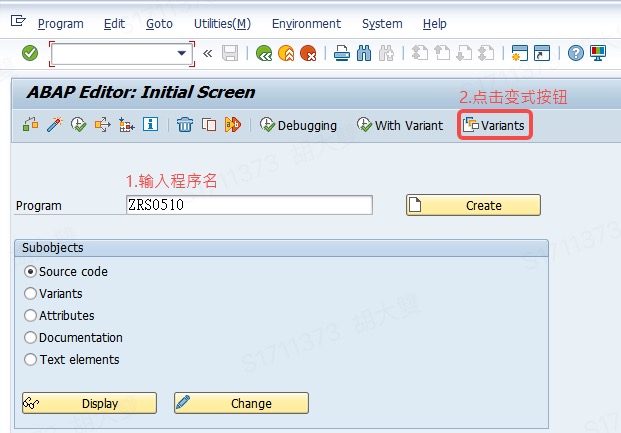
本次演示的程序名:ZRS0510,使用事务码SE38创建一个该程序的变式:ZRS0510_V3
在SE38 ABAP编辑器页面,输入要创建的程序名,点击【Variants变式】按钮,进行创建变式操作
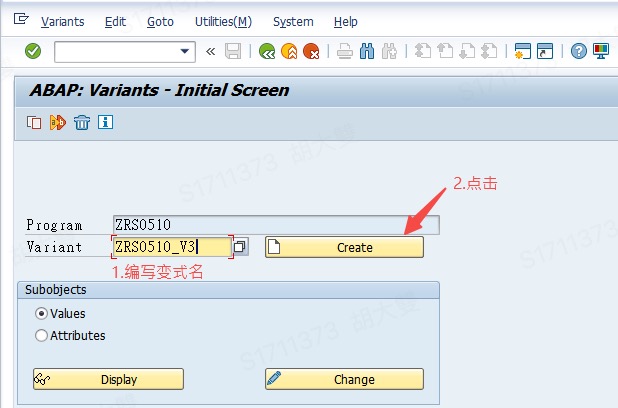
输入自定义的变式名称,点击【Create创建】按钮
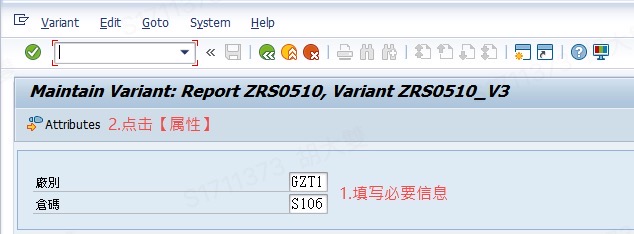
进入变式编辑界面,输入必要的参数(这个是指定程序:ZRS0510的前台选择屏幕界面)
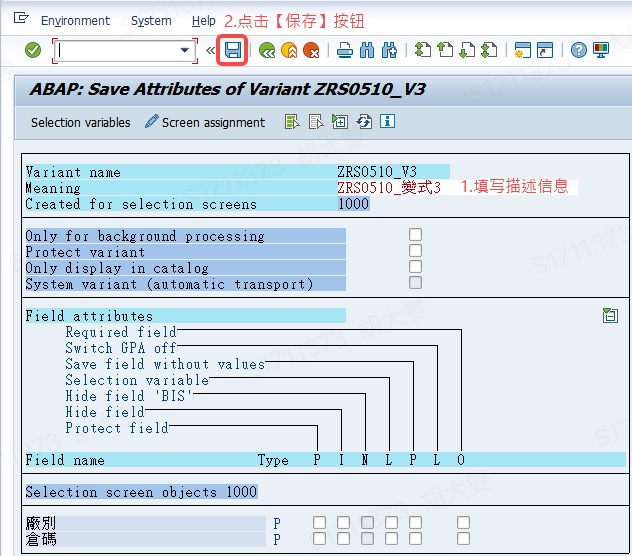
点击【Attributes属性】,填写变式描述信息,点击【保存】按钮,即可成功创建变式
2.创建执行任务Job
我们可以使用事务码SM36创建后台执行任务Job
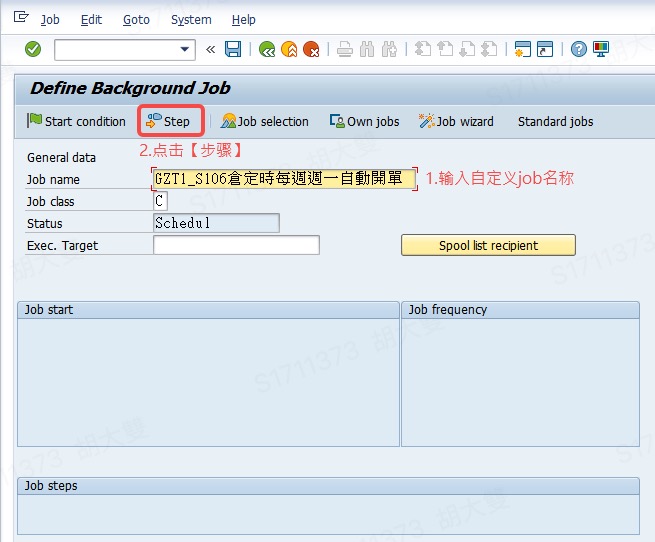
输入Job名称以后,点击【Step步骤】按钮
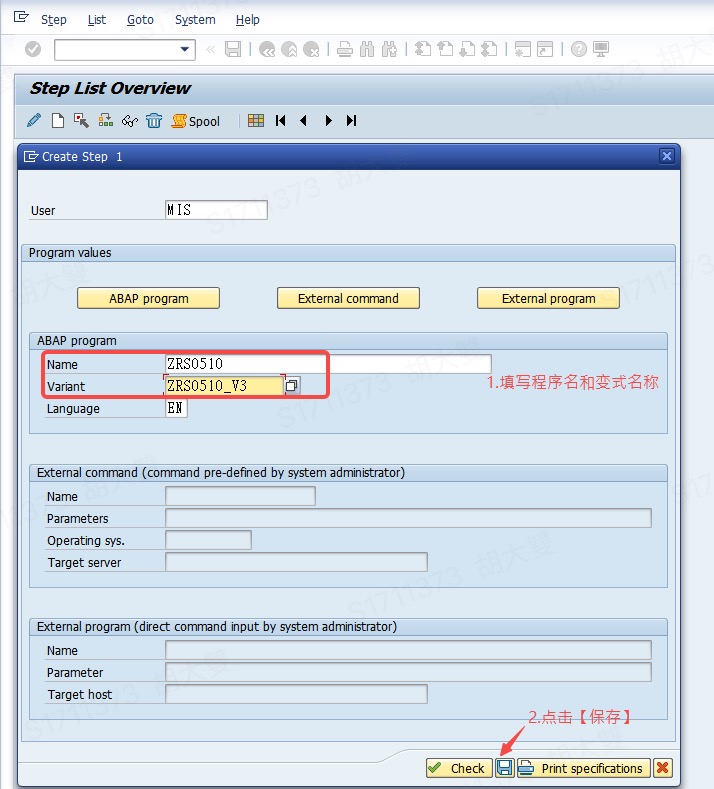
填写程序名以及变式名称以后,点击【保存】按钮
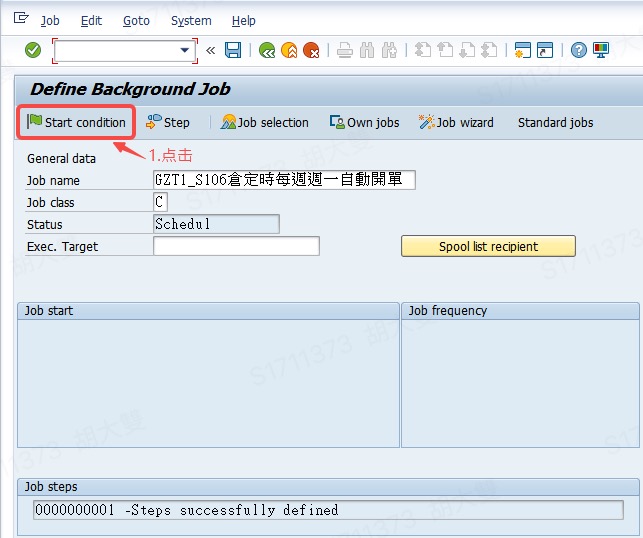
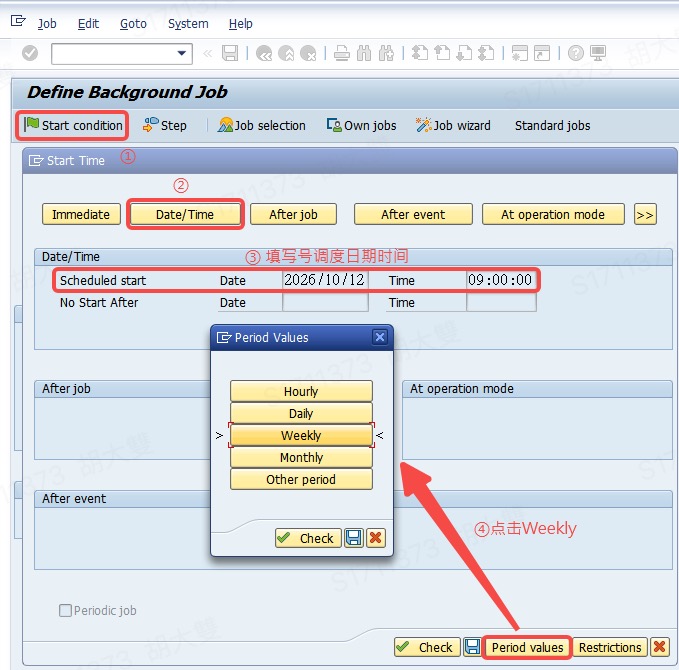
返回初始界面,点击【Start condition开始条件】按钮,设置Job时间和周期
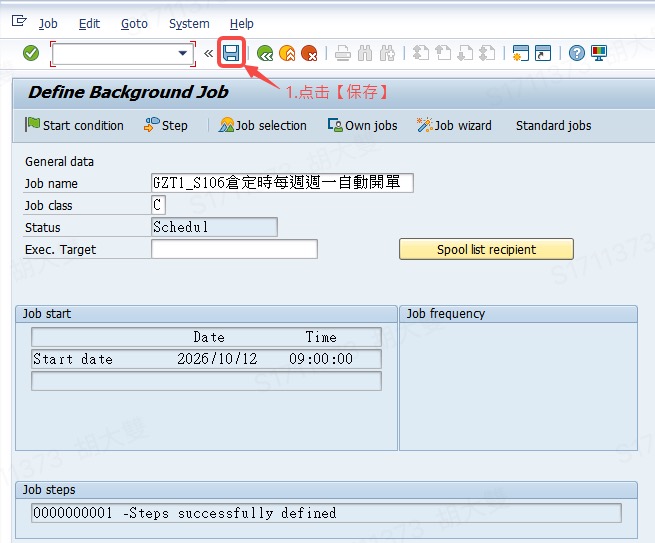
返回初始界面,点击【保存】按钮,即可完成执行任务Job的创建
3.查看执行任务Job日志
我们可以使用事务码SM37分析任务Job日志
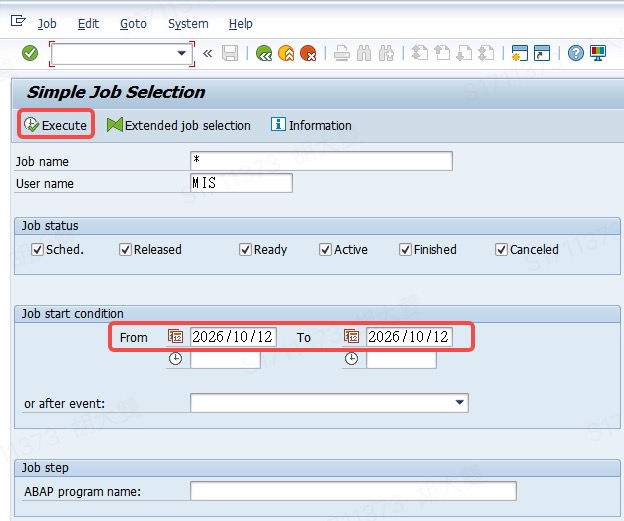
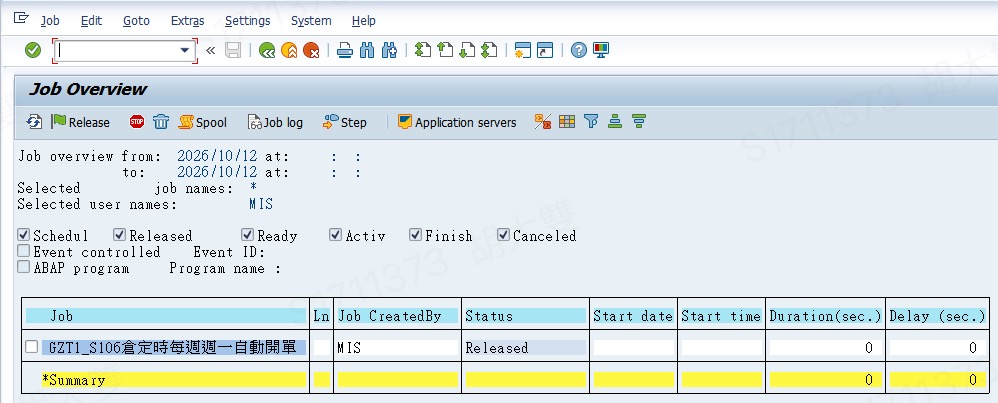 SM37查询结果图1
上面的截图是在2026年10月10号查询的结果,该Job状态显示的是Released
后台Job的状态
① Schedul:已定义program name 和 variant变式,但是未定义开始条件,例如开始日期/结束日期/频率、未定义系统何时执行Job,不会被调度器执行
② Released:作业定义完整(包括开始条件)并被批准执行
③ Ready:所有必要条件都满足,在排队等空进程
④ Activ: 作业执行中,此时状态不可改变
⑥ Finish: 作业的所有步骤全部成功执行完毕
⑦ Canceled: 管理员强制取消或这个Job有问题