前言
HG680-KA、HG680-KB是目前性价比极高的海思Hi3798MV310/MV311机顶盒,凭借稳定的芯片性能,常被玩家改造为轻量化NAS设备,搭建OMV、Samba、Alist、QB下载服务。
很多新手刷机踩坑核心问题:分不清KA/KB硬件差异、误用刷机包/设备树、盲目使用HiTool整盘刷机导致变砖、7G大镜像适配8G eMMC空间溢出。
本文将详细对比HG680-KA与HG680-KB核心区别 ,并分享零风险TTL+U盘刷机方案,无需HiTool、不破坏原厂核心参数、支持先测试后固化,完美适配8G eMMC机型,全程可复现、无变砖风险。
一、HG680-KA 与 HG680-KB 核心区别(刷机必看)
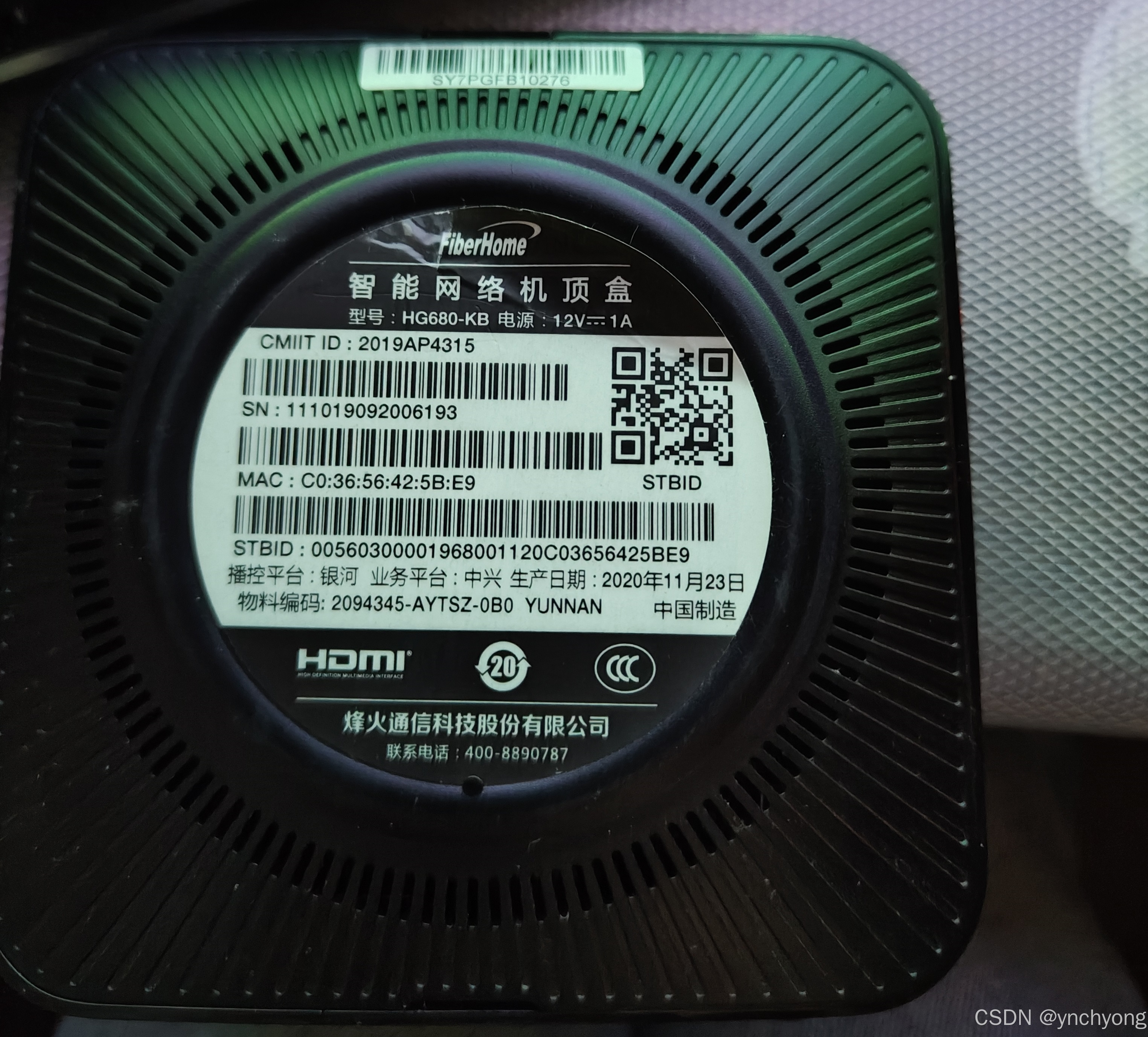
两款盒子外观、主控芯片完全一致,均为Hi3798MV310系列,Debian内核通用,但硬件细节、刷机参数、设备树严格不通用,是刷机失败的主要诱因。
| 对比项目 | HG680-KA(本机) | HG680-KB |
|---|---|---|
| 内存配置 | 1GB DDR3(双内存颗粒) | 2GB DDR3(四内存颗粒) |
| 板载闪存 | 8GB eMMC(可用7456M) | 8GB eMMC(可用7456M) |
| 无线模块 | 自带WiFi+蓝牙 | 无WiFi、无蓝牙,仅支持有线网络 |
| 设备归属 | 电信定制机型 | 移动定制机型 |
| 专属DTB设备树 | mv310-hg680ka.dtb | mv310-hg680kb.dtb |
| 启动内存参数 | mem=1G mmz=ddr,0,0,44M | mem=2G mmz=ddr,0,0,44M |
| NAS使用场景 | 基础OMV、文件共享够用,多任务易内存吃紧 | 多任务稳定,适合常驻下载、挂载多硬盘 |
关键刷机避坑点
-
内核、rootfs镜像通用,但DTB设备树、mem参数绝对不能混用,混用会导致HDMI黑屏、网卡/USB失效;
-
两款机型原厂 baseparam、pqparam、deviceinfo 参数分区不通用,跨机型刷入会直接黑屏;
-
本文方案全程不触碰以上核心参数分区,最大程度规避硬件故障。
二、刷机方案选型:放弃HiTool,首选TTL+U盘零风险方案
1. 为什么不推荐HiTool整盘刷机?
本次使用的 Debian9 2026-04-04 新版镜像为7.3G稀疏镜像,而本机为8G eMMC(总容量7456M):
-
整盘XML分区表会将rootfs占满全部空间,无预留OPS缓冲,烧写后文件系统损坏、启动失败概率极高;
-
跨机型分区表、参数文件不兼容,易出现黑屏、驱动异常;
-
一次性清空原厂系统,失败直接变砖,救砖成本高。
2. TTL+U盘方案核心优势
-
先测试后固化:优先从U盘临时启动Debian,不修改eMMC任何数据,测试正常再写入,失败断电即恢复原厂安卓;
-
适配8G eMMC:无需裁剪7.3G镜像,利用稀疏镜像特性,仅写入真实有效数据;
-
保留原厂参数:不刷写baseparam、deviceinfo等核心分区,杜绝黑屏问题;
-
兼容性最强:完美适配HG680-KA/KV全系列MV310芯片机顶盒。
三、前置准备工作
1. 硬件设备
-
TTL转接模块(CH340G)、杜邦线、exFAT格式U盘(8G及以上,单分区)
-
网线、HDMI显示器、机顶盒电源
-
串口终端工具(Xshell/PuTTY),波特率固定:115200、8N1
2. 必备固件文件(2026-04-04 新版优选)
该版本为社区修复版,解决旧版U盘、移动硬盘识别异常问题,适配NAS长期运行:
-
uImage(通用内核文件)
-
mv310-hg680ka.dtb(KA专属设备树,必选)
-
debian_9_arm32_rootfs.img(7.3G稀疏镜像,真实占用仅1.5G左右)
所有文件放置U盘根目录,无中文、无子文件夹
3. TTL接线规范(重中之重)
-
CH340G GND ↔ 机顶盒GND
-
CH340G TX ↔ 机顶盒RX
-
CH340G RX ↔ 机顶盒TX
⚠️ 禁止接入VCC,避免烧板;无输出可互换TX/RX
四、完整刷机详细步骤
步骤1:原厂分区备份(必做,救砖兜底)
机顶盒上电,串口跑码时快速按下 Ctrl+C,进入 fastboot# 模式
Plain
# 确认eMMC设备与容量
mmc dev 0
mmc info
输出 Chip Size: 7456M Bytes 即为标准8G eMMC,确认设备正常。
备份核心分区(后续刷机出错可完整救砖):fastboot、bootargs、baseparam、pqparam、deviceinfo。
步骤2:U盘临时启动Debian(不写入机身,纯测试)
将准备好文件的U盘插入机顶盒USB口,fastboot依次执行以下命令:
Plain
# 初始化USB设备
usb start
# 查看U盘文件,确认三个核心文件存在
fatls usb 0:1

# 加载内核、设备树到内存
fatload usb 0:1 0x20000000 uImage
fatload usb 0:1 0x24000000 mv310-hg680ka.dtb

# 设置KA专属启动参数
setenv bootargs 'mem=1G mmz=ddr,0,0,44M console=ttyAMA0,115200 root=/dev/sda1 rootfstype=ext4 rw rootdelay=5'

# 启动Debian系统(运行于内存,不碰机身存储)
bootm 0x20000000 - 0x24000000
步骤3:系统功能全量测试
系统启动完成后,默认账号密码:
-
管理员:root / test
-
普通用户:test / test
依次测试核心功能,全部正常再继续刷机:
Plain
ip a        # 查看网卡是否正常获取IP
lsusb       # 识别U盘、外接硬盘
lsblk       # 查看磁盘分区
⚠️ 若HDMI黑屏、网卡失效,大概率是DTB不匹配,立即断电重启,恢复原厂系统,无任何损伤。
步骤4:将Debian系统固化写入eMMC
测试无误后,开始将U盘镜像写入机身rootfs分区,先手动挂载U盘:
Plain
mkdir -p /mnt/usb
mount /dev/sda1 /mnt/usb

# 查看机身分区,记录rootfs分区编号(一般为mmcblk0p9)
lsblk /dev/mmcblk0

# 稀疏镜像写入(仅写入有效数据,规避7G空间溢出问题)
dd if=/mnt/usb/debian_9_arm32_rootfs.img of=/dev/mmcblk0p9 bs=4M status=progress

# 文件系统校验修复
e2fsck -f /dev/mmcblk0p9

# 拉伸文件系统,适配7200M安全分区空间
resize2fs /dev/mmcblk0p9
✅ 执行 df -h 查看,rootfs分区成功识别7.2G左右可用空间即为成功。
步骤5:修改开机引导,永久从eMMC启动
重启盒子,Ctrl+C进入fastboot,设置永久启动参数:
Plain
# 修改为机身rootfs启动(替换为你实际的分区号)
setenv bootargs 'mem=1G mmz=ddr,0,0,44M console=ttyAMA0,115200 root=/dev/mmcblk0p9 rootfstype=ext4 rw rootdelay=2'

# 保存参数,永久生效
saveenv

# 加载内核、设备树并启动
mmc read 0x20000000 0x42000 0x8000
mmc read 0x24000000 0x4A000 0x1000
bootm 0x20000000 - 0x24000000
重启后自动从机身eMMC启动Debian,刷机完成。
五、刷机核心原理答疑(解决最大疑惑)
为什么7.3G镜像能写入8G eMMC?
很多新手疑惑:7G镜像写入7.2G分区不会报错?核心原因:该镜像为稀疏EXT4镜像。
-
镜像文件体积7.3G:是预设的文件系统最大容量,包含大量空白填充区域;
-
真实数据仅1.5G左右:dd命令会自动跳过空白区块,只写入有效文件;
-
写入后通过resize2fs拉伸,完美适配本机7200M安全分区,无空间溢出风险。
六、刷机后基础优化&OMV安装指引
1. 基础更新
Plain
apt update && apt upgrade -y2. OMV NAS服务安装
导入密钥、添加软件源,一键安装OpenMediaVault,搭建专属NAS:
Plain
wget -O - https://github.com/openmediavault/openmediavault/blob/master/deb/openmediavault-keyring.gpg | gpg --dearmor > /usr/share/keyrings/openmediavault-archive-keyring.gpg

echo "deb [signed-by=/usr/share/keyrings/openmediavault-archive-keyring.gpg] http://packages.openmediavault.org/public shaitan main" > /etc/apt/sources.list.d/openmediavault.list

apt update
apt install openmediavault -y
omv-confdbadm populate后台地址:http://机顶盒IP,默认账号密码:admin / openmediavault
七、常见故障排查&终极避坑清单
-
串口无输出:检查TX/RX是否接反,波特率是否为115200
-
U盘文件识别失败:必须纯FAT32单分区,无中文路径,更换优质U盘
-
启动黑屏但串口有输出:DTB设备树不匹配,更换HG680-KA专属dtb
-
写入报错空间不足:镜像非稀疏文件,重新下载官方2026-04-04版本
-
禁止操作:不刷写baseparam、deviceinfo分区,不使用跨机型分区表
八、总结
-
HG680-KA/KB核心差异为内存、无线、专属DTB,内核与rootfs镜像通用,刷机必须区分参数;
-
TTL+U盘方案是8G eMMC机型最优解,零变砖风险,完美规避HiTool整盘刷机的空间溢出、硬件不兼容问题;
-
2026-04-04新版Debian9镜像稳定性拉满,适配U盘、硬盘挂载,是MV310芯片机顶盒搭建轻量化NAS的首选固件;
-
全程遵循「先测试、后固化」原则,新手也能一次性刷机成功。