前置阅读 :CentOS7操作系统的基础安装可参考https://blog.csdn.net/weixin_41558294/article/details/162388432。
一、达梦dm8数据库安装包下载
在进行Linux安装达梦dm8教程之前,首先需要获取安装介质。
通过网盘下载:
链接: https://pan.baidu.com/s/11Vj8LyR6xi3iUn_qM9Ms8g?pwd=w7mx
二、达梦dm8数据库安装环境要求
在进行达梦dm8数据库安装前,请确认你的环境满足以下要求:
2.1 操作系统要求
- 操作系统:CentOS 7.x(x86_64架构)
- 支持其他Linux发行版如RedHat 7.6+、麒麟V10等
2.2 硬件配置建议
- CPU:至少2核
- 内存:建议4GB以上(2GB实测安装后服务可能无法启动)
- 磁盘空间:建议50GB以上(单个实例约占用18GB)
2.3 系统环境准备(可选但建议)
- 关闭防火墙或开放达梦所需端口(默认5236,本教程使用5237)
- 关闭SELinux或设置为宽容模式
- 修改系统资源限制,提高dmdba用户的文件打开数和进程数限制
bash
# 修改limits.conf(可选但推荐)
vi /etc/security/limits.conf
# 添加以下内容
dmdba soft nproc 65536
dmdba hard nproc 65536
dmdba soft nofile 65536
dmdba hard nofile 65536
三、达梦dm8数据库安装教程
1. 创建安装用户
达梦官方禁止直接使用root用户安装数据库,必须创建专用用户dmdba。
1.1 创建安装用户组 dinstall
bash
groupadd -g 12349 dinstall1.2 创建安装用户 dmdba
bash
useradd -u 12345 -g dinstall -m -d /home/dmdba -s /bin/bash dmdba1.3 初始化用户密码
bash
passwd dmdba按提示输入并确认密码。

2. 目录规划及权限设置
合理规划目录结构是达梦dm8数据库安装的重要一环,建议将数据目录独立存放以便于管理和备份。
bash
# root账号创建目录

# 实例保存目录
mkdir -p /dmdata/data

# 归档保存目录(可选)
mkdir -p /dmdata/arch

# 备份保存目录(可选)
mkdir -p /dmdata/dmbak

# 授权给dmdba用户
chown -R dmdba:dinstall /dmdata/data
chown -R dmdba:dinstall /dmdata/arch
chown -R dmdba:dinstall /dmdata/dmbak

# 设置目录权限
chmod -R 755 /dmdata/data
chmod -R 755 /dmdata/arch
chmod -R 755 /dmdata/dmbak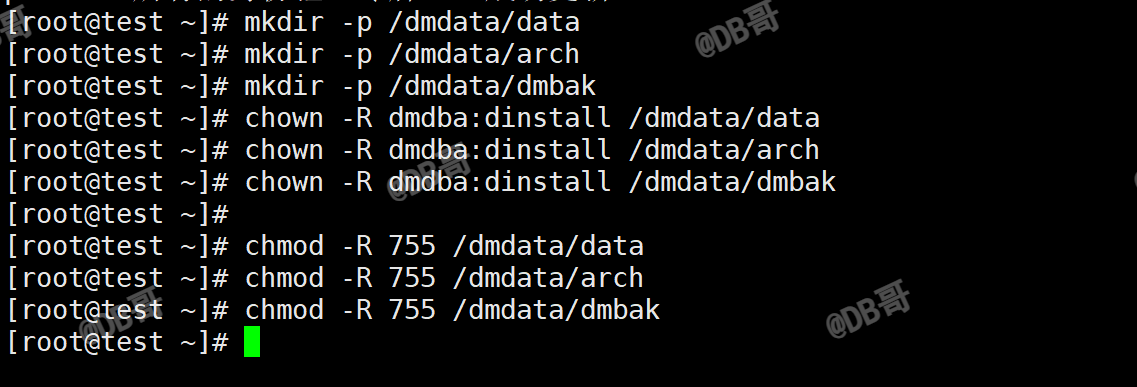
3. 切换为dmdba用户并上传达梦安装包
bash
# 如果没有rz工具先安装(root用户执行)
yum install lrzsz -y
yum install unzip -y

# 使用rz命令上传安装包(或用scp等其他方式)
rz

# 解压安装包
unzip dm8_20260710_x86_CentOS7_64.zip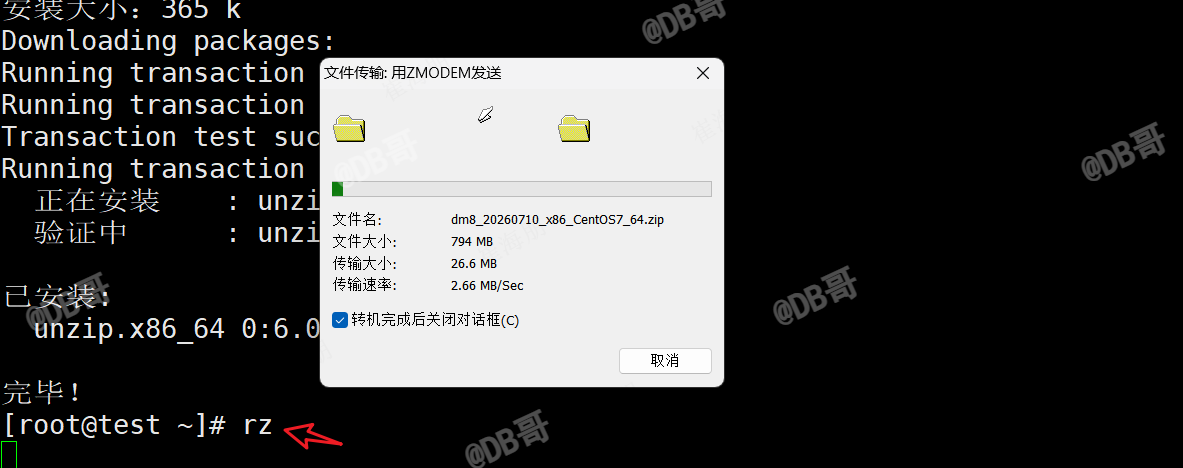

4. 挂载ISO镜像
将解压后得到的ISO镜像文件挂载到指定目录:
bash
mkdir -p /dmsetup
mount -o loop /root/dm8_20260710_x86_CentOS7_64.iso /dmsetup
5. 安装达梦数据库软件
切换到dmdba用户,执行命令行安装:
bash
su - dmdba
cd /dmsetup/
./DMInstall.bin -i
按交互提示依次操作:
- 选择安装语言(默认中文,直接回车)

- 是否输入Key文件?输入 n(不输入)

- 是否设置时区?直接按 Enter 键,默认选择中国时区
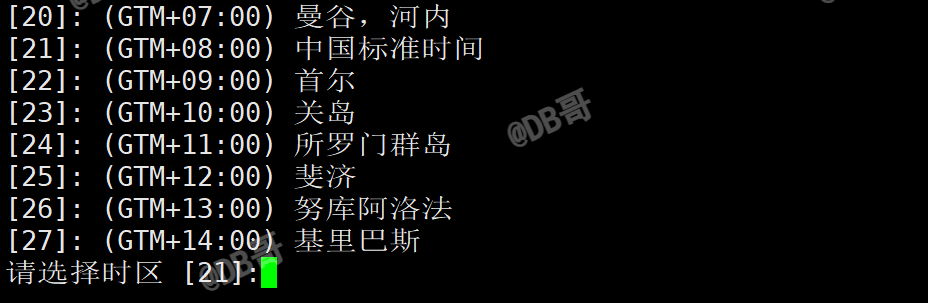
- 安装类型,默认是典型安装,直接按 Enter 键

- 选择安装目录,默认即可(/home/dmdba/dmdbms),按 Enter 键

- 确认安装信息,输入 y 开始安装
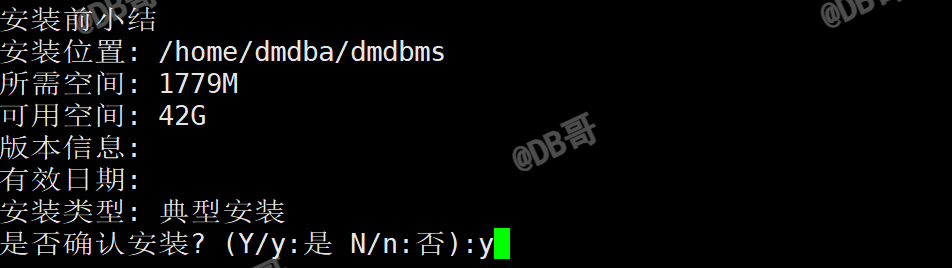
- root用户执行安装后脚本**
打开一个新的终端窗口,切换到root用户执行:
bash
/home/dmdba/dmdbms/script/root/root_installer.sh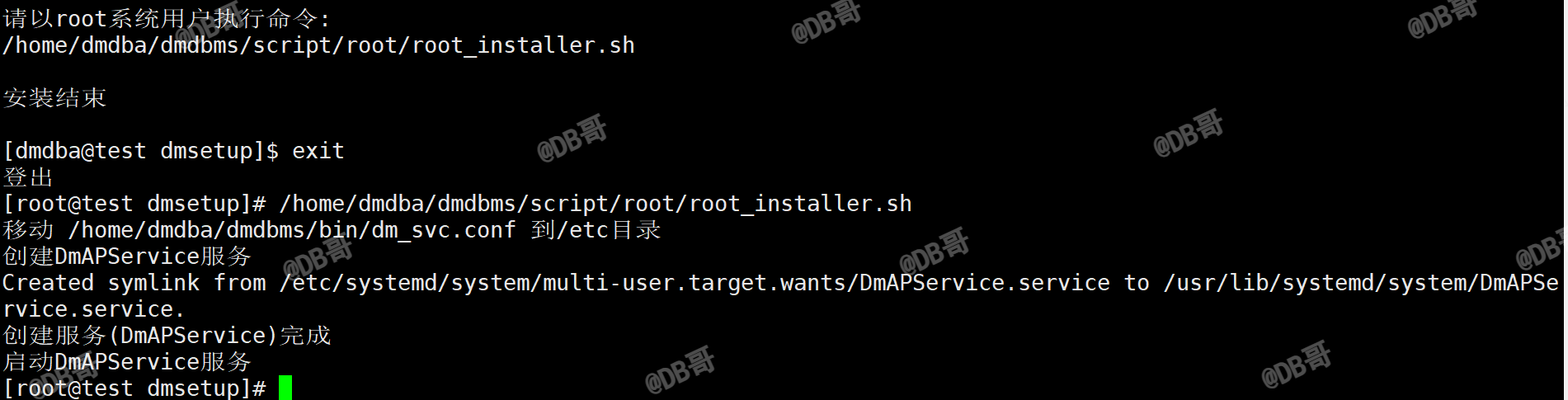
6. 安装数据库实例(初始化实例)
数据库软件安装完成后,需要使用dminit工具初始化数据库实例。
bash
su - dmdba
cd /home/dmdba/dmdbms/bin
./dminit path=/dmdata/data PAGE_SIZE=32 EXTENT_SIZE=32 CASE_SENSITIVE=y CHARSET=1 DB_NAME=DMTEST INSTANCE_NAME=DBSERVER PORT_NUM=5237 SYSDBA_PWD=Dmdba@123 SYSAUDITOR_PWD=Dmdba@123
dminit参数说明:
| 参数 | 说明 | 本教程值 |
|---|---|---|
| PATH | 数据库实例文件存放根目录 | /dmdata/data |
| PAGE_SIZE | 数据页大小(4/8/16/32KB),创建后不可修改 | 32(32KB) |
| EXTENT_SIZE | 簇大小(16/32/64页),创建后不可修改 | 32 |
| CASE_SENSITIVE | 大小写敏感(Y/N),创建后不可修改 | Y(敏感) |
| CHARSET | 字符集(0=GB18030/1=UTF-8/2=EUC-KR) | 1(UTF-8) |
| DB_NAME | 数据库库名 | DMTEST |
| INSTANCE_NAME | 实例名 | DBSERVER |
| PORT_NUM | 监听端口(默认5236) | 5237 |
| SYSDBA_PWD | SYSDBA管理员密码 | Dmdba@123 |
| SYSAUDITOR_PWD | 审计管理员密码 | Dmdba@123 |
执行成功后的输出示例:
dminit V8
db version: 0x7000d
file dm.key not found, use default license!
Normal of FAST
Normal of DEFAULT
Normal of RECYCLE
Normal of KEEP
Normal of ROLL

 log file path: /dmdata/data/DMTEST/DMTEST01.log
 log file path: /dmdata/data/DMTEST/DMTEST02.log

write to dir [/dmdata/data/DMTEST].
create dm database success. 2026-07-31 16:19:14
重要提醒 :PAGE_SIZE、EXTENT_SIZE、CASE_SENSITIVE、CHARSET这四个参数一旦确定无法修改,请根据业务需求谨慎设置。
7. root用户注册服务
将数据库实例注册为系统服务,便于管理:
bash
# 切换到root用户
cd /home/dmdba/dmdbms/script/root/
./dm_service_installer.sh -t dmserver -dm_ini /dmdata/data/DMTEST/dm.ini -p DMTEST
参数说明:
-t dmserver:指定服务类型为数据库服务器-dm_ini:指定dm.ini配置文件路径-p DMTEST:服务名后缀,生成的服务名为DmServiceDMTEST
8. 启动数据库
bash
su - dmdba
cd /home/dmdba/dmdbms/bin
./DmServiceDMTEST start
常用服务管理命令:
| 操作 | 命令 |
|---|---|
| 启动数据库 | ./DmServiceDMTEST start |
| 停止数据库 | ./DmServiceDMTEST stop |
| 重启数据库 | ./DmServiceDMTEST restart |