TimeLine 是 Unity 中的一个功能,可通过 Window > Sequencing > Timeline 打开。
在 Unity Timeline 中编辑音效(包括裁剪片段、调整音量等),核心是使用 Audio Track(音频轨道) 和 Audio Clip(音频剪辑)。
目的:编辑一个音效资源,这里介绍最常用的音频剪切功能;例如有一个 10 秒的音效资源,而我只需要第 2 秒到第 6 秒的部分,就可以通过 Timeline 中的 Audio Track(音频轨道)来实现,
具体步骤如下:
-
通过
Window > Sequencing > Timeline打开 Timeline 编辑窗口。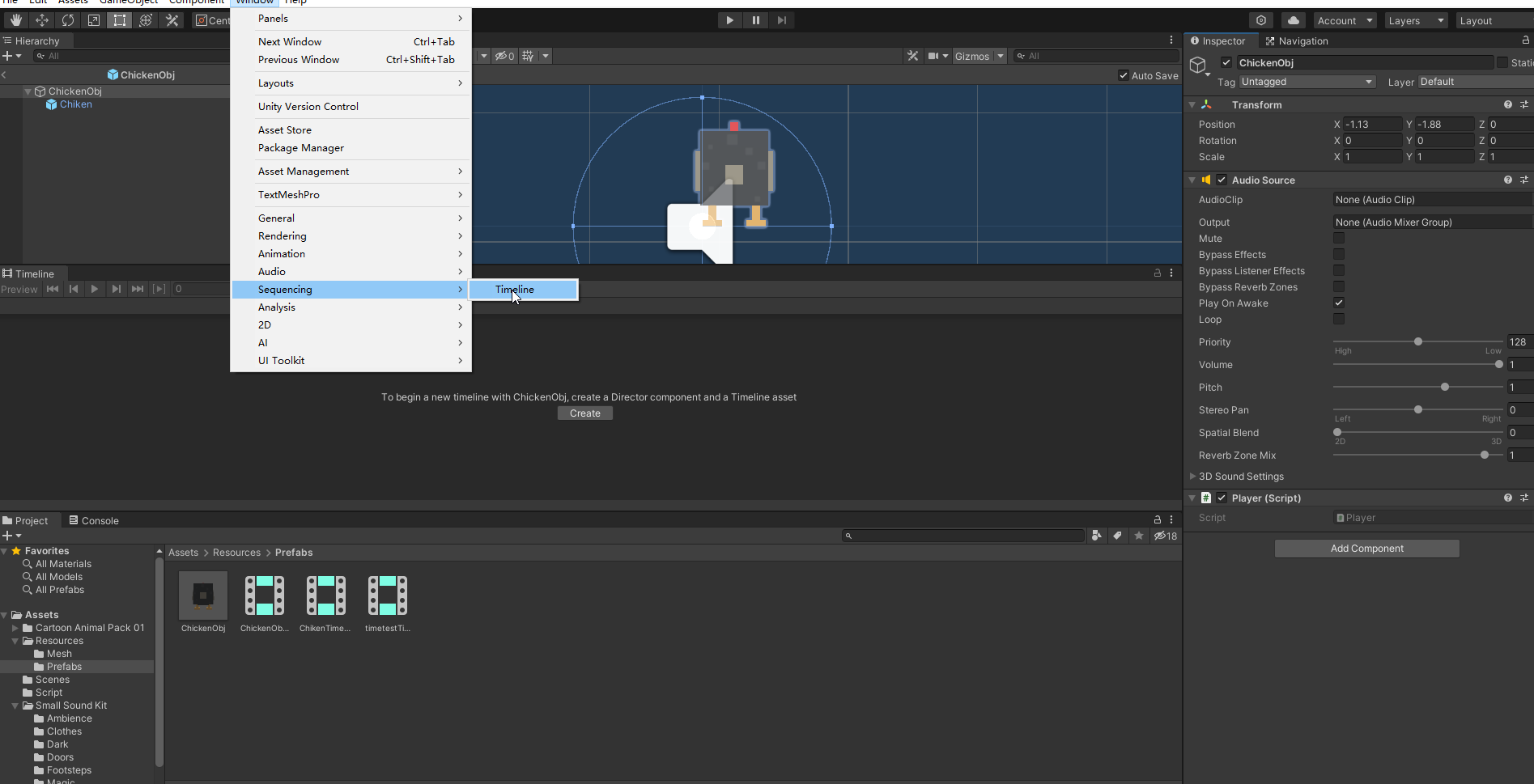
-
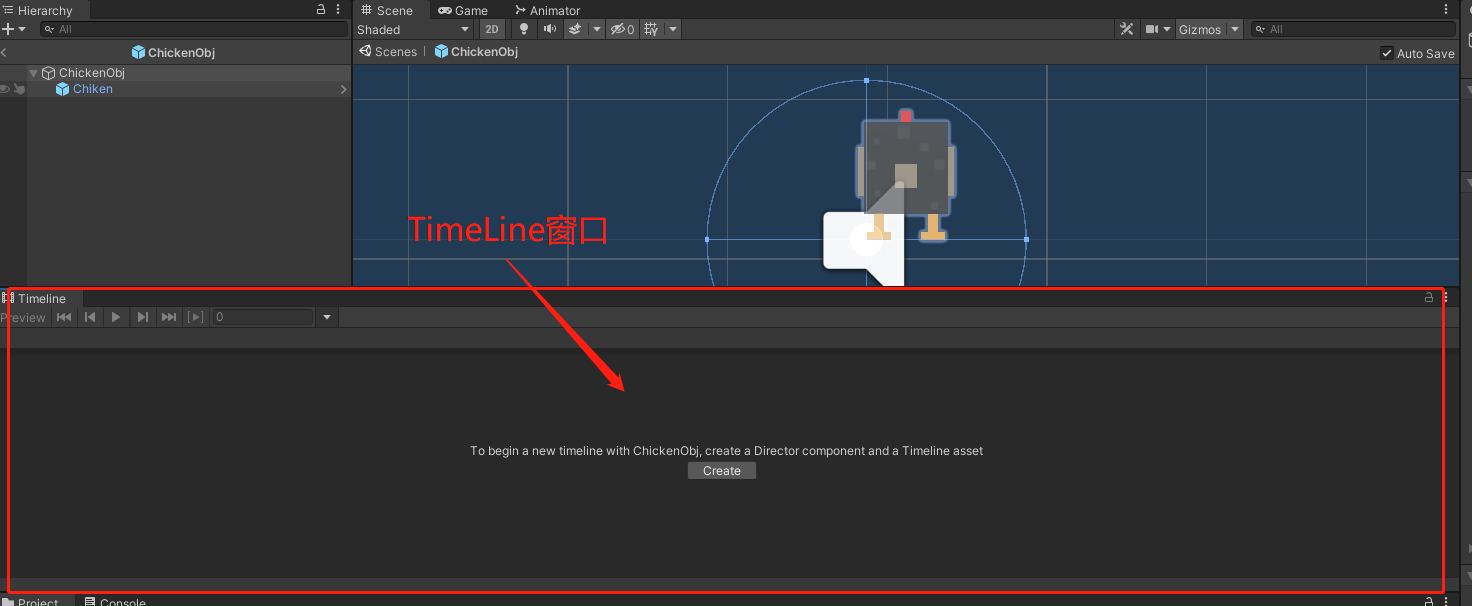
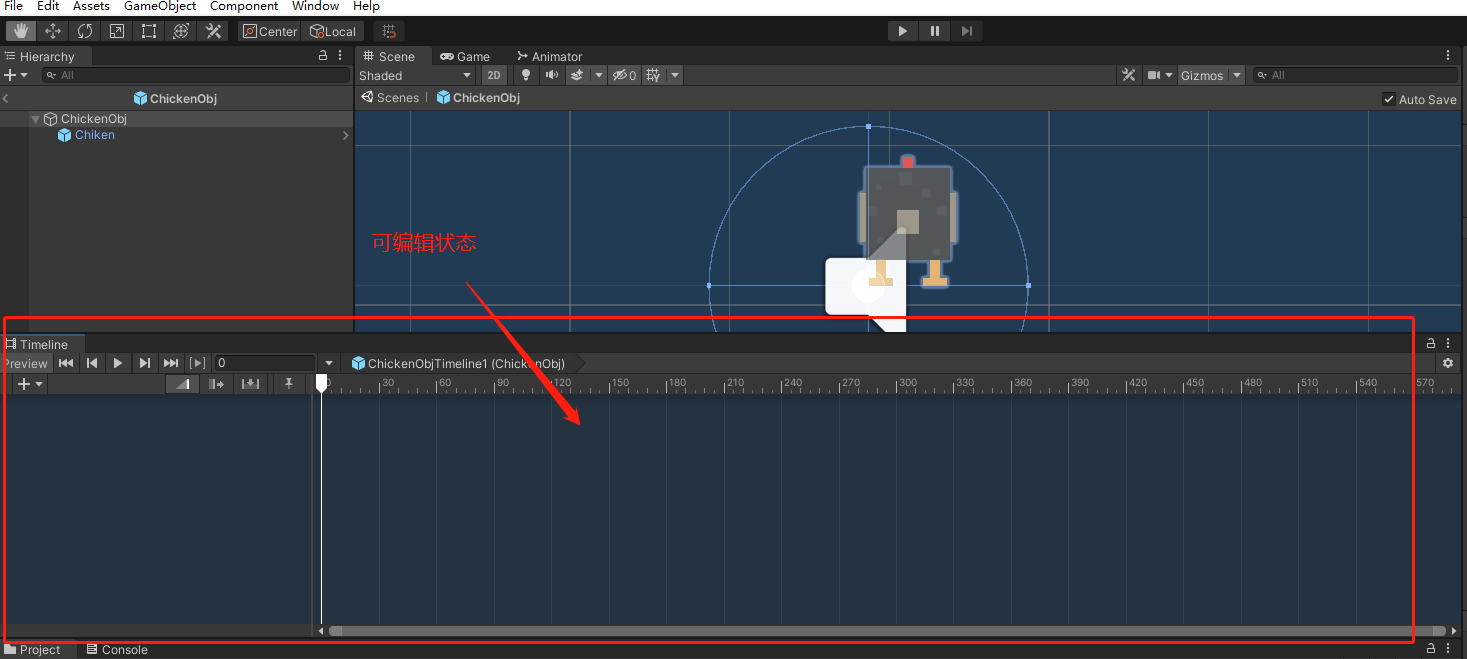
点击TimeLine窗口中间的create按钮,会出现一个保存TimeLine文件的弹窗,修改命名(如果需要),点击ok,TimeLine窗口就会变为下图所示的可编辑状态:
-
点击 Timeline 窗口左上角的
+,或者直接将场景中带有 Audio Source 的 GameObject 拖入 Timeline 窗口,此时会弹出一个列表,如下图所示: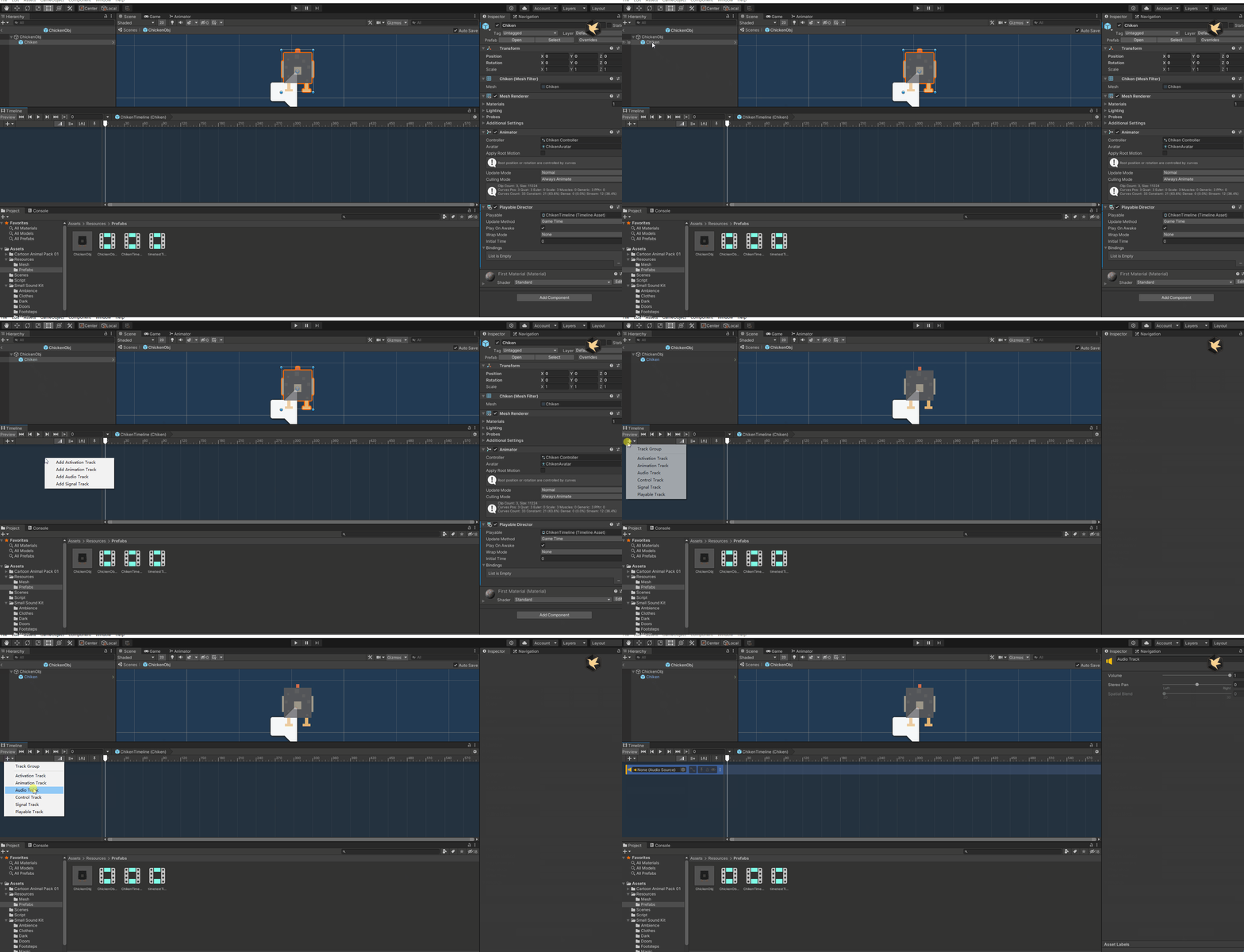
-
将带有 Audio Source 的 GameObject 拖入或选中之后,在右侧的时间线窗口中点击右键,选择
Add From Audio Clip,然后选中音效资源。接着把播放头(Playhead)移到想要剪断的位置,右键点击片段,选择Editing > Trim Start或Trim End,即可快速完成裁剪,如下图所示: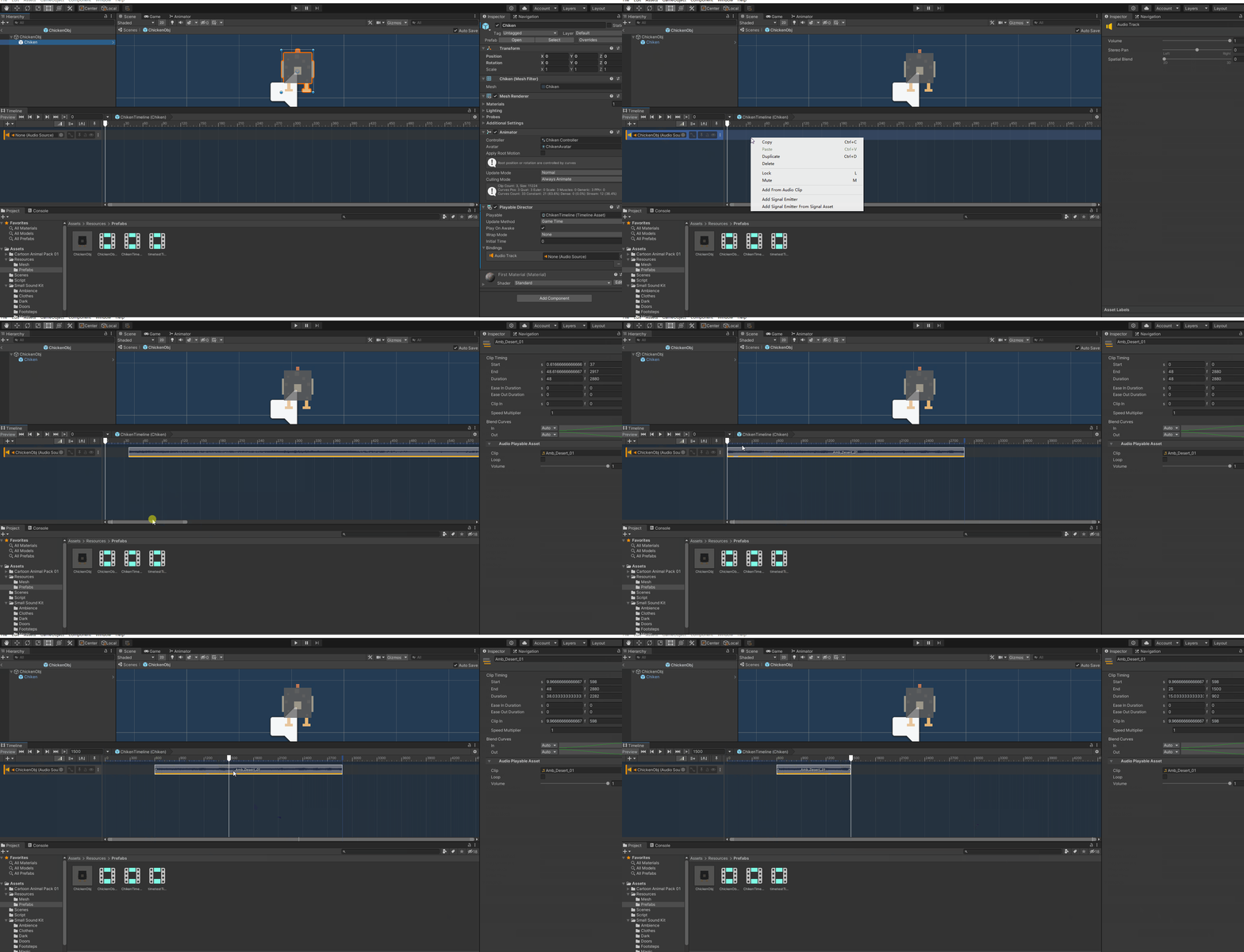
经过上述步骤,即可完成对音效资源的剪切编辑,并且这是非破坏性编辑,随时可以还原;注意:带有Audio Source的GameObject的AudioClip可以为None,但是Audio Source 这个组件必须处于激活状态