概念
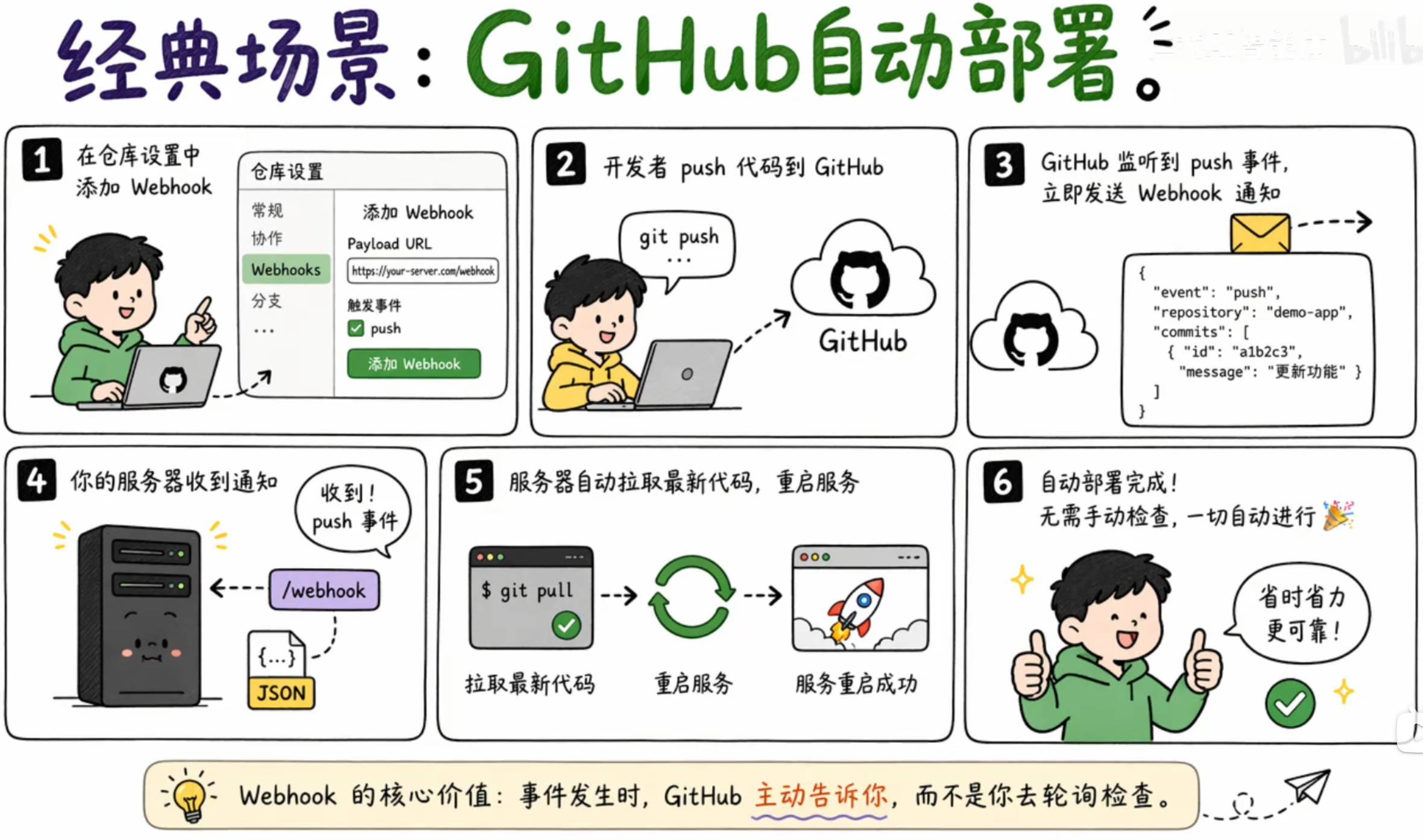

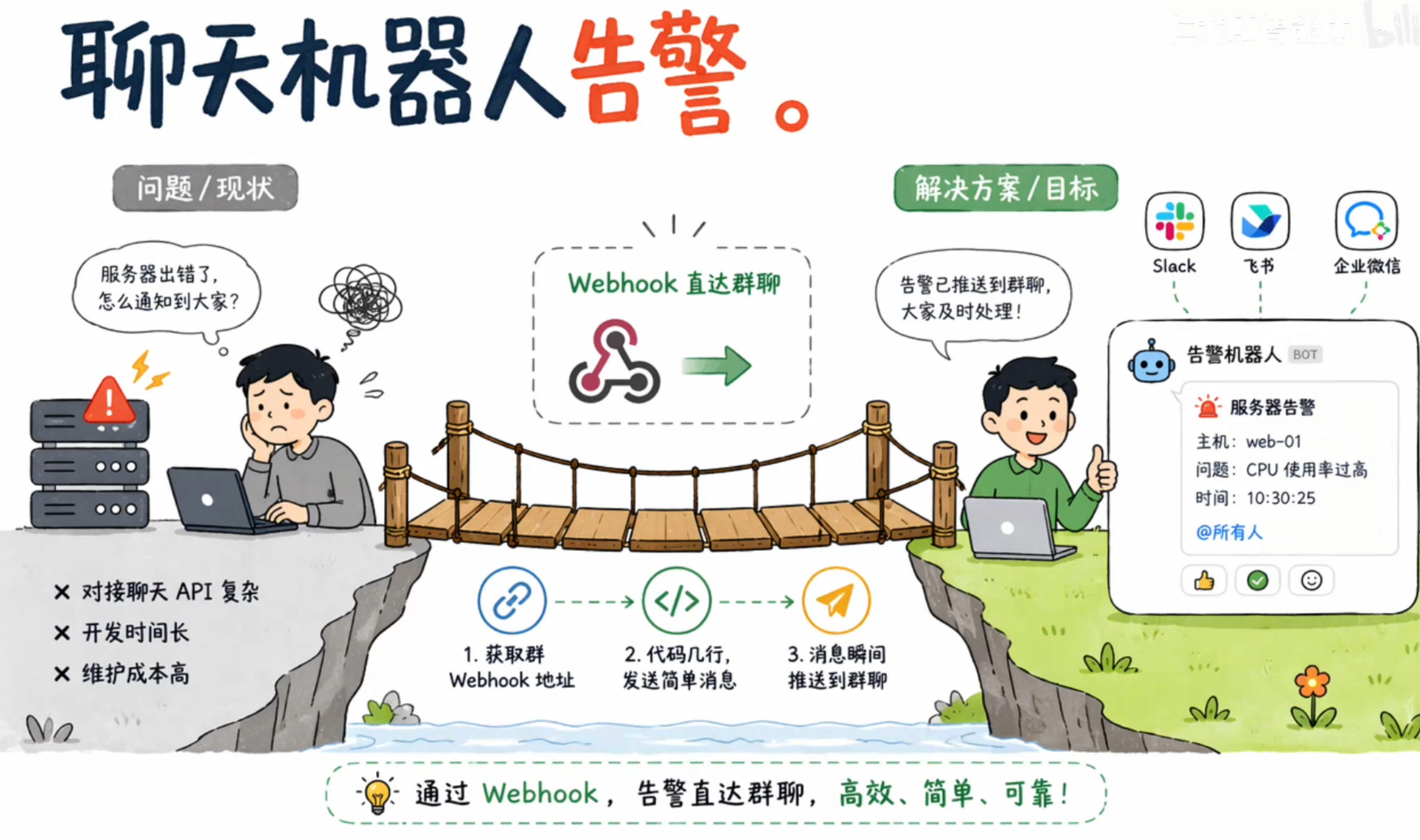
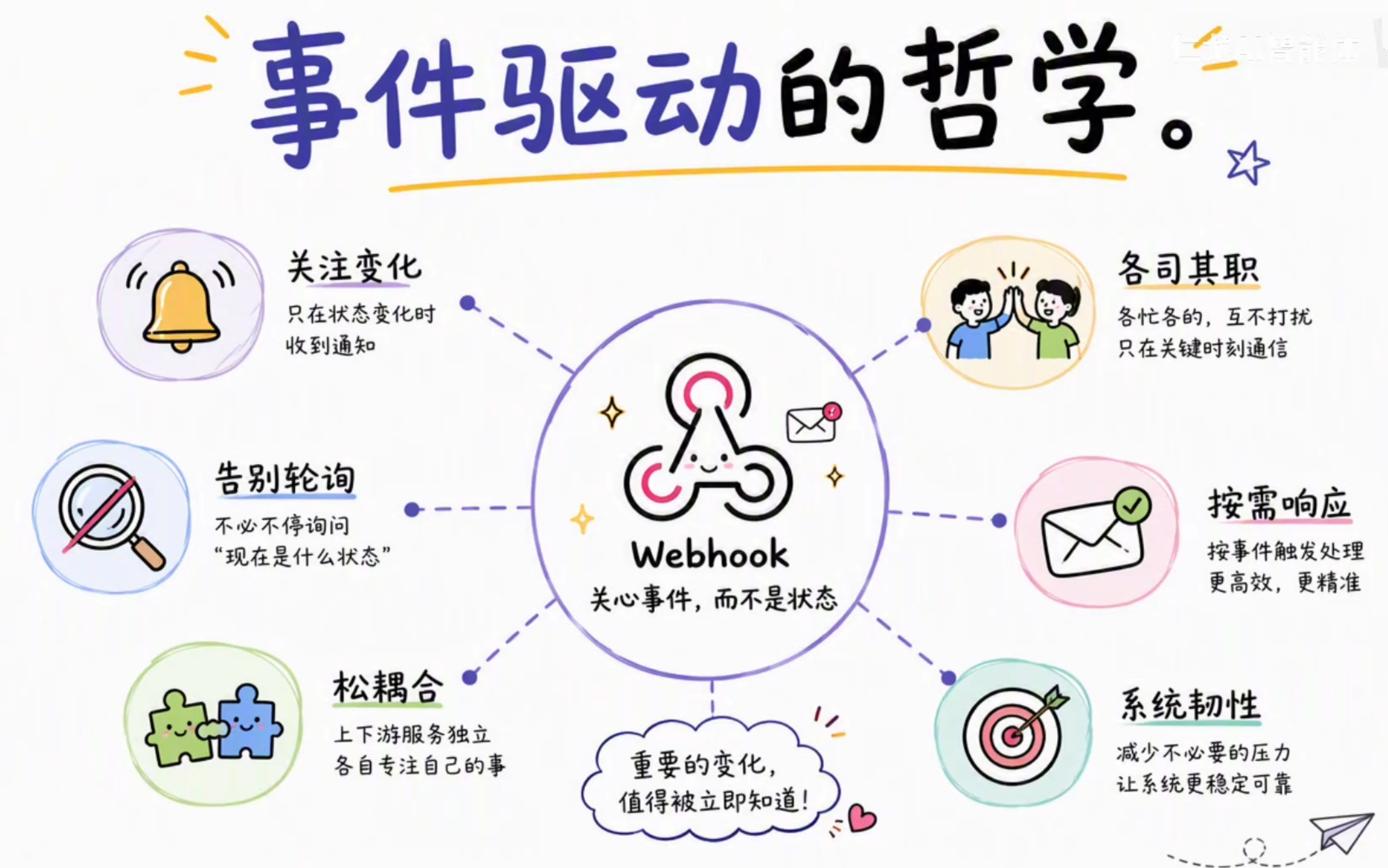
概览操作
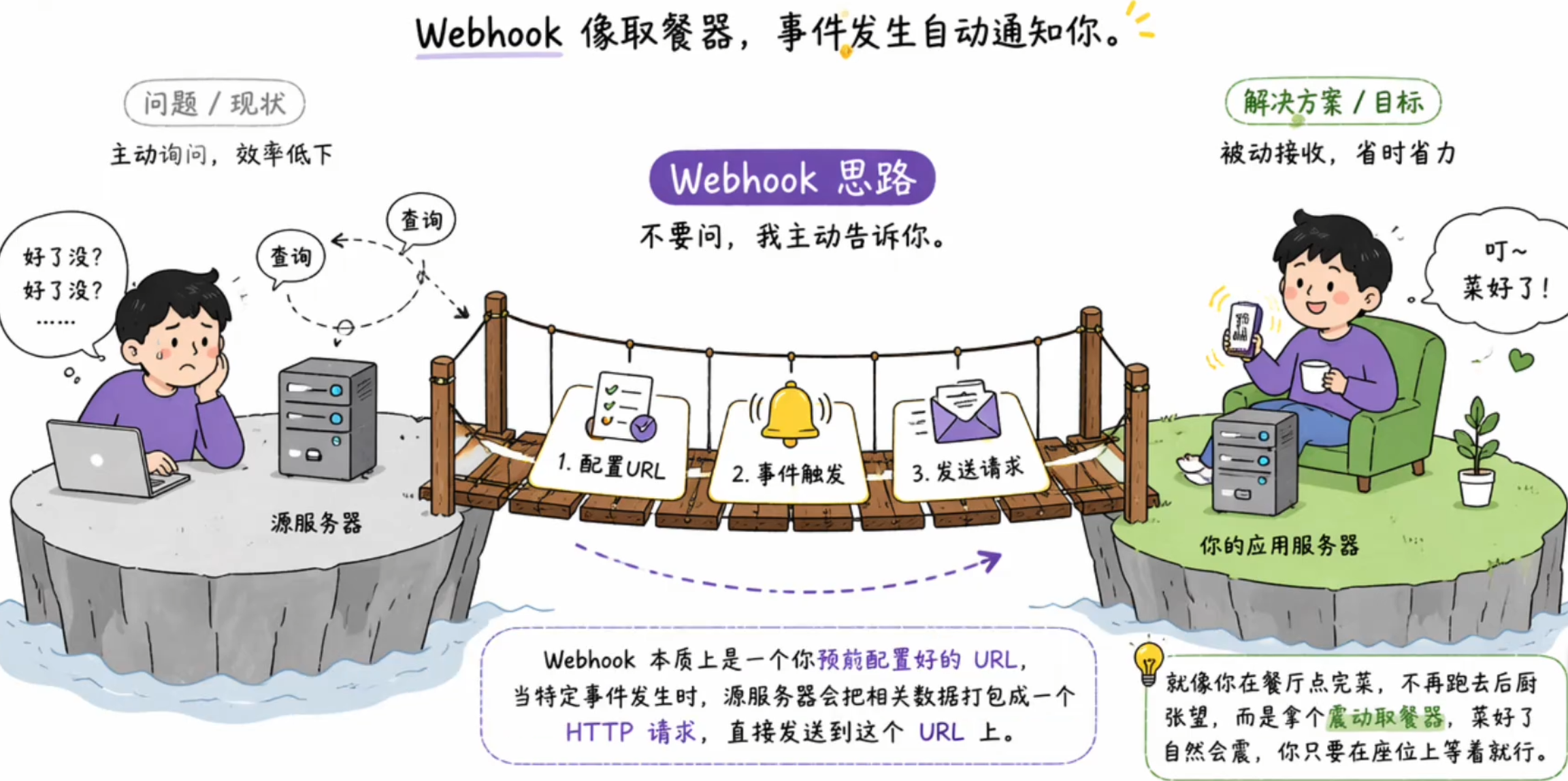
Gitee Go 流水线部署完成后,自动通过飞书 Webhook 向指定群聊发送部署通知。
推荐使用 飞书自定义机器人 + Gitee Go 流水线部署后的 Shell 通知步骤。
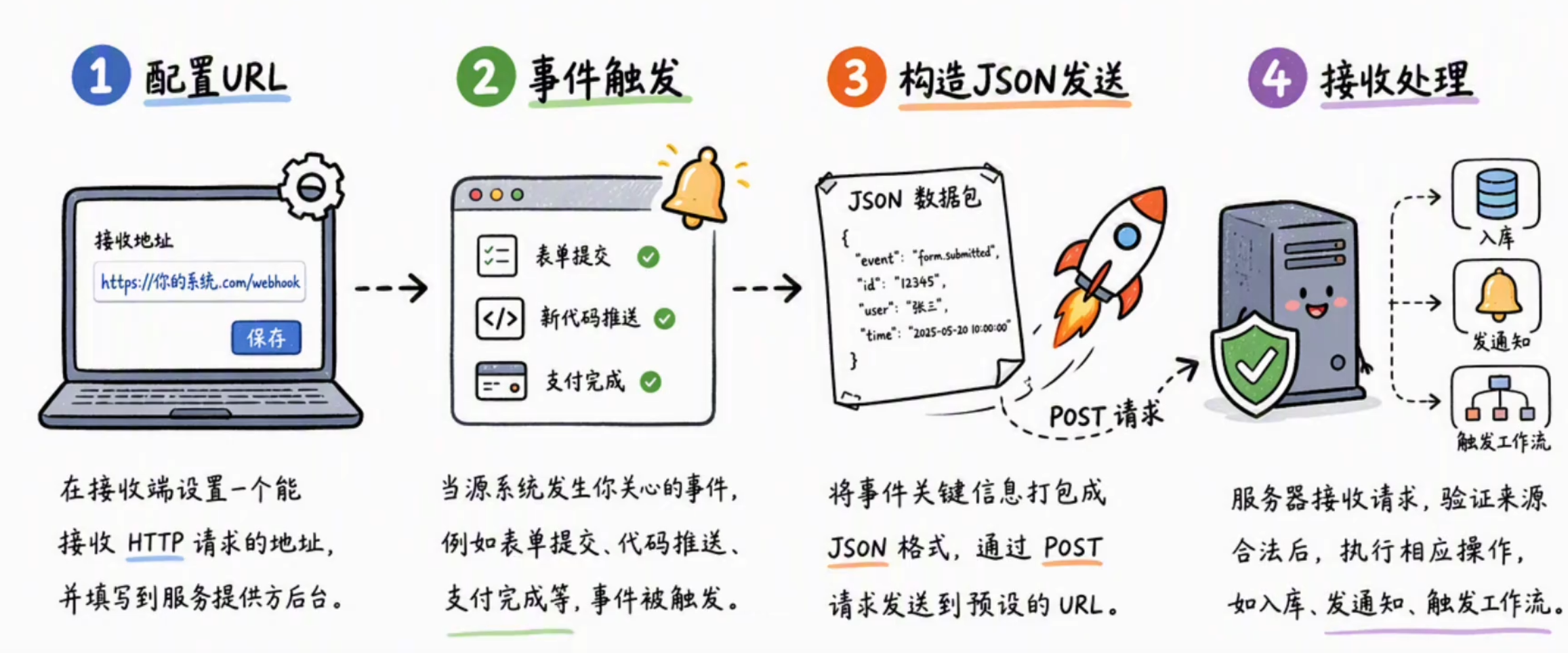
一、整体流程
Gitee Go 流水线
代码拉取 → 项目构建 → 服务器部署
部署成功
执行通知脚本(HTTP POST)
飞书群机器人
向群聊推送部署结果
二、飞书创建 Webhook 机器人
-
打开飞书,进入需要接收通知的群聊。
-
点击右上角的群设置。
-
进入「群机器人」→「添加机器人」。
-
选择「自定义机器人」。
-
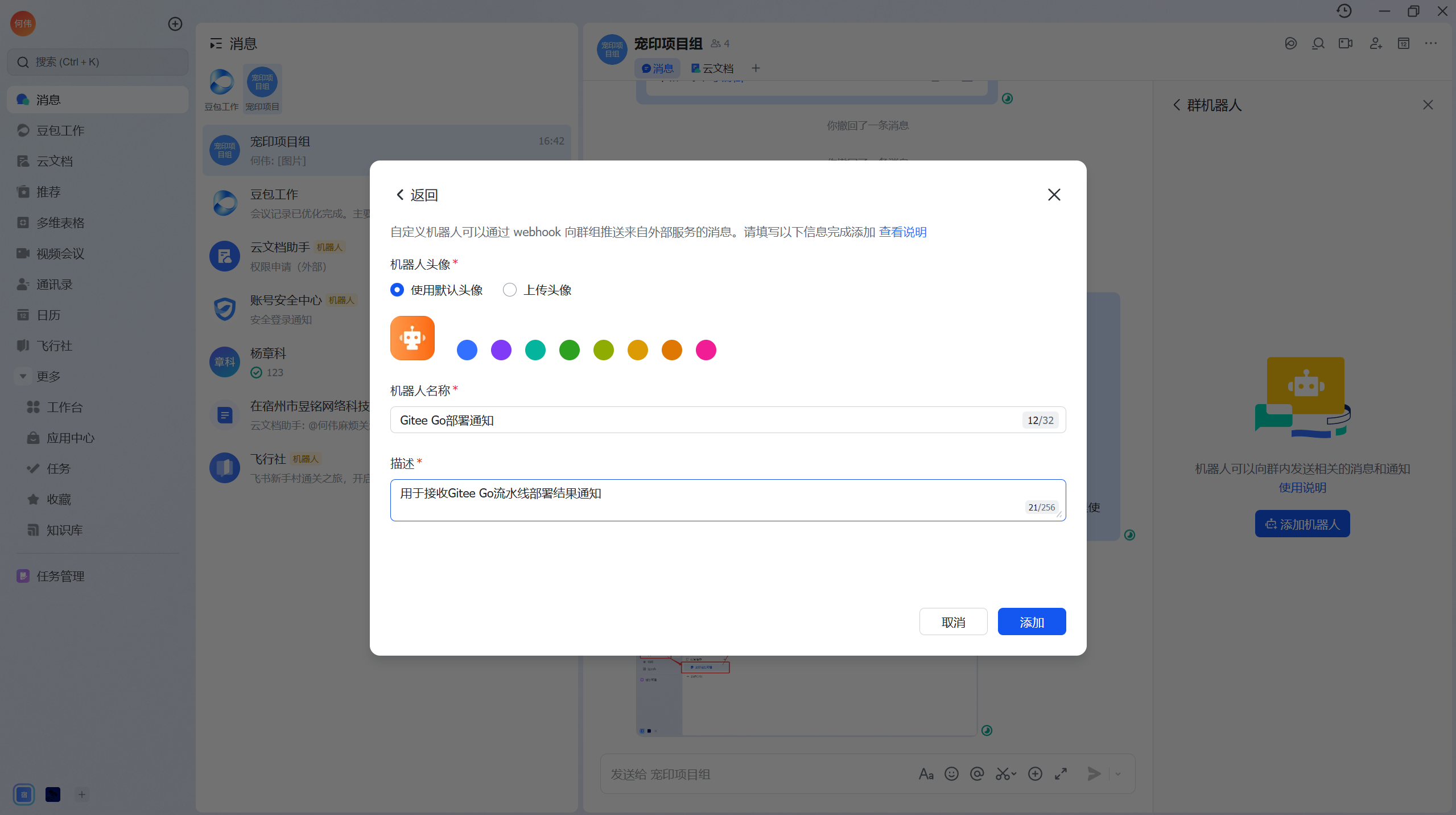
机器人名称填写
Gitee Go 部署通知。 -
复制 Webhook 地址。
Webhook 格式类似:
https://open.feishu.cn/open-apis/bot/v2/hook/xxxxxxxx 可以设置安全关键词,例如
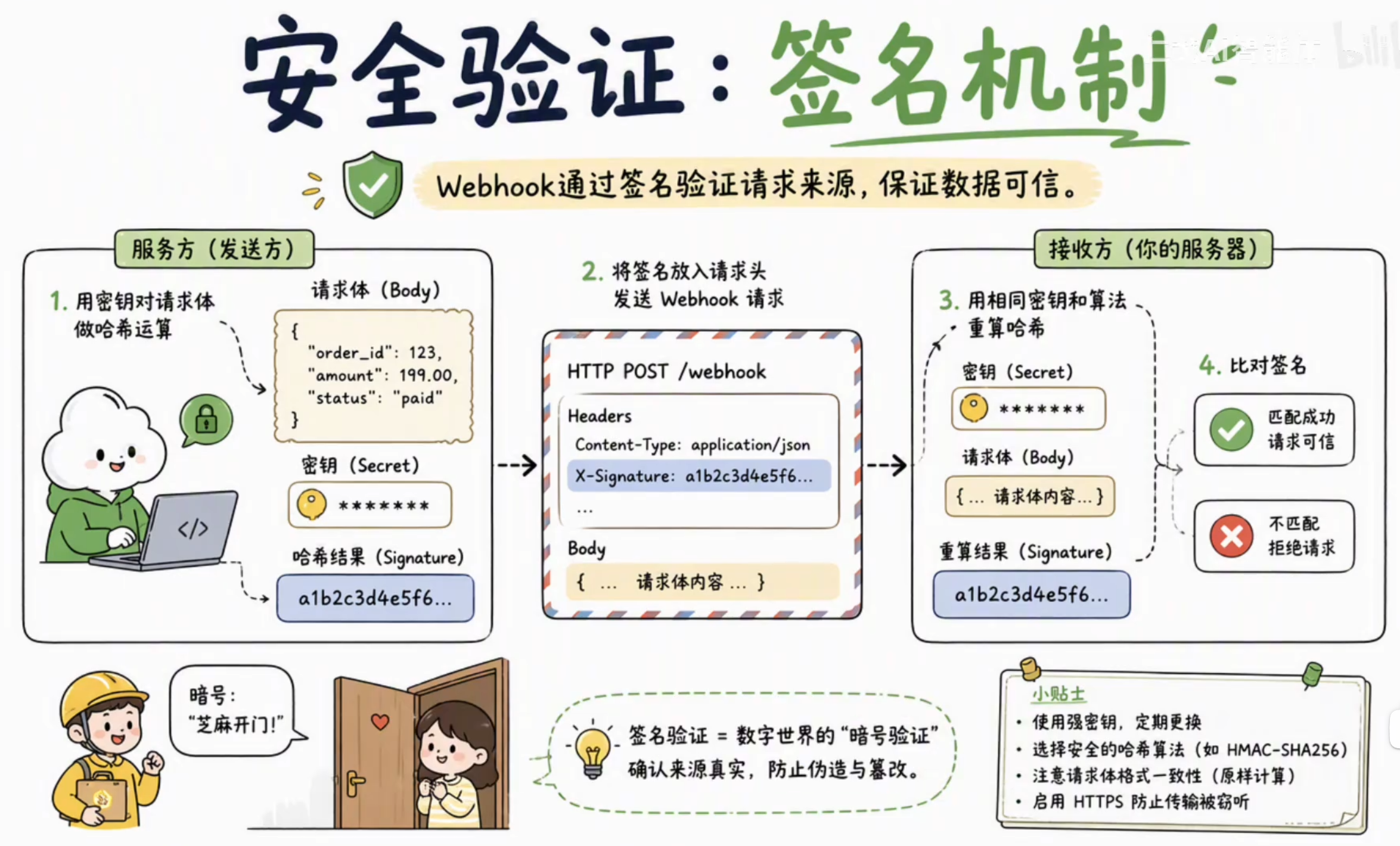
 部署,通知内容中必须包含这个关键词。首次测试可使用关键词校验,签名校验需要额外生成签名。
三、Gitee Go 流水线配置
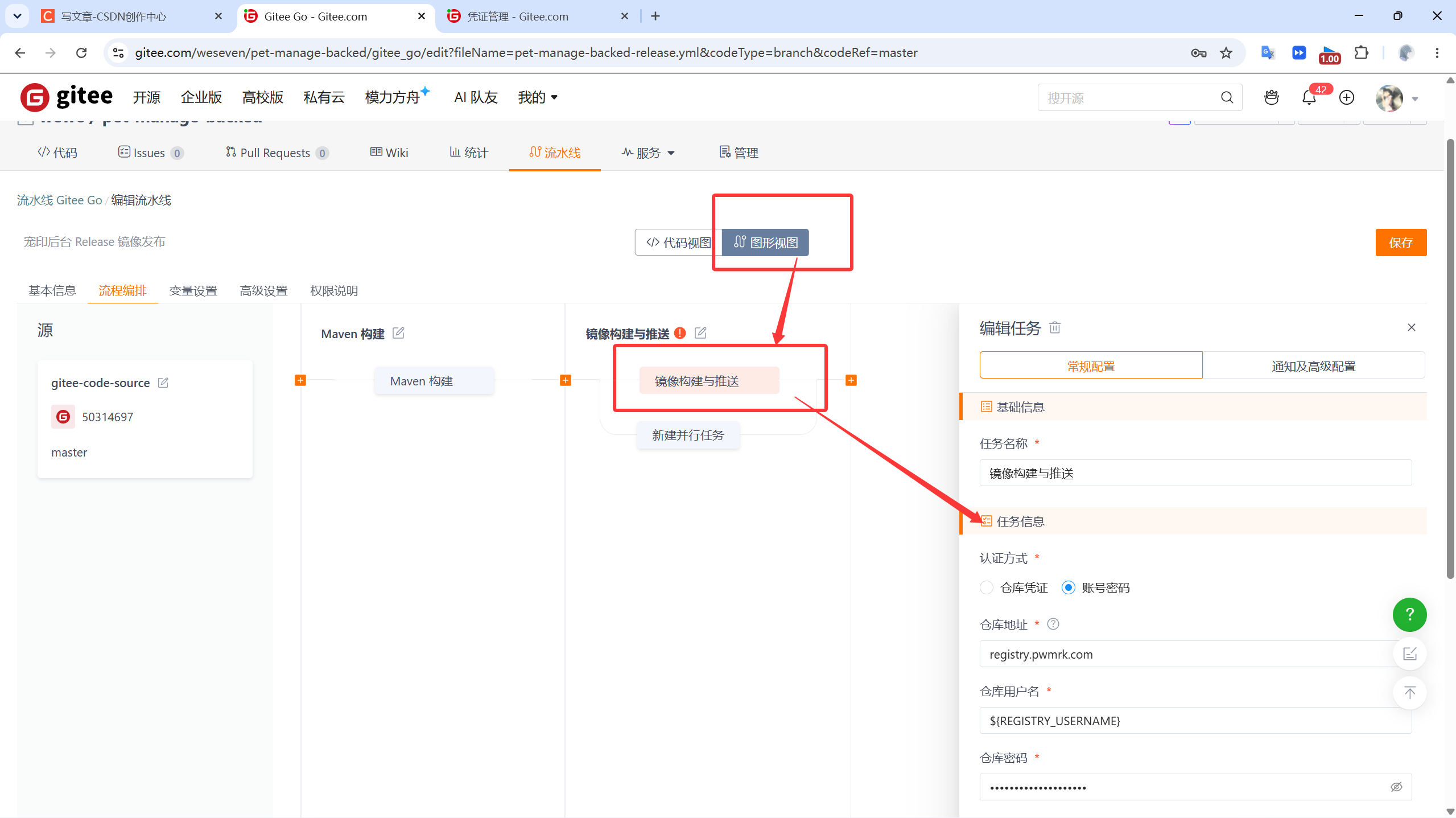
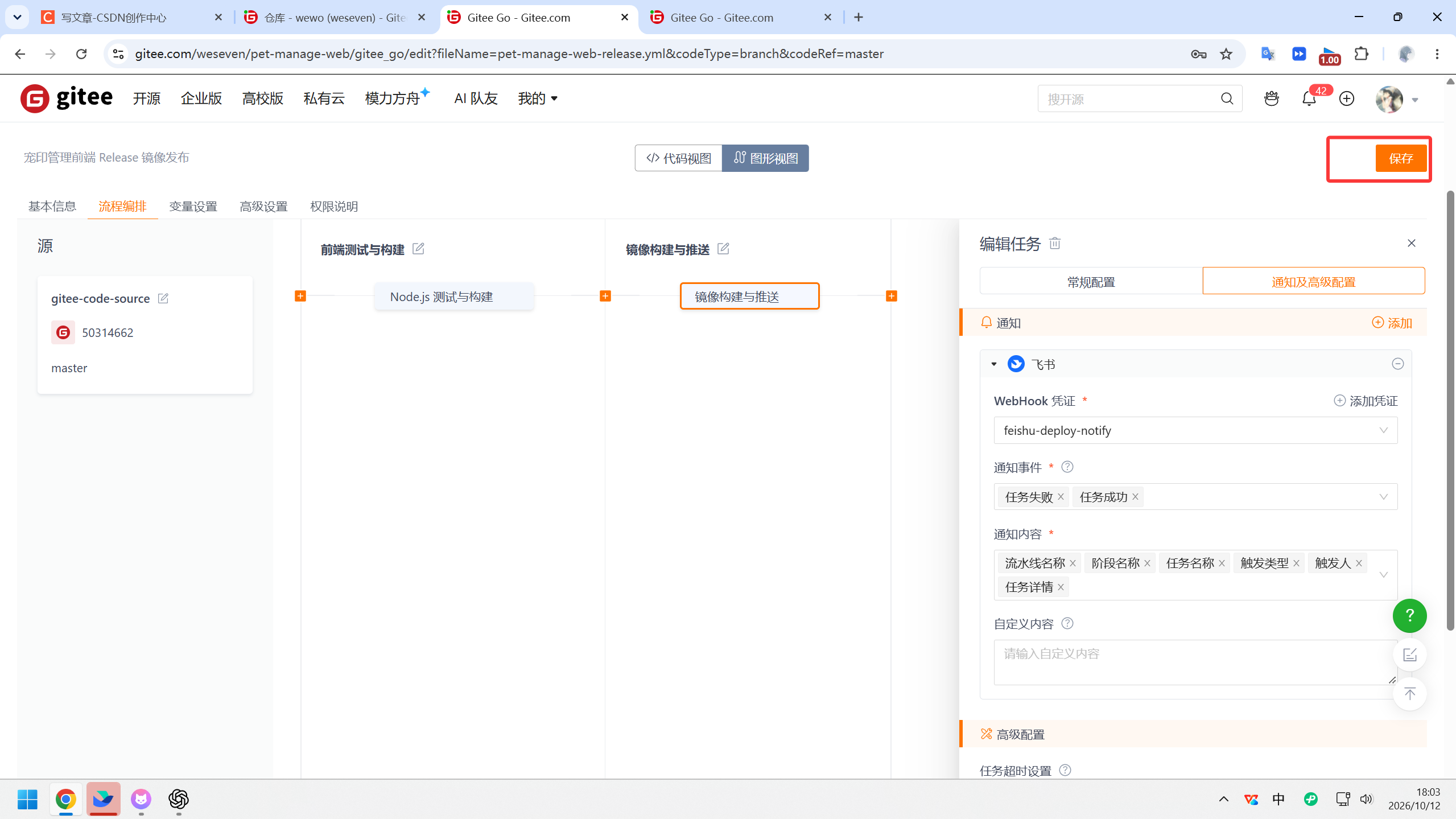
打开 Gitee Go 对应流水线的编辑页面。
假设当前部署过程是:
阶段一:拉取代码
阶段二:Maven 构建
阶段三:部署到服务器
在部署成功之后添加一步:
阶段四:飞书部署通知选择 Shell 或命令执行步骤(具体名称以你的 Gitee Go 页面为准)。
先在 Gitee Go 的安全变量中设置:
FEISHU_WEBHOOK = 你的飞书机器人Webhook地址然后执行:
#!/bin/bash
set -e

python3 - <<'PY'
import json
import os
import urllib.request

webhook = os.environ["FEISHU_WEBHOOK"]

message = {
    "msg_type": "text",
    "content": {
        "text": (
            "✅ Gitee Go 部署成功\n"
            "项目:喷泉校园\n"
            "环境:生产环境\n"
            "状态:部署完成"
        )
    }
}

req = urllib.request.Request(
    webhook,
    data=json.dumps(message, ensure_ascii=False).encode("utf-8"),
    headers={"Content-Type": "application/json"},
    method="POST",
)

with urllib.request.urlopen(req, timeout=10) as response:
    result = json.load(response)
    print(result)
    if result.get("code", result.get("StatusCode", 0)) != 0:
        raise RuntimeError("飞书通知发送失败")
PY
这里使用 Python 标准库发送请求,避免依赖额外软件。
注意: 通知步骤必须配置成仅在部署成功时运行,而且要确保前面的部署命令真正检查了部署结果。若你使用 Docker,还建议等待容器健康检查成功后再通知。否则可能出现流水线命令执行成功,但服务实际上没有启动的情况。
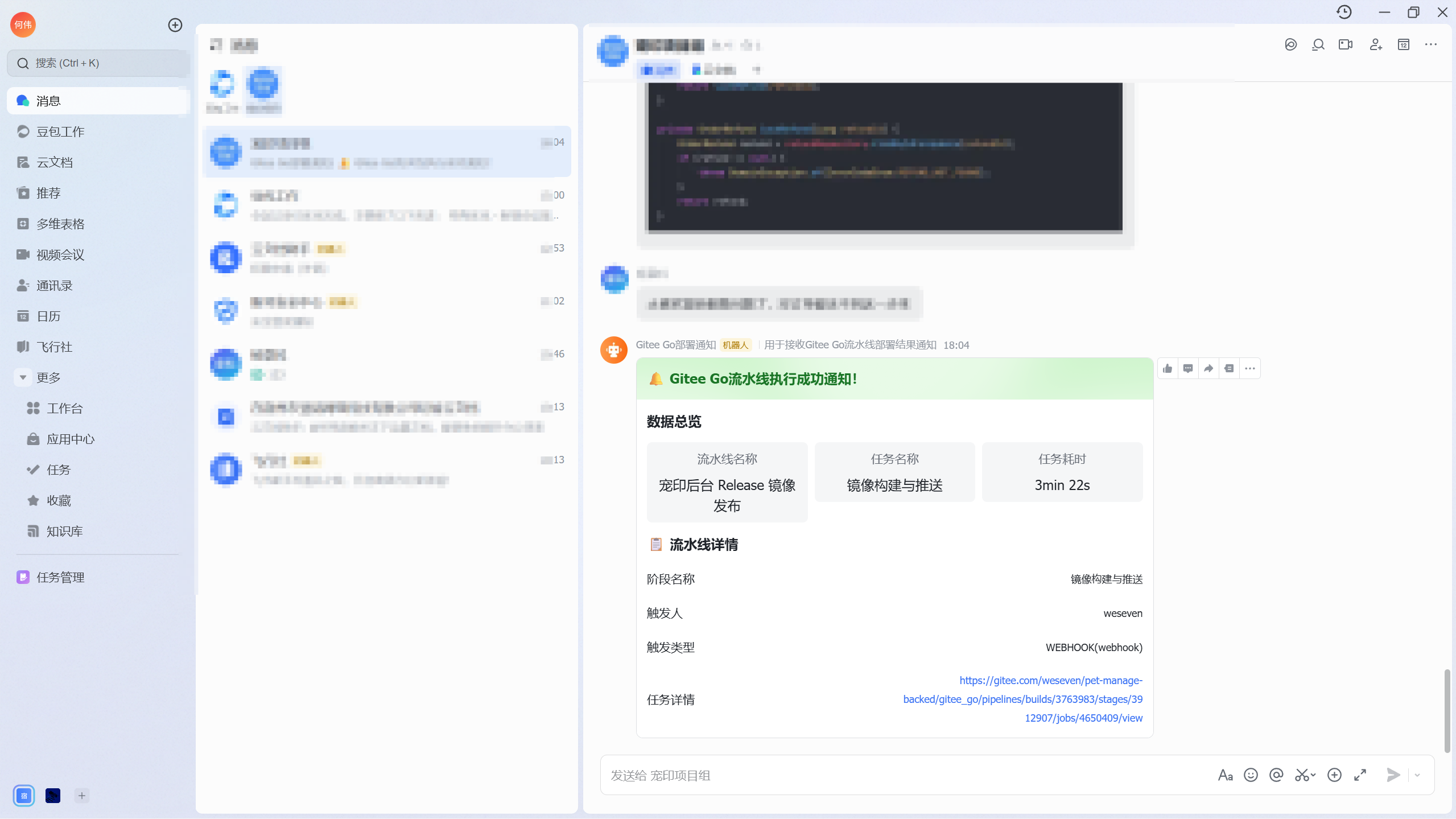
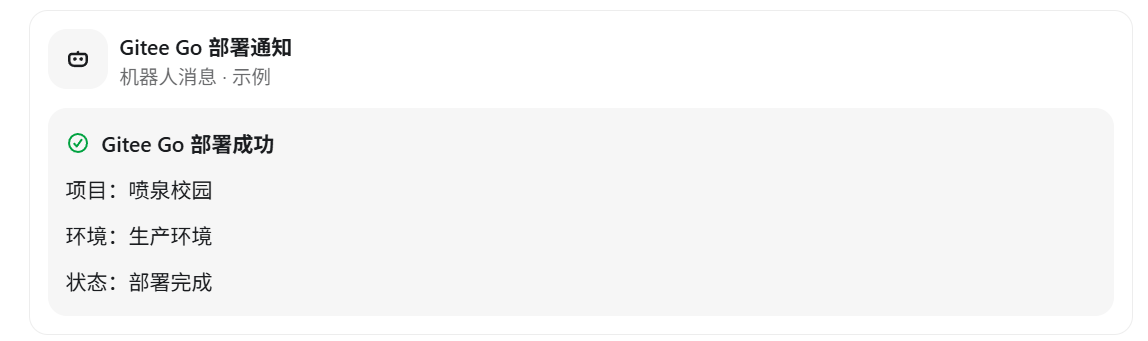
四、飞书收到的通知效果
Gitee Go 部署通知
机器人消息 · 示例
五、两个需要注意的地方
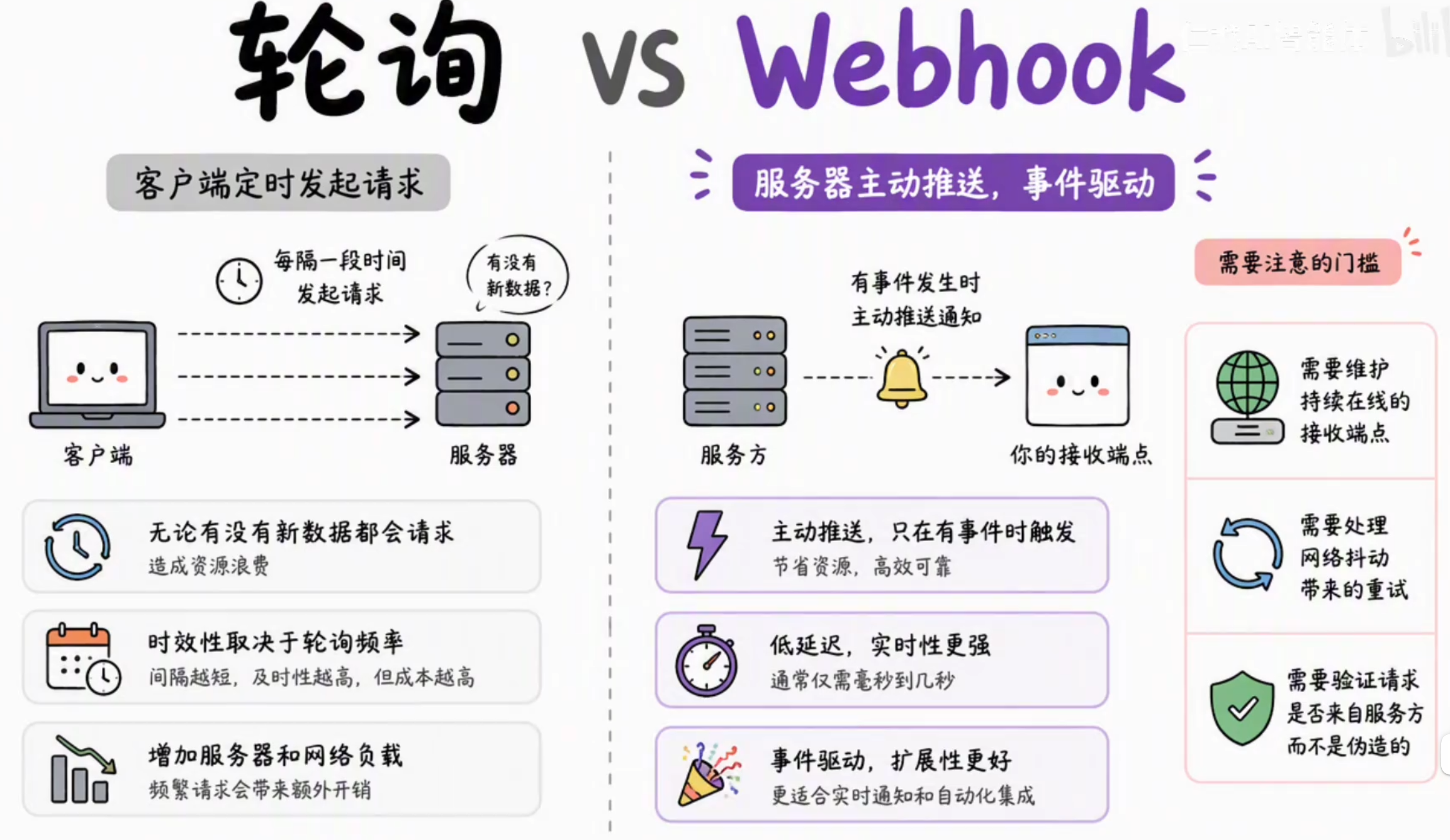
- 不要配置在 Gitee 仓库的 WebHooks 页面。
仓库 WebHook 主要用于代码 Push、PR 等事件,并不能直接代表服务器部署成功。
- 区分 Gitee Go 内置通知和 Shell 通知。
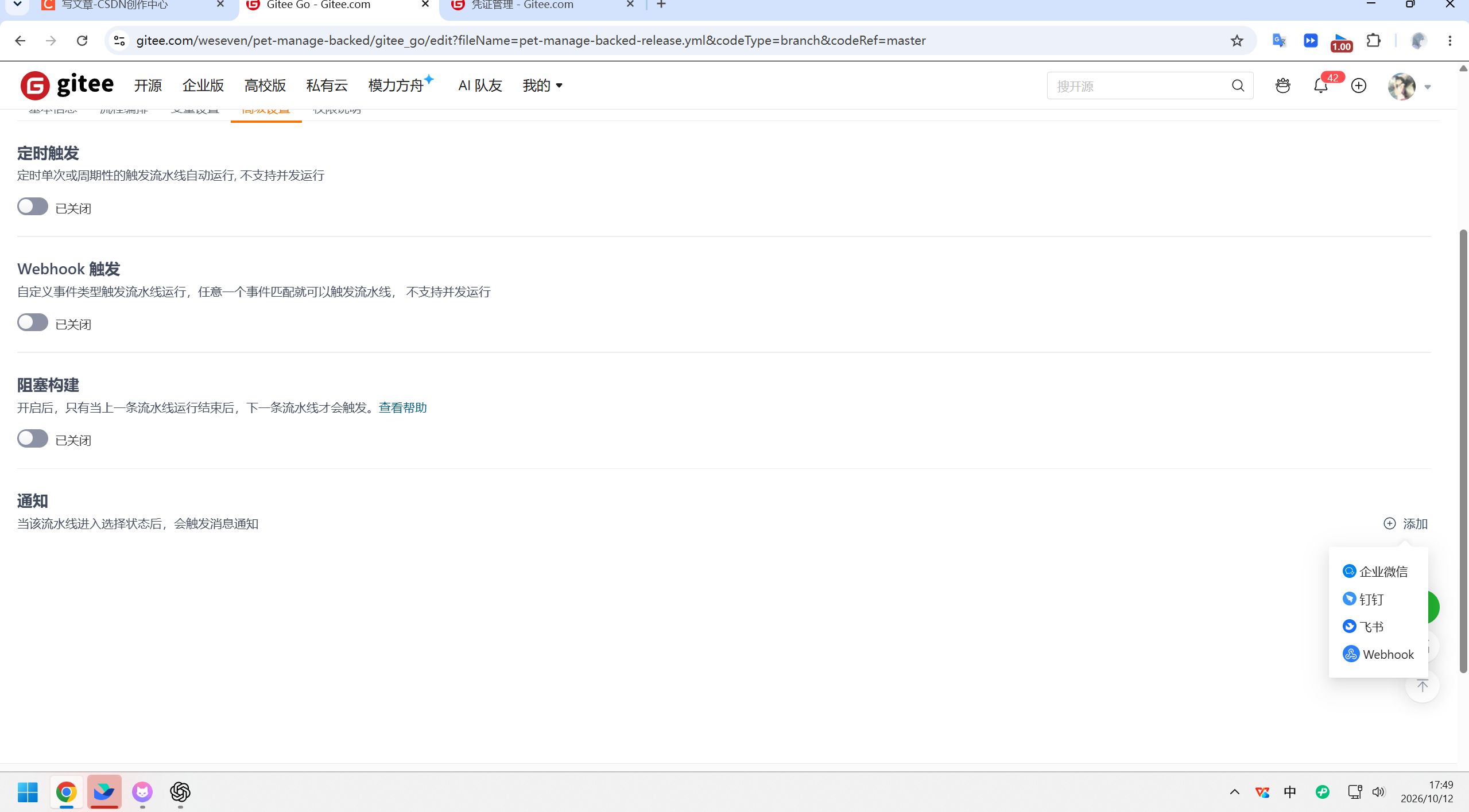
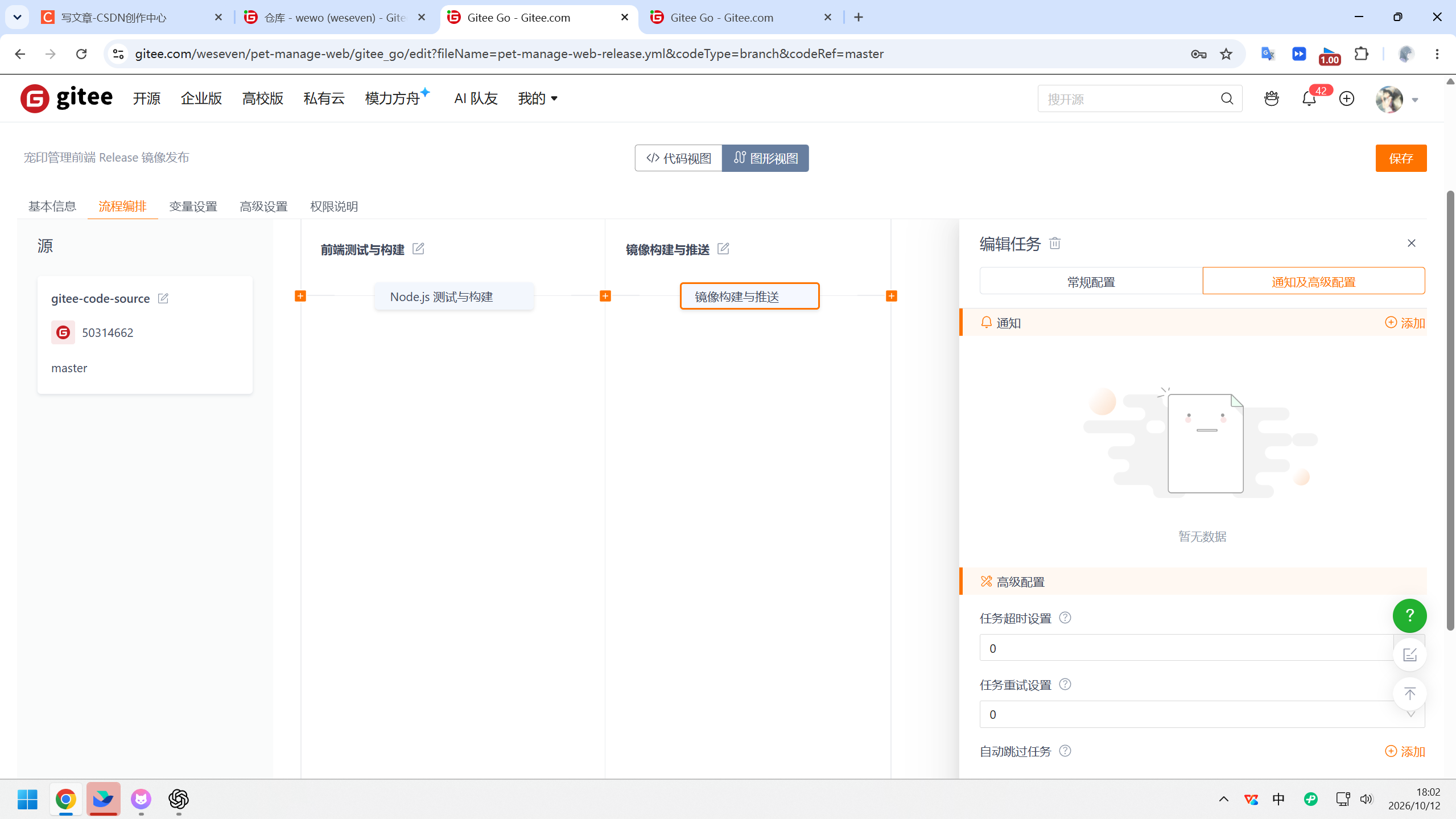
我还没有确认你当前使用的 Gitee Go 版本是否提供原生飞书通知入口。如果流水线设置中已有「通知管理」「消息通知」或第三方 Webhook 功能,并支持部署成功事件及自定义消息格式,就可以优先用它,不必增加脚本步骤。
 https://chatgpt.com/share/6acca472-7330-83ec-9d95-76755373ab4f
实践操作
第一步:打开飞书群聊

现在请你操作:
-
打开电脑上的飞书。
-
找到你希望接收部署通知的群聊。
-
点击进入这个群聊。
-
找到群聊右上角的 「···」或群设置按钮。
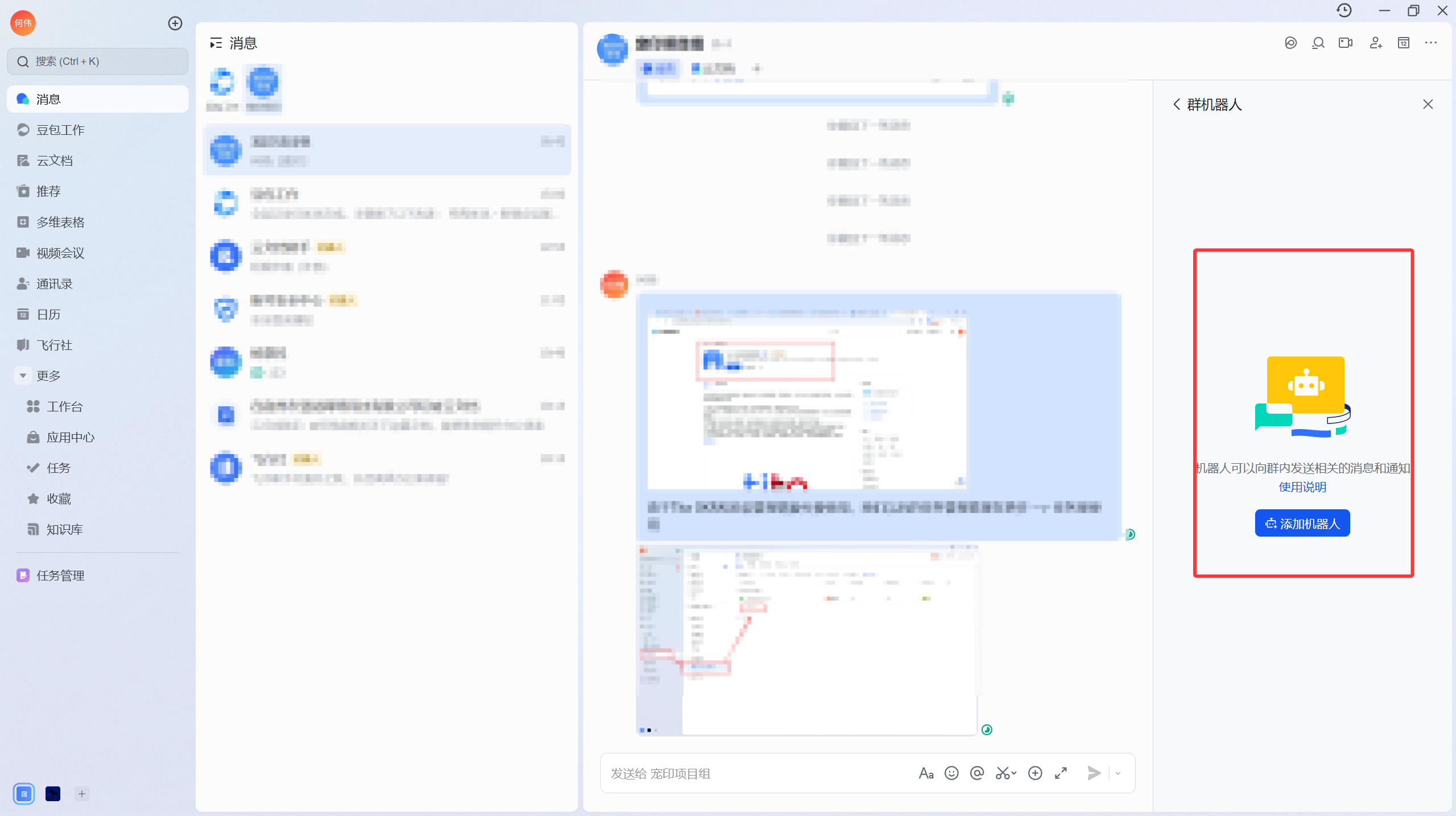
第二步:选择「自定义机器人」
第三步:填写机器人信息
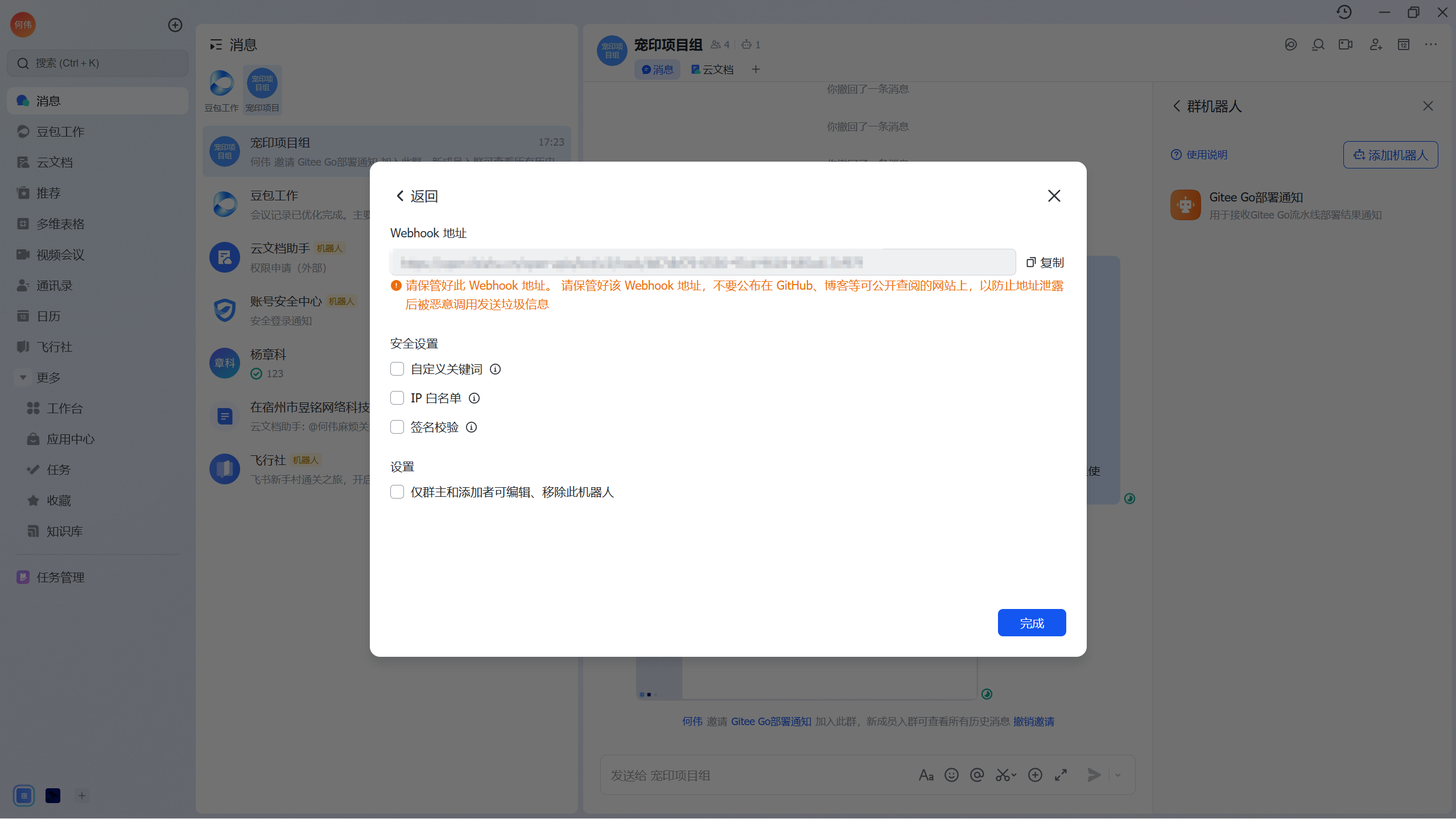
这个地址非常重要,不要发给别人。
第六步:打开 Gitee 项目
现在请你:
- 打开浏览器
- 登录 Gitee
- 进入你的项目仓库
进入后找到:
流水线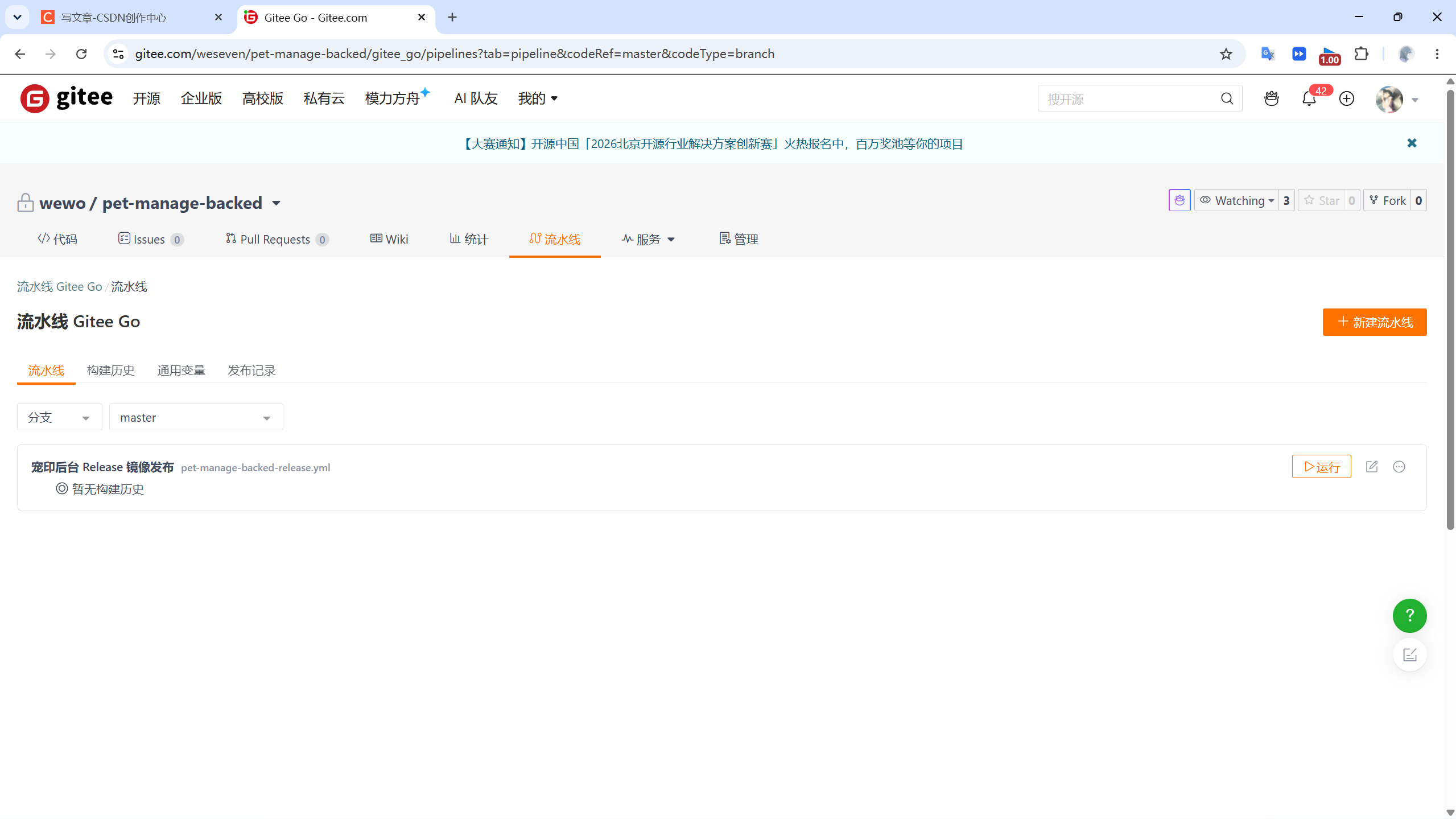
第七步:打开流水线配置
请你点击这一行右侧的:
✏️ 编辑按钮
位置:
你截图里右侧有三个按钮:

点击中间那个 铅笔图标(编辑)
点击后会进入流水线 YAML 配置页面
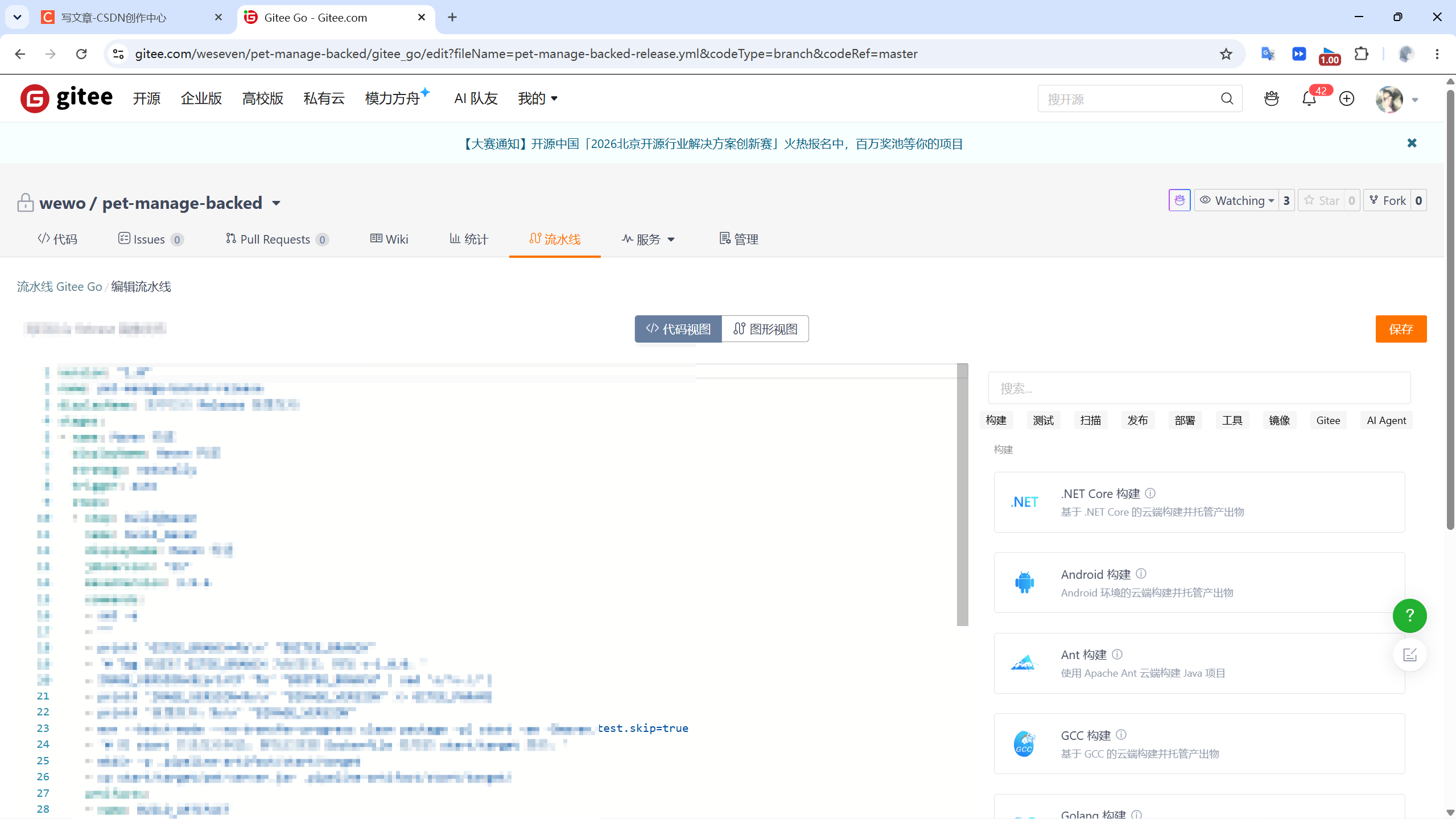
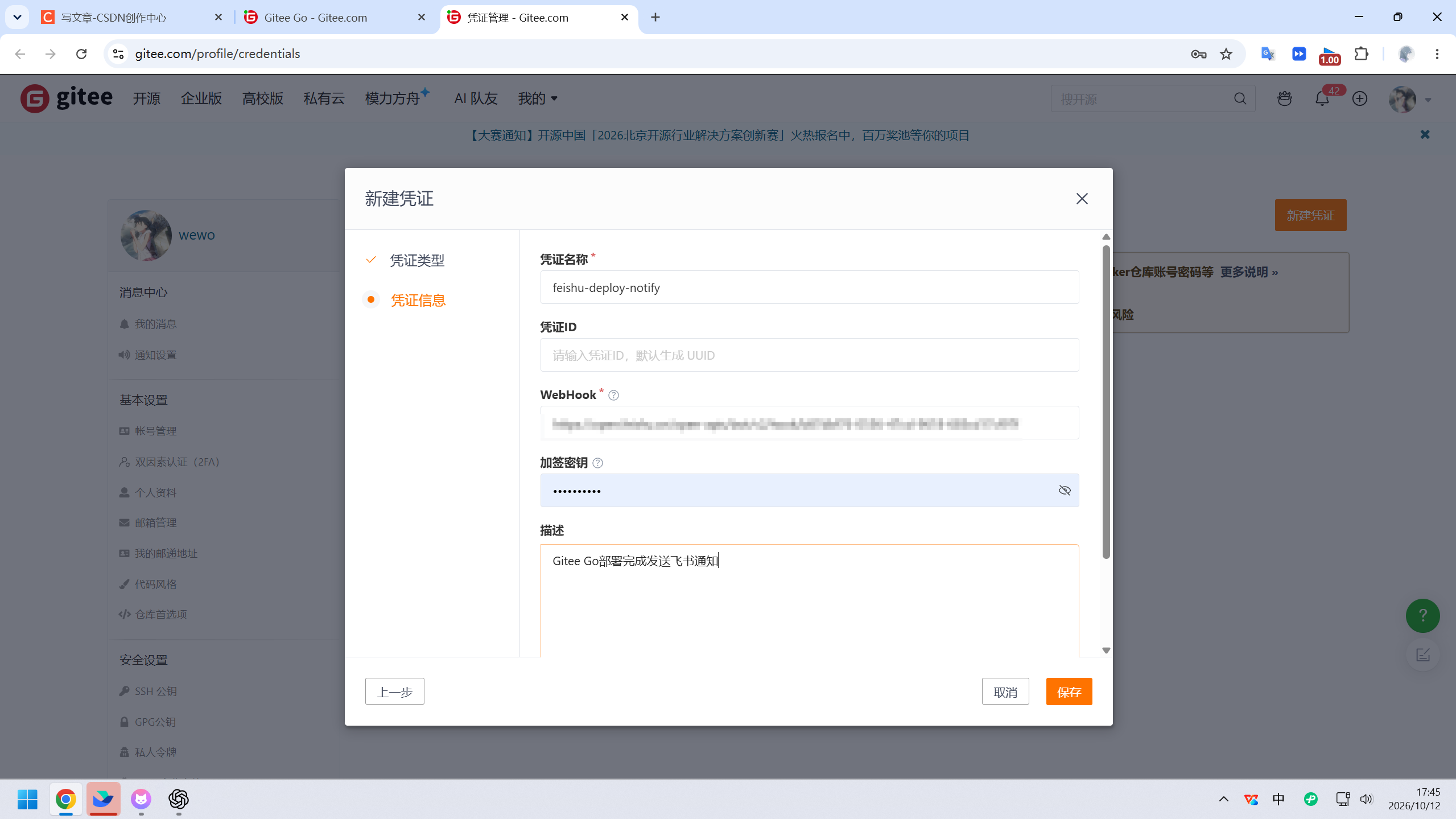
添加飞书 WebHook 凭证