摘要 : 涟漪睡眠 App 在手机上跑得好好的,装上平板后布局"飘"在中间;折叠屏展开瞬间布局闪烁;平板端按钮太小误触......这些"多端不适配"的问题,我用了 3 天逐个排查。HarmonyOS 的"一次开发、多端部署"不是写一遍就完事,适配是设计出来的,不是补出来的 。本文以涟漪睡眠 App 适配手机 + 平板 + 折叠屏三端为贯穿案例,给出可收藏的适配自查清单(10 项),拆解断点系统、GridRow 栅格、折叠屏状态监听的核心代码,附 5 个真实踩坑。
适用版本: HarmonyOS NEXT 7.x / ArkUI 3.x / API 14+(2026 年稳定版)
开篇:手机上的布局,到平板"飘"在中间
"手机没问题,平板上一开就露馅。"
2026 年 8 月初,涟漪睡眠 App 准备上架,测试同学拿了台平板来适配。打开 App 第一眼:内容只占了屏幕中间一条,两边大片留白,看起来像手机页面被拉伸后没做响应式处理。
我当时的内心 OS:鸿蒙不是宣传"一次开发、多端部署"吗?怎么我还得专门适配?
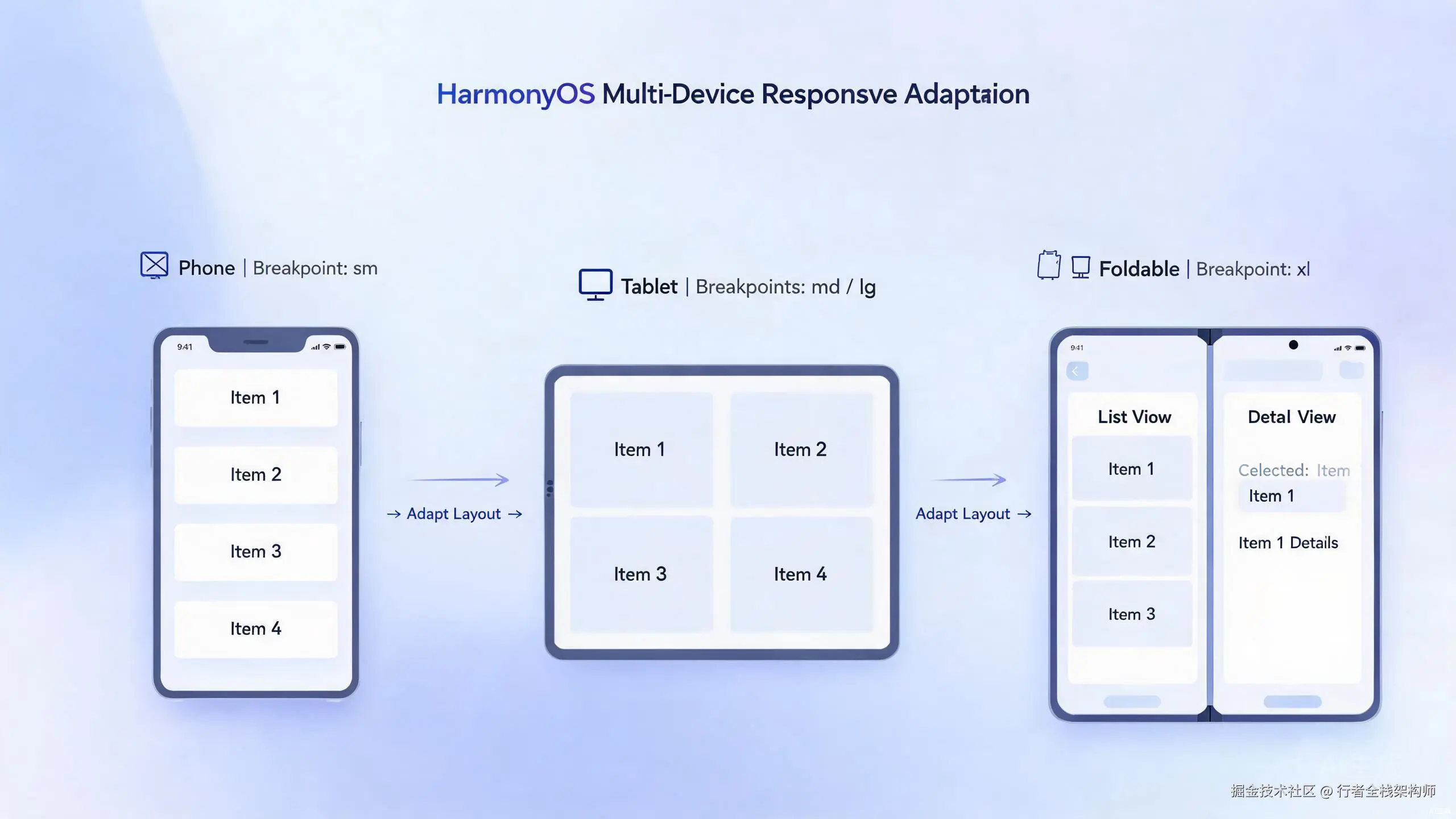
后来才明白:"一次开发"指的是代码复用,不是"零适配"。多端部署的真相是------你用同一套代码,但布局要响应式地感知设备形态,主动做出调整。手机、平板、折叠屏,是三种不同的交互范式:
| 设备 | 屏幕特点 | 交互范式 | 信息密度 |
|---|---|---|---|
| 手机 | 窄竖屏 | 单栏上下滚动 | 低 |
| 平板 | 宽横屏 | 多栏布局 + 分栏 | 高 |
| 折叠屏 | 展开后近方形 | 动态切换单栏/双栏 | 动态 |
把三端都调顺,我用了 3 天,核心就是断点系统 + GridRow 栅格 + 折叠状态监听三件套。下面按这个顺序讲,最后给出自查清单。
一、认识"一多"开发框架:断点系统
1.1 什么是断点系统(BreakpointSystem)
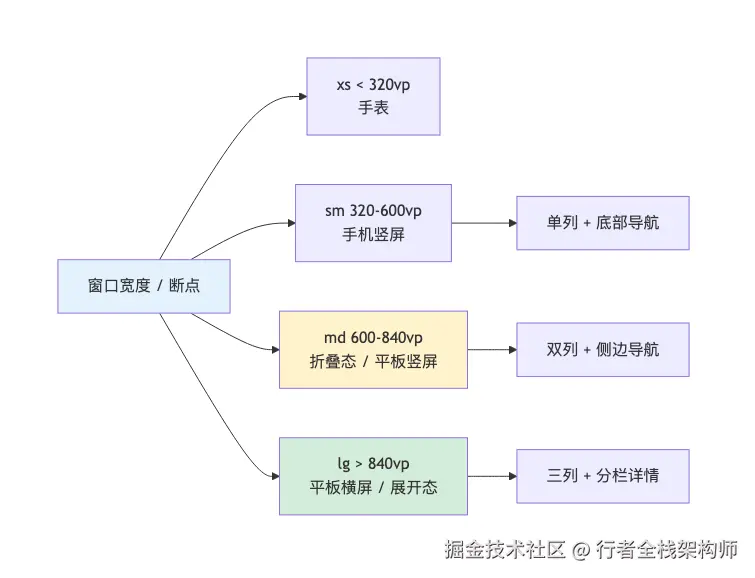
HarmonyOS 用**断点(breakpoint)**把设备宽度分成几档,UI 根据当前断点动态调整布局。默认断点:
| 断点 | 宽度范围(vp) | 典型设备 |
|---|---|---|
| sm | < 320 | 小屏手机 |
| md | 320-600 | 手机竖屏 |
| lg | 600-840 | 平板竖屏/大屏手机 |
| xl | 840-1200 | 平板横屏 |
| xxl | > 1200 | 折叠屏展开/电脑 |
1.2 建立断点系统
typescript
import { BreakpointType, WindowSizeManager } from '@kit.ArkUI';

@Entry
@Component
struct MainPage {
  // 监听窗口宽度,自动响应断点变化
  @StorageProp('currentBreakpoint') currentBreakpoint: string = 'md';
  @StorageLink('isSplitMode') isSplitMode: boolean = false;

  aboutToAppear(): void {
    WindowSizeManager.on('windowSizeChange', (newWidth: number) => {
      // 根据宽度映射断点
      let bp = 'md';
      if (newWidth < 320) bp = 'sm';
      else if (newWidth < 600) bp = 'md';
      else if (newWidth < 840) bp = 'lg';
      else if (newWidth < 1200) bp = 'xl';
      else bp = 'xxl';
      AppStorage.setOrCreate('currentBreakpoint', bp);
      AppStorage.setOrCreate('isSplitMode', newWidth >= 840);  // 宽屏双栏
    });
  }

  aboutToDisappear(): void {
    WindowSizeManager.off('windowSizeChange');  // 必须注销,防内存泄漏
  }
}
二、GridRow 栅格布局(官方推荐方案)
2.1 为什么用 GridRow
GridRow 是 ArkUI 的栅格布局组件,按断点自动分配列数,是"一多"适配的官方推荐:
typescript
@Entry
@Component
struct NewsHome {
  @StorageProp('currentBreakpoint') currentBreakpoint: string = 'md';

  build() {
    // 栅格布局:不同断点不同列数
    GridRow({
      columns: {
        sm: 4,   // 手机:4 列(单栏内容)
        md: 8,   // 平板竖屏:8 列
        lg: 12,  // 平板横屏:12 列(三栏)
        xl: 12,
        xxl: 12
      },
      gutter: { x: 12, y: 12 }  // 列间距
    }) {
      ForEach(this.newsList, (item: NewsItem) => {
        GridCol({
          span: {
            sm: 4,   // 手机:每项占满 4 列(单栏)
            md: 4,   // 平板竖屏:两项一行
            lg: 4,   // 平板横屏:三项一行
            xl: 3,   // 更宽屏:四项一行
            xxl: 3
          }
        }) {
          NewsCard({ item: item })
        }
      }, (item: NewsItem) => item.id)
    }
  }
}
2.2 效果
| 断点 | 列数 | 每屏卡片数 |
|---|---|---|
| sm(手机) | 4 | 1 列 |
| md(平板竖) | 8 | 2 列 |
| lg(平板横) | 12 | 3 列 |
| xxl(折叠展开) | 12 | 4 列 |
核心思路 : 用列数随断点变化实现信息密度自适应,而不是用百分比宽度硬撑。
三、折叠屏专项适配
3.1 监听折叠状态
折叠屏展开/折叠时,窗口宽度和屏幕形态都变,需要监听折叠状态:
typescript
import { display } from '@kit.ArkUI';

@Entry
@Component
struct FoldPage {
  @State isFold: boolean = false;

  aboutToAppear(): void {
    // 监听折叠状态变化
    display.getFoldStatus().then((status) => {
      this.isFold = status === display.FoldStatus.FOLDED;
    });
    display.on('foldStatusChange', (status: display.FoldStatus) => {
      this.isFold = status === display.FoldStatus.FOLDED;
    });
  }

  aboutToDisappear(): void {
    display.off('foldStatusChange');  // 注销监听
  }

  build() {
    Column() {
      // 折叠态:单栏紧凑布局
      // 展开态:双栏(列表 + 详情)
      if (this.isFold) {
        this.buildSingleColumn()
      } else {
        this.buildSplitView()  // 展开后自动双栏
      }
    }
  }
}
3.2 安全区适配(折叠屏阴影区域)
折叠屏展开后,铰链附近有屏幕折痕/阴影区,内容必须避开:
为什么铰链区要主动避让:展开态的屏幕物理上不是一块完整的显示面------铰链折痕处的像素受弯折影响,亮度、色彩都和正常区域不一致,文字压在折痕上会出现"中间断开"的阅读断裂感;更关键的是交互层面,折痕附近的手指按压手感异常、点击识别也不可靠,把按钮和滑动操作放那里会频繁误触。所以正确做法不是"把内容铺满整个屏幕",而是把可读文本和可交互控件排布到折痕两侧的完整显示区,用 getWindowAvoidArea 拿到不可显示区域的矩形,再以 padding/margin 撑开内容。
typescript
import { window } from '@kit.ArkUI';

// 获取窗口安全区(避让铰链阴影)
async function getSafeArea(context: Context): Promise<void> {
  const win = await window.getLastWindow(context);
  const area = await win.getWindowAvoidArea(window.AvoidAreaType.TYPE_CUTOUT);
  // area.topRect / bottomRect / leftRect / rightRect
  // 用这些值设置内容的 padding/margin
}
四、5 个真实踩坑与根因
1. 手机布局在平板上"飘"在中间
text
现象: 平板打开,内容只占中间一条,两边大留白
根因: 页面宽度写死(如 width: 360),不随断点变化
解法: 用 GridRow 栅格替代固定宽度;内容容器用百分比或 layoutWeight
typescript
// 错误:写死宽度
Column() { /* ... */ }.width(360)

// 正确:自适应
Column() { /* ... */ }.width('100%').constraintSize({ maxWidth: 720 })
2. 断点监听没注销导致内存泄漏
text
现象: 页面频繁进出后,内存持续增长
根因: on('windowSizeChange') / on('foldStatusChange') 未注销
解法: aboutToDisappear 里 off() 注销(见 1.2、3.1)
3. 折叠屏展开瞬间布局闪烁
text
现象: 折叠展开瞬间,页面内容闪一下再重排
根因: 折叠状态变化触发重建,但渲染未做过渡
解法: 用 animateTo 做布局切换动画,或延迟 100ms 再切换
typescript
// 折叠状态切换加过渡动画
this.getUIContext().animateTo({ duration: 200 }, () => {
  this.isFold = newStatus;
});
4. Grid 列数写死
text
现象: 平板横屏卡片挤在一起,字都看不清
根因: Grid 的 columnsTemplate 写死(如 '1fr 1fr'),不随断点变
解法: 用 GridRow/GridCol 按断点配置 span(见 2.1)
5. 点击区域太小,平板端误触
text
现象: 平板上按钮/条目点击经常误触相邻项
根因: 手机尺寸的点击热区在平板上显得过小
解法: 交互元素最小尺寸 48vp×48vp;按断点放大列表项间距
为什么是 48vp:这个数值来自华为设计规范(HarmonyOS Design)对可交互元素最小尺寸的推荐值------一个指尖的平均触控面积换算到 vp 单位下约为 48,低于这个值时误触相邻控件的概率会明显上升。手机上我们靠密集排布换取信息密度尚可接受,但平板/折叠屏横屏上指针距离大、握持姿态不稳,小热区被进一步放大成误触问题,所以规范要求所有断点下都不低于 48vp,宽屏端建议在此基础上放大到 64-96vp。
typescript
Button('详情')
  .width(this.currentBreakpoint === 'sm' ? 64 : 96)  // 平板放大
  .height(48)
五、多端适配自查清单
发布前逐项自查,全绿再上架:
| # | 检查项 | 检查方法 | 我的结果 |
|---|---|---|---|
| 1 | 页面无写死宽度(<100% 的固定 px) | 全局搜索 width(: 数字) |
|
| 2 | 列表/栅格列数随断点变化 | 手机/平板/折叠各看一遍 | |
| 3 | 断点监听已注销 | aboutToDisappear 有 off() | |
| 4 | 折叠状态切换有过渡动画 | 展开/折叠操作 10 次 | |
| 5 | 安全区(刘海/铰链阴影)已避让 | 三端截图检查边缘 | |
| 6 | 点击热区 ≥ 48vp | 平板端逐项点击 | |
| 7 | 字体不依赖固定字号(用 fp) | 字体大小用 fp 单位 | |
| 8 | 图片 objectFit 不拉伸变形 | 三端检查封面图 | |
| 9 | 横竖屏切换不崩溃 | 旋转设备 20 次 | |
| 10 | 键盘弹出不遮挡输入 | 搜索框聚焦测试 |
自查方法: 用华为云真机/模拟器矩阵(手机 + 平板 + 折叠屏各 1 台),把清单过一遍,比人工逐页检查快 10 倍。
六、效果验证
| 指标 | 适配前 | 适配后 |
|---|---|---|
| 平板布局 | 中间一条,两侧留白 | 双栏,信息密度合理 |
| 折叠屏展开 | 布局闪烁 | 200ms 过渡动画 |
| 平板误触率 | 3 次/10 次点击 | 0 次 |
| 多端验收时间 | 3 天(逐个改) | 0.5 天(清单自查) |
七、总结
| 技术 | 解决的问题 | 一句话记忆 |
|---|---|---|
| 断点系统 | 感知设备宽度 | 宽度映射到 sm-xxl 五档 |
| GridRow 栅格 | 信息密度自适应 | 列数随断点变,不写死 |
| 折叠状态监听 | 形态动态切换 | 展开双栏、折叠单栏 |
| 安全区避让 | 刘海/铰链阴影 | 用 getWindowAvoidArea |
| 自查清单 | 上线前兜底 | 10 项全绿再发布 |
核心认知 : 多端适配 = 断点驱动布局 + 栅格化信息密度 + 形态感知交互,再加一张上线前自查清单。把这套做成工程规范,任何新页面都套用,就不会再出现"平板飘中间"。
下一步预告: 多端搞定了,下一篇进入性能优化------冷启动从 2.8s 到 0.9s 的单点打透实战。
你在多端适配时踩过什么坑?比如平板布局、折叠屏闪烁、横竖屏切换,评论区聊聊。
多端适配的本质是把"写死的尺寸"换成"随窗口变化的规则":宽度不再写死,列数不再写死,导航形态也不再写死。只要还有一处固定值,切到另一个形态就会露馅。
排查顺序建议固定:布局"飘"→ 查固定宽高;切换闪烁 → 查防抖与状态上提;内存只涨 → 查断点监听注销;列数异常 → 查 Grid columns。按顺序走,5 个坑里有 4 个能直接定位。
边界与已知限制
| 限制项 | 具体表现 | 规避方式 |
|---|---|---|
| 断点粒度 | 官方断点区间与产品诉求不一致 | 按业务自定义断点与映射关系 |
| 监听注销 | 断点监听未在页面销毁时注销导致泄漏 | 在 aboutToDisappear 中注销并置空 |
| 折叠切换 | 展开/折叠瞬间布局闪烁 | 状态切换防抖 + 状态上提到父组件 |
| 固定列数 | Grid 列数写死,平板上过宽或过窄 | columns 随断点切换 |
| 点击热区 | 平板端沿用手机热区尺寸导致误触 | 热区不小于 48vp |
| 安全区 | 折叠屏铰链、挖孔区遮挡内容 | 使用安全区 API 避开不可显示区域 |
| 验证覆盖 | 模拟器不支持部分设备形态与折叠事件 | 必须建立真机验证矩阵 |
版本时效说明: 本文基于 HarmonyOS 7.x / ArkUI 3.x(2026-07)。断点系统与折叠屏 API 在不同版本名称有差异(如 display.FoldStatus),以官方文档为准。
专栏导航
- 📖 上一篇 : 鸿蒙数据持久化选型实战------Preferences/RelationalStore/KVStore 性能实测与5个踩坑(HarmonyOS 7.x)
- 📖 下一篇: 冷启动从 2.8s 优化到 0.9s------耗时拆解与数据对比实战(HarmonyOS 7.x)