目录
[二、Codex 介绍](#二、Codex 介绍)
[2.1 Codex 是什么](#2.1 Codex 是什么)
[2.2 Codex能做什么?](#2.2 Codex能做什么?)
[2.3 Codex 浏览器插件介绍](#2.3 Codex 浏览器插件介绍)
[2.3.1 Codex 浏览器插件是什么](#2.3.1 Codex 浏览器插件是什么)
[2.3.2 有什么特点](#2.3.2 有什么特点)
[2.3.3 Codex 浏览器插件优势](#2.3.3 Codex 浏览器插件优势)
[2.3.4 Codex 浏览器插件使用场景](#2.3.4 Codex 浏览器插件使用场景)
[三、Codex 内置浏览器使用](#三、Codex 内置浏览器使用)
[3.1 Codex 内置浏览器介绍](#3.1 Codex 内置浏览器介绍)
[3.1.1 主要用来做什么](#3.1.1 主要用来做什么)
[3.1.2 适用场景](#3.1.2 适用场景)
[3.2 浏览器插件基本使用](#3.2 浏览器插件基本使用)
[3.2.1 获取电商数据](#3.2.1 获取电商数据)
[3.2.2 操作本地的服务](#3.2.2 操作本地的服务)
[3.2.3 提取小红书热门笔记](#3.2.3 提取小红书热门笔记)
[3.2.4 模拟系统操作](#3.2.4 模拟系统操作)
[四、Codex 联动外部浏览器使用](#四、Codex 联动外部浏览器使用)
[4.1 安装Codex 浏览器插件](#4.1 安装Codex 浏览器插件)
[4.2 使用浏览器插件](#4.2 使用浏览器插件)
[4.2.1 获取网页数据](#4.2.1 获取网页数据)
[4.2.2 市场调研分析报告](#4.2.2 市场调研分析报告)
[4.2.3 浏览器接口自动化测试](#4.2.3 浏览器接口自动化测试)
[4.2.4 功能测试](#4.2.4 功能测试)
[4.2.5 表单填写](#4.2.5 表单填写)
[4.2.6 做成自动化任务](#4.2.6 做成自动化任务)
一、前言
Codex 被誉为2026年最值得上手的 AI 工具,它不仅是一个编程 Agent,更是一个几乎可以替换掉任何对话工具的全能 AI。配合高性价比的定价机制和充足的 Token 额度,只要你能想到的场景,它都能帮你自动化完成。可以说,Codex 完美复刻了ChatGPT的模板,让普通的用户也能方便使用一款专属定制、性能强大的桌面版AI助手。
本文以Codex 中一个功能很强大的浏览器插件为例进行说明,演示如何基于Codex 提供的浏览器操控功能完成日常工作中的一些自动化任务,从而真正解放人力以提升生产效率。
二、Codex 介绍
Codex 是 OpenAI 推出的一款AI 编程智能体。与简单的聊天机器人或代码补全工具不同,Codex 能够像一个真实的开发人员一样,独立理解复杂任务、操作你的电脑、编写并修改代码、运行终端命令,甚至自动修复bug。https://openai.com/zh-Hans-CN/codex/?utm_source=Ai138.com
2.1 Codex 是什么
简单来说,可以把 Codex 看作一个"能帮你干活的AI工程师"。
-
它是"目标驱动"而非"指令驱动":你只需告诉它最终的目标(例如:"帮我搭建一个带用户登录功能的网站"),它会自动拆解任务,规划步骤并执行,而不需要你一步步告诉它该怎么做。
-
它不只是一个聊天框:虽然你可以在ChatGPT网页版找到它,但它真正的威力在于桌面应用和命令行工具(CLI)。在这些地方,它可以直接访问你的文件系统、运行终端命令,甚至操作其他软件。
-
它的用户远超程序员:官方数据显示,Codex每周有超过300万用户,其中近一半(50%)的使用场景并非编码。从写周报、整理文档到数据分析,它都足以胜任。
2.2 Codex能做什么?
近期的重大更新让Codex的能力大幅跃升,使其不再局限于编程领域:
-
动打开软件、运行模拟器、发现问题、修改代码,并再次测试验证,完成一整套开发闭环。
-
所见即所得的开发(内置浏览器):Codex内置了一个浏览器。当你开发网页时,它可以直接在浏览器中展示效果。你可以直接在渲染出的网页上圈出问题,比如圈出一个标题并写上评论"字体太大,颜色改成蓝色",Codex就能理解视觉和空间上下文,并精准地修改对应的代码。
-
"心跳"机制与长期记忆:
-
自动排班:你可以交付给它一个需要数小时甚至数周的长线任务。即使你关掉电脑,它也会在约定的时间点"自动醒来",在后台继续工作。
-
记忆功能:它会记住你的编码偏好和纠正过的错误,下次再合作时,就不需要从头开始解释了。
-
-
强大的工具生态:Codex已经接入了超过90个插件,可以无缝连接JIRA、GitLab、Microsoft Suite、Slack、Gmail等常用工具。你可以让它去Notion里读文档、去邮箱里看邮件、去项目管理工具里筛选Bug,再把所有信息汇总成一份报告给你。
2.3 Codex 浏览器插件介绍
Codex 浏览器插件是 OpenAI 官方推出的浏览器扩展,让 Codex 代理能够直接在你的 Chrome(Edge等) 浏览器中执行任务。它的核心定位是处理那些需要已登录浏览器状态的工作,填补了传统 API 和独立 AI 浏览器无法覆盖的空白。
2.3.1 Codex 浏览器插件是什么
Codex 本身是 OpenAI 围绕编程与任务执行打造的产品形态,核心能力是理解代码、页面和任务目标,并给出建议或执行操作。而 Codex for Chrome 扩展,本质上是将 Codex 的"手"伸进了你的真实浏览器会话中。它需要用户在 Codex 桌面应用中通过 Plugins 菜单安装。
2.3.2 有什么特点
Codex 浏览器插件具有如下特点:
-
非侵入式协作:Codex 不会接管你的整个浏览器。它在后台的独立标签组中工作,你可以继续正常浏览,任务并行执行,互不干扰。
-
利用真实会话状态:这是它最核心的能力。它能直接使用你 Chrome 里已登录的 Cookie、Session 和账号状态,从而操作 Gmail、Salesforce、LinkedIn 或公司内部后台等需要认证的系统。
-
三层工具切换:Codex 会根据任务自动选择工具。有专用插件(如 Jira)时优先用插件;需要登录状态时用 Chrome 扩展;本地开发环境则用内置沙盒浏览器。
-
精细的权限控制:默认情况下,Codex 每次访问一个新网站都会询问。你还可以设置允许列表和阻止列表,精确控制它能碰哪些站点。浏览历史记录更是每次都需单独授权,没有"始终允许"选项。
2.3.3 Codex 浏览器插件优势
相比其他方案,它的优势主要在于场景适配的精准性。
-
替代专用 API:对于许多没有开放 API,或 API 体验很差的内部工具,Codex 通过浏览器界面操作,反而成了最可行的自动化方式。
-
降低使用门槛:你不需要为了用 AI 而更换浏览器。它直接集成在拥有最丰富扩展生态的 Chrome 中,保留了用户原有的书签、密码和使用习惯。
-
支持复杂流程:能跨多个标签页读取上下文,串联起在网页、后台面板、在线文档之间的操作,适合处理多步骤的连续任务。
2.3.4 Codex 浏览器插件使用场景
它的适用场景高度集中在"需要登录"和"多步骤浏览器操作"上。
开发者工作流
-
Web 应用测试与调试:以测试用户身份登录,跑通多步认证流程,或调用 DevTools 检查控制台错误、分析性能。
-
验证 Staging 环境:访问需要 SSO 登录的 Staging 仪表盘,验证部署效果。
业务与效率工作
-
CRM 与后台数据操作:在 Salesforce 等系统中更新记录、填写复杂表单,或从内部 Wiki、工单系统里抓取信息。
-
跨应用信息整理:实测中,它能串联起搜索信息、整理成表格、再粘贴到在线文档的完整流程。
需要注意的点:
-
地区限制:该扩展暂未在欧盟和英国地区提供。
-
场景区分:不要在本地开发环境(如
localhost:3000)使用它,应改用 Codex 内置的沙盒浏览器,避免污染真实 Chrome 配置。 -
操作风险:涉及支付、发帖、删除或提交表单等不可逆操作时,建议人工全程监督或避免交给它执行。
三、Codex 内置浏览器使用
3.1 Codex 内置浏览器介绍
Codex 内置浏览器是它自己窗口里带的一个干净隔离的浏览器,你和 Codex 共享同一个页面视图,主要用来预览和验证本地网页,不用登录的那种。
3.1.1 主要用来做什么
它的定位很清晰:预览和验证本地开发服务器(localhost)上的页面,比如前端项目或游戏开发。
它和你日常浏览器是隔离的,不支持登录流程、cookies、扩展或已打开的标签页。所以,它只适合打开无需登录的页面。需要操作已登录的网站(如 Gmail、Salesforce)时,应该用 Codex 的 Chrome 扩展,而不是内置浏览器。
3.1.2 适用场景
内置浏览器最适合这些场景:
-
本地开发:打开 localhost 页面、预览前端项目、调试 HTML 文件
-
公开网页:查看不需要登录的文档、搜索资料、对比页面
-
页面调试:让 Codex 检查渲染后的页面、复现只在界面上出现的 bug
它不会继承你日常 Chrome 的登录态、cookie、扩展或已开标签页,所以是隔离的,很干净。需要登录的网站,得用 Chrome 扩展;要操作整个桌面,才轮到 Computer Use。
3.2 浏览器插件基本使用
内置浏览器可以通过@调出来,在与Codex 进行任务操作对话过程中可以通过@下图中的浏览器,然后输入自然语言开始使用这个功能
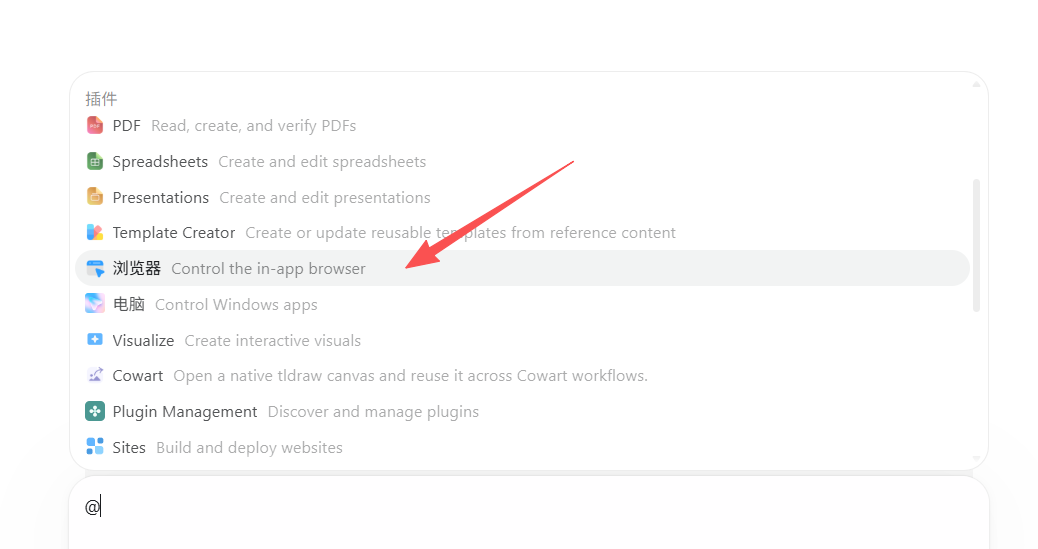
如果你不知道怎么使用这个浏览器插件功能,先咨询一下Codex,稍后就能看到对于这个插件的详细使用说明
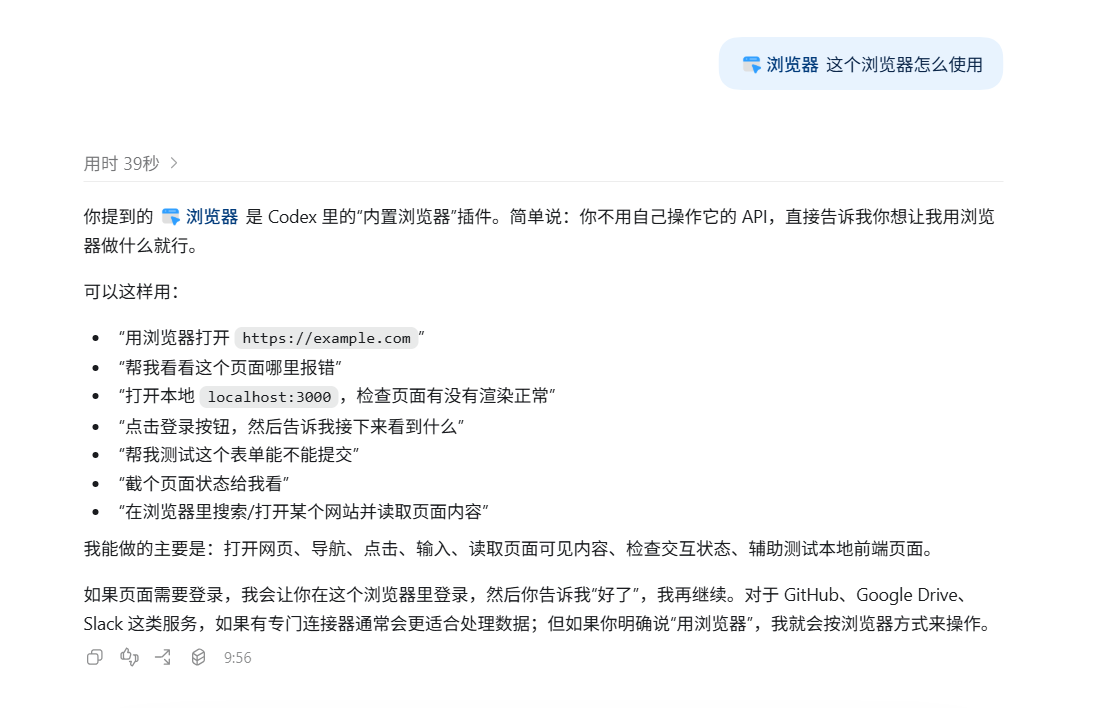
按照Codex 给的操作建议,接下来通过几个实用的案例来操作演示下。
3.2.1 获取电商数据
在日常工作中,可能涉及到一些调研报告相关的场景,需要从其他网站上汇总一些信息出来,经过加工整理之后输出成表格或者文档,比如我这里需要从某电商网上获取销量排名前十的手机
bash
帮我从淘宝网站上获取2026年八月份销量排名前十的手机信息,然后整理输出到一个excel中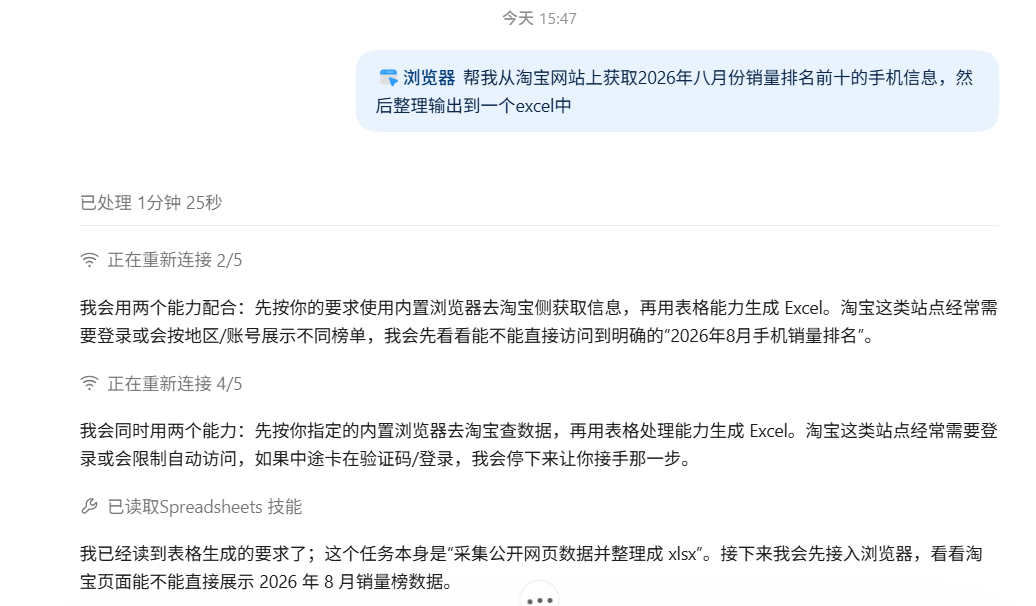
最终由于网站的安全权限问题,Codex 通过这个浏览器插件走了其他的查询方式,将我需求中的数据获取并写入到excel中

3.2.2 操作本地的服务
我提前在本机开启了一个后端的服务工程,有两个访问地址:
High Performance Web Crawler API - Swagger UI
基于此让Codex 借助这个插件做一些操作
bash
打开这个 http://127.0.0.1:8000/docs 地址,看一下有哪些信息
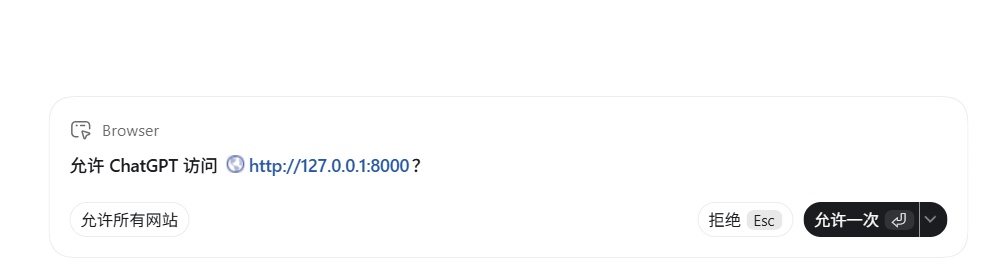
Codex 会申请执行权限
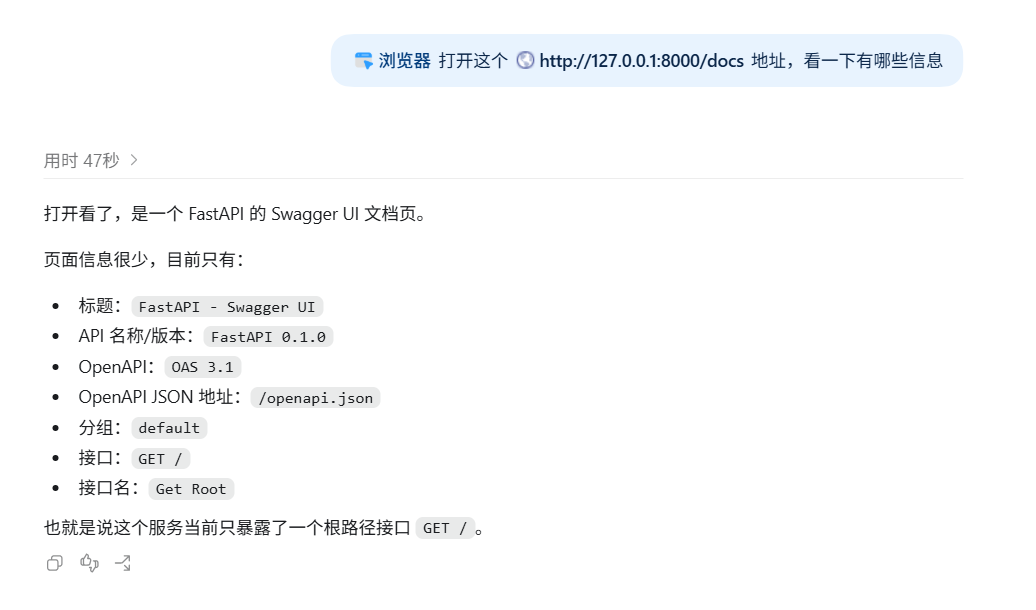
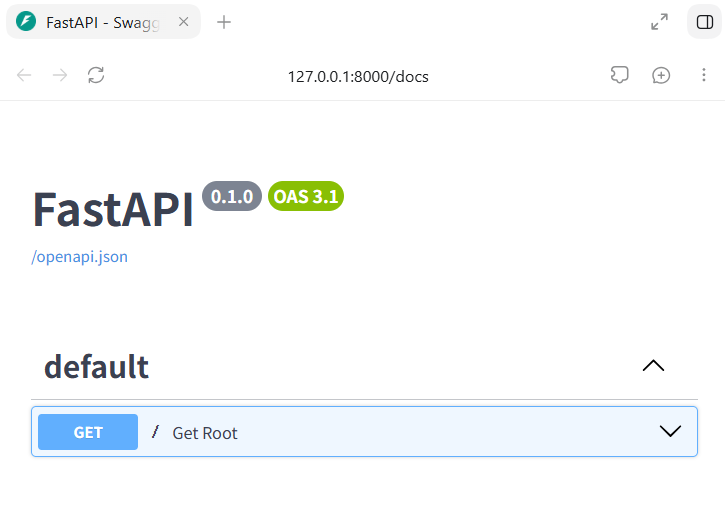
最终它识别到这个是一个Swagger API的访问地址
补充:
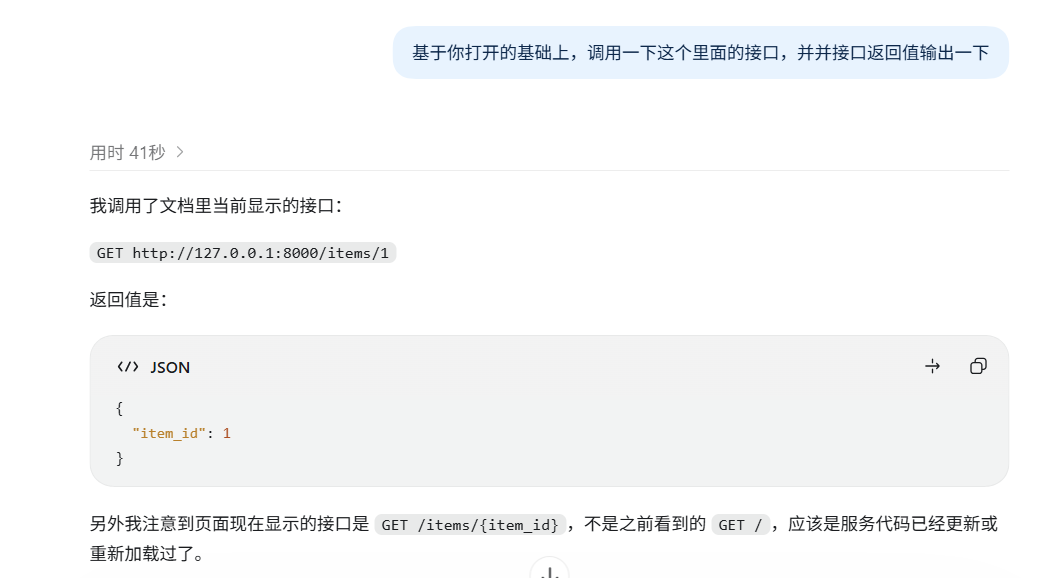
- 更进一步,可以让Codex 来帮你执行接口的模拟调用,只需要你把执行接口需要的信息提供即可
3.2.3 提取小红书热门笔记
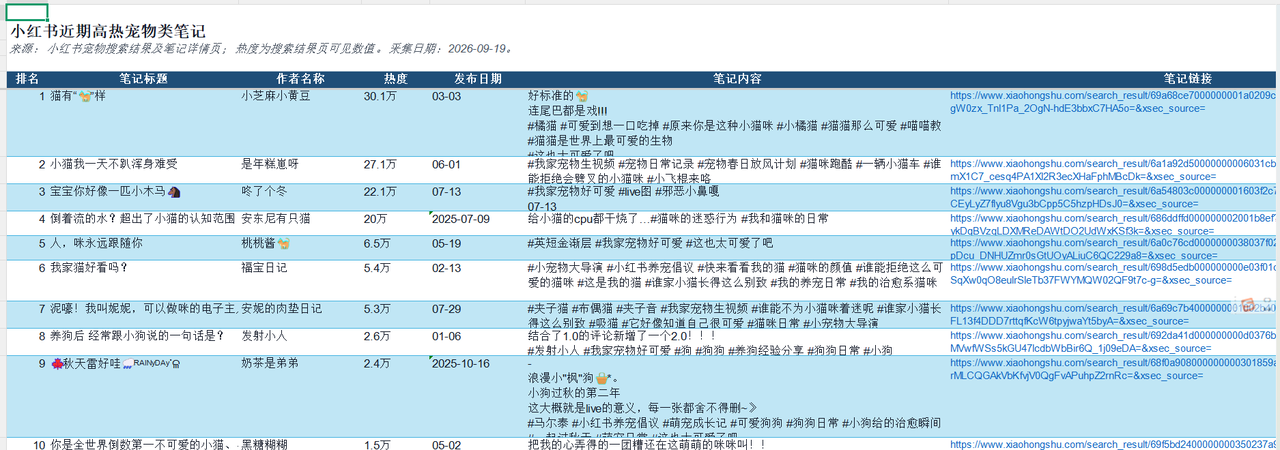
做自媒体的同学经常需要获取各类热门素材,比如刷一些热门的笔记作为参考等,接下来让Codex 获取某书宠物类的热门笔记,给出下面的提示词
bash
帮我打开小红书,获取近期热度很高的宠物类的10篇笔记信息并输出,包括:比较标题,作者名称,笔记内容,输出到本地的excel中看到下面的页面时,授权访问
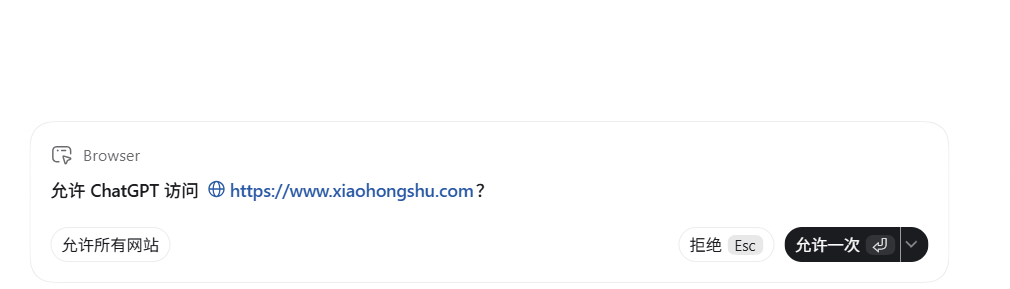
提示我登录

中间会有一步授权认证的过程,然后这个浏览器插件在Codex 内部会打开某书开始按照需求获取近期宠物相关的笔记信息
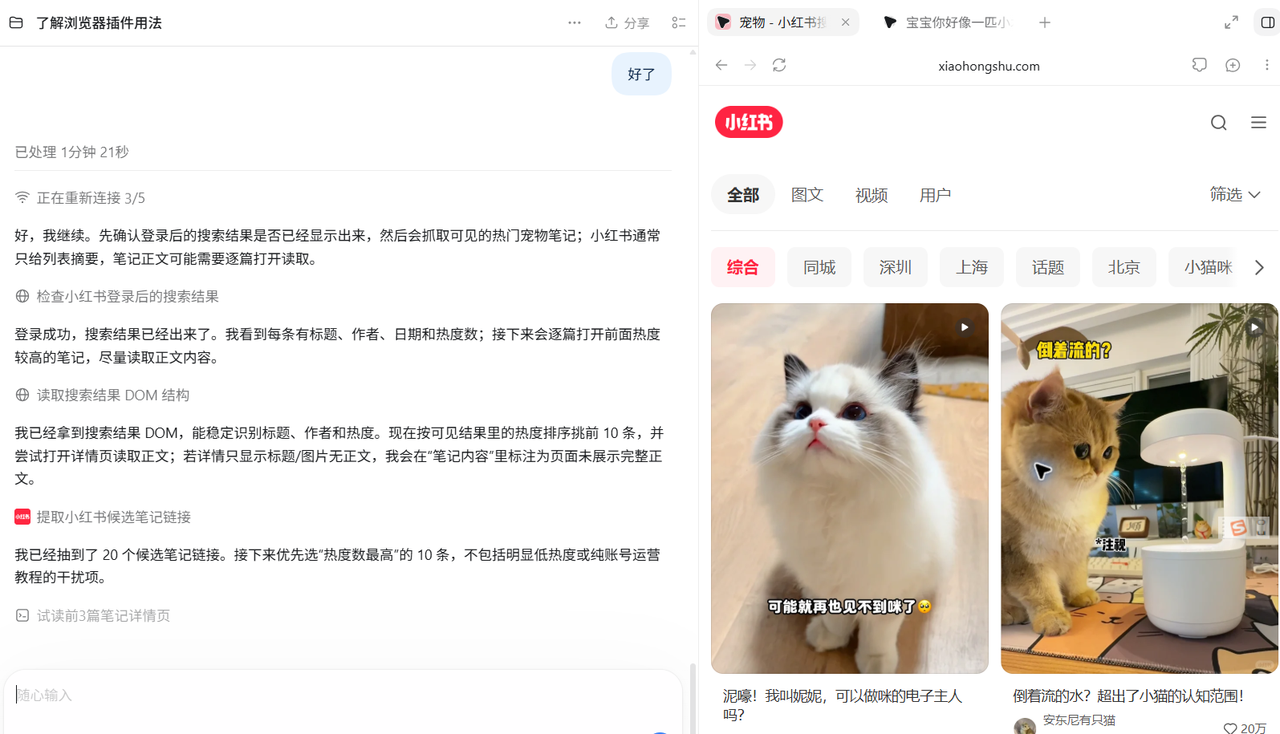
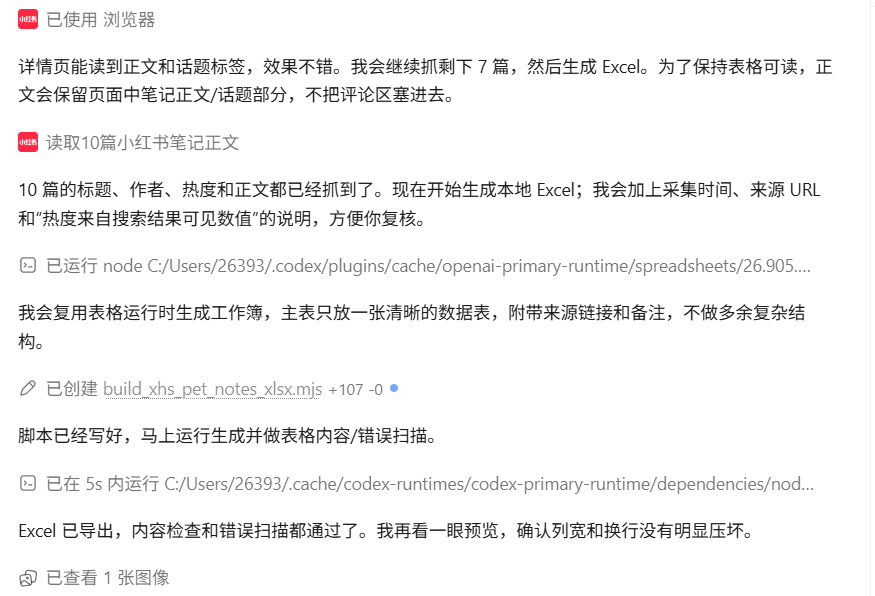
最终,按照要求将获取到的笔记放在了本地的excel 中打开看一下效果
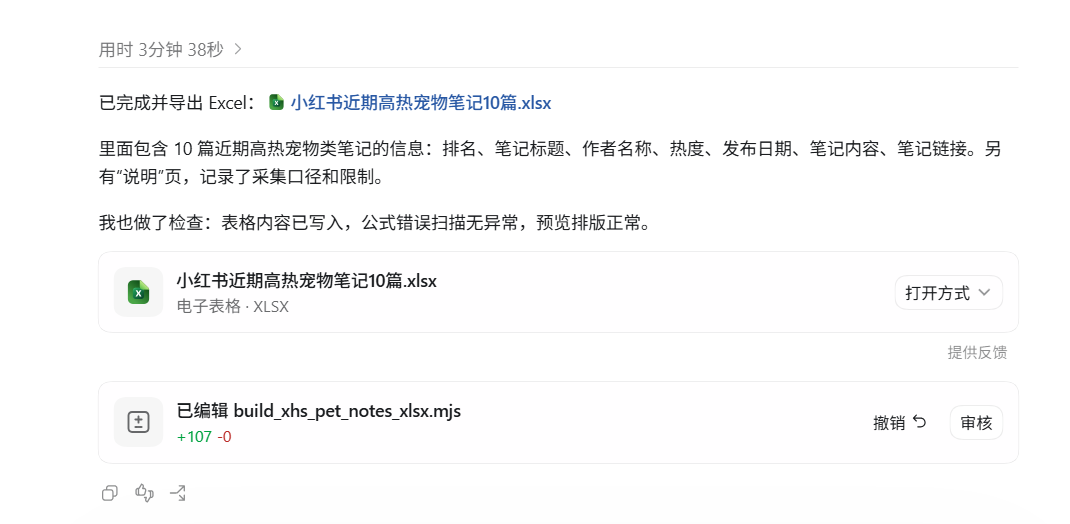
打开看一下效果
3.2.4 模拟系统操作
日常工作中,需要对业务系统的某些重复性的操作做出处理,举个具体的场景,比如小A同学每天早上第一件事就是登录到公司系统,将符合要求的数据筛选出来,下载到本地之后对这些数据做处理,基于这个情况就可以使用Codex 的这个浏览器插件来做,比如下面的提示词就是一个类似的场景。
bash
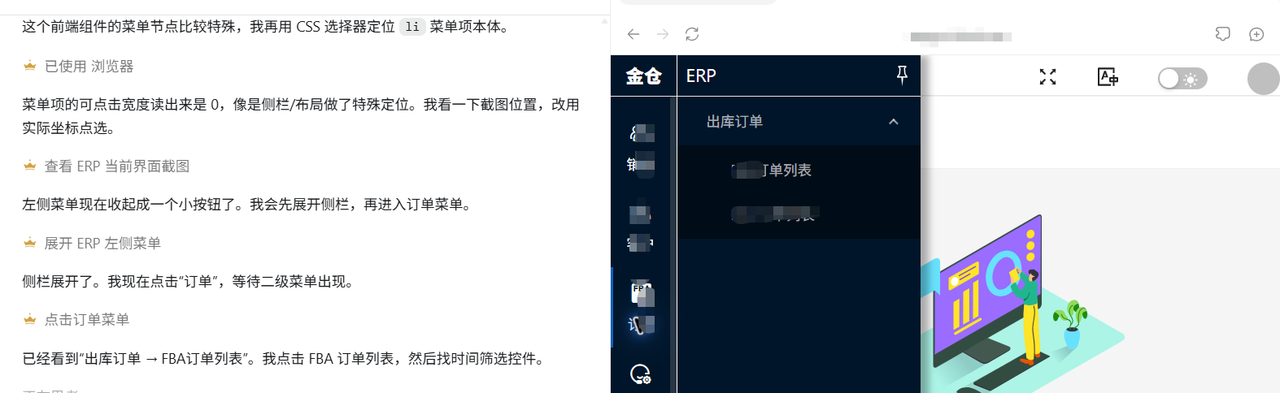
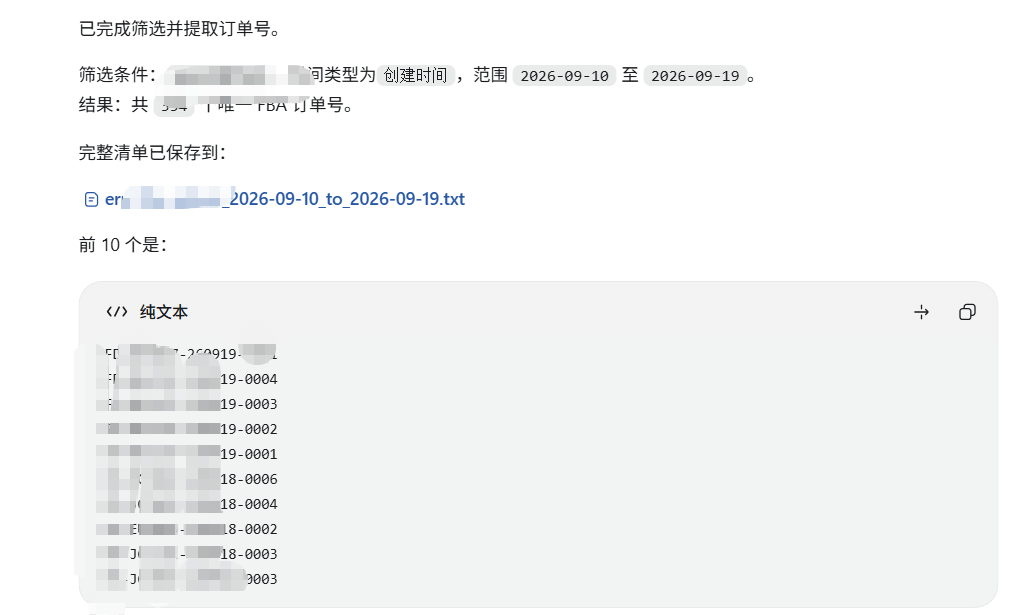
https://XXX.com/ 进入这个登录页,使用这个账号(admin/admin@123)登录进去之后,找到订单->出库订单->FBA订单列表,按照时间筛选近10天的数据,然后将筛选到的订单号输出出来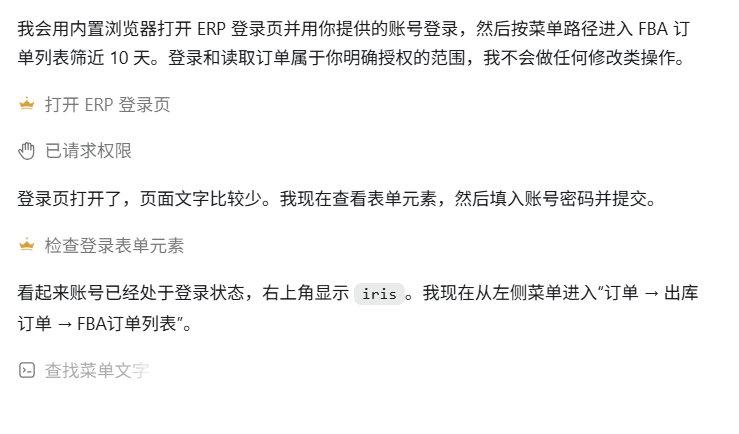
通过打开的内置浏览器操作过程可以看到,Codex 模拟了一个人的完整操作动作,使用给定的账户登录上去,按照我给定的菜单定位到需要获取的数据页面,最后按照时间维度查询到数据并输出出来
四、Codex 联动外部浏览器使用
在实际测试验证的时候发现,Codex 内部的这个浏览器插件在使用过程中还是会存在一些限制,从而不能完全满足要求,这时候还有另一种比较好的解决方案,那就是通过Codex 对接浏览器的Codex插件来实现,下面看具体的实操过程。
4.1 安装Codex 浏览器插件
以目前主流的也是大家使用较多的Edge 浏览器为例进行说明,如下,打开Edge 浏览器的插件市场搜索Codex ,然后将这个插件加载进去之后再通过Codex 与这个插件建立连接,下面使用自然语言的方式来安装。
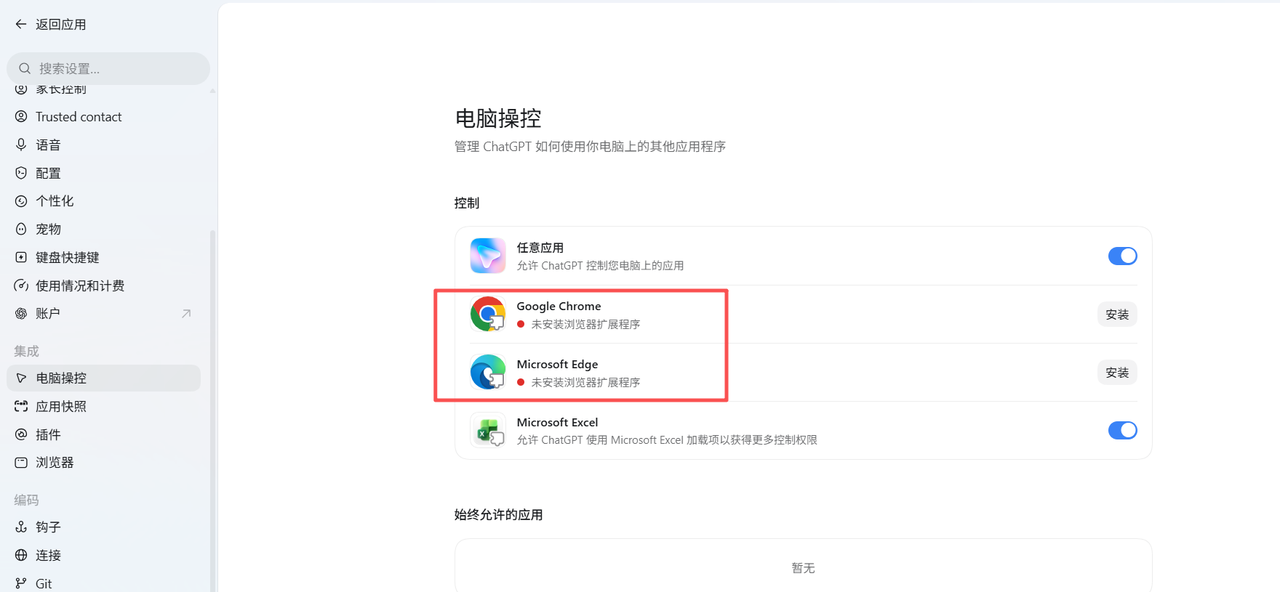
进入到Codex 的设置页面之后,点击后面的安装按钮
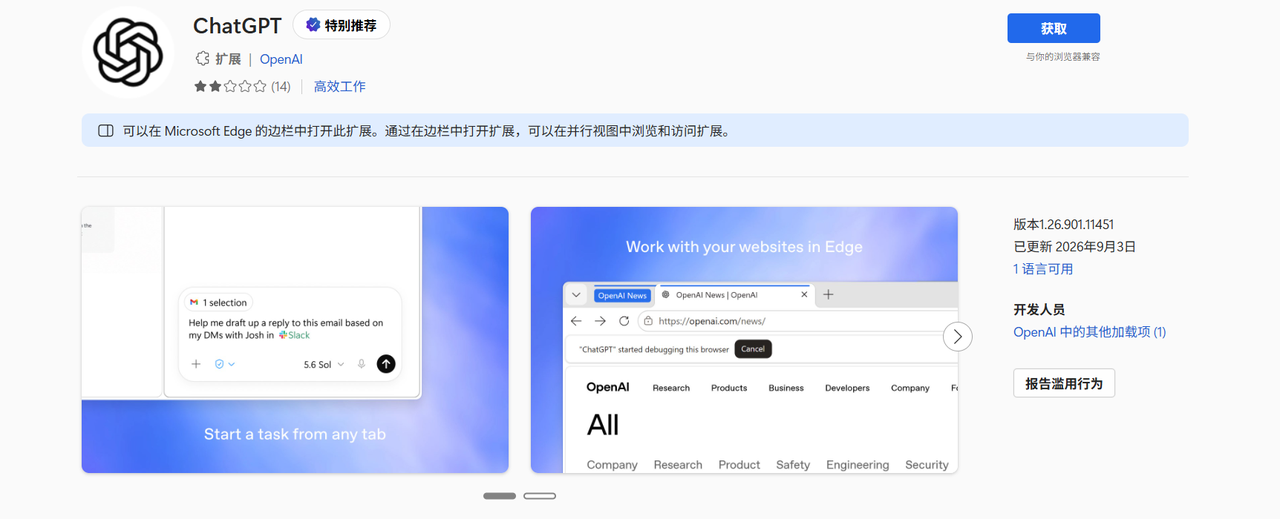
点击安装按钮之后,自动跳转到Edge 浏览器插件市场,点击获取按钮
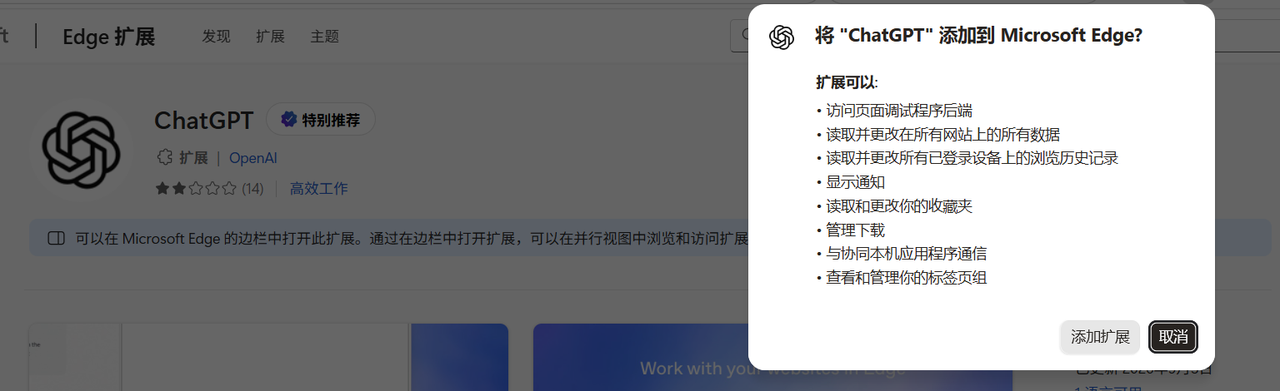
点击添加扩展
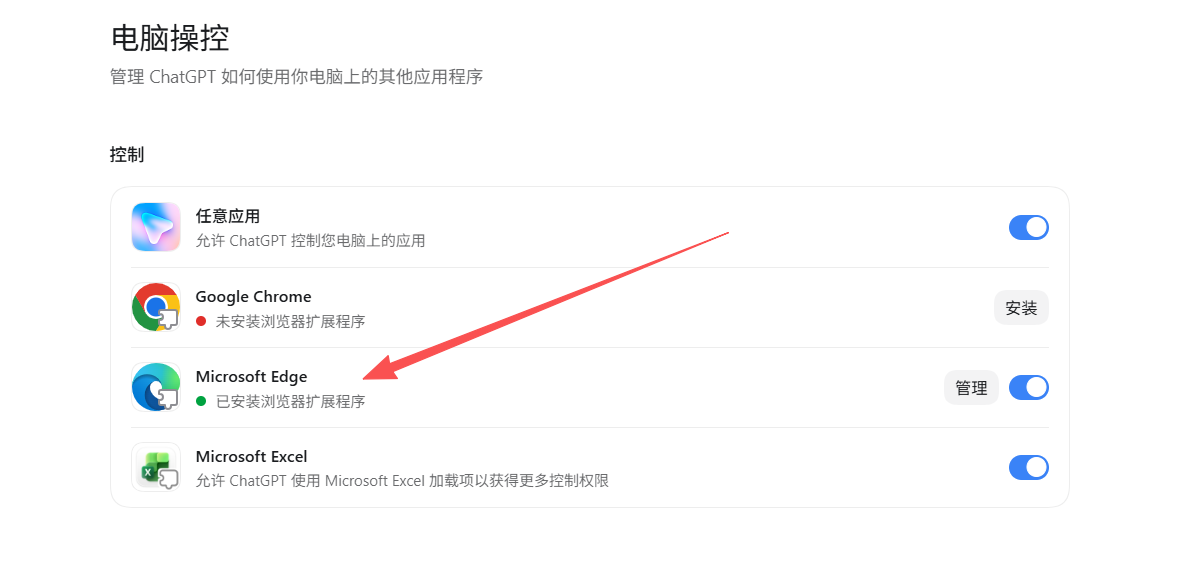
添加完成之后再回到Codex 这里就可以看到已经安装完成
4.2 使用浏览器插件
下面介绍几个具体的使用场景
4.2.1 获取网页数据
在下面的场景中,我们使用安装好的浏览器插件获取某电商网站的数据用于日常工作数据调研分析,给出下面的提示词
bash
帮我打开Edge浏览器,然后打开京东的网站,搜索框里搜索笔记本电脑,把平台上销量最高的五款产品的标题、价格和简介全部提取出来,整理成一个Excel表格。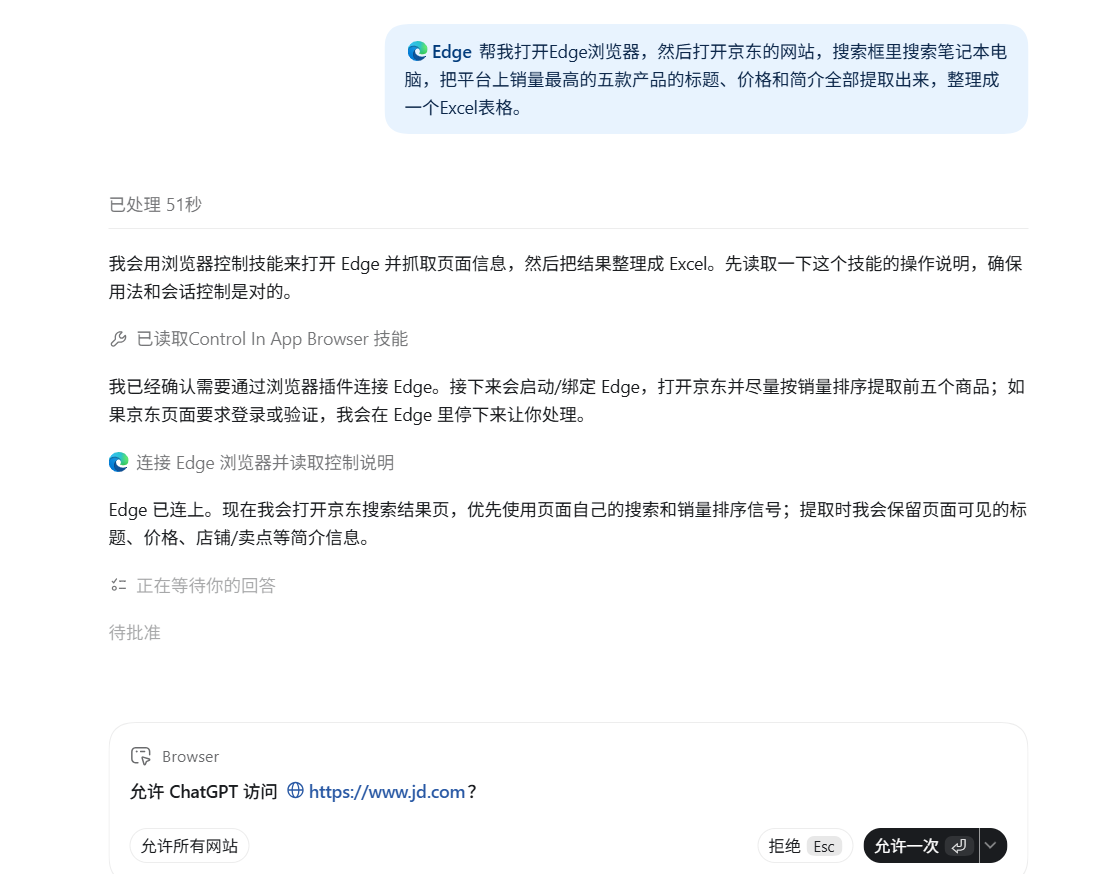
授权打开电商网站,中间如果觉得手动授权比较麻烦,可以直接设置权限完全委托
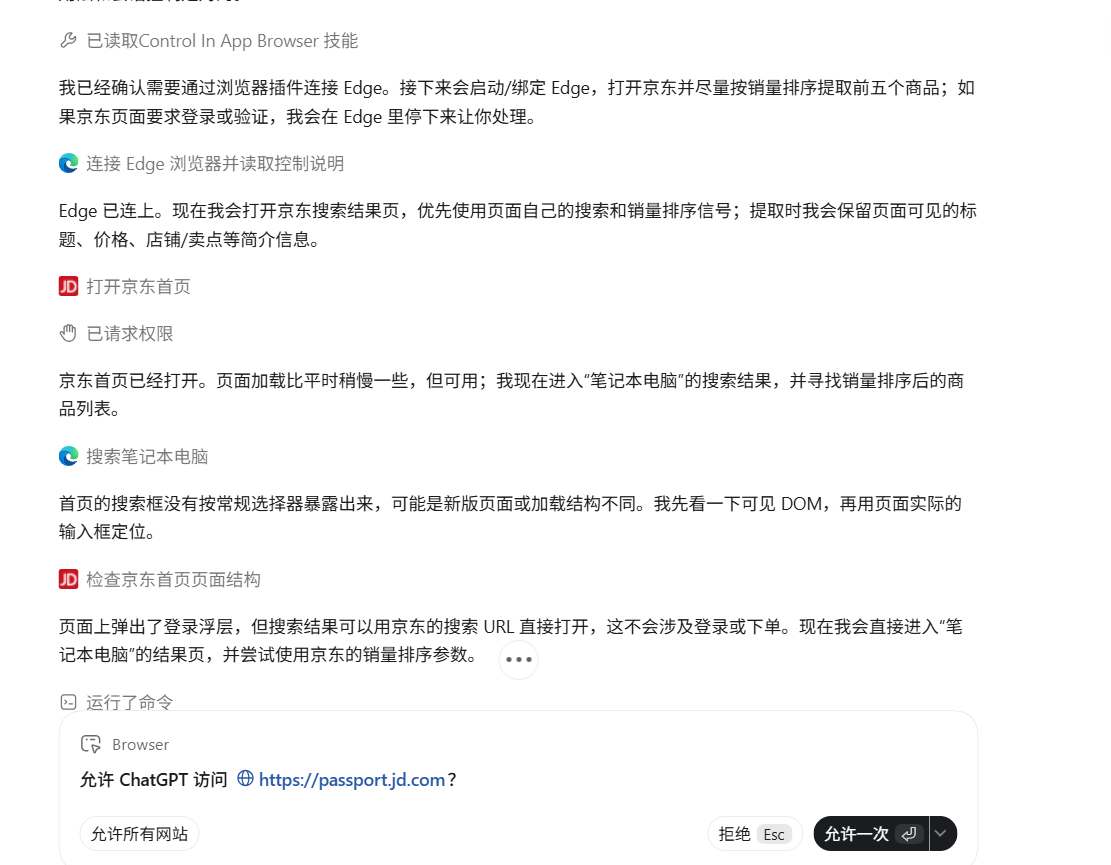
在任务执行过程中,它会尽可能自己完成全部的操作,但是最后在抓取数据的同时还是需要在浏览器做一下登录

登录完成后任务继续进行
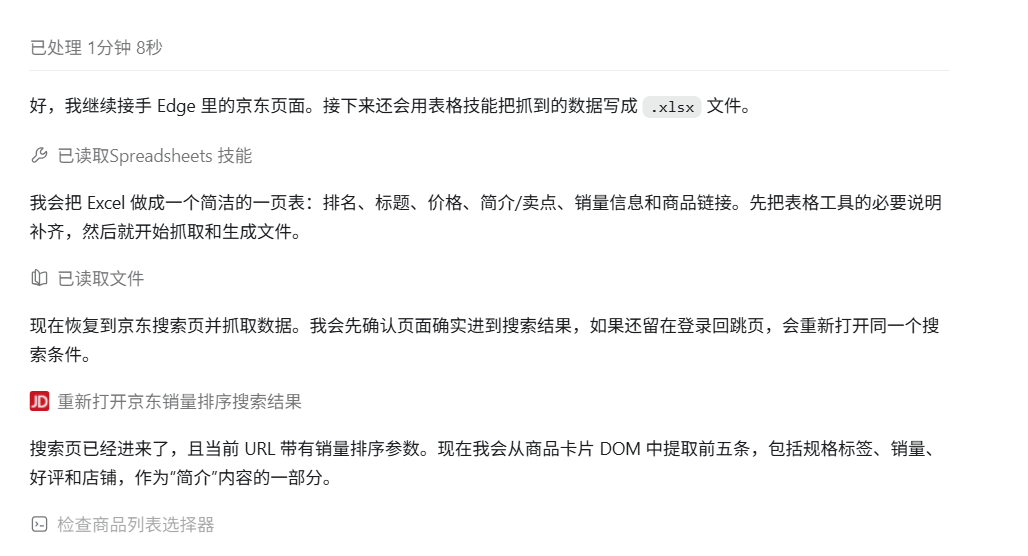
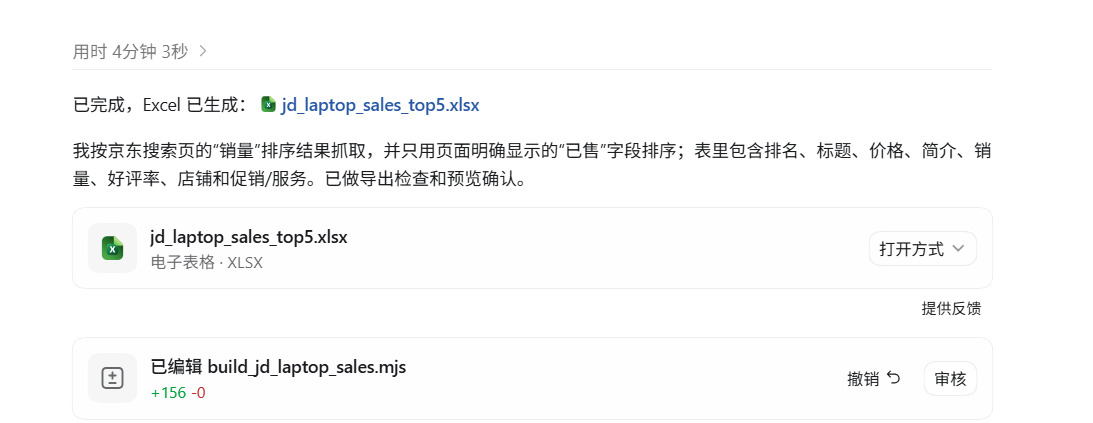
最终输出了需求中的excel文件,可以打开看下效果
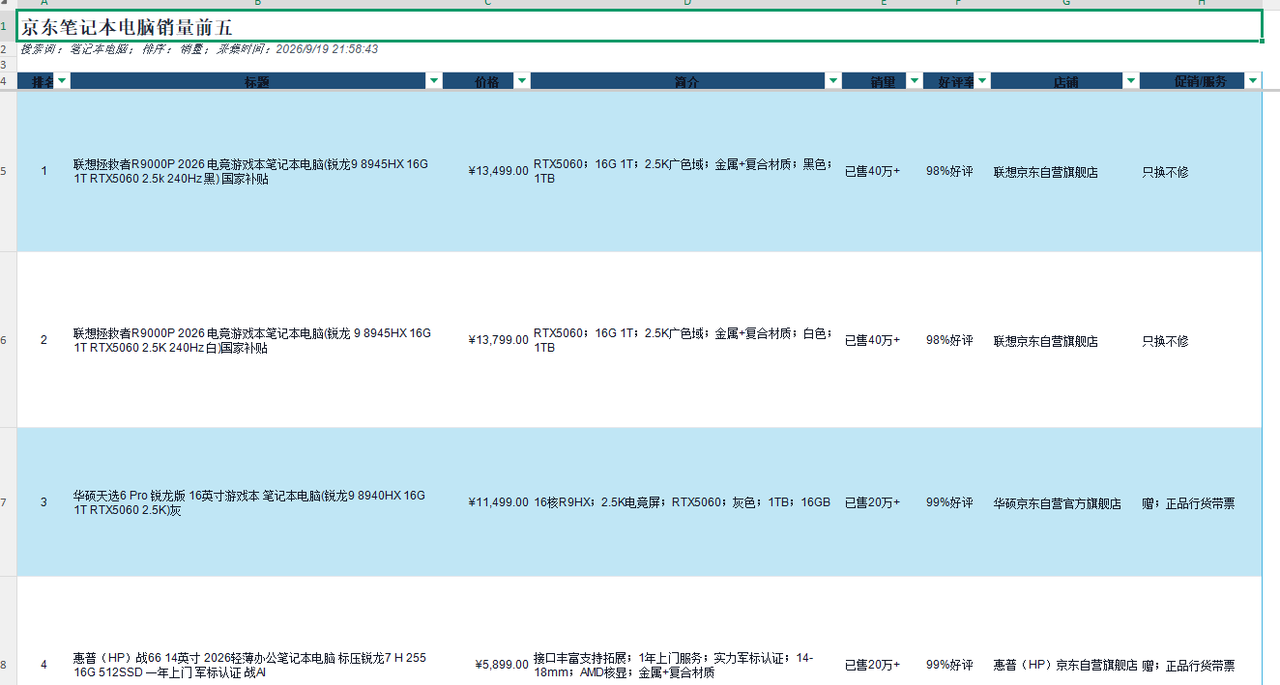
4.2.2 市场调研分析报告
比如双11快到了,我想了解一下各大电商网站某热销手机指定配置的价格信息,让浏览器插件自动去检索最后给出一个对比分析结果
bash
我想要看一看如今的iphone最新款的价格,你分别打开淘宝、京东、拼多多、抖音商城、每个平台单独开一个标签页,把到手价、券后价、运费险,这些做成一张表给我。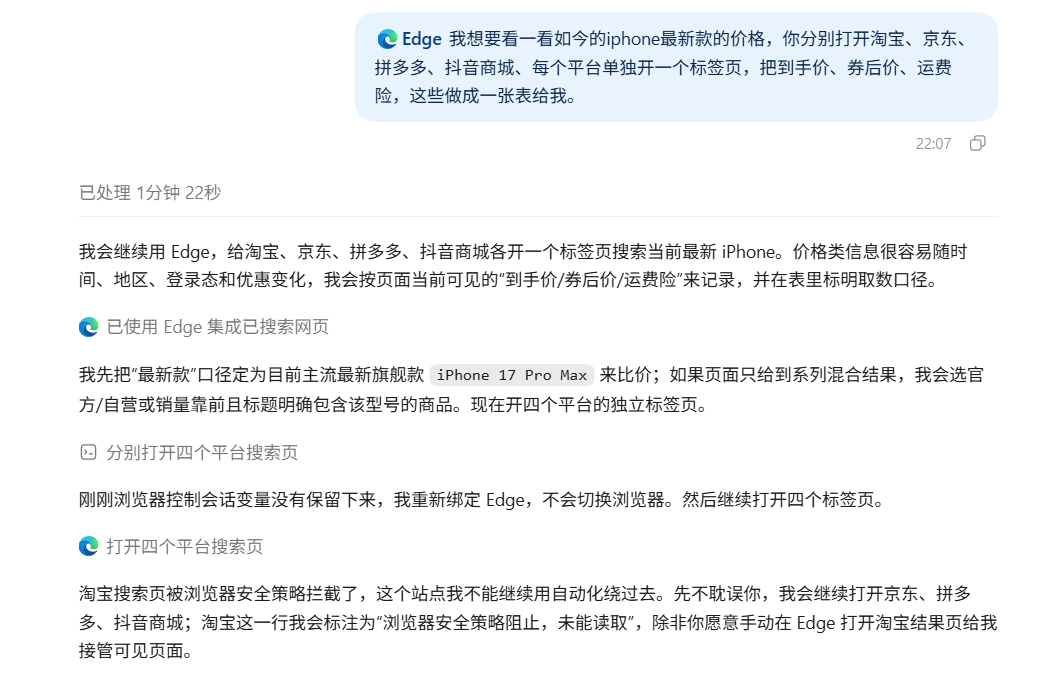

虽然我将权限全部委托了,但是由于另外的2个网站仍然需要登录才能拿到数据,但是会将已经拿到的数据进行输出。
4.2.3 浏览器接口自动化测试
在日常的开发工作中,服务端的接口编写完成后,一般需要自己做数据模拟接口测试,现在可以使用Codex 基于上面安装的浏览器插件进行自动化测试,这种尤其是比较适合那种带有交互页面的场景。
如下,在本地有一个fastapi 的项目,里面有一些接口,让Codex 先启动项目,启动之后它会自己做一下验证
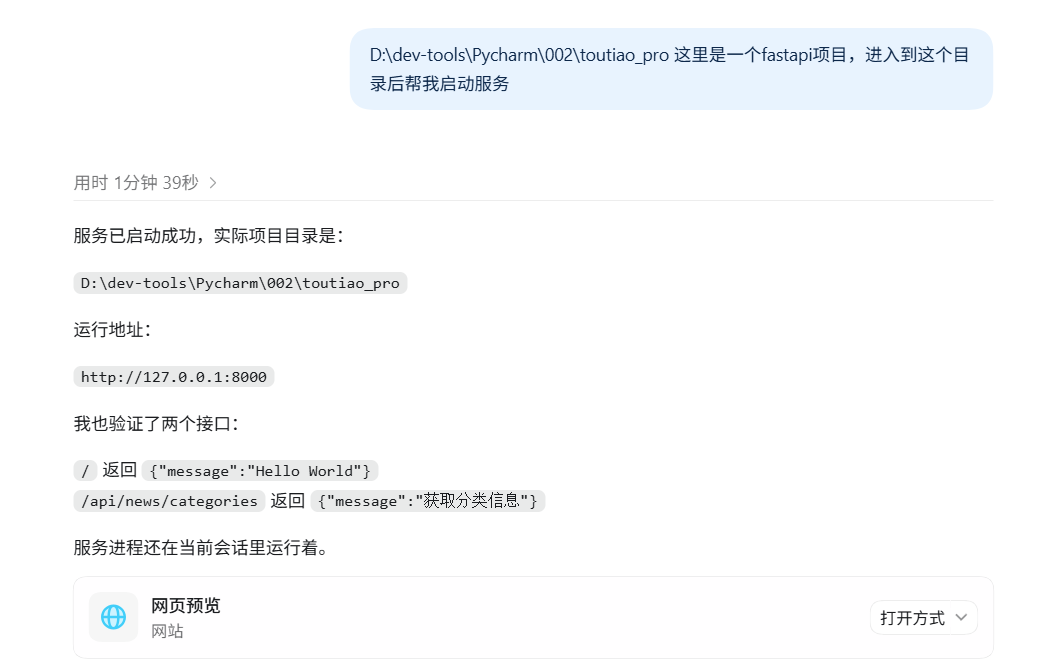
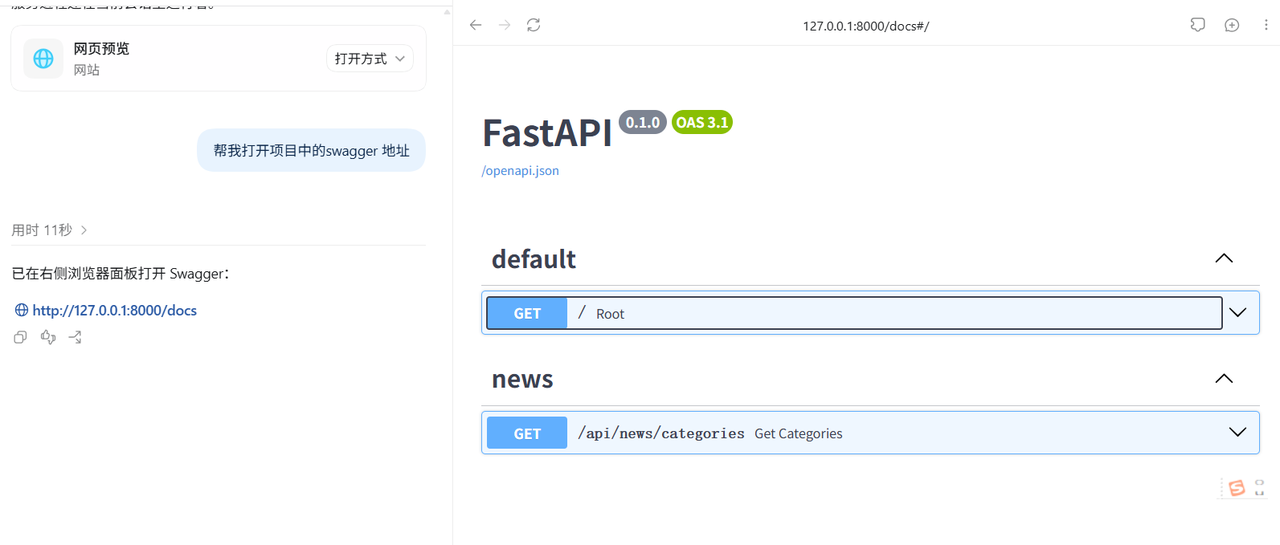
最后让它基于上面的浏览器插件测试一下接口
bash
基于这个swagger 测试一下项目中的接口,并输出测试报告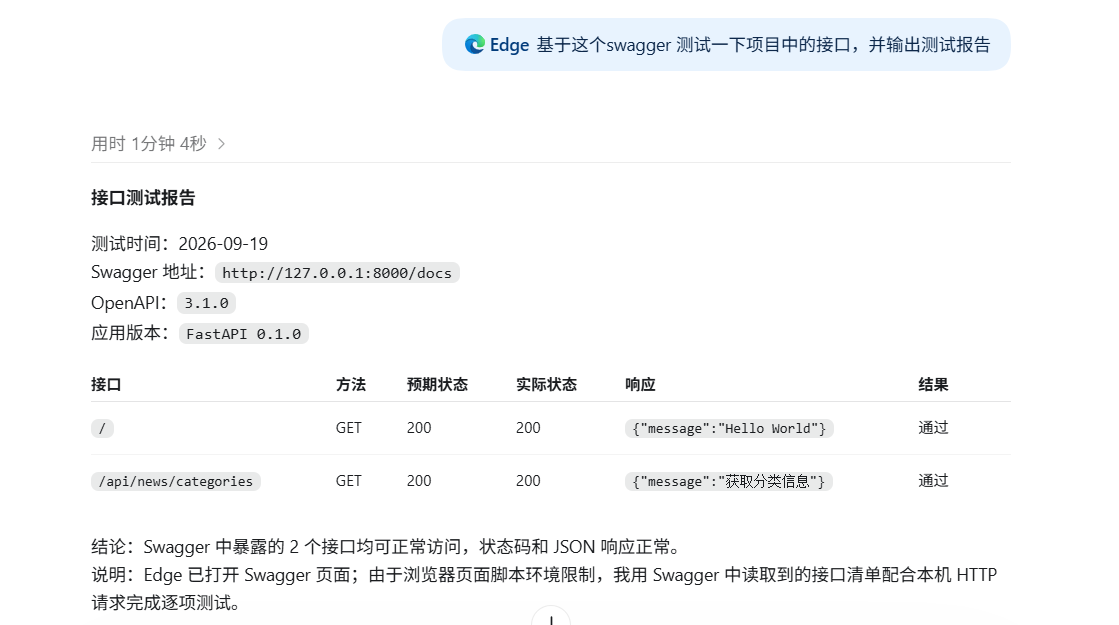
4.2.4 功能测试
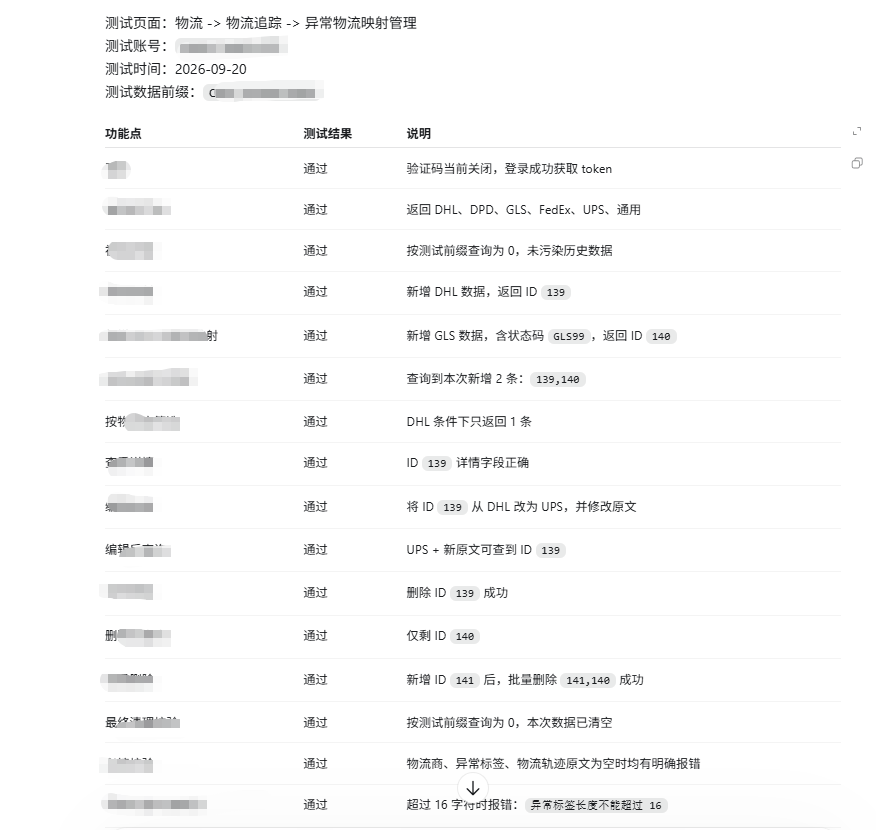
当接口开发完成并且与前端同学完成接口对接之后,有了页面效果此时就可以做完整的功能集成测试了,借助Codex 的浏览器插件,就可以完整的做一套测试用例了,接下来,基于上述的浏览器插件对我本地的某个功能做一下浏览器端的完整测试,模拟实际开发中的测试点击效果,给出下面的提示词
bash
http://183.134.121.128:9091/#/login
使用admin/123456 这个账户登录进系统,登录进去之后,首先定位菜单 物流-> 物流追踪-> 异常物流映射管理  ,我现在需要你对这个页面的所有功能做一个完整的测试,历史的数据不允许动,你可以新增数据,然后基于你本次新增的数据做各种操作,测试完成后,输出一份测试报告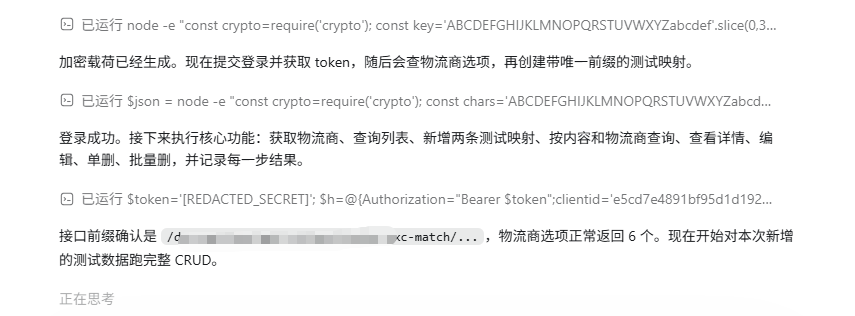
通过输出日志可以看到,AI 正在模拟测试人员对里面的功能,按钮,交互做完整的测试
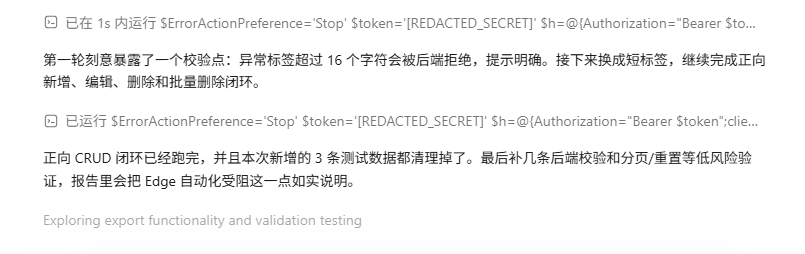
最终输出了一共完整的测试报告
4.2.5 表单填写
遇到大量重复的、有固定格式的填表工作,可以交给 Codex。
-
典型用法:把本地表格里的数据批量提交到内部系统或外部平台,只需告诉它表单地址和对应关系,它就能自动完成填写和提交(关键步骤会等你确认)。
-
适用人群:需要经常做数据录入、后台操作、日报填写的运营和行政人员。
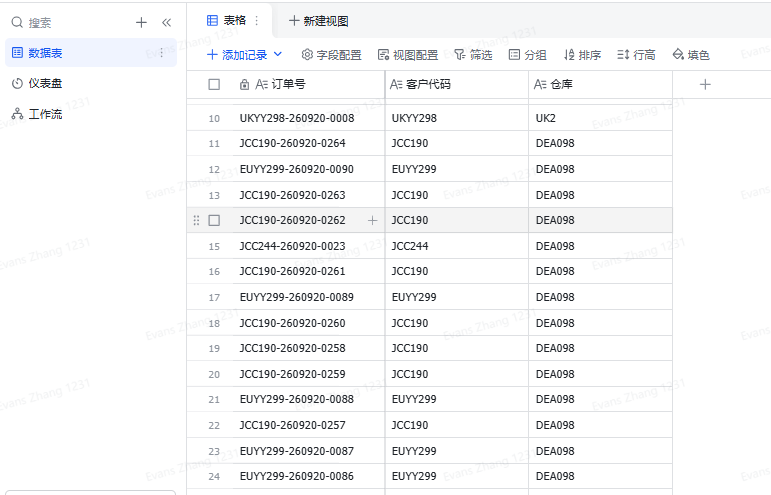
下面有个具体的场景,就是业务人员每天需要从系统上把符合要求的数据下载到本地excel ,经过人工二次处理之后,再把数据上传到飞书多维表或者其他的系统中做后续的其他处理,这个流程其实是一个很长的链路,而且都是一些重复的过程,现在我们基于Codex 的浏览器插件功能来完成这个事情,提前准备好飞书多维表
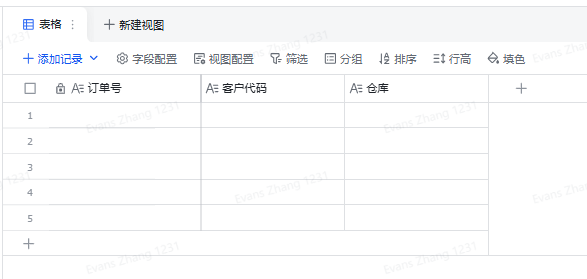
下面给出完整的提示词
bash
登录到这个系统之后(admin/123456),http://47.12.15.127:8089/,
菜单定位,单据管理 -> 订单查询 ,然后根据订单创建时间查询近5天的订单数据,在筛选出来的订单列表中,提取订单号,客户代码,仓库,这三个字段数据,最后将这些数据写入到飞书多维表中,多维表地址:https://kxv0z438jth.feishu.cn/wiki/IYNBwS7j3ia1tSk1tc7czIVbnBe?table=tblclFeZ0CgGUxrx&view=vewgWUTJEi
如果对接多维表需要密钥信息,信息为:
App ID
你的飞书应用appid

App Secret
你的飞书应用appsecret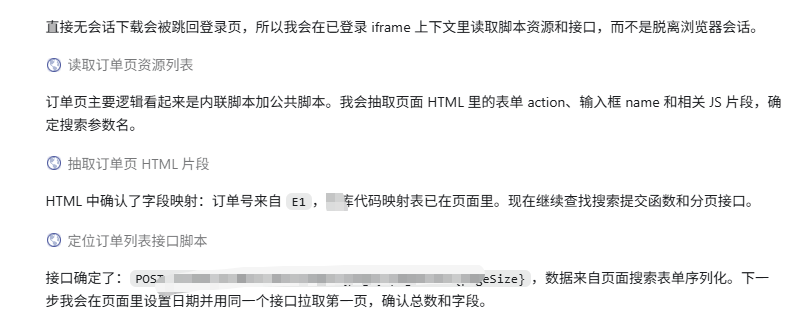
输入之后,通过任务执行的操作日志可以看到,整个过程模拟人的行为,先登录系统,然后定位菜单所在位置,接着按要求查询出订单数据,再提取需要的字段信息,最后导入到指定的飞书多维表中。

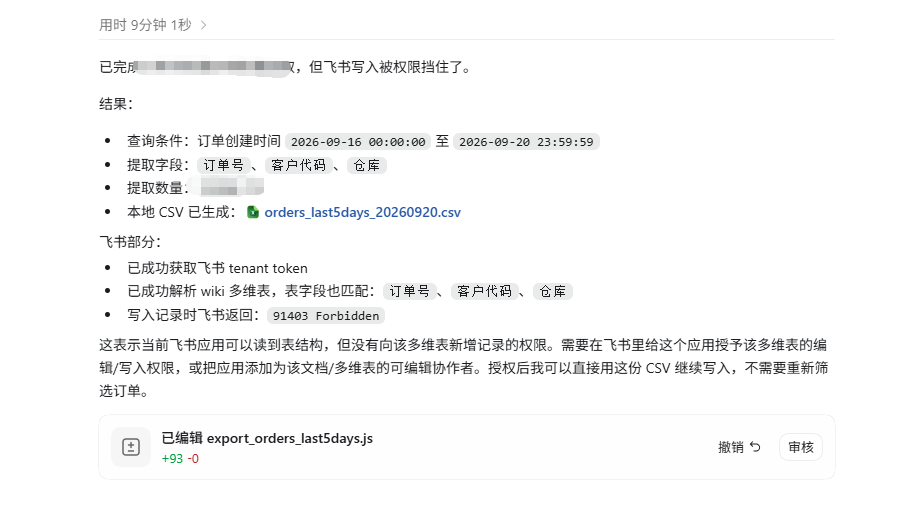
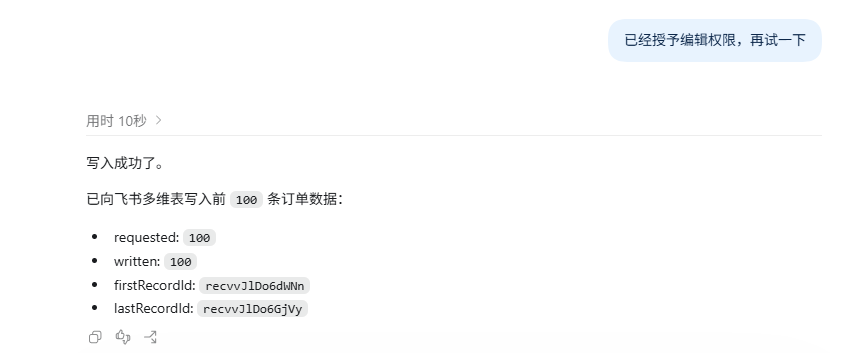
最后写入到飞书多维表的时候因为多维表应用授权问题被挡住了,然后再单独做一下授权即可,再次执行后,数据就正常写入到多维表中了
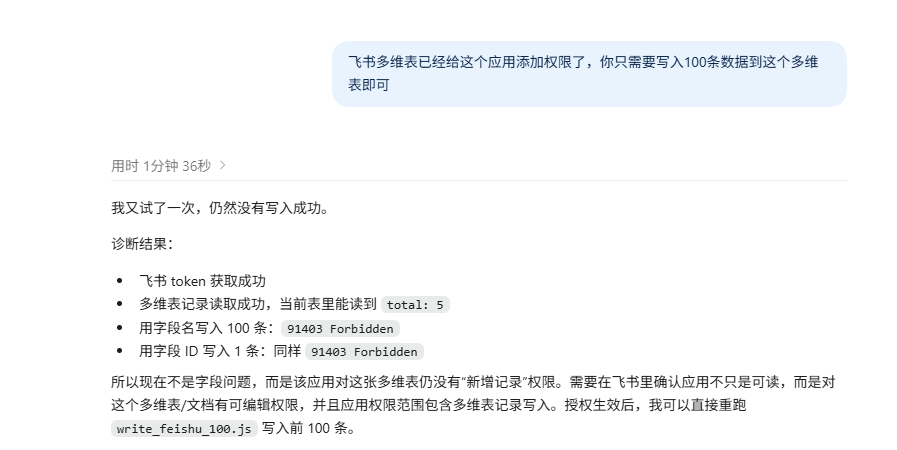
4.2.6 做成自动化任务
基于上面的案例,当流程跑通之后,就可以做成定时任务,后续只要界面的交互基本不变,就不需要持续人工来处理,定时任务接管就可以自动执行了,参考下面的提示词
bash
将上面跑通的这个写入飞书多维表的数据完整过程做成一个定时任务,每天早上6点执行,获取系统中前一天的数据,然后写入到上面的飞书多维表中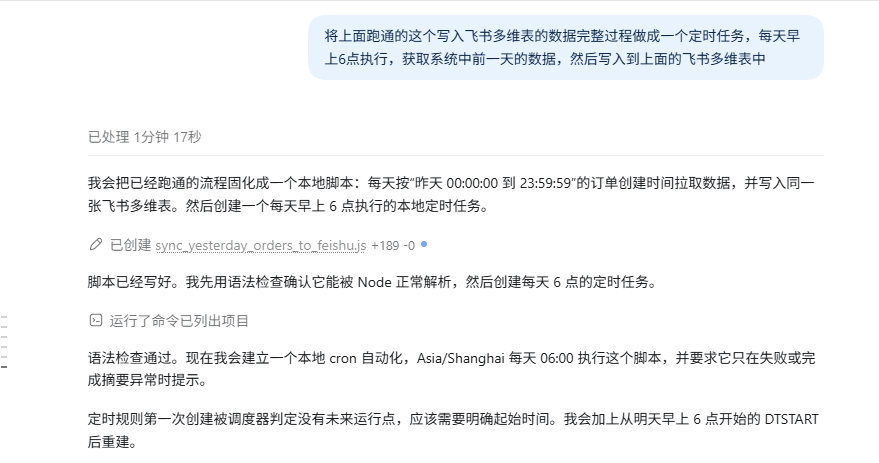
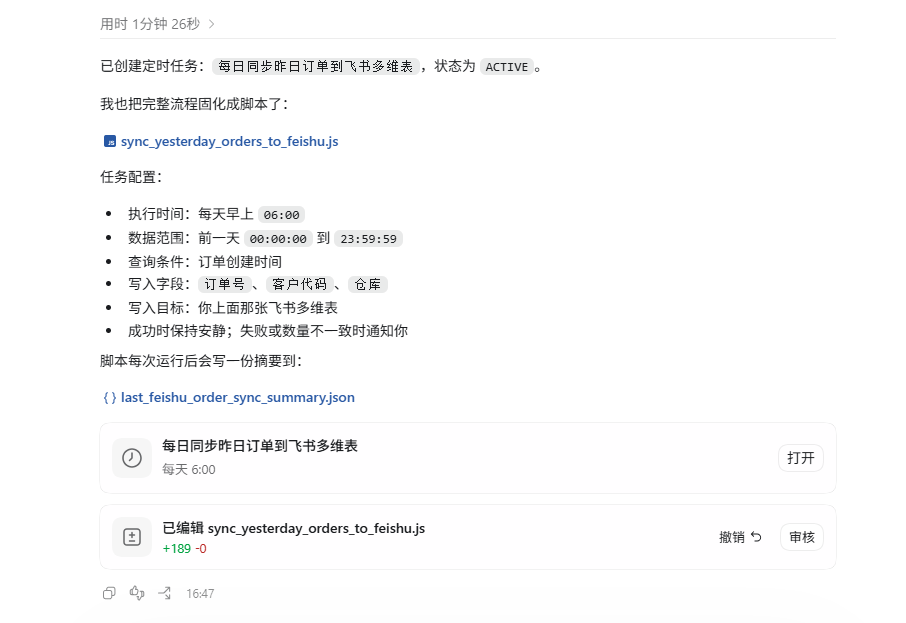
定时任务生成了,可以在定时任务那个菜单下看到新增了一条数据

五、写在最后
本文通过较大的篇幅详细介绍了Codex 中浏览器插件的使用,并通过实际案例演示了如何使用Codex 浏览器插件完成一些日常工作中的业务场景,基于此,有兴趣的同学还可以扩展出更多的使用场景,本篇到此结束,感谢观看。