SPA 也能像原生 App:View Transitions API 从原理到可上线实战
发布日期:2026-10-12
标签:前端 / CSS / View Transitions / SPA / 用户体验 / 性能
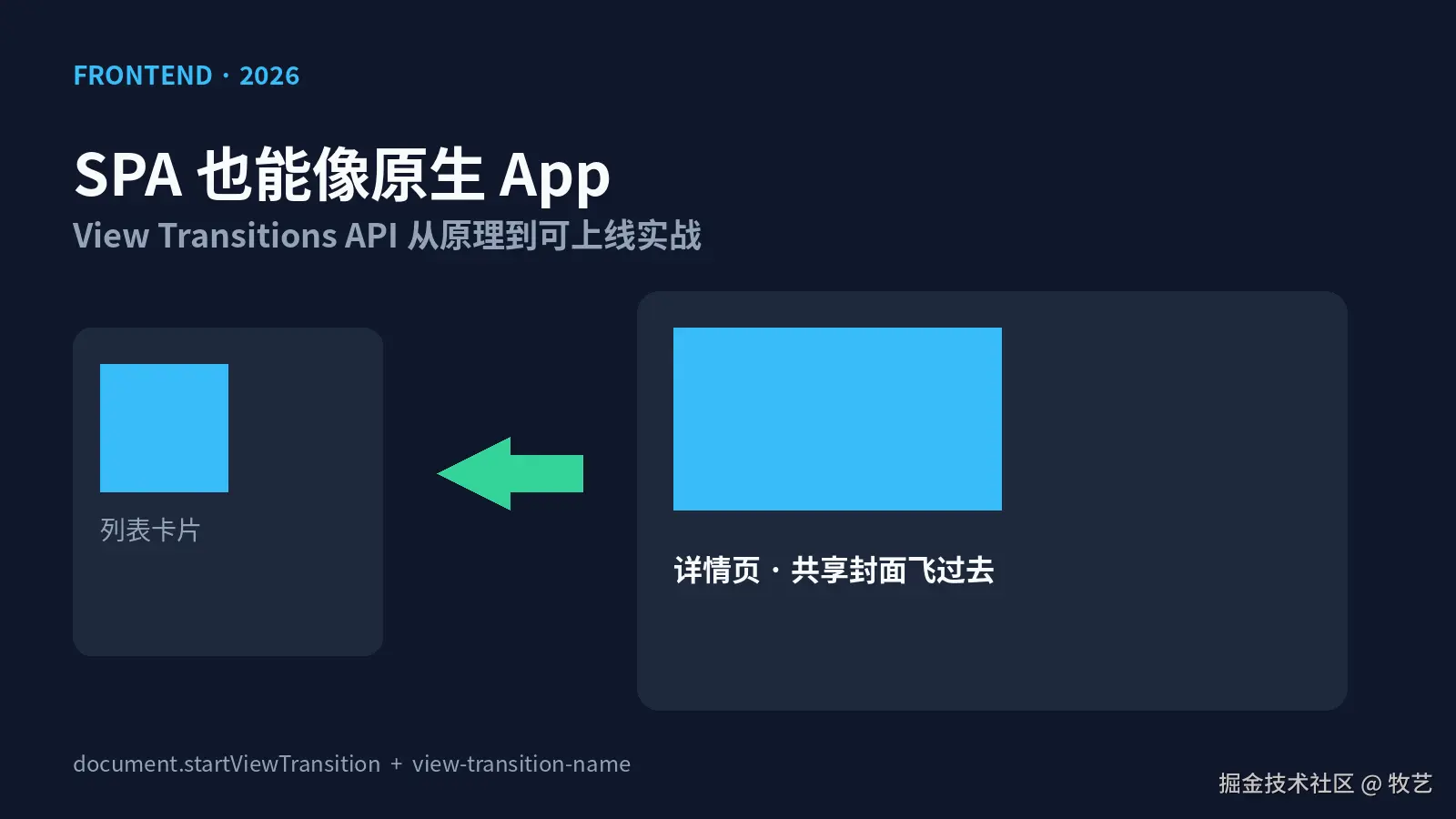
一、开篇:那个让你 SPA「掉价」的瞬间
你一定遇到过这个画面:在一个精心打磨过的列表页,点开一个卡片进详情------白屏闪一下,详情页「啪」地砸上来。一整套设计系统、动效、骨架屏都到位了,就这一下,App 感全没了。
更扎心的是对比。同一个需求,原生 App 的实现是:手指按下列表项的瞬间,封面图就开始从原位「长」出来,文字跟着展开,整个过程手指还没抬起来就启动了------用户感知不到「切换」,只感知到「展开」。而你的 SPA 呢?点击 → 卸载列表组件 → 请求详情数据 → 挂载详情组件 → 渲染 → 用户终于看到。中间每一步都是肉眼可见的「等待」。
用户不会说「你的路由切换缺少过渡动画」。他们只会觉得「这网页有点糙」。
原生 App 这件事做得很自然:iOS 的「共享元素转场」会把列表里的封面图「拎」起来,飞到详情页顶部,文字顺势展开。整个过程连贯、有空间感、暗示了「我从哪来」。而传统 SPA 路由切换,本质上是:
卸载旧组件 → 挂载新组件 → 浏览器重新绘制。
中间没有「过渡」这一层。我们用各种补丁去填:路由级 CSSTransition、framer-motion 的 AnimatePresence、手写 FLIP(First-Last-Invert-Play)。能用,但都很贵------要么自己维护一套位置追踪,要么把动画逻辑塞进框架生命周期,要么在 SSR / hydration 边缘反复踩坑。
直到 Chrome 111 落地 View Transitions API,这件事终于有了「浏览器原生」的解法。一句话概括它的价值:
让 SPA 在路由切换时,拥有原生 App 那种「共享元素飞过去」的转场,而你的代码几乎不用碰动画细节。
这篇文章不是 API 文档搬运。我想跟你聊的是:它到底怎么工作、在真实 SPA 里怎么落地、什么时候该用、什么时候别硬上。代码都能抄,坑都标好了。
先放一张「方案对比」表,帮你快速判断要不要从现有方案迁过来:
| 方案 | 实现成本 | 性能 | 维护成本 | 适用场景 |
|---|---|---|---|---|
| 手写 FLIP | 高(自己算位置、自己 rAF) | 中(主线程跑动画) | 高(位置追踪易错) | 需要完全控制动画曲线 |
framer-motion AnimatePresence |
中(学 API) | 中(依赖 React 重渲染) | 中(耦合组件树) | React 项目、组件级动画 |
| react-transition-group + CSS | 低 | 中 | 中(CSS 状态机繁琐) | 简单进出动画 |
| View Transitions API | 低(一行 API) | 高(合成器线程) | 低(浏览器托管) | 路由级、共享元素、主题切换 |
结论很直白:只要浏览器支持,路由级转场就该首选 View Transitions。它把「动画逻辑」从你的组件树里剥离出来,交给浏览器,你只管「什么时候改 DOM」。这种关注点分离带来的维护收益,比性能优势更值钱。
二、原理一层:浏览器替你干了什么
2.1 一行 API,背后是一套管线
核心就一个方法:
typescript
document.startViewTransition((transition) => {
  // 在这里同步更新 DOM
});
你只负责「告诉浏览器什么时候改 DOM」,剩下的截图、动画、合成,浏览器全包了。具体管线长这样:
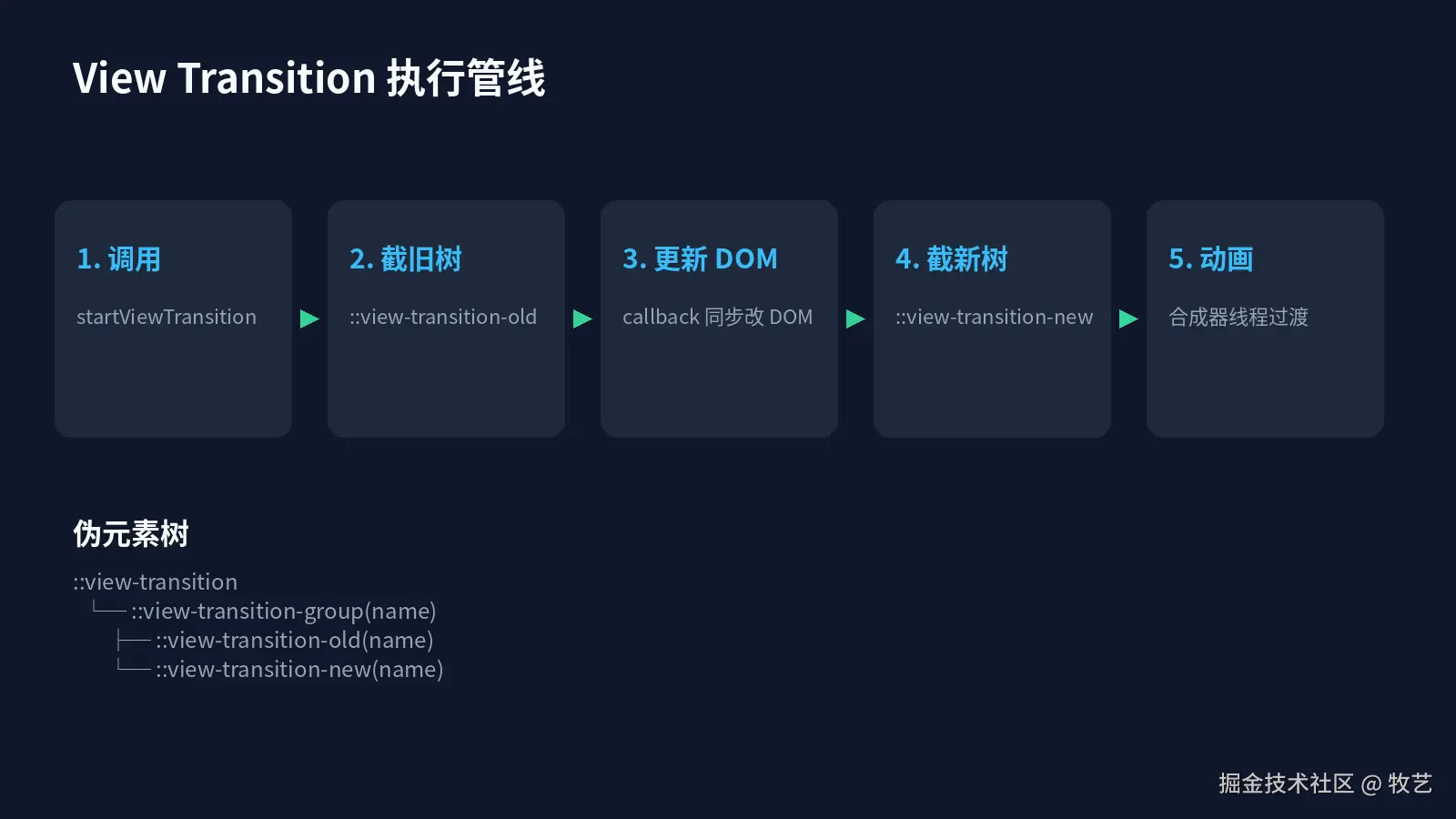
拆开看五步:
- 调用 :你调
startViewTransition(cb),浏览器先把当前页面「冻结」成一帧快照。 - 截取旧树 :把当前 DOM 渲染成一张图,挂到
::view-transition-old(name)上。 - cb 更新 DOM :你传的回调执行------切路由、
setState、写数据,真正的 DOM 变更发生在这里。 - 截取新树 :cb 返回的 Promise resolve 后,浏览器对新 DOM 再截一张图,挂到
::view-transition-new(name)。 - 动画过渡 :默认是 old 和 new 两层交叉淡入淡出;如果你给某些元素标了
view-transition-name,它们会被「拎出来」单独做位移 / 缩放动画。
关键认知:cb 是「同步 DOM 更新」的边界。cb 里不要去发请求、不要做长任务------浏览器在等它的 Promise resolve 才能截新树。cb 越干脆,转场越顺。
这里有个容易误解的点:cb 可以返回 Promise,浏览器会等它 resolve 再截新树。听起来好像可以在 cb 里发请求?技术上可以,但强烈不建议 。因为这意味着用户点进去后,页面会「卡在旧树快照上」干等数据------旧树是一张图,没有任何交互响应,用户点击没反应、滚动没反应,体感是「网页死了」。正确做法永远是:先在 cb 外把数据拿好,再进 cb 同步切 DOM 。cb 内的 Promise 主要是为了配合框架的异步渲染(比如 React 18 的 useTransition、Vue 的 nextTick),而不是给你发请求用的。
另一个值得理解的细节是「截图」的本质。浏览器截的并不是真的位图,而是把对应 DOM 子树提升到独立的合成层(compositing layer),相当于给每个 ::view-transition-group 单独开一个 GPU 图层做动画。这意味着:
- 转场动画走的是合成器线程(compositor),不阻塞主线程,所以即使你 JS 在跑别的,动画也能顺。
- 共享元素的位移 / 缩放是「图层变换」,不是重新 layout,性能远好于你自己用
transform模拟的 FLIP。 - 但代价是内存:每个 name 一张图层,列表场景下几十个 name 同时存在会吃显存。所以别给整个列表所有项都打 name,只给「当前要飞的那一项」打。
2.2 伪元素树:动画的「舞台」
转场期间,浏览器会在你的真实 DOM 之上盖一层伪元素树:
text
::view-transition                 /* 根,覆盖整个视口 */
  └─ ::view-transition-group(name)   /* 每个 name 一个,负责位移/缩放 */
       ├─ ::view-transition-old(name)  /* 旧树快照 */
       └─ ::view-transition-new(name)  /* 新树快照 */
默认动画就是 old 透明度 1→0、new 透明度 0→1,交叉淡入淡出。你想自定义,直接写 CSS 覆盖这两个伪元素的 animation 即可------后面会演示。
2.3 view-transition-name:共享元素的「身份证」
这是整个 API 最值钱的一个属性。给两个元素标上相同的 view-transition-name,浏览器就会认为它们是「同一个东西」,在旧树和新树之间单独做位移 / 缩放动画------这就是原生 App 那种「封面图飞过去」的效果。
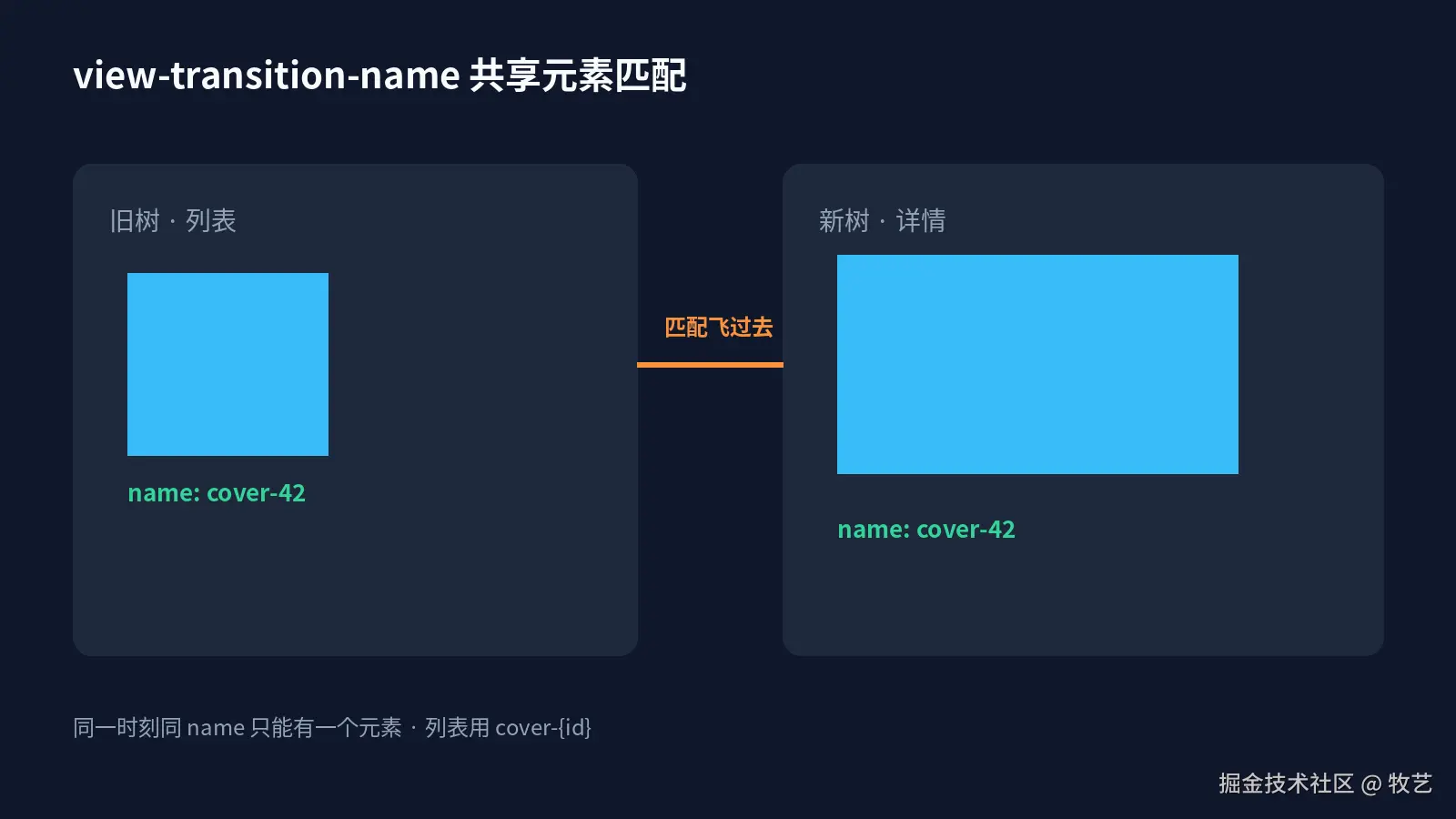
三条铁律(踩过都疼):
- 同一时刻,同一个 name 全局只能有一个元素 。列表里 20 个卡片都叫
cover?直接报错view-transition-name冲突,转场中断。 - 列表项的 name 必须随数据动态化 ,比如
cover-{item.id}。 - 虚拟滚动场景下,元素卸载前要清空 name,否则会留下「幽灵 name」触发空转场。
理解了这三点,你已经比一半上手的人少踩坑了。
补充一个常被忽略的机制:name 是「瞬时匹配」的,不是「持久绑定」的 。浏览器只在 startViewTransition 那一刻,去旧树里找带某个 name 的元素、去新树里找带同一个 name 的元素,然后给它们配对做动画。配对完成后,name 本身的存在与否就不再重要了。这意味着:
- 你可以在 cb 里把旧元素的 name 清掉、给新元素加上 name,只要「截旧树时旧元素有 name、截新树时新元素有 name」即可。
- 反过来,如果你给一个元素打了 name,但旧树和新树里都存在同 name 的元素且位置没变,浏览器会做一个「原地淡入淡出」------这通常不是你想要的。共享元素的价值在于「位置变了」,位置没变就别打 name,省得白做一层动画。
实际项目里,我习惯把 name 的赋值收敛到一个地方:进入转场前给目标元素打 name,转场结束的 finished 回调里清掉。这样 name 的生命周期清晰,不会在页面常态下残留,也不会因为多个元素短暂同时拥有 name 而冲突。
2.4 用 mermaid 串一下时序
一句话总结:你管 DOM 什么时候变,浏览器管它怎么变过去。
2.5 转场的生命周期:四个 Promise
startViewTransition 返回一个 transition 对象,上面挂了四个关键的 Promise,理解它们能让你在更复杂的场景里精确控制:
typescript
const vt = document.startViewTransition(() => updateDOM());

vt.ready           // 伪元素树已挂载,动画即将开始 → 可在这里改动画
vt.updateCallbackDone  // cb 已执行完,DOM 已更新(但动画还没开始)
vt.finished        // 动画正常结束,伪元素树已清理
vt.skipped         // 动画被跳过(比如 skipTransition() 或新转场打断)
实战中最常用的是 ready:默认动画即将开始前,你可以在这里用 Element.animate() 覆盖某个伪元素的动画,比如前面暗色模式的圆形扩散就是挂在 ready 上的。finished 用于清理 name、解锁重入。updateCallbackDone 用于「cb 失败了要不要回滚」------如果 cb 抛错,你可以选择不进入动画,直接把 DOM 还原。
一个带错误处理的封装:
typescript
async function safeTransition(update: () => void) {
  if (!supportsVT || reduceMotion) return update();

  let vt;
  try {
    vt = document.startViewTransition(update);
    await vt.updateCallbackDone; // 等 DOM 更新成功
  } catch {
    // cb 抛错,DOM 可能处于中间态,这里做回滚或上报
    return;
  }
  await vt.finished; // 等动画结束
}
这套生命周期是 View Transitions 区别于「自己写动画」的关键------它给了你在「DOM 已变 / 动画未始」「动画结束 / 异常」这些节点上插钩子的能力,而不用自己拿 requestAnimationFrame 去赌时机。
三、最小可跑 Demo:列表 → 详情共享封面
不啰嗦,先上一段纯 HTML/CSS/JS,能直接粘到 vite 项目里跑。两个视图:列表点详情,封面图共享飞过去。
html
<!-- index.html -->
<div id="app">
  <section id="list-view">
    <div class="card" data-id="1">
      <img class="cover" src="https://picsum.photos/id/1/200/200" />
      <h3>第一篇</h3>
    </div>
    <div class="card" data-id="2">
      <img class="cover" src="https://picsum.photos/id/2/200/200" />
      <h3>第二篇</h3>
    </div>
  </section>

  <section id="detail-view" hidden>
    <img class="cover" src="" />
    <h2>详情标题</h2>
    <p>详情正文...</p>
    <button id="back">返回</button>
  </section>
</div>
css
/* 关键:给封面图一个动态 name */
.cover {
  view-transition-name: var(--vt-name, none);
}

::view-transition-old(root),
::view-transition-new(root) {
  animation-duration: 0.28s;
  animation-timing-function: cubic-bezier(0.22, 1, 0.36, 1);
}
typescript
// router.ts ------ 伪 SPA 路由
function showDetail(id: string, coverSrc: string) {
  const cover = document.querySelector('#detail-view .cover') as HTMLImageElement;
  cover.src = coverSrc;
  document.documentElement.style.setProperty('--vt-name', `cover-${id}`);

  const update = () => {
    document.querySelector('#list-view')!.setAttribute('hidden', '');
    document.querySelector('#detail-view')!.removeAttribute('hidden');
  };

  const supportsVT =
    typeof document.startViewTransition === 'function';
  if (supportsVT) {
    document.startViewTransition(() => update());
  } else {
    update();
  }
}

function back() {
  const update = () => {
    document.querySelector('#detail-view')!.setAttribute('hidden', '');
    document.querySelector('#list-view')!.removeAttribute('hidden');
  };
  document.documentElement.style.setProperty('--vt-name', 'none');

  const supportsVT =
    typeof document.startViewTransition === 'function';
  if (supportsVT) {
    document.startViewTransition(() => update());
  } else {
    update();
  }
}

document.querySelectorAll('.card').forEach((card) => {
  card.addEventListener('click', () => {
    const el = card as HTMLElement;
    const id = el.dataset.id!;
    const src = (el.querySelector('.cover') as HTMLImageElement).src;
    showDetail(id, src);
  });
});
document.querySelector('#back')!.addEventListener('click', back);
跑起来,点列表项:封面图会从列表里「飞」到详情页顶部,其余部分交叉淡入。这就是 30 行代码换来的 App 感。
注意这里用 CSS 变量 --vt-name 来传 name,而不是直接给每个 .cover 写死 view-transition-name------因为列表里多个 .cover 同时存在,写死同一个 name 就冲突了。用变量 + 切换时赋值,是处理「列表场景」最干净的方式。
这个 demo 虽然小,但已经体现了 View Transitions 最核心的三个工程决策:
- name 的动态化:用 CSS 变量在「切页瞬间」赋值,避免列表多元素静态冲突。
- 降级路径 :
supportsVT判断后,不支持就老老实实update(),行为退回普通 SPA。 - name 的清理 :返回时把
--vt-name重置为none,为下次进入留干净状态。
把这三点记住,后面接框架时你会发现,所有封装都是在围绕这三件事打转。
四、React / Vue SPA 落地:包一层就够
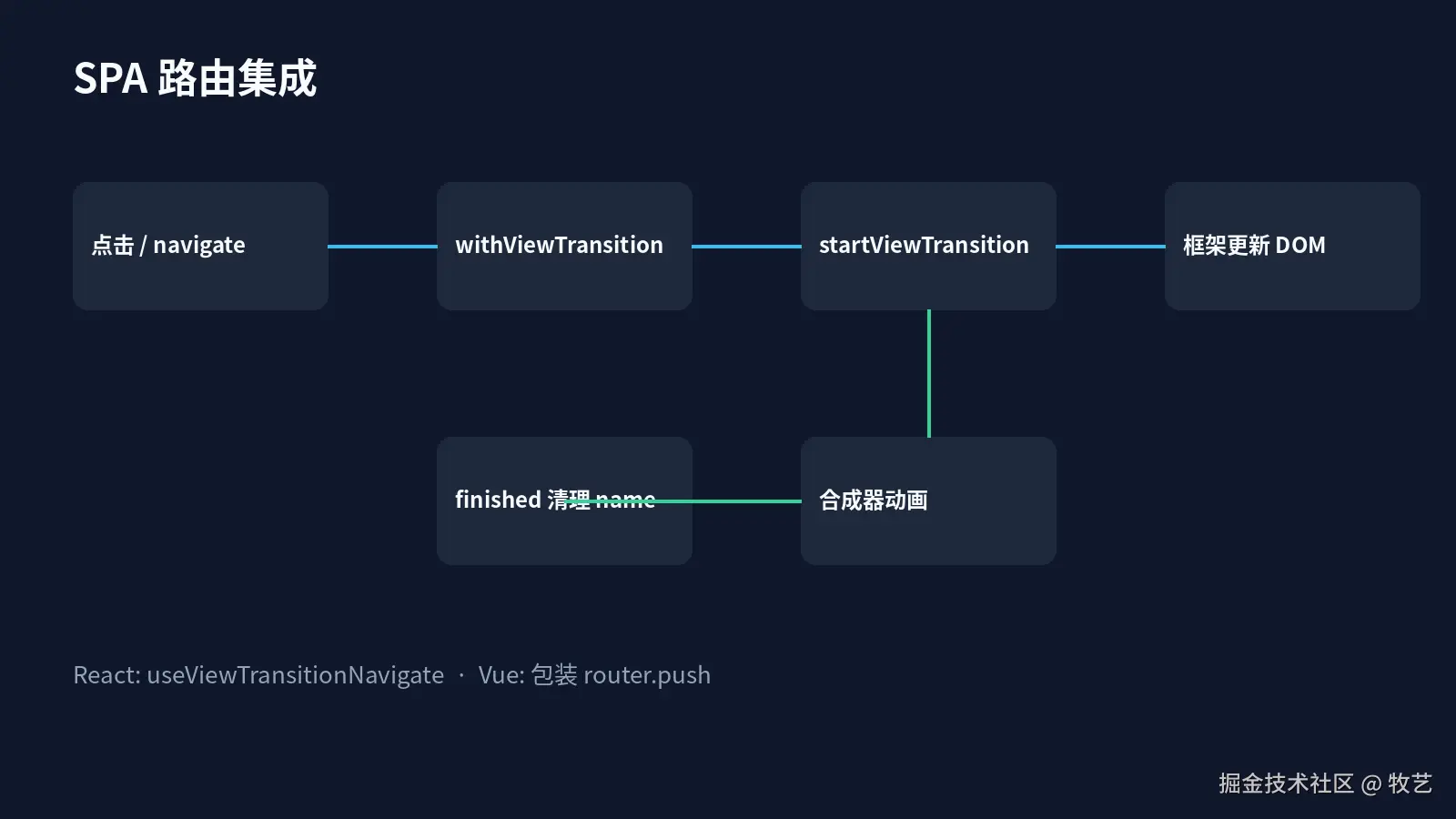
真实项目里你不会手写路由。下面给 React Router 和 Vue Router 各一个最小封装,思路一致:拦截路由变更,包一层 startViewTransition。
4.1 React Router
typescript
// ViewTransitionRouter.tsx
import { useNavigate } from 'react-router-dom';
import { useCallback, useRef } from 'react';

const supportsVT =
  typeof document !== 'undefined' &&
  typeof document.startViewTransition === 'function';

export function useViewTransitionNavigate() {
  const navigate = useNavigate();
  const navigating = useRef(false);

  return useCallback(
    (to: string) => {
      if (!supportsVT || navigating.current) {
        navigate(to);
        return;
      }
      navigating.current = true;
      const vt = document.startViewTransition(() => {
        navigate(to);
      });
      vt.finished.finally(() => {
        navigating.current = false;
      });
    },
    [navigate]
  );
}

// 组件里
function ArticleCard({ item }: { item: { id: string; cover: string } }) {
  const go = useViewTransitionNavigate();
  return (
    <div
      onClick={() => go(`/article/${item.id}`)}
      style={{ viewTransitionName: `cover-${item.id}` }}
    >
      <img src={item.cover} />
    </div>
  );
}
几个要点:
navigating.current防重入 :用户连点会触发多个startViewTransition,第二个会等第一个结束才开始,体验是「卡一下再切」。加个 ref 拦掉。vt.finished兜底清理:动画结束(或被中断)后再放开锁,避免状态卡死。- name 写在 inline style 里 :React 里动态
view-transition-name用 style 最直接,别用 className 拼,容易和 CSS 里的静态 name 撞车。
补充一句:React 19 已经内置了 useViewTransition Hook,内部把上面这套防重入、降级、并发处理都封装好了。如果你的项目跑在 React 19 上,优先用官方的,别自己造轮子。本文给封装是为了讲清楚原理,以及给还在 React 17/18 或 Vue 项目的人一个可直接抄的实现。判断标准很简单------能用官方的就别自己维护,自己维护的每一行都是未来的技术债。
4.2 Vue Router
Vue 的封装更短,因为 router.push 本身返回 Promise:
typescript
// router/index.ts
import { createRouter } from 'vue-router';

const supportsVT =
  typeof document !== 'undefined' &&
  typeof document.startViewTransition === 'function';

const router = createRouter({ /* routes */ });

let navigating = false;
const originalPush = router.push.bind(router);

router.push = (to) => {
  if (!supportsVT || navigating) return originalPush(to);
  navigating = true;
  const vt = document.startViewTransition(() => originalPush(to));
  return vt.finished.finally(() => {
    navigating = false;
  });
};
组件里给封面图打 name:
vue
<template>
  <div
    class="card"
    :style="{ viewTransitionName: `cover-${item.id}` }"
    @click="$router.push(`/article/${item.id}`)"
  >
    <img :src="item.cover" />
  </div>
</template>
Vue 这边有个比 React 更顺手的地方:router.push 返回的 Promise 在 DOM 更新完成后才 resolve,配合 await nextTick() 能保证新树稳定。所以 Vue 的封装几乎不用担心「截到一半的渲染」问题,这也是为什么 Vue 项目的接入往往比 React 顺。如果你用的是 Nuxt 3,它甚至在实验性特性里直接提供了 nuxt-view-transitions,连封装都省了------开个配置就行。能用框架自带的能力,就别自己维护。
4.3 三个高频陷阱
陷阱一:异步数据没 ready 就进 cb。 你点进详情,cb 里 navigate,但详情页数据还在请求------新树截到的是骨架屏,封面图根本没渲染,共享元素动画飞到一半就「断」了。解法:先 await 数据,再进 startViewTransition。cb 里只做同步 DOM 更新。
typescript
// 错:新树截到骨架屏
document.startViewTransition(() => navigate(to));

// 对:数据 ready 后再转场
await fetchArticle(id);
document.startViewTransition(() => navigate(to));
陷阱二:列表虚拟滚动残留 name。 react-window / vue-virtual-scroller 把滚出视口的项卸载了,但你给它写了 view-transition-name: cover-{id}------元素没了 name 也没了,但如果转场进行中元素被卸载 ,共享元素会突然消失。解法:转场期间锁住滚动,或给虚拟列表容器加 contain: layout。
陷阱三:同页多卡片 name 重复。 列表里每项 cover-{id} 是唯一的,但如果详情页同时展示「相关推荐」列表,里面又有一项 id 和当前页 cover name 撞了------boom。解法:命名空间隔离 ,比如列表用 list-cover-{id}、详情用 detail-cover-{id},永远别让两个区域的 name 池重叠。
陷阱四:和框架的并发模型打架。 React 18 的并发渲染(useTransition、Suspense)会把更新切成多帧,cb 里调 navigate 后,DOM 变更可能不是同步完成的------浏览器截新树时,截到的可能是「渲染了一半」的状态。解法有两个:要么在 cb 里用 flushSync 强制同步刷新(简单粗暴,但失去并发优势);要么用 React 19 的 useViewTransition Hook(官方已封装好,内部处理了并发)。Vue 这边相对省心,nextTick 后 DOM 就是稳定的,cb 里 await nextTick() 即可。
陷阱五:SSR / hydration 边界。 服务端没有 document,如果你在模块顶层就调用 document.startViewTransition,SSR 会直接报错。封装时务必把 typeof document 判断放在调用处,而不是模块加载时。另外,hydration 完成前不要启用转场------未 hydrate 的 DOM 是「不可交互」的,强行转场会闪。一个稳妥的做法是监听 hydration 完成事件后再注册路由钩子。
五、进阶好玩点:把 API 玩出花
5.1 暗色模式:根级圆形扩散转场
切深色 / 浅色主题,传统做法是切个 class,颜色「啪」地变。用 View Transition 可以做一个整页圆形扩散的转场,体验拉满。
typescript
function toggleTheme(e: MouseEvent) {
  const x = e.clientX;
  const y = e.clientY;
  const endRadius = Math.hypot(
    Math.max(x, innerWidth - x),
    Math.max(y, innerHeight - y)
  );

  const supportsVT =
    typeof document.startViewTransition === 'function';
  if (!supportsVT) {
    document.documentElement.classList.toggle('dark');
    return;
  }

  const vt = document.startViewTransition(() => {
    document.documentElement.classList.toggle('dark');
  });

  vt.ready.then(() => {
    document.documentElement.animate(
      {
        clipPath: [
          `circle(0px at ${x}px ${y}px)`,
          `circle(${endRadius}px at ${x}px ${y}px)`,
        ],
      },
      {
        duration: 400,
        easing: 'cubic-bezier(0.22, 1, 0.36, 1)',
        pseudoElement: '::view-transition-new(root)',
      }
    );
  });
}这里有个反直觉的点:默认 old 在 new 上面(淡出旧树露出新树)。圆形扩散这种「新树从点击点铺开」的效果,要保证 new 在上面,得加一句:
css
::view-transition-old(root) {
  animation: none;
  z-index: -1;
}
::view-transition-new(root) {
  animation: none;
  mix-blend-mode: normal;
}
把 old 的动画关掉并压到下面,让 new 的 clipPath 动画独占舞台。这个细节官方文档没强调,但你不加,效果就是「旧树盖在新树上扩散」------颜色对不上。
顺带说一个这个效果的进阶玩法:从「点击点」扩散,而不是固定从中心 。上面代码里 e.clientX / e.clientY 已经是点击坐标,但如果是「点开关按钮切主题」,你希望从按钮位置扩散;如果是「快捷键切主题」,没有点击点,就退回中心。封装一下:
typescript
function getOriginPoint(e?: MouseEvent): { x: number; y: number } {
  if (e) return { x: e.clientX, y: e.clientY };
  // 没有鼠标事件,从右上角开关位置扩散
  const btn = document.querySelector('[data-theme-toggle]');
  if (btn) {
    const r = btn.getBoundingClientRect();
    return { x: r.right, y: r.top };
  }
  return { x: innerWidth / 2, y: innerHeight / 2 };
}
这种「从交互发生的位置扩散」的设计语言,是原生 App 普遍在用的------iOS 控制中心、Material You 的主题切换都是这个套路。它给用户一个隐性的因果暗示:「我点了这里,变化从这里开始」,比无方向的淡入淡出高级一个档次。
5.2 自定义缓动与方向感动画
默认交叉淡入淡出是「无方向」的。你可以给路由切换加上方向感:前进是「新页从右滑入」,后退是「从左滑入」。
css
/* 前进:新树从右进,旧树往左退 */
::view-transition-old(root) {
  animation: 0.3s cubic-bezier(0.22, 1, 0.36, 1) both fade-out-left;
}
::view-transition-new(root) {
  animation: 0.3s cubic-bezier(0.22, 1, 0.36, 1) both slide-in-right;
}

@keyframes fade-out-left {
  to { opacity: 0; transform: translateX(-3%); }
}
@keyframes slide-in-right {
  from { opacity: 0; transform: translateX(3%); }
}
后退时通过给 documentElement 加个 class 切换另一组动画即可。配合自己维护的一个方向标记(前进 / 后退)就能做到「左进右出 / 右进左出」的方向感,比单纯淡入淡出有空间感得多。
这里有个细节值得展开:怎么判断前进还是后退 。SPA 里没有浏览器原生的 navigation.type,你得自己维护一个历史栈。最简单的做法是给每次 navigate 记录一个递增的序号,比较新旧序号判断方向:
typescript
let navIndex = 0;
const history: string[] = [''];

function navigateWithDirection(to: string) {
  const isBack = history.includes(to) && history.indexOf(to) < navIndex;
  document.documentElement.classList.toggle('vt-back', isBack);
  document.documentElement.classList.toggle('vt-forward', !isBack);

  withViewTransition(() => {
    navIndex = isBack ? history.indexOf(to) : history.length;
    history.length = navIndex + 1;
    history.push(to);
    realNavigate(to);
  });
}
然后 CSS 里用 .vt-back 和 .vt-forward 分别配两组方向相反的 keyframes。这套机制不复杂,但能让你的 SPA 在「返回」时也有正确的方向暗示------用户会下意识地觉得「这个网页懂我往哪走」。
5.3 列表 ⇄ 详情:共享元素 + 数据预取
把 4.1 的封装和 5.1 的思路合起来,就是生产级列表 → 详情:
typescript
async function openArticle(id: string) {
  // 1. 预取详情数据
  const article = await api.getArticle(id);
  // 2. 预加载详情页封面,避免新树截到空白
  await preloadImage(article.cover);
  // 3. 现在才进转场,新树截到的是完整详情
  document.startViewTransition(() => {
    navigate(`/article/${id}`);
  });
}

function preloadImage(src: string): Promise<void> {
  return new Promise((resolve) => {
    const img = new Image();
    img.onload = img.onerror = () => resolve();
    img.src = src;
  });
}
这套组合拳的效果:点列表项 → 封面图从列表位置平滑飞到详情页顶部,且详情页正文已经是完整内容,不是骨架屏。用户感知是「这个网页跟 App 一样」。代价是点进去有几十毫秒的预取等待------用 loading 指示器盖一下,体验上完全可接受。
这里再补一个实战技巧:预取的「度」要把握好 。预取太多,用户只是随便划划列表,你就把所有详情数据都拉了,浪费流量和服务器压力;预取太少,点进去还是要等。一个折中方案是悬停预取(hover / pointerdown 时预取),既不浪费,又能在点击时大概率命中缓存:
typescript
// 悬停时预取,点击时大概率命中
function usePrefetchOnHover() {
  const cache = useRef(new Map<string, Article>());

  const prefetch = useCallback((id: string) => {
    if (cache.current.has(id)) return cache.current.get(id)!;
    const p = api.getArticle(id).then((a) => {
      cache.current.set(id, a);
      return a;
    });
    cache.current.set(id, p);
    return p;
  }, []);

  return { prefetch, cache };
}

// 卡片:onMouseEnter 预取,onClick 用缓存
function ArticleCard({ item }: { item: { id: string; cover: string } }) {
  const { prefetch } = usePrefetchOnHover();
  const go = useViewTransitionNavigate();

  return (
    <div
      onMouseEnter={() => prefetch(item.id)}
      onClick={async () => {
        await prefetch(item.id); // 命中缓存,几乎 0 等待
        go(`/article/${item.id}`);
      }}
      style={{ viewTransitionName: `cover-${item.id}` }}
    >
      <img src={item.cover} />
    </div>
  );
}
移动端没有 hover,可以用 onPointerDown 替代------手指按下到抬起之间有约 100ms,足够预取大多数接口。这套「悬停 / 按下预取 + 点击转场」的组合,是内容站提升感知速度的标配。
六、可上线清单:六条硬指标
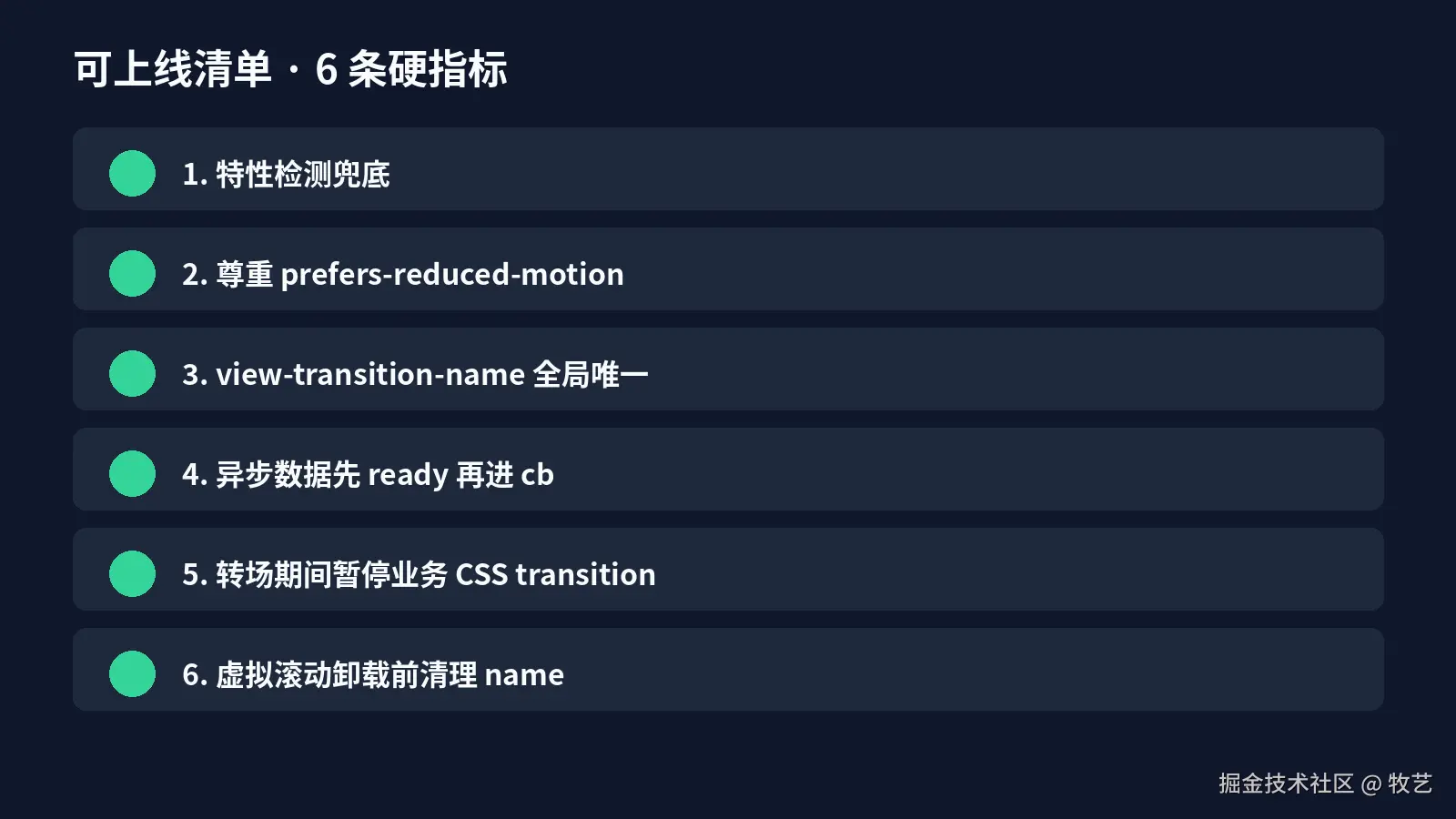
合并前逐条打勾,缺一条都不算「可上线」:
- 特性检测兜底 :
typeof document.startViewTransition === 'function'才走转场,否则直接更新 DOM。不支持的浏览器必须能正常切页。 - 尊重 reduced-motion :
prefers-reduced-motion: reduce时跳过动画,仅做同步 DOM 更新。前庭敏感用户的硬需求。 - name 全局唯一 :同一时刻同 name 只能有一个元素;列表项用
cover-{id}动态命名。冲突会直接报错并中断转场。 - 异步数据先 ready :先
await数据再进startViewTransition的 cb;否则新树截到的是骨架屏。 - 避开 CSS transition 冲突 :转场期间给容器加
.vt-active,暂停业务transition,避免两层动画叠加抖动。 - 虚拟滚动 name 清理:列表项滚出视口卸载前清空 name,否则残留 name 触发「幽灵共享」。
降级路径也画一下,思路就是「能转场就转场,不能就老实更新」:
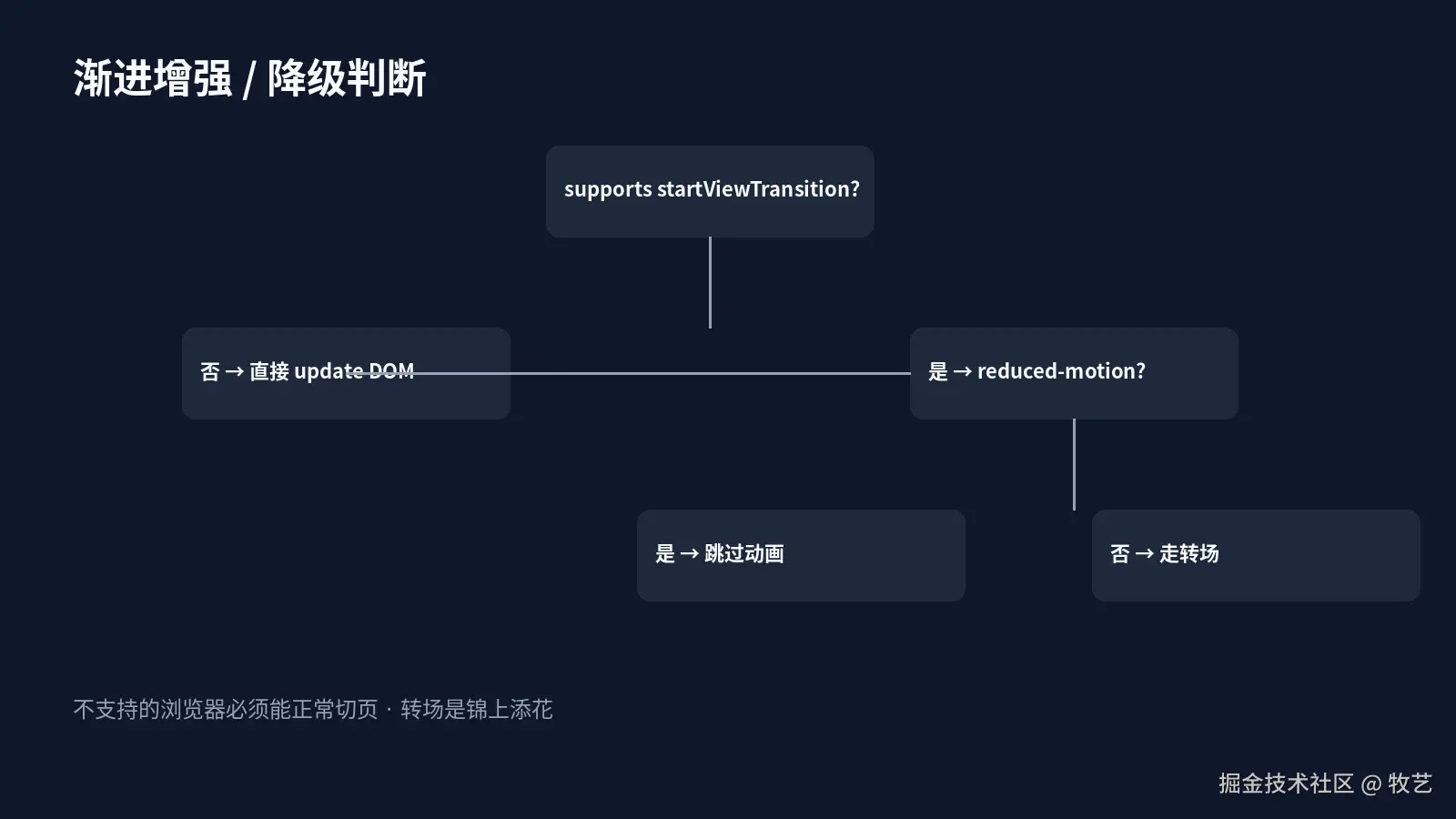
一个生产可用的封装长这样:
typescript
// utils/viewTransition.ts
const supportsVT =
  typeof document !== 'undefined' &&
  typeof document.startViewTransition === 'function';

const reduceMotion =
  typeof matchMedia === 'function' &&
  matchMedia('(prefers-reduced-motion: reduce)').matches;

export function withViewTransition(update: () => void): void {
  if (!supportsVT || reduceMotion) {
    update();
    return;
  }
  document.documentElement.classList.add('vt-active');
  const vt = document.startViewTransition(() => update());
  vt.finished.finally(() => {
    document.documentElement.classList.remove('vt-active');
  });
}
css
/* 转场期间暂停业务 transition,避免叠加抖动 */
.vt-active * {
  transition: none !important;
}
关于兼容性,截至 2026 年:Chrome / Edge / Android Chrome 全量支持;Safari 18+ 支持(18 之前完全不支持,必须降级);Firefox 仍在迭代,需开 flag。所以「渐进增强」不是可选项,是默认姿势------把转场当锦上添花,永远不能让没有 API 的用户看不到新页面。
再补一个性能视角的提醒。View Transitions 的动画虽然走合成器线程不卡主线程,但它本身有开销:
- 截图成本 :旧树和新树各截一次,大页面(几千个节点)截图耗时不可忽略,低端机会明显感知到「点击到动画开始」的延迟。如果页面特别重,考虑用
vt.skipTransition()在低端机直接跳过。 - 图层内存:每个 name 一张图层,几十个 name 同时存在会吃显存。列表场景只给「当前要飞的那一项」打 name,别全打。
- 动画时长 :默认 250ms 偏长,建议调到 200--280ms 区间,配合
cubic-bezier(0.22, 1, 0.36, 1)这种「快出慢收」的缓动,体感最接近原生。
一个判断要不要给某次转场上动画的简单标准:这次 DOM 变更是否「值得用户多等 250ms」。切主路由、切主题------值得。切一个 Tab、展开一个折叠面板------不值得,直接更新更利索。
七、踩坑实录表
把过去半年我踩过的坑整理成一张表,省得你再趟一遍。表里每一条都是真金白银换来的------有的是上线当晚被用户截图吐槽,有的是灰度数据里转场完成率莫名掉到 40% 才回头查的。希望你能跳过这些「必修课」:
| # | 现象 | 根因 | 解法 |
|---|---|---|---|
| 1 | 列表页点详情,封面图飞一半就消失 | cb 里 navigate 后详情页数据还没回来,新树截到骨架屏,共享元素没渲染 |
先 await 数据再进 startViewTransition,cb 只做同步更新 |
| 2 | 控制台报 view-transition-name 冲突,转场直接中断 |
列表里多个项用了同一个静态 name(如 cover) |
name 随数据动态化:cover-${id},或用 CSS 变量切换 |
| 3 | 转场时页面整体抖一下,像掉帧 | 业务 CSS 的 transition 和 View Transition 的动画叠加,两层动画打架 |
转场期间给容器加 .vt-active,transition: none !important |
| 4 | 虚拟滚动长列表,滚回去共享元素「幽灵」飞 | 滚出视口的项被卸载,name 残留在 DOM 片段 | 卸载前清空 view-transition-name,或转场期间锁滚动 |
| 5 | 暗色模式圆形扩散,颜色对不上 | 默认 old 在 new 上面,clipPath 扩散的是被旧树盖住的新树 |
::view-transition-old(root) { z-index: -1; animation: none; } |
| 6 | Safari 上点进去没反应,以为卡死 | Safari < 18 完全不支持 API,startViewTransition 是 undefined |
特性检测兜底,不支持时直接执行 cb |
| 7 | 连点两个列表项,第二次卡半秒 | 两次 startViewTransition 串行,第二次等第一次结束 |
navigating ref 防重入,或 vt.skipTransition() 跳过 |
| 8 | SSR 首屏 hydration 后转场失效 | 服务端没有 document,封装里直接报错或未注册 |
封装里 typeof document 判断,hydration 完成后再启用 |
这张表建议你贴在 PR 模板里,新人接手能少问一半问题。
八、结语:什么时候值得用,什么时候别硬上
View Transitions API 是那种「用了就回不去」的能力,但它不是银弹。我的判断标准很简单:
值得用的场景:
- 列表 → 详情这种「有明确共享元素」的转场,收益最高,成本最低。
- 主题切换、设置面板抽屉这类「整页级」的视觉变化,圆形扩散比硬切高级。
- 内容站、图库、电商详情------用户对「流畅感」敏感,转化率会说话。
别硬上的场景:
- 表单页、编辑器这类「状态密集」的页面。转场动画期间用户输入焦点会丢,得不偿失。
- 高频切换的 Tab、步骤条。动画再短也是延迟,用户要的是「立刻响应」。
- SSR 首屏。hydration 没完成时 DOM 还不稳定,强行转场会闪。
一句话收尾:View Transitions 解决的是「感知层」的体验,不是「性能层」的问题。它让 SPA 看起来像原生 App,但不会让你的接口更快、包体更小。先把基础打牢,再用它锦上添花------顺序反了,就是给一栋没封顶的楼装水晶灯。
最后给一个落地节奏的建议,别一上来就全站接入:
- 第一周:在列表 → 详情这一条链路上试点,验证收益和踩坑面。
- 第二周 :把封装抽成
withViewTransition工具函数,统一降级和 reduced-motion 处理。 - 第三周:扩展到主题切换、抽屉这类整页级场景。
- 第四周:灰度到部分用户,看埋点里「转场完成率」「中途跳出率」有没有异常,再全量。
每一步都留退路------封装里那个 supportsVT 判断就是你的安全绳,随时可以把转场关掉回到普通切换,不影响业务。这种「能上能下」的姿势,才是工程上能上线的姿势。
另外强烈建议加两个埋点:转场完成率 (vt.finished 触发 / 转场启动)和转场耗时 (finished 时间戳 - startViewTransition 时间戳)。前者掉得厉害说明大量转场被打断或报错,后者异常升高说明页面变重了或低端机扛不住。这两个指标比「有没有动画」更值得盯------它们告诉你转场在真实用户那里到底跑得怎么样,而不是你本地 Chrome 上看着多顺。
如果你正在做内容站或详情页,强烈建议先在列表 → 详情这一条链路上试一把,30 行代码,效果立竿见影。踩坑表里的坑我都替你趟过了,抄就行。
推荐阅读