一
为什么我们直接打开PI预处理叠加后的照片都是黑乎乎的?就想下面这样
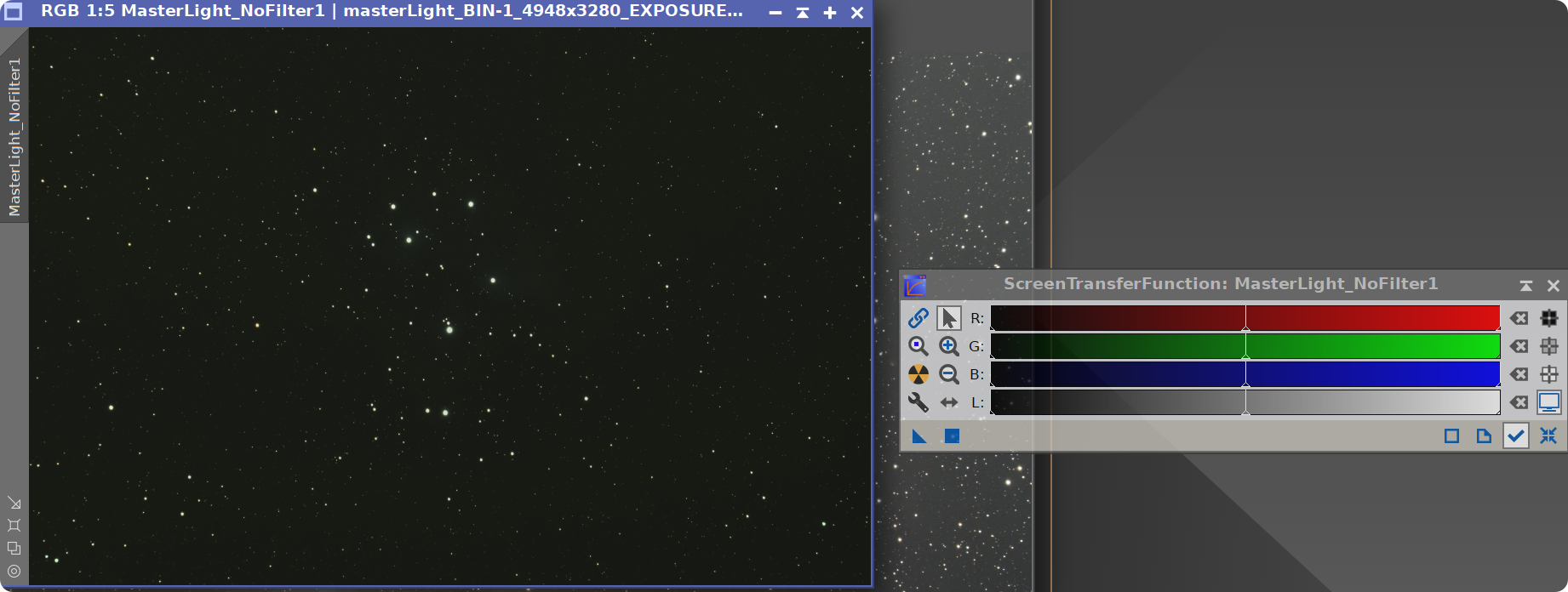
这是一个非常经典的问题,几乎每个刚接触 PixInsight(PI)的新手都会遇到。
简单来说,这不是"黑乎乎",而是你拍出来的照片"原本就长这样"。
为什么看起来黑乎乎?
天文摄影是"记录光子的过程":深空天体(星云、星系)极其暗淡。你拍到的原始数据(RAW)里,绝大部分像素都是宇宙背景的微弱亮度,只有极少数像素是星点。
显示器的局限:你电脑显示器的屏幕能显示的亮度范围非常窄(大约 200-300 尼特),而你相机传感器记录下来的亮度范围(动态范围)极其宽广(可能有 16bit 即 65536 个亮度等级)。
数据挤在一起:PI 打开原始数据时,会把整个动态范围(从暗到亮)100% 线性地展示在屏幕上(即图片处在线性状态)。因为 95% 以上的像素数据都集中在最暗的 1%~5% 区域,所以屏幕上看起来就是一片死黑,只有最亮的星点能勉强看见。
解决方法:使用 STF (ScreenTransferFunction) 拉伸
STF(屏幕拉伸功能),就是专门用来解决这个问题的!它相当于一个"数字显微镜",在不破坏原始数据的前提下,强行把最暗的 1%~5% 的图像信息拉伸到整个屏幕上显示。
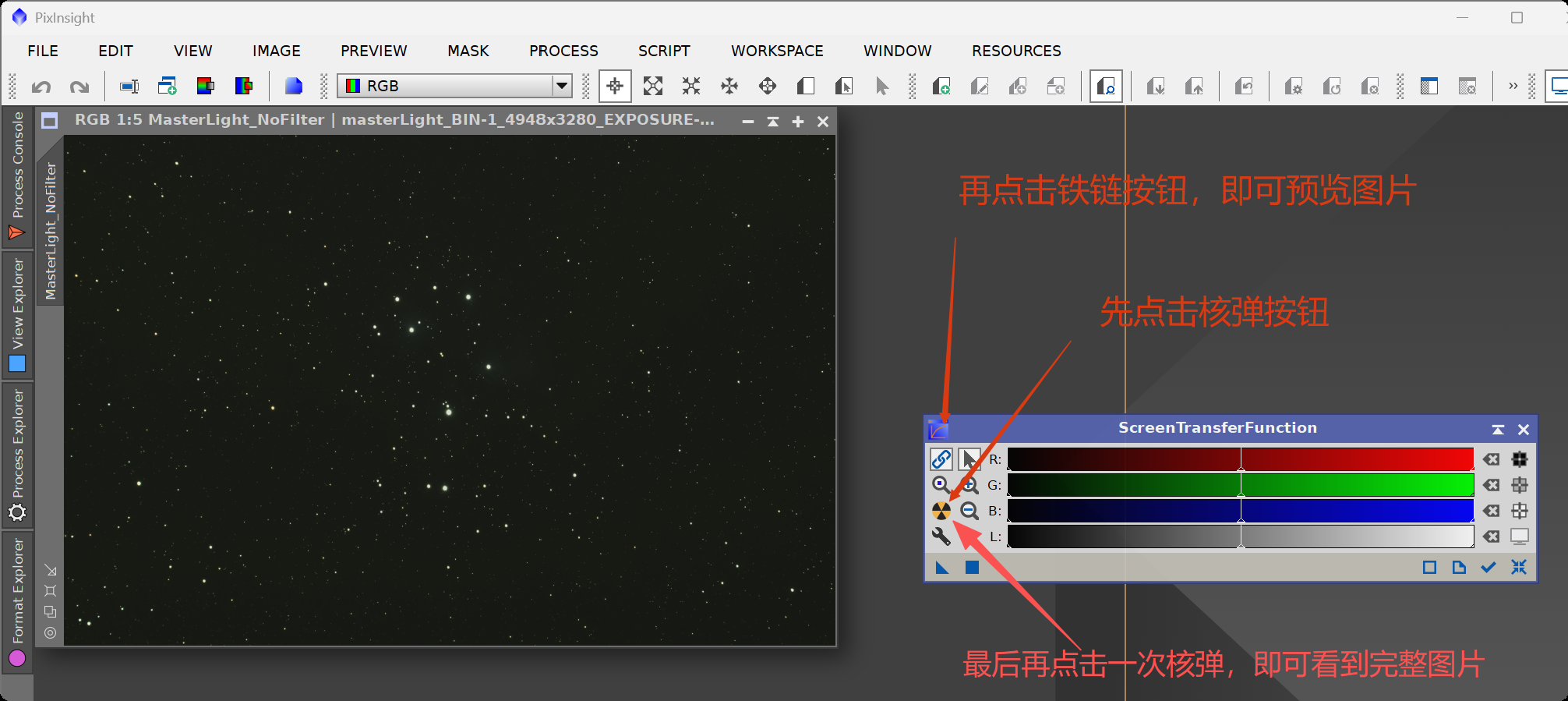
详解三步:
第一步:点击"铁链(链子)"按钮 ------【取消通道锁定】
作用:解锁红(R)、绿(G)、蓝(B)三个通道的联动。
原理:当铁链处于"链接"状态时,STF 会强行对 R、G、B 三个通道应用完全相同的拉伸比例。但天文相机对绿色光最敏感,导致原始数据中绿色通道比红蓝通道亮很多。如果带着锁链拉伸,软件会用同一套参数去拉三个亮度不同的通道,就会导致画面出现严重的色偏(通常是偏绿或偏红)。点击它取消锁定,允许软件单独评估每一个通道的亮度。
第二步:点击"核弹"按钮 ------【预览画面与偏色显现】
作用:软件自动根据 R、G、B 各自的数据分布,进行暴力拉伸。
原理:在通道解锁的状态下点击它,软件会把暗部细节强行拽出来显示在屏幕上。画面会瞬间变亮,星云、星点细节全部浮现。
现象:此时画面虽然亮了,但因为还没有经过专业的色彩平衡校准,且三个通道的拉伸比例不同,画面通常会呈现出明显的偏色(偏绿/偏红),这属于正常现象。
就像这样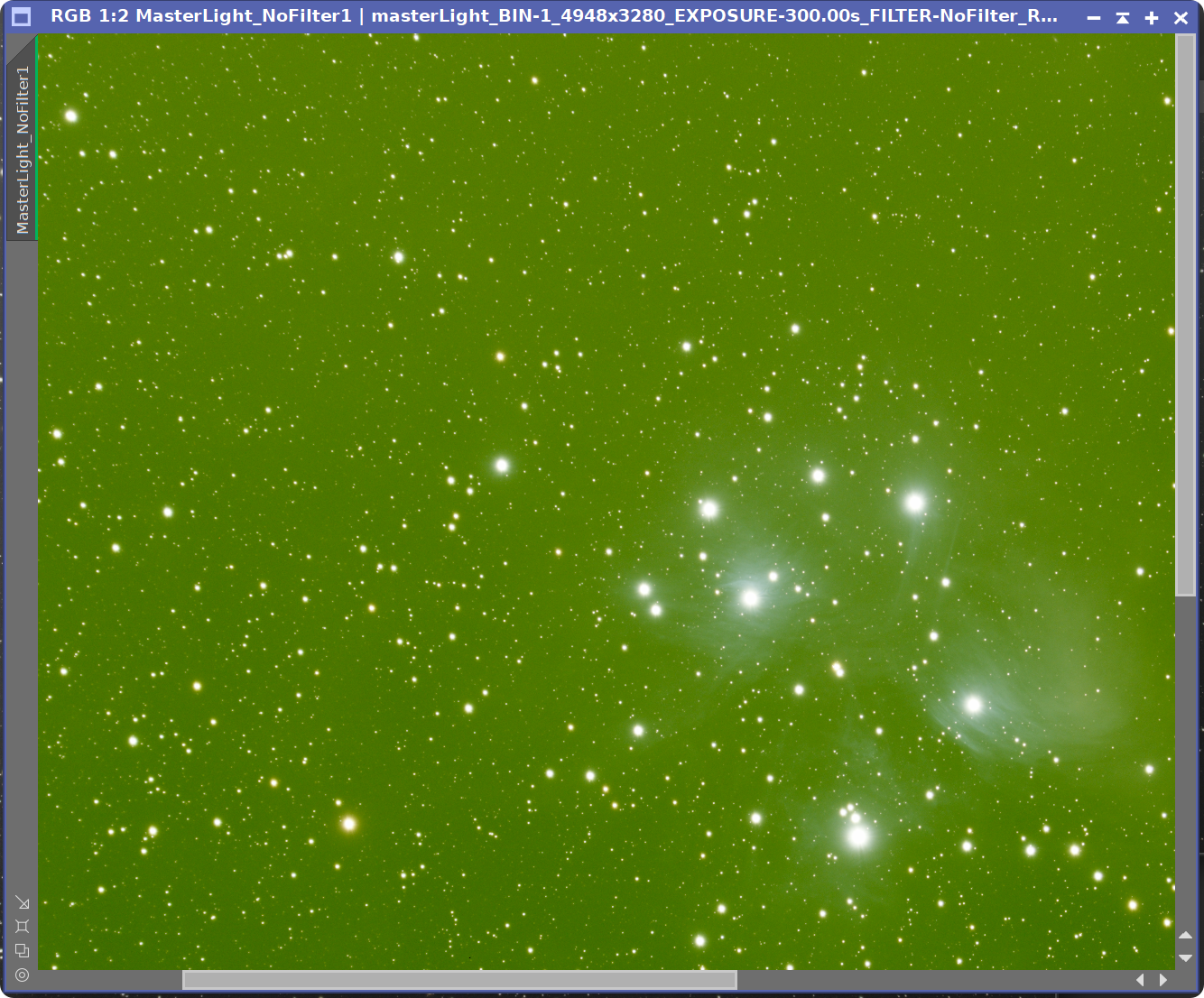
第三步:再次点击"核弹"按钮 ------【还原真实色彩预览】
作用:重新计算拉伸,并自动叠加白平衡。
原理:在通道解锁的状态下,第二次点击"核弹",软件会智能地以画面的"背景中性灰"为基准,自动平衡 R、G、B 三个通道的比例。
结果:画面依然保持高亮的细节展示,但原本偏绿/偏红的怪异色调被纠正了,呈现出一张相对色彩正常、细节丰富的预览图,方便你后续查看星点、星云位置。
注意:
当你用 STF 把画面拉伸得清晰明亮之后,千万不要直接点击菜单栏的 File -> Save As 保存这张图!
因为 STF 仅仅是一个"屏幕显示滤镜"(类似于你隔着显微镜看标本),它并没有真正改变底片的原始数据。如果你直接保存,保存下来的依然是那张黑乎乎的原始数据图。
换句话说STF不会对图片产生任何实质性的作用!
正确的保存/导出步骤应该是:
先拉伸(STF) -> 然后使用 HistogramTransformation(直方图变换工具)把拉伸效果固化(固化到像素数据上) -> 最后再保存或导出为 JPEG/PNG/TIFF。