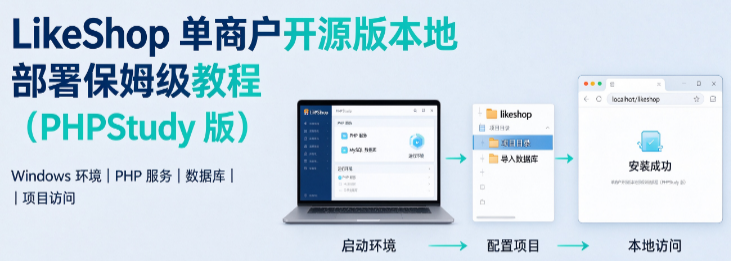
适用场景:Windows 本地二开调试。如果你准备把 LikeShop 单商户版部署到服务器上线,建议直接用宝塔面板,别折腾 PHPStudy。
一、环境版本对照
LikeShop 产品线很多,版本用错是部署失败的头号原因。单商户开源版(企业免费版)对运行环境的要求如下:
| 软件 | 版本要求 |
| Nginx / Apache | 不限制 |
| PHP | 7.2~7.4,推荐 7.2|
| MySQL | 5.7 |
官方特别提示:使用推荐版本可以减少兼容性问题,避免不必要的环境报错。
注意别和 单商户高级版 / SaaS 版 搞混了,那两个版本要求 PHP 8.0,装 7.2 会直接跑不起来。
二、安装 PHPStudy 与运行环境
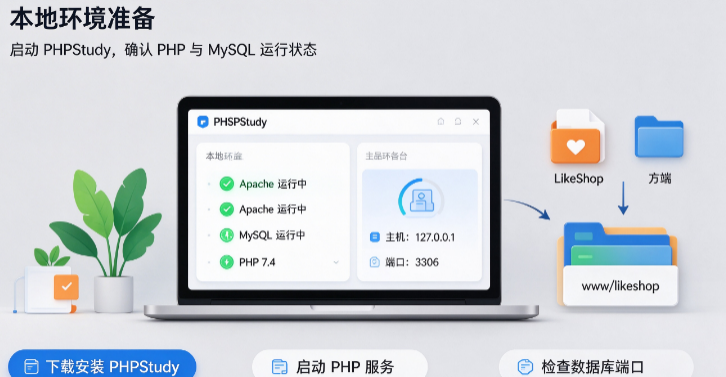
2.1 下载安装 PHPStudy
官网下载地址:https://www.xp.cn/download.html
安装路径建议避开中文目录和空格,不然后面配 Nginx 虚拟主机路径时容易出问题。
2.2 安装 PHP 7.2、Nginx、MySQL 5.7
打开 PHPStudy 主界面 → 左侧「软件管理」:
-
找到 PHP 7.2安装(如果默认列表没有,点「全部版本」切换)
-
找到 Nginx安装
-
找到 MySQL 5.7安装
安装完成后回到首页,启动 Nginx 和 MySQL。
这里有个细节:PHPStudy 首次使用 MySQL 需要先设置 root 密码。点左侧「数据库」面板,设置一个你记得住的密码。后面安装 LikeShop 的时候要填这个密码。
三、源码部署
从 Gitee 下载 LikeShop 单商户开源版源码:
https://gitee.com/likeshop_gitee/likeshop
下载后解压,你看到的是一个完整的前后端分离项目。关键点来了:
只需要把 `server` 文件夹部署到 Web 目录,`admin`、`uniapp`、`pc` 这三个文件夹是前端源码,本地调试时不需要放进网站根目录。
具体操作:
-
把 `server` 文件夹整体复制到 PHPStudy 安装目录下的 `WWW` 目录
-
为了方便识别,可以把 `server` 重命名为你的项目名,比如 `likeshop`
目录结构最终类似这样:
```
WWW/
likeshop/
app/
public/
index.php
...
```
不要解压后重新打包。官方文档特别提醒过:很多人重新打包时遗漏了隐藏文件(`.env` 等),导致安装程序无法运行。直接复制原始文件夹即可。
四、创建站点与伪静态配置
回到 PHPStudy,点左侧「网站」→「创建网站」,按下表填写:
| 配置项 | 填写内容 |
| 域名 | 自定义,比如 `likeshop.test` |
| 根目录 | 指向 `WWW/你的目录/public` |
| PHP 版本 | 7.2 |
| 同步 Host | 勾选 |
根目录必须指向 `public`,不是 `server` 本身,也不是 `WWW/likeshop`。选错了首页能打开但所有子页面都会 404。
创建完成后,点该网站右侧的「设置」→「伪静态」,填入:
```nginx
location / {
if (!-e $request_filename) {
rewrite ^(.*) /index.php?s=/1 last;
}
}
```
保存后重启 Nginx,伪静态规则才会生效。如果你用的是 Apache,跳过伪静态这一步。
五、运行安装程序
在网站列表点击「管理」→「打开网站」,进入 LikeShop 安装向导。
Step 1:阅读许可协议,勾选「我已阅读并同意」
Step 2:环境检测。如果有扩展未通过,在 PHPStudy 的「软件管理」→ 找到 PHP 7.2 →「设置」→「安装扩展」,把缺失的扩展装上,然后回到安装页面刷新重试
Step 3:填写数据库信息和管理员账号
-
数据库地址:`127.0.0.1`
-
数据库名:你在 PHPStudy「数据库」面板里创建的那个
-
用户名:`root`
-
密码:你在 PHPStudy 里设置的 MySQL root 密码
超级管理员账号密码自己设一个,后面登录后台要用。
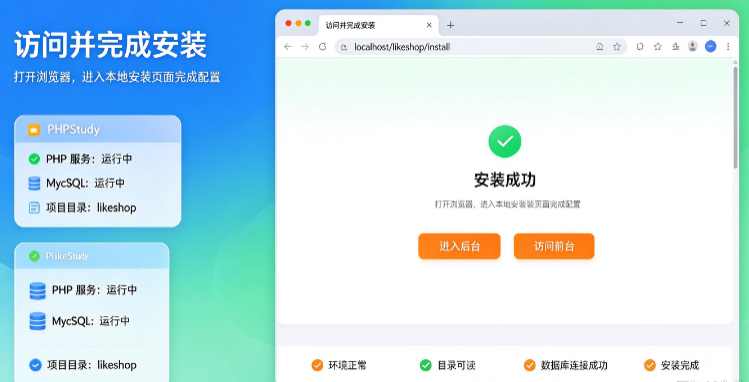
Step 4:点击「继续」,等待安装完成。看到「进入管理平台」的按钮就说明成功了。
六、常见报错与解决
报错 1:sql-mode 提示
安装时如果提示:
请在 mysql 配置文件修改 sql-mode 添加 NO_AUTO_CREATE_USER,NO_ENGINE_SUBSTITUTION
在 PHPStudy 的 MySQL 设置中修改配置文件,找到 `sql-mode` 行,改成:
```ini
sql-mode=NO_ENGINE_SUBSTITUTION,STRICT_TRANS_TABLES,NO_AUTO_CREATE_USER,NO_ENGINE_SUBSTITUTION
```
保存后重启 MySQL。
报错 2:首页能打开,子页面 404
两个排查方向:
-
伪静态规则没配或没重启 Nginx
-
网站根目录没有指向 `public` 目录
报错 3:安装程序提示文件缺失
大概率是你解压后重新打包,丢了隐藏文件。从原始压缩包重新复制 `server` 文件夹到 `WWW` 目录即可。
七、各端访问入口
安装成功后,用你设置的管理员账号登录:
| 入口 | 地址 |
| PC 平台管理后台 | `http://你的域名/admin\` |
| PC 商城前台 | `http://你的域名/\` |
| 手机商城 | `http://你的域名/mobile\` |
| PC 客服端 | `http://你的域名/kefu/login\` |
手机端调试时,浏览器控制台可能会显示移动端调试图标,正式调试前可以在后台关闭。
八、踩坑清单
把最容易翻车的几点集中列一下,部署前对照检查:
-
PHP 版本必须是 7.2,不是 8.0,不是 7.4(7.4 可以但不推荐)
-
根目录指向 `server/public`,不是 `public`,不是 `server`
-
伪静态规则中的 `s=/1\` 有斜杠,单商户版写 \`s=1` 部分路由会解析失败
-
不要重新打包源码,隐藏文件丢了安装程序直接报错
-
MySQL 密码要手动设,PHPStudy 首次使用不会自动配 root 密码
-
改完伪静态或 sql-mode 记得重启对应服务,只保存不重启等于没改
单商户开源版的部署流程本身不算复杂,坑主要集中在前三步的版本和路径选择上。按上面的顺序走一遍,本地跑起来大概 15 分钟。有问题欢迎评论区交流。