很多电脑小白遇到"开机没反应、卡在启动页、循环重启"这类启动故障时,第一反应是送修,其实80%的常见启动问题都能通过零基础可完成的排查自行解决------本文从故障分层入手,结合底层硬件/软件逻辑,梳理了按优先级的排查步骤,新手也能跟着一步步定位问题。
一、先明确:「无法正常启动」的故障分层
我们常说的电脑启动异常,不是"系统进不去"这么简单,主要分4类,对应不同层级的故障:
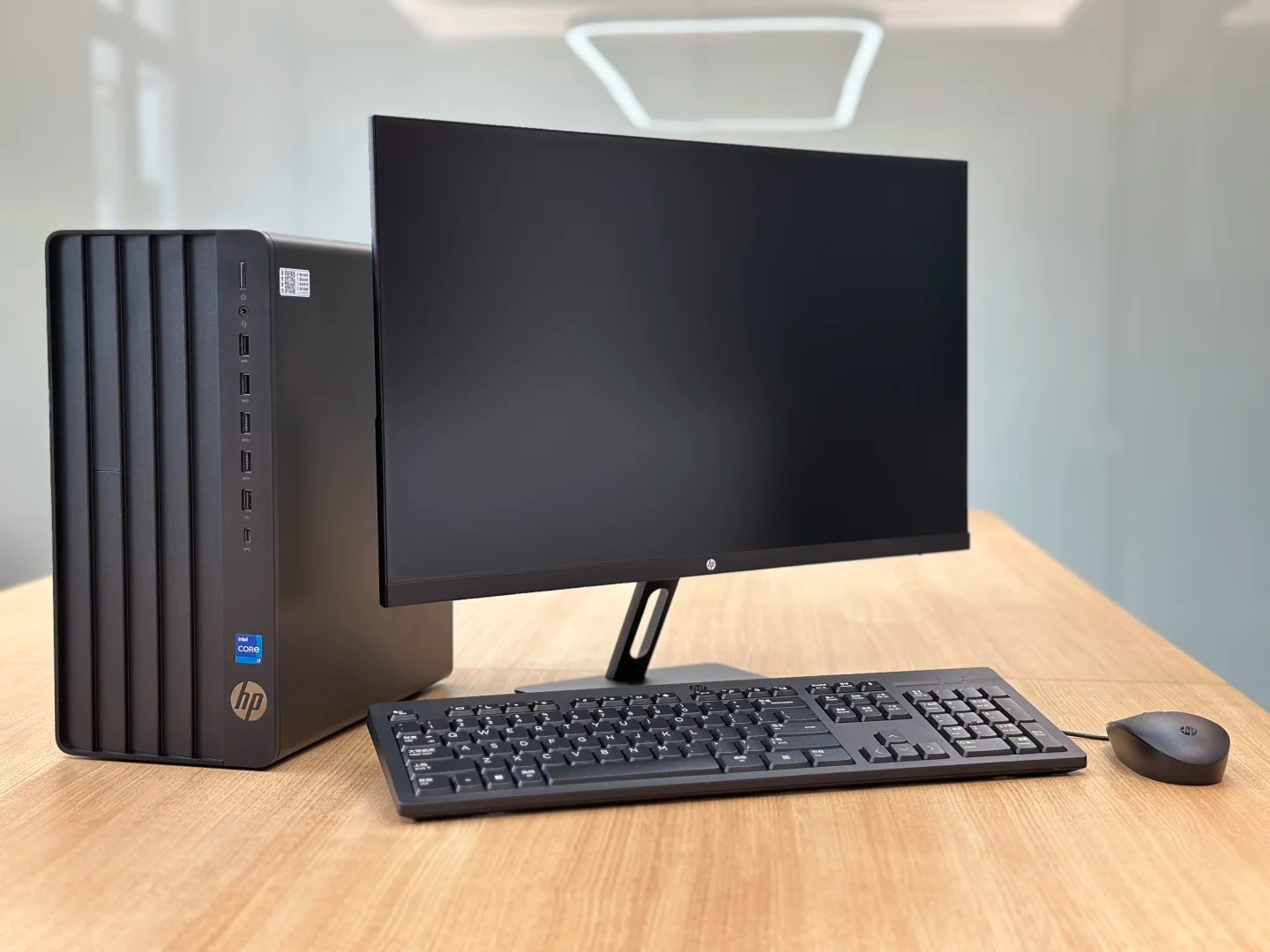
完全无反应 :按开机键后,主机灯不亮、风扇不转,属于电源/供电层级故障
有灯/有风扇但无显示 :能听到风扇转,但显示器黑屏/没信号,属于硬件接触/输出层级故障
卡在启动界 :能到主板LOGO/BIOS界面,但停在"正在启动"、循环重启,属于系统引导/配置层级故障
蓝屏/报错 :开机后出现蓝色屏幕报错,属于驱动/系统崩溃层级故障
二、零基础排查步骤(按优先级,先易后难)
步骤1:排除「假故障」------外部供电与连接检查(解决90%的小问题)
这类故障不需要碰机箱,是最容易忽略的"人为失误":
查供电基础 :换一个正常的插座/插排测试(原理:插座断电、插排过载跳闸会导致主机完全无供电,小白常忽略这个最基础的点)
查接头松紧 :台式机的显示器视频线(HDMI/DP)、主机电源的24Pin主供电接头,笔记本的电源适配器,确认插紧(原理:接头松动会导致供电不足/信号中断,触发"假启动无显示")
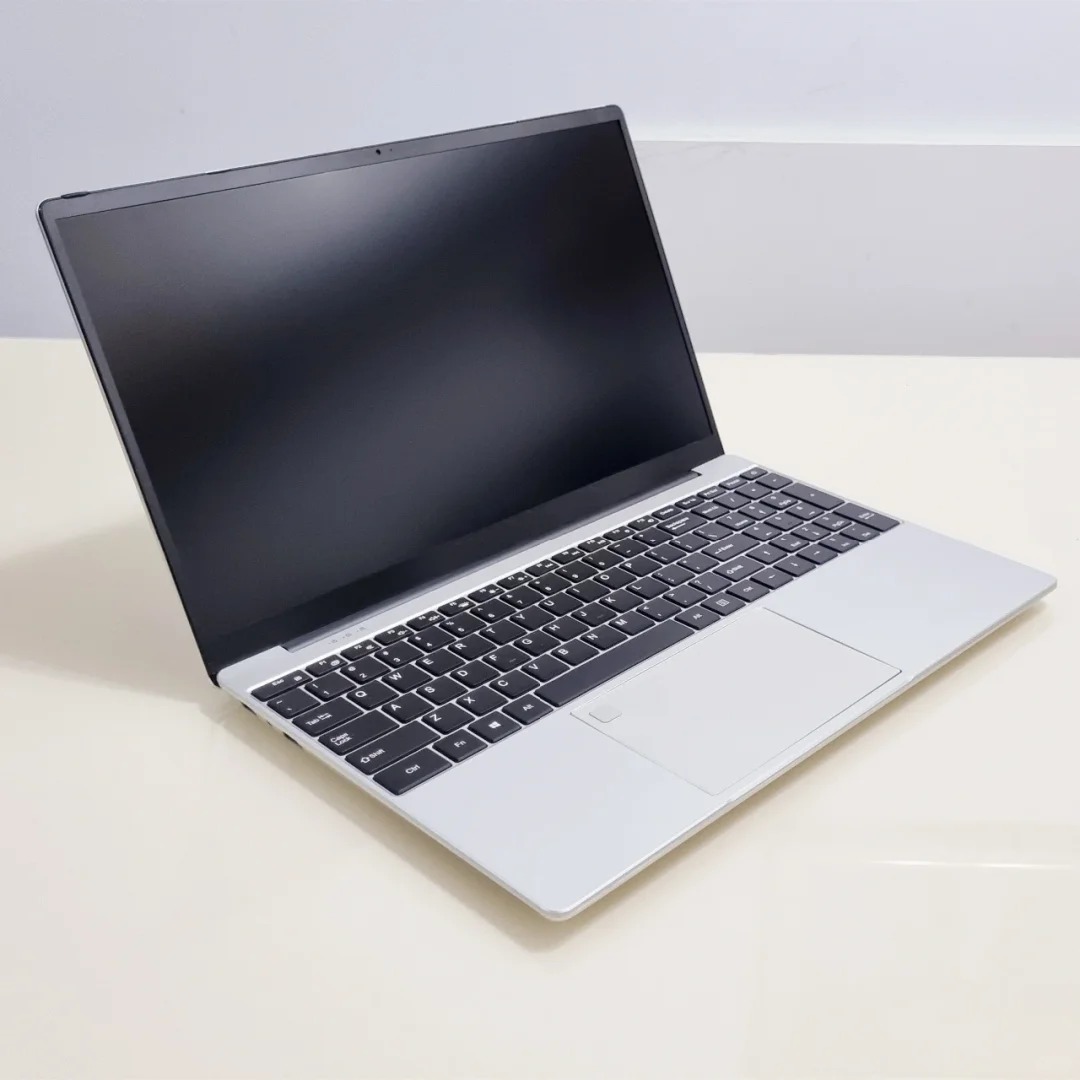
释放静电:拔掉主机电源(台式)或笔记本电源适配器,长按开机键10秒后再插电(原理:主板积累的静电会干扰CMOS芯片的供电,导致开机逻辑紊乱,是笔记本启动无反应的高发原因)
步骤2:核心硬件排查(外部没问题再碰内部)
外部都正常的话,就查核心硬件,新手可以不用暴力拆机箱:
显示器交叉验证 :把显示器接另一台正常电脑,或换个显示器试(原理:主机可能正常启动,但显示器故障导致"以为电脑没启动",这是新手最容易搞混的点)
内存接触故障 :台式机开机箱,拔下内存条,用橡皮擦拭金手指(金属接触点)后插回原槽;笔记本如果能拆后盖,也可以按同操作(原理:内存金手指氧化/积灰会导致主板无法识别内存,卡在自检步骤,触发无显示)
硬盘接线检查:台式机的SATA硬盘线(或M.2硬盘的接口),确认插紧,可换个SATA接口测试(原理:硬盘是系统启动盘,接线松会导致无法读取启动项,卡在"正在启动"界)
步骤3:BIOS与系统修复(硬件正常再处理软件)
如果硬件都没问题,就进BIOS判断:
进BIOS自检 :台式机按Del键,笔记本按F2/F12(不同品牌快捷键不同,开机后屏幕有提示): ✅ 能进BIOS:说明硬件正常,问题出在系统引导,可以用U盘做启动盘修复引导分区,或重装系统
❌ 不能进BIOS:大概率是硬件故障,优先复查内存/电源
系统层面急救:能到系统启动页但卡住时,按电源键强制关机3次以上,会自动触发Windows恢复环境,选择"高级选项→启动修复"(原理:系统引导文件损坏、最近的驱动/更新冲突,都会导致启动失败,修复工具能自动匹配常见问题)
三、不同启动异常的快速定位
完全无反应:查电源、静电
有风扇无显示:查内存、显示器
卡在启动界:查硬盘接线、系统引导
蓝屏/报错:查最近装的软件、更新