上周我把cj-tauri仓库里第 17 个示例收尾了------一个串口实时波形示波器:选好设备与波特率,点连接,样本流进来,页面上的波形立刻开始滚;它自己算速率、上穿次数和丢帧,跑完给自己一个结论。
这件事在浏览器里做不成。Web 平台至今没有通用的串口 API(Web Serial 只在部分 Chromium 内核里落地,还得用户每次点授权),而「采集到的东西实时变成波形」恰恰是串口类桌面工具最直观的门面形态。
所以拿它当引子正合适:这类应用正是混合桌面框架存在的理由------界面交给 Web 技术,浏览器碰不到的那部分交给原生后端。
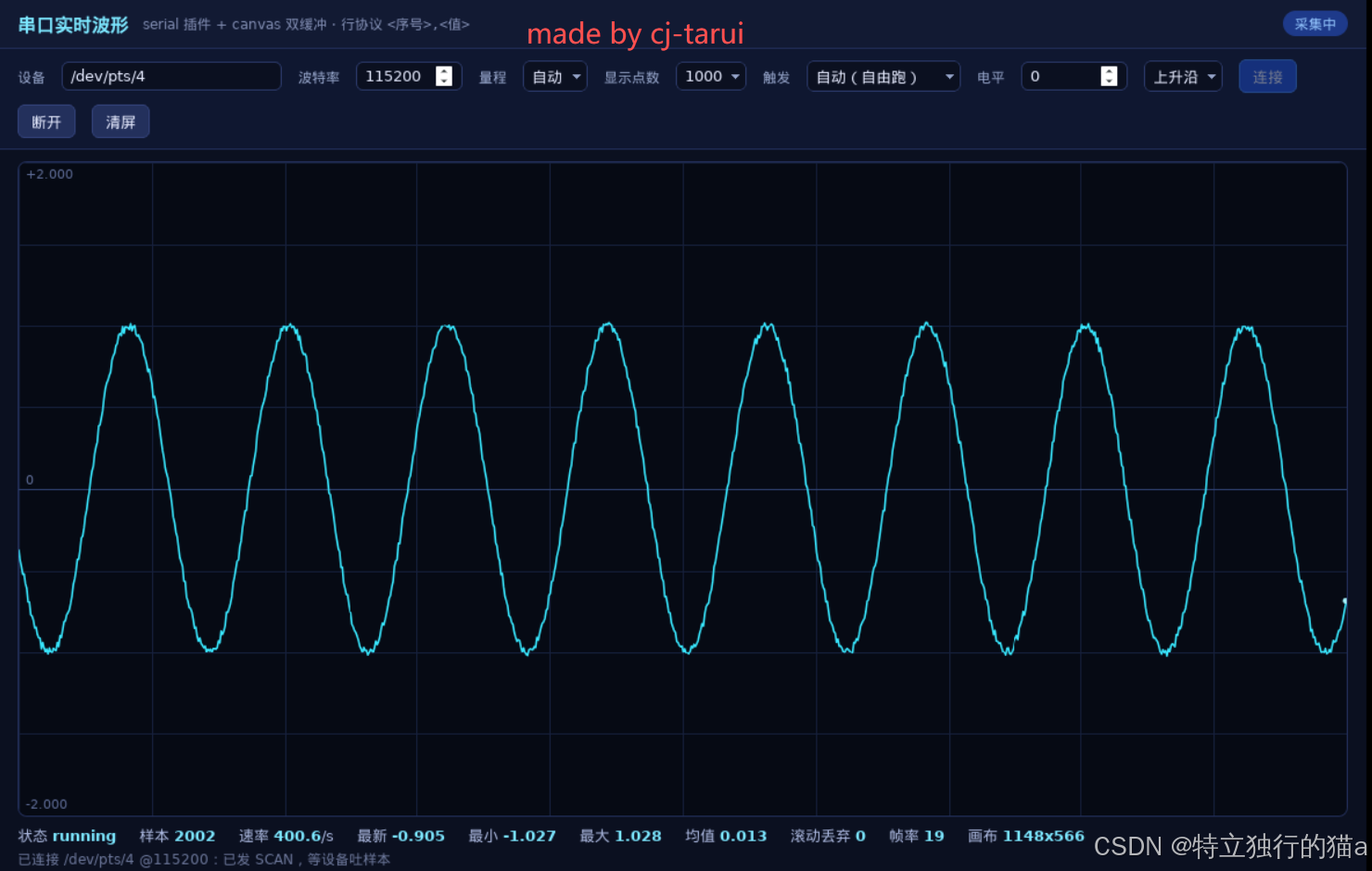
cj-tauri项目地址: https://atomgit.com/qq8864/cj-tauri
cj-tauri的skills技能: https://gitcode.com/qq8864/cj-tauri/tree/main/skills
这篇文章分两半:前半说清 cj-tauri 是什么、怎么用 npm 在几分钟内起一个工程;后半用这个示波器,把「从零到实机取证」的闭环完整走一遍。
cj-tauri 是什么
一句话:用华为仓颉语言写的类 Tauri 框架------前端是系统 WebView 里的 HTML/CSS/JS,后端是仓颉静态编译出的原生可执行文件,中间靠一套 IPC 协议和一张能力白名单连起来。
它没有捆绑 Chromium。Linux 用的是系统里的 WebKitGTK,Windows 用的是系统里的 WebView2(Win11 自带),所以产物是几 MB 级的 exe,跟动辄上百 MB 的 Electron 应用不是一个量级。
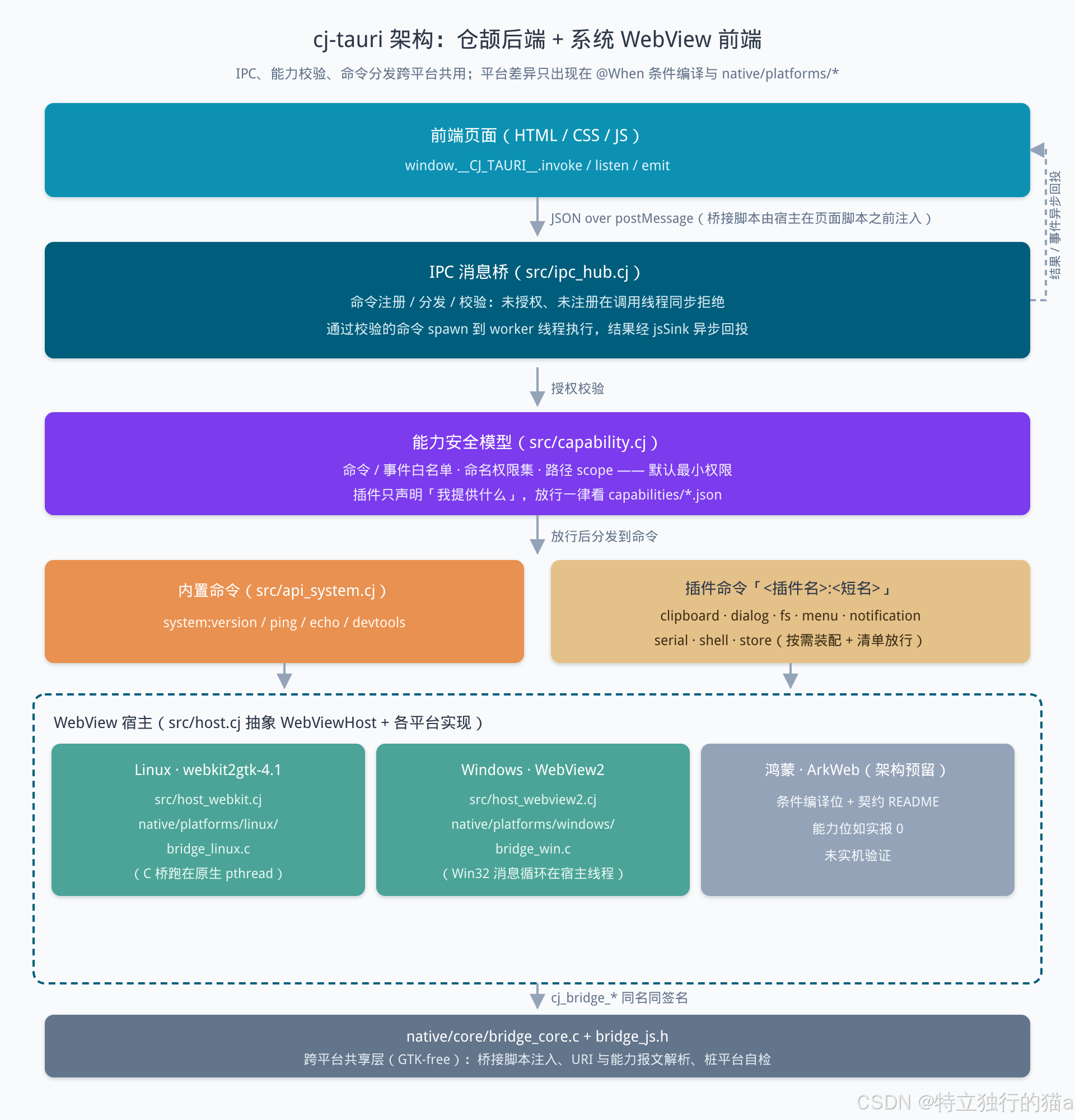
这张图从上往下就是一次 invoke 的完整路径,中间有三处最容易看错的地方,我在图上直接标了:
- 授权是在调用线程上同步拒绝的 。
invoke一个没注册或没放行的命令,当场就回错误(command not registered/command not allowed),不会先排进队列再说; - 通过校验的命令才被扔到 worker 线程执行。所以慢命令(跑子进程、开原生对话框)不会把窗口冻住;同一个命令被并发调用不保证执行顺序,前端按 promise id 配对自己的结果;
- 结果和事件是异步回投的(图右侧那条虚线)。事件是后端主动推给页面的,走的是另一条路。
最底下那个 native/core/bridge_core.c 是跨平台共享层:桥接脚本的注入、报文解析、能力校验都在这儿,跟 GTK-free 的平台实现分开------平台差异只允许出现在仓颉侧的 @When 条件编译和 native/platforms/<平台>/ 两处,上层代码一份。
平台状态我按实测说,不按计划说:
| 平台 | 状态 |
|---|---|
| Windows(WebView2) | 已实机跑通:菜单栏、拖放、文本框/剪贴板这类宿主能力都有实机证据 |
| Linux(WebKitGTK) | 已实机跑通,CI 与本机自检都在这个平台上跑 |
| 鸿蒙(ArkWeb) | 架构预留:目录与导出契约在,能力位如实上报 0,没有实机验证过 |
仓库里现在有 17 个可直接运行的示例、8 个官方插件(文件、对话框、子进程、串口、键值存储、剪贴板、通知、菜单),加上三个脚手架模板。够撑起「工具类桌面应用」这一档的日常需求。
用 npm 起一个工程
真要说上手成本,最省事的是这一条:
bash
npx cj-tauri create myapp     # 免安装,直接跑
cd myapp
npx cj-tauri dev # 构建 + 起窗口;Vue/React 模板还会接管 Vite dev server前置条件就三样:仓颉 SDK (1.0.5 以上,我用 1.2.0 验证)与配套的 stdx ;Windows 侧另需 mingw gcc 和 WebView2 Runtime(Win11 自带);Linux 侧需 libwebkit2gtk-4.1-dev、gcc 与 pkg-config。SDK 从仓颉官网下载(下载页需要登录华为账号),装好后把 CANGJIE_HOME 指向 SDK 根目录即可,剩下的环境变量拼装 CLI 会替你做。
create 出来的工程是这几个文件,跟「前端工程」的心智模型差别不大:
myapp/
├── cjpm.toml            # 仓颉包描述(名字、版本、依赖、链接选项)
├── capabilities/
│   └── default.json     # 能力清单:哪些命令/事件对页面放行
├── src/
│   └── main.cj          # 后端:注册命令、装配窗口、启动
└── ui/
    └── index.html       # 前端页面(零 Node 版本就是这一个文件)
模板里的 main.cj 不长,骨架就三件事------装配、注册、启动:
ts
main(): Int64 {
    let app = TauriApp()
        .window(WindowConfig("cj-tauri 应用", 1000, 700))
        .register("greet", GreetCommand())      // 命令:页面 invoke("greet", {...})
        .register("timer", TimerCommand())      // 定时器:后端主动 emit("tick", ...)
        .plugin(MenuPlugin())                   // 插件:一行接入原生菜单栏
        .setMenu(demoMenu())                    // 菜单栏要在启动前定稿

    let html = String.fromUtf8(File.readFrom("ui/index.html"))
    app.run(html)                               // 阻塞到窗口关闭
    return 0
}前端这一侧只有两个动词,invoke 和 listen:
js
window.__CJ_TAURI__.invoke('greet', { name: '仓颉' }).then(d => console.log(d));
window.__CJ_TAURI__.listen('tick', p => console.log(p.n)); // 后端每秒推一次这里有个新手最容易踩的点 :桥不是页面自己加载的,是宿主在页面脚本之前注入的。所以页面里不要一上来就在模块顶层读 window.__CJ_TAURI__,等它出现再用(模板里那个 waitForBridge 就是干这个的,示波器页面也一样):
js
function waitForBridge(cb) {
  if (window.__CJ_TAURI__ && window.__CJ_TAURI__.serial) { cb(); return; }
  setTimeout(function () { waitForBridge(cb); }, 25);
}
npm 这个包装里到底做了什么
npx 免安装是真的,但仓颉 SDK 是硬前置 ------应用的后端就是仓颉代码,没有 SDK 连编译都做不了。所以 npm 包里的入口脚本(bin/cj-tauri.js)干的主要是环境这件事,按三级顺序找 CLI 本体:
- 包内预编译 (
prebuilt/<平台-架构>/cj-tauri)------打 tarball 的机器上有产物就带上,这一档用户什么都不用装,除了 SDK; - 本机缓存 (
~/.cache/cj-tauri/<版本>/<平台-架构>/)------第一次构建过就复用; - 源码构建 ------把包里的
cli/拷到缓存目录再cjpm build。产物刻意不写进包的安装目录,因为全局安装的 node_modules 可能只读。
顺带把 PATH / LD_LIBRARY_PATH 拼好(Linux 上仓颉运行时的动态库不查 PATH,少了 LD_LIBRARY_PATH 会以「找不到 libcangjie-runtime.so」直接退出),再把退出码原样传回来。
没装 SDK 的时候它不会甩你一句 cjpm: command not found,而是告诉你缺什么、CANGJIE_HOME 该怎么设、去哪看安装说明。有意思的是 npx cj-tauri --version 在没装 SDK 的机器上也照样能打出 0.8.0------版本号直接读 package.json,不经过仓颉侧。
如果你连 SDK 都不想装,还有一条旁路:仓库随版本分发免安装、免 SDK 的单文件 exe (比如 Modbus 调试工具 5.6 MB、观影应用 9.5 MB)。这四个产物我逐个量过:PE 导入表里只有 Windows 系统 DLL,没有任何第三方运行时。口径与复核方式都写在 docs/分发形态实测.md 里,有兴趣可以自己跑一遍。
第一件事先跑 doctor
新机器上我会建议先跑这个:
bash
npx cj-tauri doctor它逐行给结论,每一条都自带「缺了怎么办」------框架版本、工程产物、stdx、SDK、cjpm、C 桥,谁没解析到都在这一屏里。另一条自检命令是 npx cj-tauri info --json,它输出机器可读的插件装配清单,用起来更像给 CI 的接口。
实战:串口实时波形示波器
examples/serial-waveform。先说为什么值得再做一个串口示例:仓库里已经有一个串口调试助手(收发日志)和一个 Modbus 调试工具(轮询取值),可这两个页面一行 canvas 都没有------它们都是文本工具。「采集到的东西实时变成波形」这一档是空白,而它恰好是串口类桌面应用最直观的门面:一眼看懂,且浏览器打不开串口,这是纯 Web 技术碰不到的活。
后端:接入插件是一行
后端就干三件事------接插件、注册两个命令、把页面读进来交给 run():
ts
main(): Int64 {
    let app = TauriApp()
        .window(WindowConfig("串口实时波形 · cj-tauri", 1180, 760))
        .plugin(SerialPlugin())                  // 串口能力:一行接入
        .register("report", ReportCommand())     // 页面把每行诊断回投到 stderr
    app.register("quit", QuitCommand(app))       // 要引用 app 本身,所以没串在链上

    let html = loadUi()                          // 读 ui/index.html
    app.run(html)
    return 0
}
ReportCommand 那 15 行不是凑数的:诊断一律走 stderr (仓颉 println 的 stdout 有缓冲,进程被强杀时日志会丢),自动化脚本要抓的「页面自评」就是从这儿取证的。QuitCommand 则让探针跑完一轮能自己退掉,脚本不用靠 kill 收尾。
权限:插件只声明「我提供什么」
能力清单就一行:
json
{ "commands": ["report", "quit", "system:version"], "permissions": ["serial:default"] }serial:default 是个命名权限集 ,一次放行 open / read / write / close 四条命令。这里没用更保守的 serial:readonly------示波器要先给设备发 SCAN 让它开始吐样本(写),再连续读,只读不够用。
三条规矩值得记住:
- 插件只声明「我提供什么」,不自动放行 。清单里不写
serial:default,页面调serial.open就是command not allowed; - 命令放行 ≠ 参数放行。设备路径最终要过白名单,这个校验在 C 桥 core 里,不在页面;
- 命名集和逐条写命令名是同权的,混用也没问题------
report/quit是应用自己的命令,就直接写明文。
协议:真实仪器里最常见的那种
设备侧只认三个报文:
| 方向 | 报文 | 说明 |
|---|---|---|
| 应用 → 设备 | SCAN\n |
开始连续输出 |
| 应用 → 设备 | STOP\n |
暂停 |
| 设备 → 应用 | <序号>,<值>\n |
值域 -1.0...1.0,序号用来算丢帧 |
页面不预设设备型号 ,换真实传感器只要改解析函数。读法也不是一次长阻塞读------serial:read 单次上限 4096 字节、timeoutMs 到期就返回空,页面用一个短读循环拿数据、再按行拼:
js
function ser() { return window.__CJ_TAURI__.serial; }

var binFrames = 0;                  // 只有 hex、没有 text 的帧数(二进制设备流:如实计数,不硬解析)

function readOnce() {
  if (handle === 0) { return; }
  ser().read({ handle: handle, maxBytes: 4096, timeoutMs: 120 }).then(function (r) {
    if (r.count > 0) {
      if (r.text !== undefined && r.text !== null) { parseChunk(r.text); }
      else { binFrames++; }
    }
    if (handle !== 0) { setTimeout(readOnce, 0); }
  }).catch(function (e) {
    report('[wave] serial:read FAIL => ' + e.message);
    setHint('读取出错:' + e.message);
    disconnect('读取失败');
  });
}
这个循环的形状是被 IPC 契约逼出来的:命令跑在 worker 线程上、本身不流式,所以「一直读」只能在页面侧用短读循环表达,而这也顺带让「设备不出数」不会把页面卡住(timeoutMs 到期返回空,循环接着下一轮)。另外,切在半行上的残行要留着等下一帧补齐 ------这是串口解析最容易错的地方,parseChunk 里那个 rxText 就是干这个的。
页面:canvas 自绘,指标自己算
ui/index.html 是独立文件,不是内联进 """ 字符串------这一页有 canvas 绘制、控制面板和统计,内联会踩两个坑:三引号字符串会先吃掉 JS 的反斜杠转义;${...} 又和 JS 模板字面量同形。独立文件后两个坑都不存在。
界面上该有的都有:设备路径、波特率、量程(自动/±1/±2/±5/±10)、显示点数(500--3000)、触发(自动/正常/单次 + 电平 + 上升/下降沿),底下是 canvas 波形区,再底下一行统计:状态、样本数、速率、最新/最小/最大/均值、滚动丢弃、帧率、画布尺寸。
这里有个我刻意做的选择:指标全部由页面自己算,不看对端脸色 。速率是按收到样本的时间戳算出来的,不是抄对端报的「我按 400 Hz 发」;丢帧是靠报文里的序号连不连续判断的;上穿次数是直接在样本序列上数的。对端说自己健康没有意义,页面自己收到的样子才算数。
探针:让窗口自己跑一轮自检
图形应用的自动化测试一直被当成麻烦事,我的办法是把「配置」塞进页面、把「结论」打到 stderr:
bash
CJ_SERIAL_PROBE_PATH=/dev/pts/3 CJ_SERIAL_PROBE_MS=2500 ./target/release/bin/main给了设备路径之后,后端就把探针配置经 document-start 预执行脚本注入页面(早于页面脚本执行,所以页面一启动就看得见):
ts
let js = "window.__WAVE_PROBE__ = { path: " + JsonString(probePath).toJsonString() +
    ", baud: " + JsonString(baud).toJsonString() +
    ", ms: " + JsonString(ms).toJsonString() +
    ", quit: " + JsonString(quit).toJsonString() + " };\n"
host.addInitScript(js)
字面量特意用 JSON 编码器拼,而不是手写字符串------Windows 的设备路径长这样 \\.\COM3,反斜杠交给编码器转义,人不用管。
页面侧拿到 window.__WAVE_PROBE__ 就自动跑一轮:连接 → 发 SCAN → 收 N 毫秒 → 打形状结论与统计 → (默认)自退。环境变量一共四个:CJ_SERIAL_PROBE_PATH / _BAUD(默认 115200)/ _MS(默认 2500)/ _QUIT(默认 1)。失败也会照打结论行------自动化脚本不该因为「没打日志」而空等到超时。
实机跑一轮,数据长这样
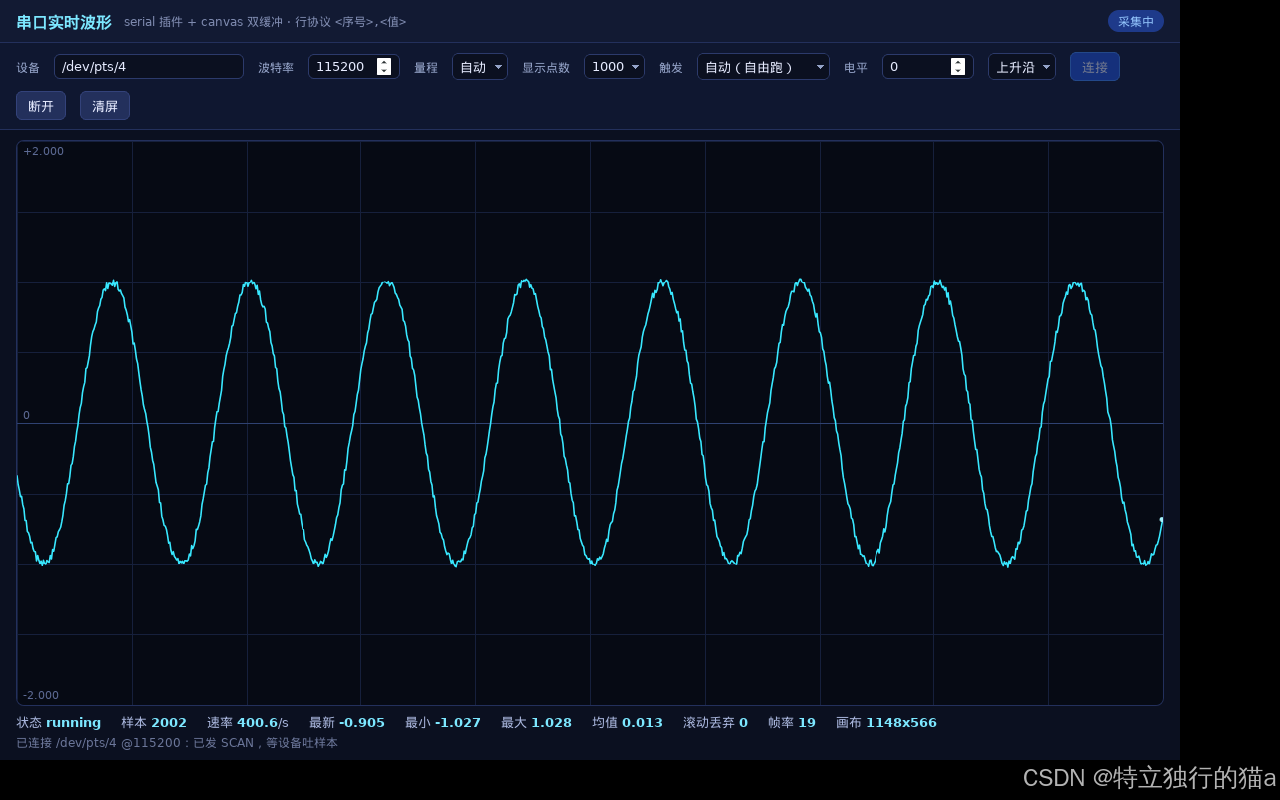
下面这些数字是 Linux 实机上量出来的(Xvfb 显示 + 对端按 400 Hz 出样本),不是我写在文档里的目标值:
| 指标 | 实测 | 它证明什么 |
|---|---|---|
| 速率 | 404.2 /s | 对端按 400 Hz 出样本,速率是页面按自己收到的时间戳算的 |
| 上穿次数 | 8 | 正弦过零 8 次,与画出来的波形对得上 |
| 丢帧 | 0 | 报文序号连续,短读循环没丢样本 |
| 判定 | verdict=ok |
速率在容差内且无丢帧(页面自评,探针据此退出) |
| 规模 | 样本 2002 / 画布 1148x566 | 画布尺寸与视口一致(布局问题另有截图人眼验) |
只信页面自己报的数还不够 ,所以还有一条进程外证据:应用发出的 SCAN 必须出现在对端落盘的文件里(对端起在自己指的文件上)。「页面说它写了」证明不了它真写到了线路上,这条由 E2E 入口断言。
在示例目录里一条命令就能复跑整轮:
bash
cd examples/serial-waveform
bash run.sh          # pty 对端 + 应用 + 探针自检,跑完打印结论
它是转发到仓内 E2E 入口(scripts/e2e/test-linux-serial-waveform.sh)的,10 条断言全绿;汇总跑 bash scripts/e2e/run-all.sh 是通过 2 / 跳过 0 / 失败 0 ,证据 JSON 落在 dist/e2e-evidence/linux-linux-serial-waveform.json。口径、断言和证据都在 E2E 那边维护------示例目录不另立一份标准,这点我刻意坚持,否则实测数据会慢慢变成两套互相打架的版本。
没有真设备也能跑
串口示例最烦的就是「没设备怎么试」。这里用 python3 的 pty 造一对内核虚拟串口,不需要 socat(本机没装也照样跑),对端脚本还负责按 400 Hz 吐正弦样本、并把收到的字节落盘:
bash
python3 serial-wave-peer.py --write-rx /tmp/wave-rx.bin    # 它会打印自己用的 /dev/pts/N
./target/release/bin/main                                   # 窗口里填 /dev/pts/N → 连接
想省手,就设 CJ_SERIAL_PROBE_PATH 走探针模式,连接、发指令、收样本、打统计、退出全自动。
几个我自己踩过的坑
写这篇文章的时候顺手把踩过的坑也交代一下,都是真疼过的:
- 三引号字符串会先吃掉 JS 的反斜杠 。最初把整个页面内联进
"""字符串,里面的\n被仓颉先转义成真换行,把 JS 字符串和单行注释拆断------整段<script>语法错误,页面里一行都不执行,而 stderr 毫无提示。所以这个示例的页面是独立文件。 - 桥必须在 document-start 注入 。Linux 侧用「文档末尾注入」时,会晚于发行态单文件里内联的
<script type="module">,页面读window.__CJ_TAURI__拿到undefined。现在两个平台都对齐到「页面脚本执行前」,但前端仍然要waitForBridge。 - 自检全绿不等于界面没问题。布局缺陷只能抓图人眼看:有个示例的三栏 flex 里标题默认参与收缩,中间一栏一窄就把「热门歌曲」折成「热门歌 / 曲」------那一轮 10 条页面自检断言全绿。所以本文这套证据里,截图和数据是并列的,不是谁替代谁。
- 统计体积要按真实路径去重 。我量分发产物时,
/lib和/usr/lib下同一份libssl.so.3被算了两遍,报出来 12.0 MB,实际 6.0 MB;另外「按名字LoadLibrary/dlopen加载」的组件压根不在导入表里,统计脚本看不见它们。
这些坑都沉淀在仓库的 AGENTS.md §4 和 skills 里了,新同学改代码前看那一节能省不少时间。
边界,如实说
- 鸿蒙是架构预留:目录、契约 README、导出命名都留好了,能力位如实上报 0,没实机验证过;
- 托盘不做 :Linux 侧要依赖
libayatana-appindicator3,这个三方库我暂时不想让框架背,所以直接标为暂缓而不是「计划中」; - 这个示波器是入门形态:只画滚动窗口内的样本,没有缩放、游标、FFT;要当分析仪用,得自己接着写;
- 它还没接单文件打包 :缺两个资源存根文件,所以暂时不产
serial-waveform.exe。
我把这些写出来不是自曝其短,而是**「自检全绿」和「实机跑通」是两件事**------一个框架如果连自己没验过的平台都说支持,那它的支持列表就没有信息量了。
上手值不值
如果你要做的是工具类桌面应用------串口/CAN 调试、Modbus 之类的协议工具、本地数据查看器、播放器、给孩子做的练习软件------而你又不想背 Chromium 的体积和内存,cj-tauri 这条路值得看一眼:后端静态编译、产物几 MB、原生能力(串口、子进程、剪贴板、通知、原生菜单、文件拖放)都是现成插件,权限由清单统一收口。
不适合的场景我也列一下:要打包移动端(没做)、重度依赖完整 Web API 生态(系统 WebView 的差异仍在,尤其 Linux 的 WebKitGTK 有自己的脾气)、要常驻托盘的(暂缓)。
- 仓库(AtomGit):
https://atomgit.com/qq8864/cj-tauri,MIT 许可,当前版本 0.8.0 - npm:
https://www.npmjs.com/package/cj-tauri,npx cj-tauri create myapp即可起步 - 上手先读
docs/使用文档.md,排障看AGENTS.md§4 的踩坑清单,示例逐个跑examples/<名字>/README.md
17 个示例里我最推荐按这个顺序往下走:hello(最小闭环)→ todo_check(命令 + 事件 + 能力清单)→ plugin-serial(插件与权限对照)→ serial-waveform(本文这个)→ modbus-poll(真项目形态)。走完这五个,框架该会的你基本都会了。