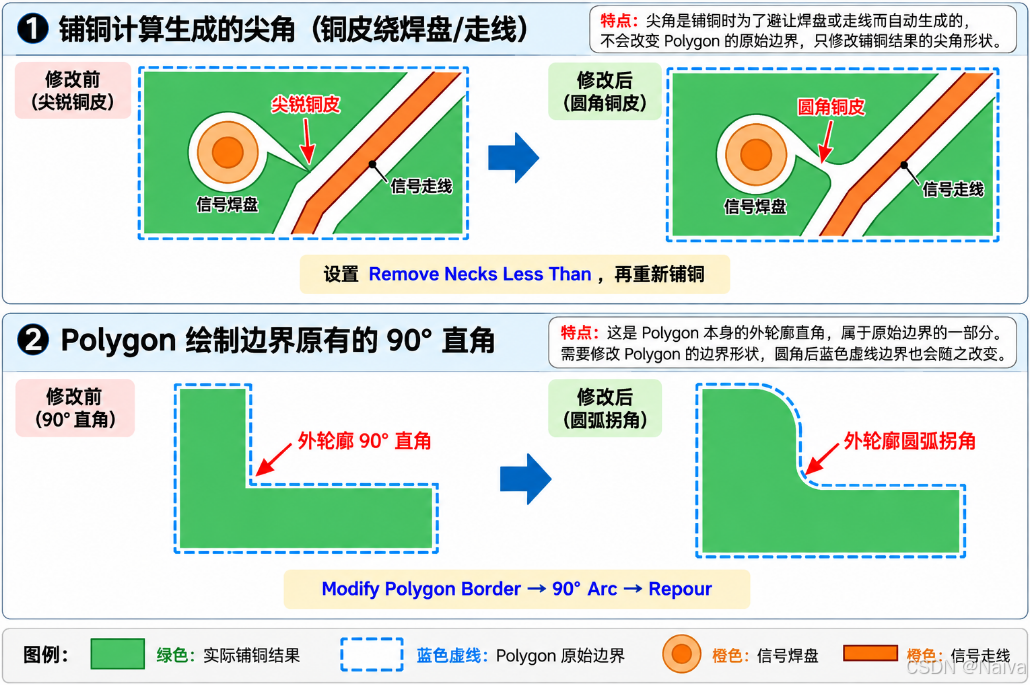
在 Altium Designer(AD) 中,如果你希望 Polygon Pour 铺铜完成后,自动将铜皮产生的尖角变成圆角 ,可以通过 Remove Necks Less Than 参数实现。
这是针对铺铜结果自动圆角化,而不是手动修改 Polygon 的外框。
一、具体设置步骤
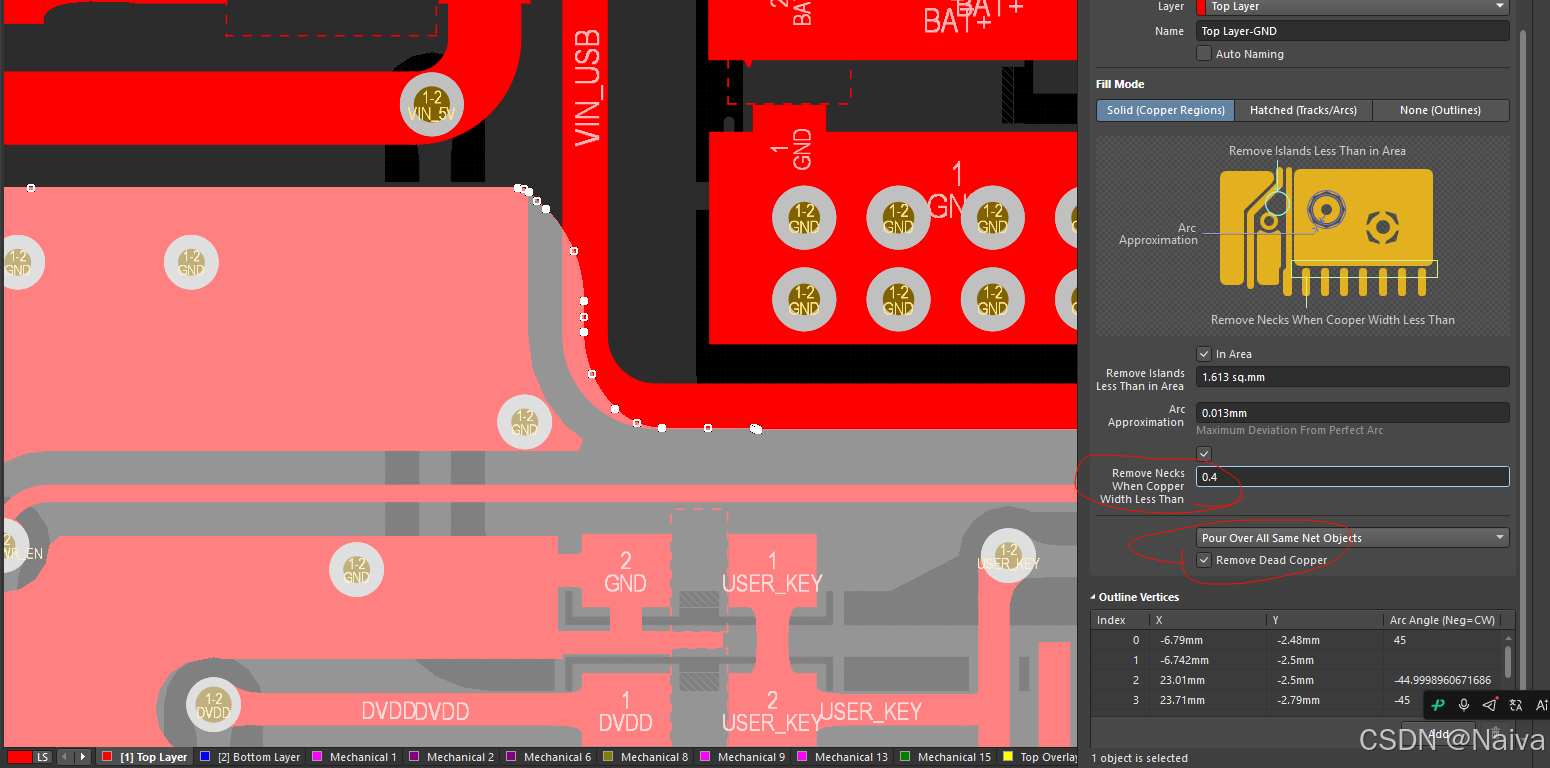
- 在 PCB 编辑界面中,单击选中需要修改的 Polygon Pour。
- 打开右侧 Properties(属性) 面板。
- 找到 Fill Mode(填充模式),选择
Solid(实心铺铜)。 - 找到 Remove Necks Less Than(移除小于指定宽度的狭窄铜皮)。
- 勾选启用,并设置数值,例如 0.4 mm 。
- 右键铺铜区域,选择
Polygon Actions → Repour Selected(重新铺铜)。
关键原理: Altium 官方文档明确说明,Remove Necks Less Than 的数值同时决定铺铜外部尖角的圆角半径,圆角半径为设置值的一半。
关键原理: Altium 官方文档明确说明,Remove Necks LessThan 的数值同时决定铺铜外部尖角的圆角半径,圆角半径为设置值的一半。Altium Designer Technical Documentation
例如:
| 设置值 | 圆角半径 |
|---|---|
| 0.2 mm | 0.1 mm |
| 0.4 mm | 0.2 mm |
| 0.6 mm | 0.3 mm |
| 1.0 mm | 0.5 mm |
二、需要注意的地方
- Remove Necks Less Than 不仅控制圆角,也会移除宽度低于设置值的狭窄铜皮。
- Arc Approx. 控制圆弧的近似精度,不是圆角半径。
- 如果关闭
Remove Necks Less Than,或者将其设置为0,就不会产生上述自动圆角效果。
对于功率电路、大电流铺铜,建议先使用 0.2~0.4 mm 测试,避免圆角处理导致重要的铜皮连接被移除。
三、另外一种情况
如果你要修改的是 Polygon Pour 原始边界的直角,而不是铺铜计算后产生的尖角,则可以:
选中 Polygon → 右键 Polygon Actions → Modify Polygon Border → 按 Shift + Space 切换到圆弧拐角模式,修改后重新铺铜。
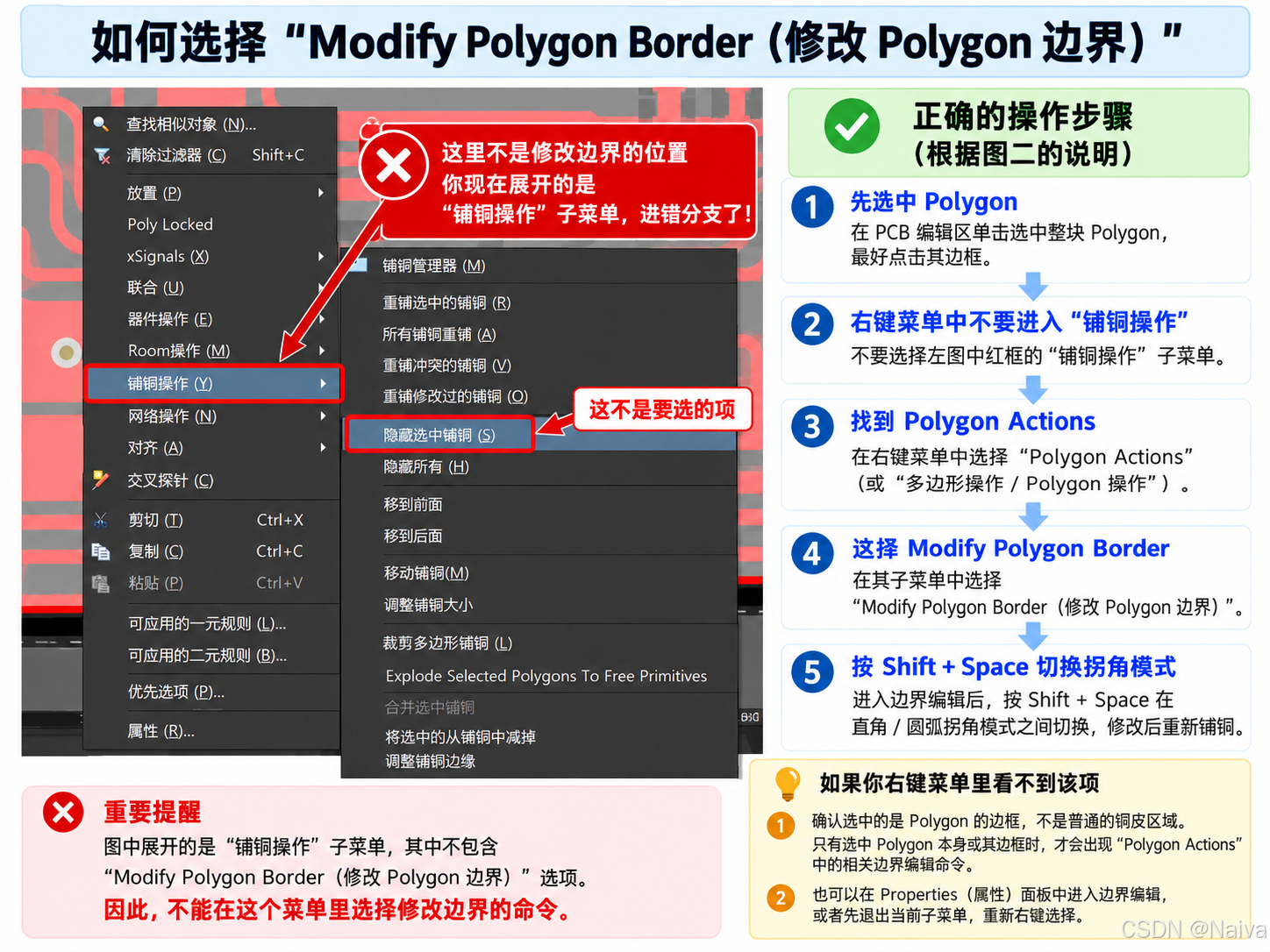
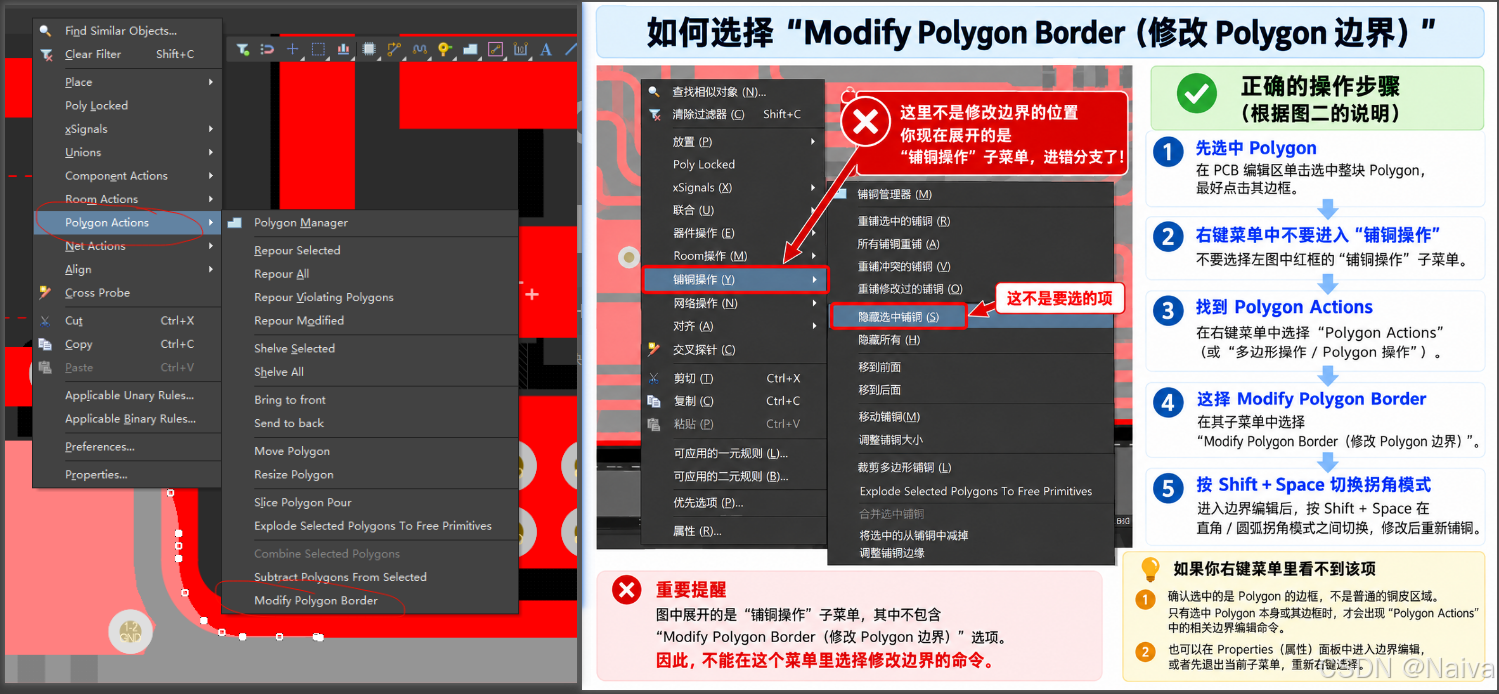
你想处理的是铺铜后自动生成的尖锐铜皮(例如绕过焊盘、走线后形成的尖角),还是 Polygon 外轮廓原本的 90° 直角? 这两种情况的设置方法不同。