UMI 式数据工作流:仿真采集 → 数据处理 → 训练使用(五)
这是系列的第五篇 。前四篇里我们完成了:采集方法全景(一)、遥操作实操手册(二)、仿真与真机采集对比(三)、HDF5 数据格式深挖(四)。这一篇把目光投向近几年最受关注的采集范式之一------UMI(Universal Manipulation Interface):不造机器人,人手拿着一个"带相机的夹爪"直接在场景里演示,就能产出机器人可学习的视觉-动作数据。
本篇不复刻 UMI 的硬件,而是以它的数据形态 为标尺,在 Isaac Sim/Lab 里找出一一对应物 ,并把"采集 → 处理 → 使用"整条链路完整跑一遍:Visuomotor 任务(腕部 + 桌面双相机)→ 键盘 / Xbox 手柄两种采集方式 → 视频导出与数据体检 → Mimic 增广与视觉 BC 训练。全部命令与数字来自本机实测(RTX 4070 Laptop 8GB · Isaac Sim 6.1 · Isaac Lab 3.0);配图由仓库内脚本从真实录制数据自动生成(5 条演示、2,599 帧、双 200×200 相机)。
配套资源 :本系列的全部文章、配套脚本与图表源码已开源:github.com/huangqiulon...
0. 一分钟速览
| 问题 | 答案 |
|---|---|
| UMI 是什么 | 手持夹爪 + 腕部同轴相机 + SLAM 后处理的真机采集方案:无需机器人即可在任意场景采数 |
| 在 Isaac 里对应什么 | Visuomotor 任务 :wrist_cam(腕部)+ table_cam(桌边)双相机,动作 = 相对位姿增量 + 夹爪 |
| 怎么采 | teleop record:键盘直接录;Xbox 手柄经本仓库启动器 + -Visuomotor-Teleop 变体 |
| 数据长什么样 | HDF5:obs 低维 9 键 + 2 个 200×200 图像键 ;actions (T,7);5 条演示 = 2,599 帧 ≈ 203 MB |
| 怎么处理 | 导出 MP4(注意 cv2 环境坑)→ 统计质检 → 时间对齐核查 |
| 怎么用 | Mimic 增广(≥100 条)→ robomimic 视觉 BC(bc_rnn_image_200)→ play.py 回放评估 |
| 最大的两个坑 | ① 录制误加 --disable_external_cameras → 图像被剥离,只剩低维数据;② hdf5_to_mp4.py 用错 Python → 视频静默不产出(详见 §3.2) |
1. 原理:UMI 是什么 → Isaac 里的对应物
1.1 真机 UMI 的三要素
| 要素 | 真机实现 | 解决什么问题 |
|---|---|---|
| 手持夹爪 | 人手拿一个带相机的二指夹爪在场景中演示 | 不需要机器人即可采数(便宜、场景自由) |
| 腕部同轴相机 | GoPro + 反光镜,视角与夹爪同轴 | 视角稳定,训练时直接对齐机器人腕部相机 |
| SLAM 后处理 | 用相机画面恢复夹爪 6DoF 轨迹 | 得到"相对轨迹",与机器人末端控制天然对齐 |
- 输出数据 = 夹爪相机视频 + 夹爪位姿序列(6DoF + 开合宽度);
- 典型训练目标:Diffusion Policy / 视觉 BC 类策略。
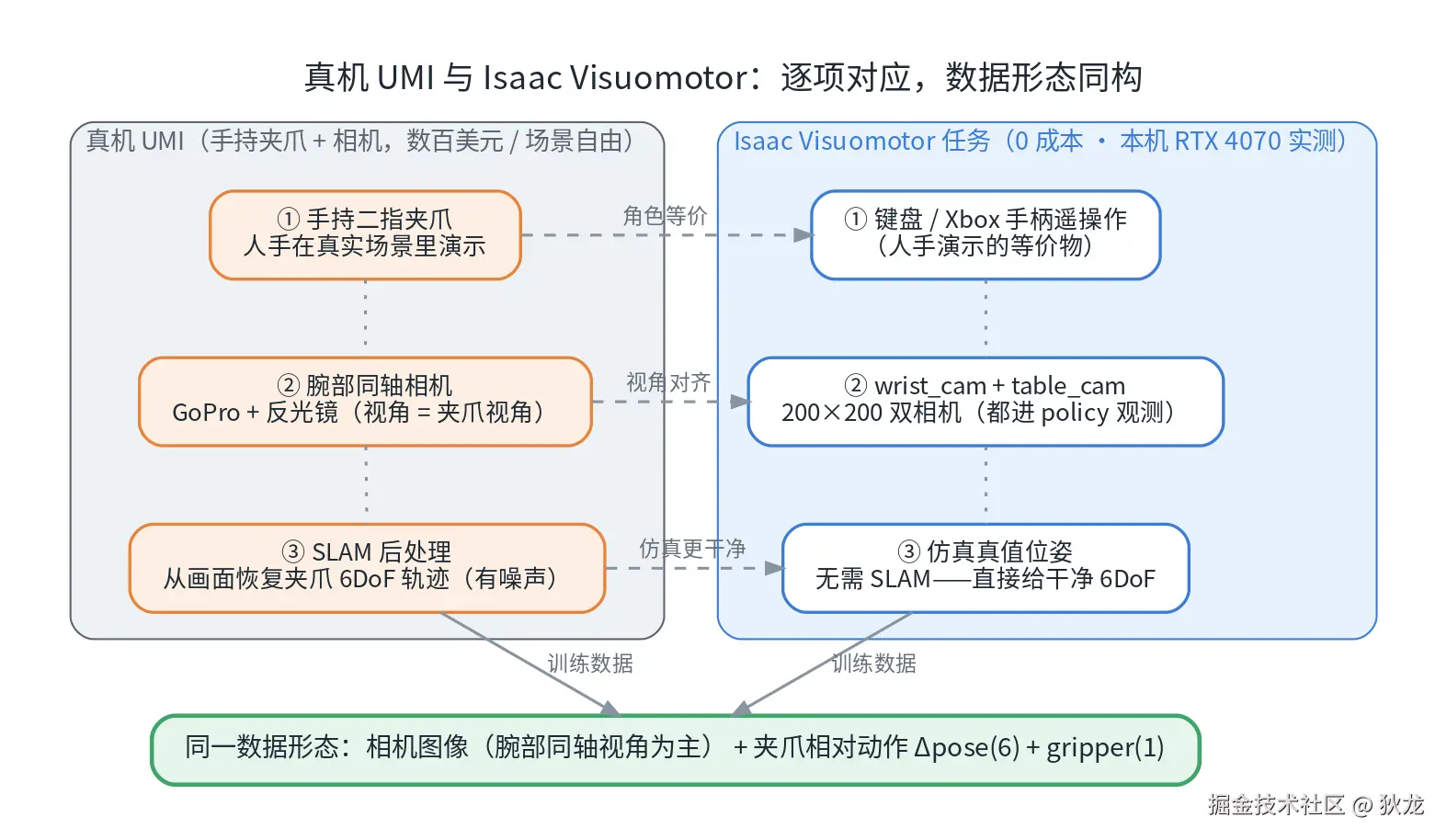
图 1:真机 UMI 的三要素与 Isaac 里的对应物------逐项映射,最终输出同构的数据形态。
1.2 一一映射:Isaac Visuomotor 任务
| UMI 概念 | Isaac Visuomotor 任务 | 备注 |
|---|---|---|
| 腕部同轴相机 | wrist_cam(挂在 Robot/panda_hand/wrist_cam) |
200×200、24mm 焦距、rgb + depth |
| (附加)第三人称视角 | table_cam(桌边固定) |
真机 UMI 没有,可当"额外观测"或对照 |
| 夹爪相对位姿动作 | 动作 = Δpose(6) + gripper(1),IK-Rel | 逐项同构 |
| SLAM 恢复位姿 | 不需要------仿真直接给真值位姿 | 数据更干净 |
| 野外场景多样性 | 域随机化(材质/光照/物位) | 仿真侧补偿手段 |
整个工作流串起来就是下面这条链路------本篇文章要做的,就是把它从头到尾跑通:

图 2:全链路总览------采集(①)→ 处理(视频/质检)→ 增广(②③)→ 训练(④)→ 评估(⑤)。
1.3 本机相机参数(源码核对)
| 相机 | 挂载点 | 分辨率 | 内参 | 数据 |
|---|---|---|---|---|
wrist_cam |
{ENV}/Robot/panda_hand/wrist_cam,偏移 (0.13, 0, −0.15) |
200×200 | focal 24mm,aperture 20.955 | rgb + distance_to_image_plane |
table_cam |
{ENV}/table_cam,偏移 (1.0, 0, 0.4) |
200×200 | 同上 | rgb + distance_to_image_plane |
image_obs_list = ["table_cam", "wrist_cam"]------两个相机都进 policy 观测。
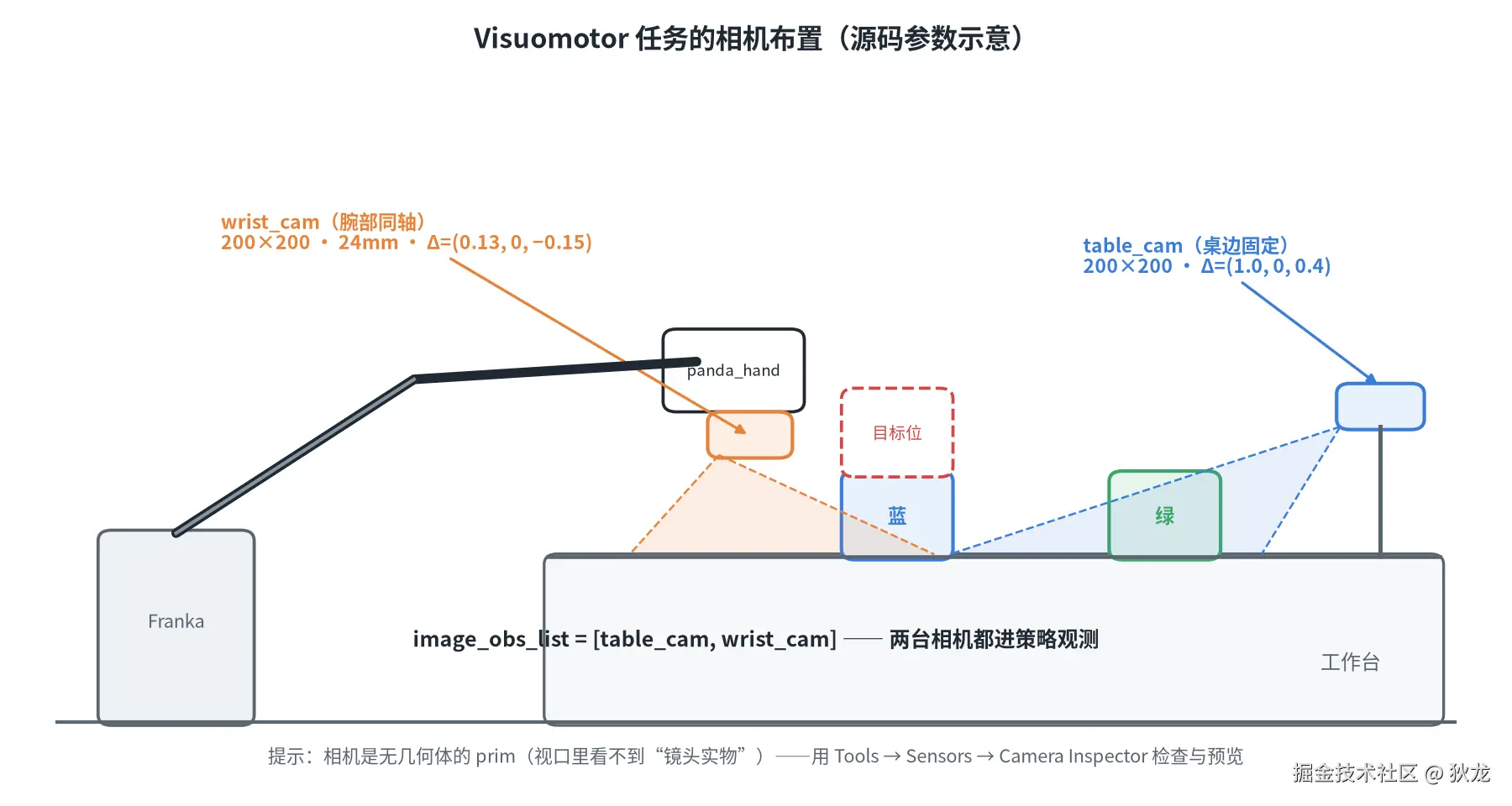
图 3:相机布置示意------腕部相机随夹爪运动(同轴视角),桌面相机固定观察全局。
2. 模拟采集
2.1 录制前必须知道的 3 件事
- 相机默认渲染 :
teleop record默认启用相机(不要加--disable_external_cameras,否则相机被剥离,录出来没有图像); - 数据集体积 :图像入库后文件明显变大------每步约 2×(200×200×3) ≈ 240 KB 原始像素(实际落盘有压缩)。先录 1 条验证,再批量;
- 操作设备二选一 :
- 键盘(免配置) :Visuomotor 任务没有内置
teleop_devices配置,record会回退到内置键盘(平移 0.2 / 旋转 0.5,比堆叠任务常用的 0.05 更快)------点按要更轻、更短; - Xbox 手柄 :官方
record内置设备不含 gamepad(报Built-in devices: keyboard, spacemouse.),必须经本仓库启动器 +-Visuomotor-Teleop变体使用(灵敏度 0.10/0.10、yaw ×3、Y=重开当前条)。
- 键盘(免配置) :Visuomotor 任务没有内置
准备工作(一次即可):
bash
cd ~/code/isaac/isaaclab && source .venv/bin/activate && mkdir -p ~/code/isaac/IsaacDataCollection/datasets2.2 Xbox 手柄:连接、自检与操作指令表
① 连接(蓝牙或 USB) :手柄长按配对键进入配对模式,在系统蓝牙中配对 Xbox Wireless Controller;也可 USB 直插。连接后 Linux 侧应有设备节点:
bash
ls /dev/input/js*                       # 期望出现 /dev/input/js0
cat /sys/class/input/js0/device/name    # 期望 "Xbox Wireless Controller"
② Isaac 识别自检(蓝牙款必做一次) :Kit 内嵌 GLFW 映射表缺本机手柄固件(fw0509)条目------不打补丁时 Isaac 显示 Device name: None 或提示 Joystick with unknown remapping detected (will be ignored)。用本仓库补丁工具检查/修补:
bash
python3 ~/code/isaac/IsaacDataCollection/scripts/glfw_gamepad_mapping_patch.py check   # 期望两份插件库均为 [check] patched
python3 ~/code/isaac/IsaacDataCollection/scripts/glfw_gamepad_mapping_patch.py apply   # 未打或升级 Isaac Sim 后重打(自动备份,可 revert)
Isaac Sim 升级/重装会覆盖该修复 ,需重新
apply。
③ 热身(不录制,先试手感):
bash
./isaaclab.sh -p ~/code/isaac/IsaacDataCollection/scripts/isaaclab_teleop_launch.py run \
  --task IsaacContrib-Stack-Cube-Franka-IK-Rel-Visuomotor-Teleop \
  --visualizer kit --num_envs 1 --teleop_device gamepad
判定标准:启动日志出现 Using teleop device: Gamepad Controller for SE(3): Se3GamepadWithReset、Device name: Xbox Wireless Controller(手柄已被 Kit 正确识别)与按键说明表;随后出现 native teleoperation started.------此时可直接用手柄操作。操作时 Isaac 窗口必须保持焦点 。退出:Ctrl+C。
④ 操作指令表 (源码级核对;可用 scripts/isaac_gamepad_mapping_dump.py 复核):
| 操作 | 手柄输入 | 末端增量(本仓库变体配置) |
|---|---|---|
| 前后 x(向积木推进 / 后撤) | 左摇杆 上 / 下 | +x / −x |
| 左右 y | 左摇杆 右 / 左 | −y / +y(已按实测翻转 pan_y) |
| 升降 z | 右摇杆 上 / 下 | +z / −z |
| 偏航 yaw(绕 Z 转) | 右摇杆 右 / 左 | +yaw / −yaw(×3 增益) |
| 俯仰 pitch | D-Pad 上 / 下 | −pitch / +pitch |
| 翻滚 roll | D-Pad 左 / 右 | +roll / −roll |
| 夹爪开合 | X 键 | 开/合切换 |
| 重开当前条(录制中) | Y 键 | 触发"重置当前演示"回调 |
手感调节:某方向相反 → 命令前加
ISAACLAB_GAMEPAD_INVERT="pan_y,roll";yaw 倍率 →ISAACLAB_GAMEPAD_YAW_BOOST=5;灵敏度 → 改isaaclab_teleop_extras.py中Se3GamepadWithResetCfg(pos_sensitivity=0.10, rot_sensitivity=0.10, ...)。
2.3 录制命令(先 1 条验证,再 3-5 条)
方式 A:键盘(免配置,直接录)
bash
# ① 先录 1 条验证链路(约 1-2 分钟操作)
./isaaclab.sh teleop record \
  --task IsaacContrib-Stack-Cube-Franka-IK-Rel-Visuomotor \
  --visualizer kit \
  --teleop_device keyboard \
  --num_demos 1 \
  --dataset_file ~/code/isaac/IsaacDataCollection/datasets/dataset_umi_1.hdf5

# ② 验证通过后补到 3~5 条(换文件名避免覆盖;只导出成功演示)
./isaaclab.sh teleop record \
  --task IsaacContrib-Stack-Cube-Franka-IK-Rel-Visuomotor \
  --visualizer kit \
  --teleop_device keyboard \
  --num_demos 5 \
  --dataset_file ~/code/isaac/IsaacDataCollection/datasets/dataset_umi_5.hdf5
方式 B:Xbox 手柄(经启动器 + -Visuomotor-Teleop 变体;先按 §2.2 完成连接与自检)
bash
# ① 先录 1 条验证链路
./isaaclab.sh -p ~/code/isaac/IsaacDataCollection/scripts/isaaclab_teleop_launch.py record \
  --task IsaacContrib-Stack-Cube-Franka-IK-Rel-Visuomotor-Teleop \
  --visualizer kit \
  --teleop_device gamepad \
  --num_demos 1 \
  --dataset_file ~/code/isaac/IsaacDataCollection/datasets/dataset_umi_1.hdf5

# ② 验证通过后补到 3~5 条
./isaaclab.sh -p ~/code/isaac/IsaacDataCollection/scripts/isaaclab_teleop_launch.py record \
  --task IsaacContrib-Stack-Cube-Franka-IK-Rel-Visuomotor-Teleop \
  --visualizer kit \
  --teleop_device gamepad \
  --num_demos 5 \
  --dataset_file ~/code/isaac/IsaacDataCollection/datasets/dataset_umi_5.hdf5
两种方式的产物结构完全相同(视觉 BC 训练对采集设备无感);想两套设备各录一份对比时换文件名即可(如
dataset_umi_5_gamepad.hdf5),下游命令不变。
操作纪律与成功判定与遥操作手册(第二篇)§4 完全一致(从下到上:蓝→红→绿;失败按 R(键盘)/ Y(手柄);成功等 10 步保护窗口)。
2.4 产物检查(图像是否真的入库)
bash
HDF5_USE_FILE_LOCKING=FALSE .venv/bin/python - <<'PY'
import h5py
f = h5py.File('/home/dillon/code/isaac/IsaacDataCollection/datasets/dataset_umi_1.hdf5', 'r')
g = f['data/demo_0']
print('attrs:', dict(g.attrs))                    # success / num_samples
print('obs 键:', list(g['obs'].keys()))            # 期望含 table_cam / wrist_cam
for k in ('table_cam', 'wrist_cam'):
    if k in g['obs']:
        print(f'  {k}: {g["obs"][k].shape} {g["obs"][k].dtype}')  # 期望 (N,200,200,3) uint8
f.close()
PY
判定标准 :obs 组下出现 table_cam/wrist_cam 且形状为 (N, 200, 200, 3),success=True。两者齐备才值得进入下一步。
录到的画面长这样------下面是从 5 条数据集里抽出的真实帧(demo_0 全流程:接近 → 抓取 → 叠放):
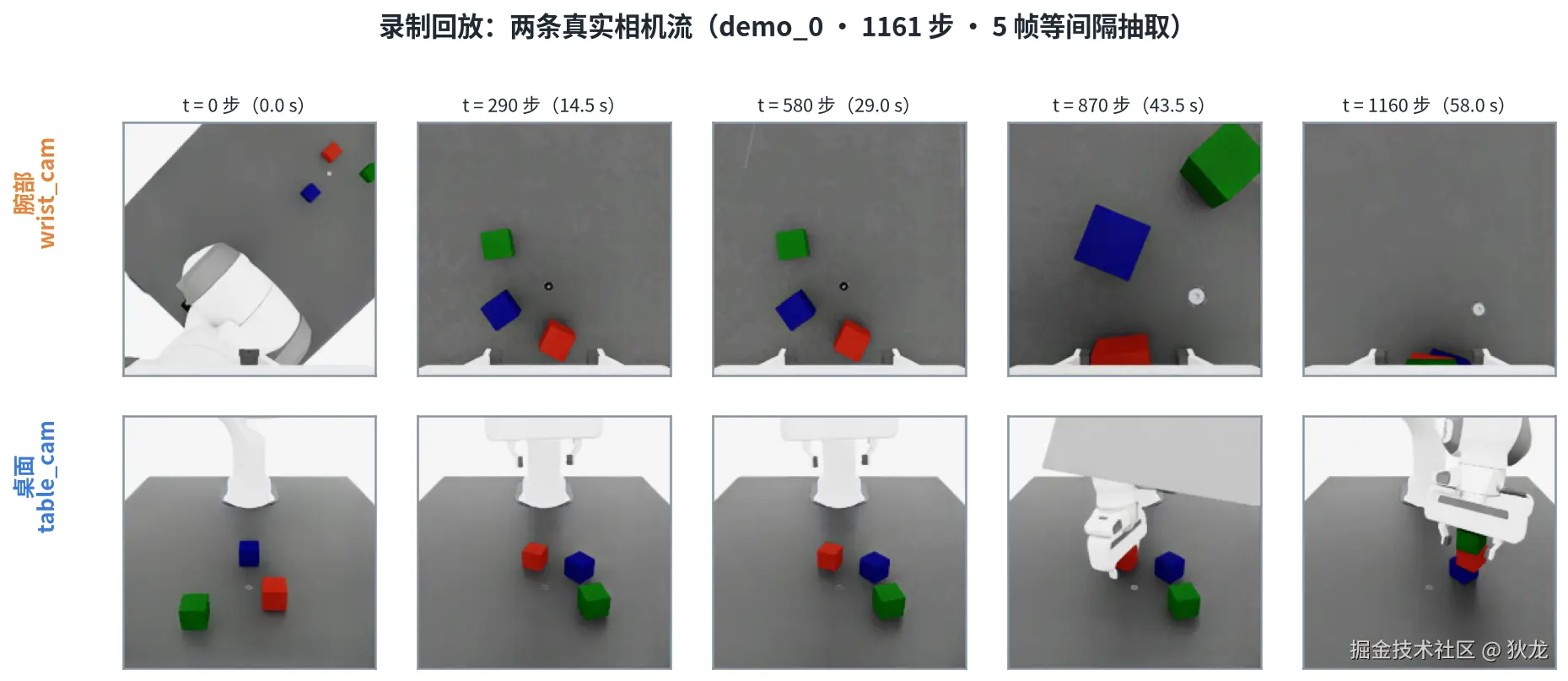
图 4:录制回放------腕部(上)与桌面(下)两条真实相机流;t=870 步附近可以看到蓝块被抓起的瞬间。
在 Isaac GUI 里实时查看这两个相机(Visuomotor 任务专属,随时可用的三种方式):
- ① Camera Inspector(推荐) :GUI 顶部菜单 Tools → Sensors → Camera Inspector ------Cameras 列表自动列出场景全部相机(应能看到
wrist_cam与table_cam);选中后可看实时状态/位姿,点 Create Viewport 立即生成显示该相机实时图像的新视口; - ② 直接切换主视口 :视口左上角的相机选择器 (默认
Perspective)→ 下拉选wrist_cam/table_cam→ 视口即刻显示该相机画面;想同时看两个相机就再开一个新视口; - ③ 数据侧证明:上面 §2.4 的 h5py 检查 + §3.2 导出 MP4 直接观看。
常见疑问:视口里看不到相机"实物"是正常的------相机是没有几何体的 prim,不会出现在渲染画面中;到 Stage 窗口或 Camera Inspector 里确认其存在即可。
3. 数据处理
3.1 数据结构(与 state 版对照)
| 位置 | 内容 | 与 state 版(无相机任务)差异 |
|---|---|---|
data/demo_i/actions |
(T, 7) 相对动作 | 相同 |
data/demo_i/obs/* |
9 个低维键 + 2 个图像键 | 新增 table_cam / wrist_cam |
data/demo_i/states |
全场景状态 | 相同(真值,相当于"免费 SLAM 输出") |
data/demo_i/initial_state |
初始状态 | 相同 |
| attrs | success / num_samples / seed |
相同 |
字段语义"低维部分"的逐项详解见第四篇;图像键是 UMI 数据的主角。
3.2 导出视频(把 UMI 式数据"看"出来)
bash
# 导出两个相机的视频(工具默认 keys 已含 table_cam/wrist_cam)
.venv/bin/python scripts/tools/hdf5_to_mp4.py \
  --input_file ~/code/isaac/IsaacDataCollection/datasets/dataset_umi_5.hdf5 \
  --output_dir ~/code/isaac/IsaacDataCollection/datasets/umi_videos \
  --input_keys table_cam wrist_cam \
  --video_width 200 --video_height 200

# 只看某一条:
#   --demo_id 0
ls ~/code/isaac/IsaacDataCollection/datasets/umi_videos/
⚠️ 必须用
.venv/bin/python直跑,不要用./isaaclab.sh -p(也不要~/isaacsim/python.sh) :这两种方式命中的 cv2(Isaac Sim 自带)缺视频编码器,cv2.VideoWriter会静默失败 ------无报错且不产出视频。venv 已装opencv-python-headless(含 FFMPEG 编码器;2026-10-14 实测导出成功)。
产物:umi_videos/demo_0_table_cam.mp4、demo_0_wrist_cam.mp4(命名格式 demo_<i>_<key>.mp4,10 个文件约 4 MB ------ wrist_cam 视频就是"UMI 同轴视角数据"在仿真里的样子:能从画面里直接看到夹爪与积木的接近过程。
3.3 统计与质检
bash
# 数据集统计(对 image 键会自动跳过或只报形状;关注 success / 步数 / 夹爪)
python ~/code/isaac/IsaacDataCollection/scripts/teleop_dataset_stats.py \
  ~/code/isaac/IsaacDataCollection/datasets/dataset_umi_5.hdf5

# 曲线可视化(动作/末端轨迹等;图像不画)
python ~/code/isaac/IsaacDataCollection/scripts/hdf5_plot_demo.py \
  ~/code/isaac/IsaacDataCollection/datasets/dataset_umi_5.hdf5 --demo demo_0 --out ~/code/isaac/IsaacDataCollection/datasets/umi_plot_0.png
我们这一轮的 5 条演示体检结果------注意 demo_0 是完整的"接近-抓取-叠放",其余四条是干净利落的短演示:
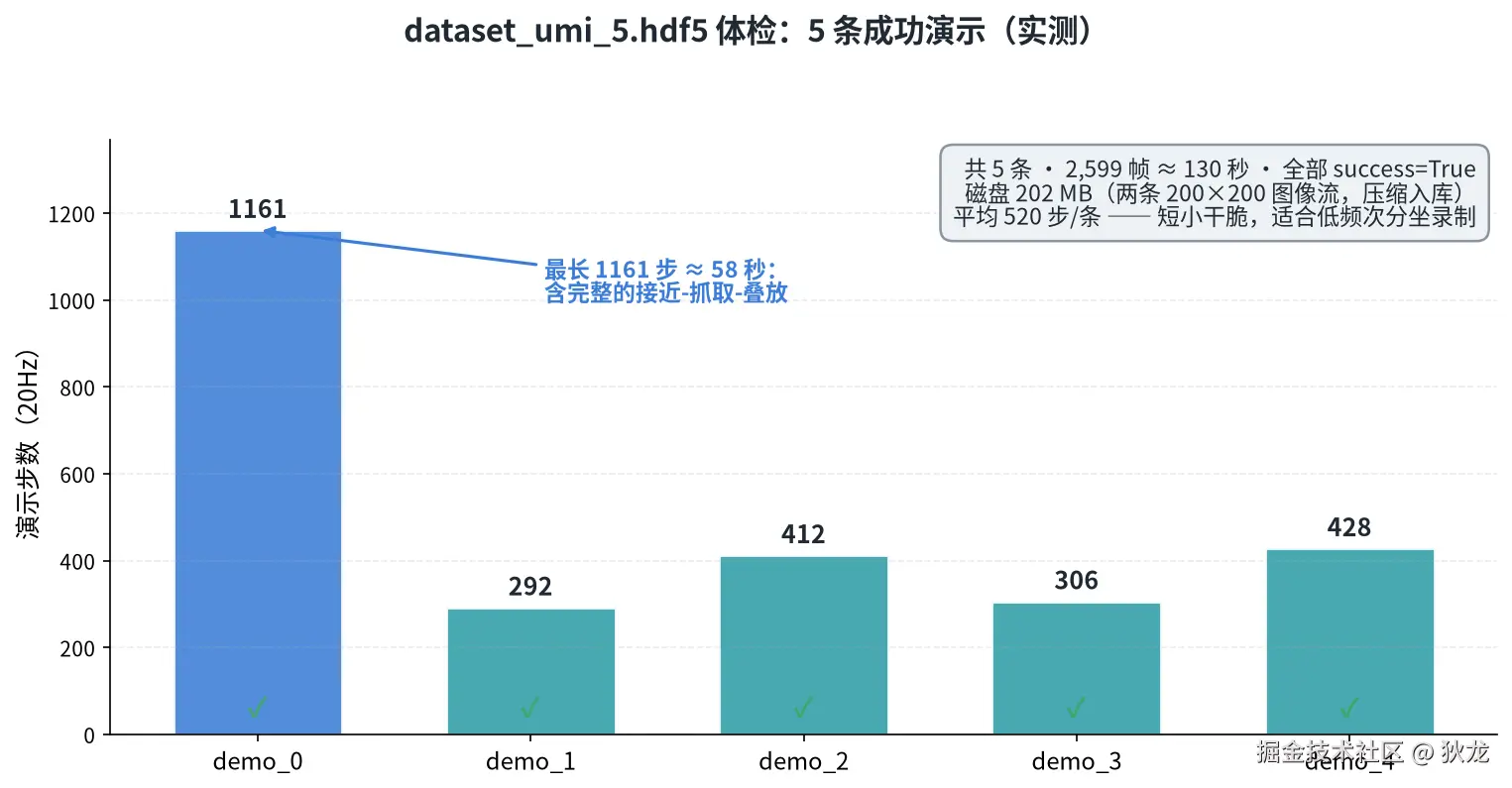
图 5:dataset_umi_5.hdf5 体检------5 条全部 success,共 2,599 帧(约 130 秒),平均 520 步/条。
质检要点(视觉数据的额外门槛):
- 腕部画面中目标积木始终可见(抓取接近段不能出画);
- 曝光/反光:
distance_to_image_plane若也录了,可检查深度合理性; - 图像与动作的时间对齐 :
obs为 pre-step 语义,训练对是(obs[t], actions[t])------别把obs/actions(上一执行动作)当标签,两处易错点详见第四篇 §4。
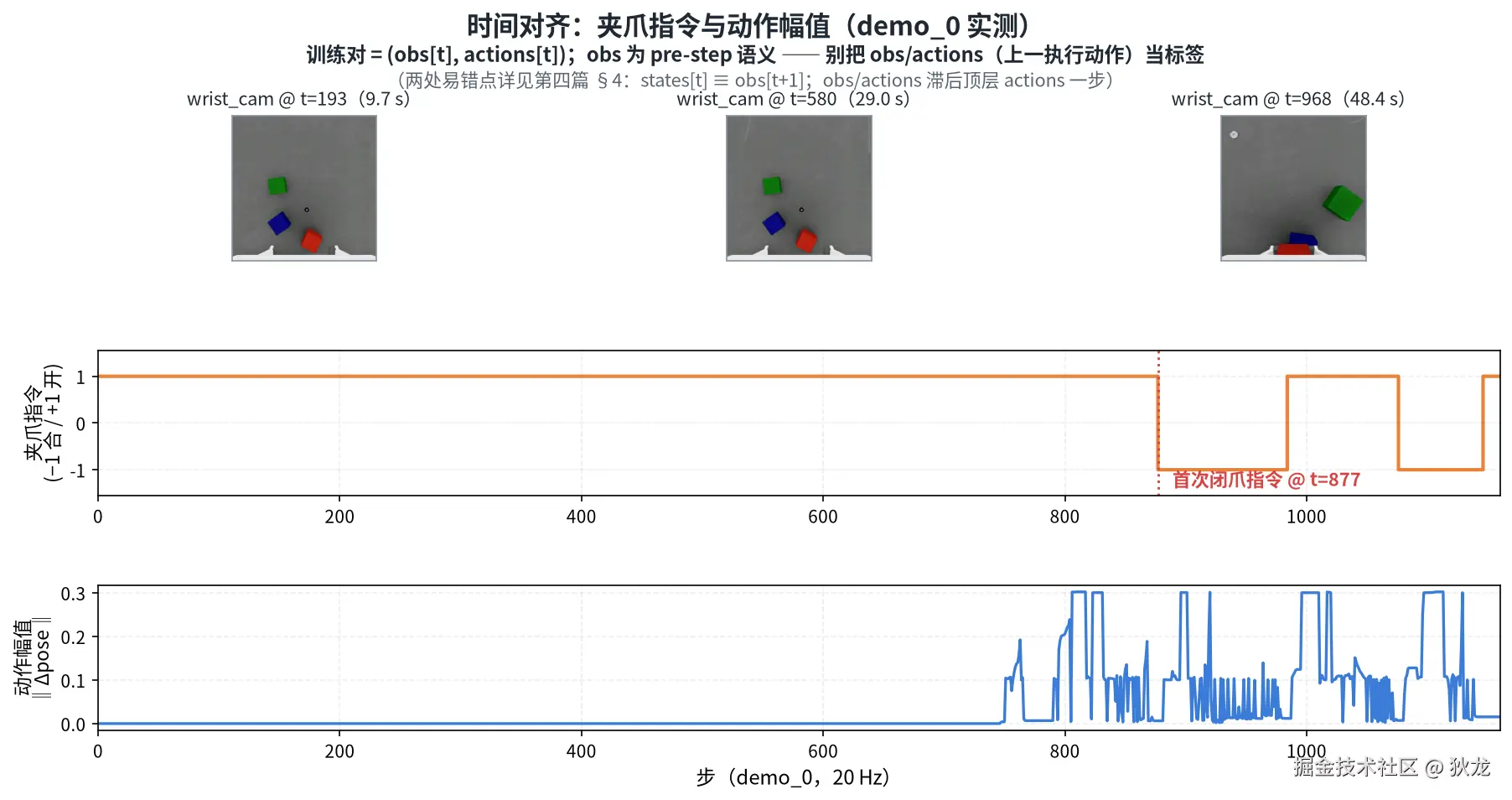
图 6:demo_0 的夹爪指令与动作幅值------t=877 首次闭爪,之后的开合节奏对应"抓取-放置"的每个阶段。
3.4 数据管理
- 录制文件命名建议:
dataset_umi_{条数}.hdf5; - 合并多个文件:
scripts/tools/merge_hdf5_datasets.py(把多次录制的成功演示合并为一个大集,用于后续训练); - 体积估算:3 条 × 500 步 ≈ 数百 MB 量级;批量录制前先核对磁盘。
4. 数据使用
4.1 Mimic 增广:5 条 → 上百条
3~5 条种子直接训练必然过拟合------正式训练前先做 Mimic 增广:

图 7:从 5 条种子到可用策略------标注、增广、训练、评估五步走。
bash
# ① 标注(visuomotor 版 Mimic 任务)
./isaaclab.sh -p scripts/imitation_learning/isaaclab_mimic/annotate_demos.py \
  --task Isaac-Stack-Cube-Franka-IK-Rel-Visuomotor-Mimic-v0 \
  --visualizer kit --auto \
  --input_file ~/code/isaac/IsaacDataCollection/datasets/dataset_umi_5.hdf5 \
  --output_file ~/code/isaac/IsaacDataCollection/datasets/annotated_umi.hdf5

# ② 生成(相机渲染使生成变慢;8GB 显存用小并发)
./isaaclab.sh -p scripts/imitation_learning/isaaclab_mimic/generate_dataset.py \
  --num_envs 8 --generation_num_trials 100 \
  --input_file ~/code/isaac/IsaacDataCollection/datasets/annotated_umi.hdf5 \
  --output_file ~/code/isaac/IsaacDataCollection/datasets/generated_umi_100.hdf5
Mimic 全流程原理与参数细节见(三)的规模化实测:30 条种子 → 300 条生成、生成成功率与步数分布等。注意:带相机的生成比 state 版慢且更吃显存,先 10 条试跑。
4.2 路线 A(主线):robomimic 视觉 BC 训练
任务自带官方视觉 BC 配置 bc_rnn_image_200.json(RNN 视觉策略:batch_size=16、600 epochs、输入 200×200------与本任务相机分辨率精确匹配):
bash
./isaaclab.sh -p scripts/imitation_learning/robomimic/train.py \
  --task IsaacContrib-Stack-Cube-Franka-IK-Rel-Visuomotor \
  --algo bc \
--dataset ~/code/isaac/IsaacDataCollection/datasets/generated_umi_100.hdf5- ⚠️ 8GB 显存注意 :本机视觉 BC 未实测;若 OOM,编辑/复制
bc_rnn_image_200.json调小batch_size(16 → 8/4),或减少训练数据条数; - 训练日志/权重在
logs/robomimic/...。
4.3 评估:策略回放
bash
./isaaclab.sh -p scripts/imitation_learning/robomimic/play.py \
  --task IsaacContrib-Stack-Cube-Franka-IK-Rel-Visuomotor \
  --visualizer kit --num_rollouts 20 \
  --checkpoint <logs/robomimic/.../model_xxx.pth>
4.4 与真机 UMI 的闭环对照
| 环节 | 真机 UMI | 本文仿真链路 |
|---|---|---|
| 采集 | 手持夹爪野外演示(美元级成本) | 键盘/Xbox 遥操作(0 成本、分钟级) |
| 位姿恢复 | SLAM 后处理(有噪声) | 真值 states(无噪声) |
| 数据增广 | 换场景重采 | Mimic 自动生成 ×N |
| 训练 | Diffusion Policy 等 | robomimic 视觉 BC(内置配置) |
| 部署 | 机器人执行 | play.py 回放成功率 |
5. 与真机的差异 / 局限
- 画面真实感:仿真渲染缺少运动模糊、曝光变化、镜面反射------真机部署需域随机化/真实数据微调补偿;
- 视角多样性:真机 UMI 手持晃动带来丰富视角;仿真腕部相机刚性固定(更易训练但更"窄");
- 场景多样性:仿真靠随机化补,不能完全替代野外场景;
- 深度数据 :仿真免费提供
distance_to_image_plane,真机 UMI 没有------可只用 rgb 对齐真机做实验。
6. 小结与系列导航
三句话记住这篇:
- 对应关系 :真机 UMI 的"手持夹爪 + 腕部同轴相机 + SLAM"在 Isaac 里就是"遥操作 +
wrist_cam/table_cam+ 真值位姿",动作语义(相对位姿 + 夹爪)逐项同构; - 全链路已实测:采集(键盘/Xbox 双路线)→ 视频导出 → 体检 → Mimic 增广 → 视觉 BC 训练 → 回放评估,命令全部可复制执行;
- 两个最容易踩的坑:录制忘开相机(数据里没有图像键);视频导出用错 Python(Isaac 自带 cv2 无编码器 → 静默不产出)。
系列导航:
- (一)数据采集方法总览:五类采集方式(遥操作、动捕、UMI、EGO、仿真生成)的原理、数据格式与上手路径;
- (二)遥操作实操手册:在 Isaac Lab 里完成一次完整的遥操作采数(键盘 / Xbox360 / 鼠标);
- (三)Isaac Sim 仿真遥操采集与真机采集对比:两条数据路线逐项对照 + Mimic 规模化实测;
- (四)HDF5 格式详解:数据集结构、时间对齐、处理配方与坑;
- (五)UMI 式数据工作流:即本文。
项目仓库(开源) :github.com/huangqiulon... ------ 全部文章、配套脚本与图表源码。
参考资料
- UMI 项目主页(Universal Manipulation Interface)------手持夹爪采集的原始论文与开源硬件
- robomimic 数据集格式
- Isaac Lab 官方文档
- Diffusion Policy------UMI 数据的典型下游训练目标
- 上游工具脚本:
isaaclab/scripts/tools/下的hdf5_to_mp4.py、merge_hdf5_datasets.py
本文全部结论基于实测(Visuomotor 任务 5 条双相机演示,2,599 帧)+ 源码核对;环境为 Isaac Sim 6.1 + Isaac Lab 3.0(RTX 4070 Laptop 8GB)。配图由 scripts/isaac_sim_05_figures.py 自动生成,可复现。