封面为技术示意图,非实际运行截图。
升级 macOS 之前,使用 Xcode 26.3 对运行 iOS 27 的手机进行真机调试没有问题。升级到 macOS 27 后,同一台手机、相同手机系统下,真机调试却无法继续。设备仍能出现在 Xcode 中,但运行目标旁一直显示:
text
Device doesn't have sufficient metadata to manage its symbols最初排查的是 DeviceSupport,后面实际处理了三个问题:设备架构元数据、系统符号提取组件,以及 LLDB 加载符号时的兼容问题。处理后,原路径的补丁版 Xcode 26.3 已经完成 GUI Run、源码断点、单步和简单的 Objective-C 表达式求值。
同一台 Mac 还承担 Jenkins 打包,因此又把兼容修改迁到了独立 Xcode 副本。下文按最终布局介绍处理过程。
这是一份截至 2026 年 10 月的本机排障记录,涉及 Xcode 内部配置,适用范围以本文列出的版本和验证结果为限。文中的工程名、用户名和业务信息均已替换为通用示例。
当时的环境与三个阻塞
| 项目 | 本次环境 |
|---|---|
| Mac 系统 | macOS 27.0 |
| 调试工具 | Xcode 26.3,构建号 17C529 |
| 工程使用的真机 SDK | iPhoneOS 26.2 |
| 手机系统 | iOS 27.0.1,构建号 24A446 |
| 新版组件来源 | 本机安装的 Xcode 27.1 RC |
| 原生代码 | Objective-C、UIKit |
| 调试器 | Xcode 26.3 自带的 LLDB,版本 1703.0.236.103 |
后续出现的错误分别对应不同阶段:
| 阶段 | 本次观察 | 对应处理 |
|---|---|---|
| 设备元数据 | GUI 提示符号管理所需的元数据不足 | 在 GUI 插件缓存中补入 arm64e.x1 |
| 系统符号提取 | 继续准备时出现 Code 908 | 更新副本内的 dsc_extractor.bundle |
| 调试器附加 | LLDB RPC 进程崩溃,栈涉及符号预加载和符号附带脚本 | 对指定副本关闭两项 LLDB 设置 |
表中的处理是本次排查得到的对应关系。相同的界面提示可能有其他原因,不能只看到错误文本就套用全部修改。
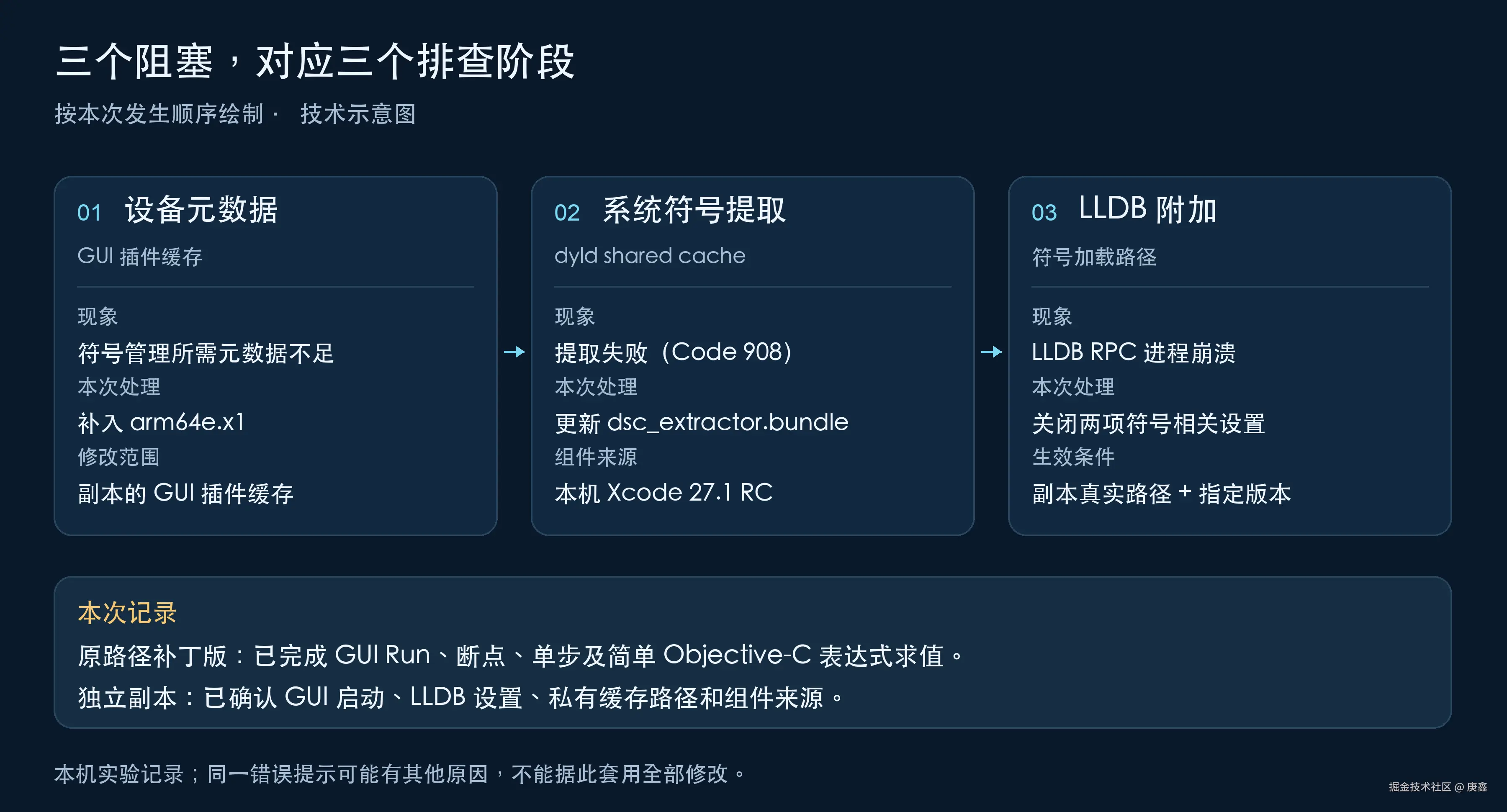
图 1:三个阻塞的排查顺序,处理项按最终副本布局归纳。
另外,Xcode 顶部的 Preparing Editor Functionality 描述的是编辑器准备状态,单凭这行文字无法判断手机调试环境是否就绪。本次采用的判断依据是设备错误是否消失、符号准备是否继续,以及实际能否附加调试器。
先把调试副本与 CI 工具链分开
最终保留了两套用途明确的安装:
text
/Applications/Xcode-26.3.0.app
    Jenkins 使用的原安装

~/Library/Developer/Xcode-iOS27-Debug/
    Xcode-26.3.0.app
    Caches/
    start-xcode-debug.command
副本拥有自己的插件缓存。LLDB 初始化文件也检查实际加载路径,只有从副本加载的指定版本才应用兼容设置。
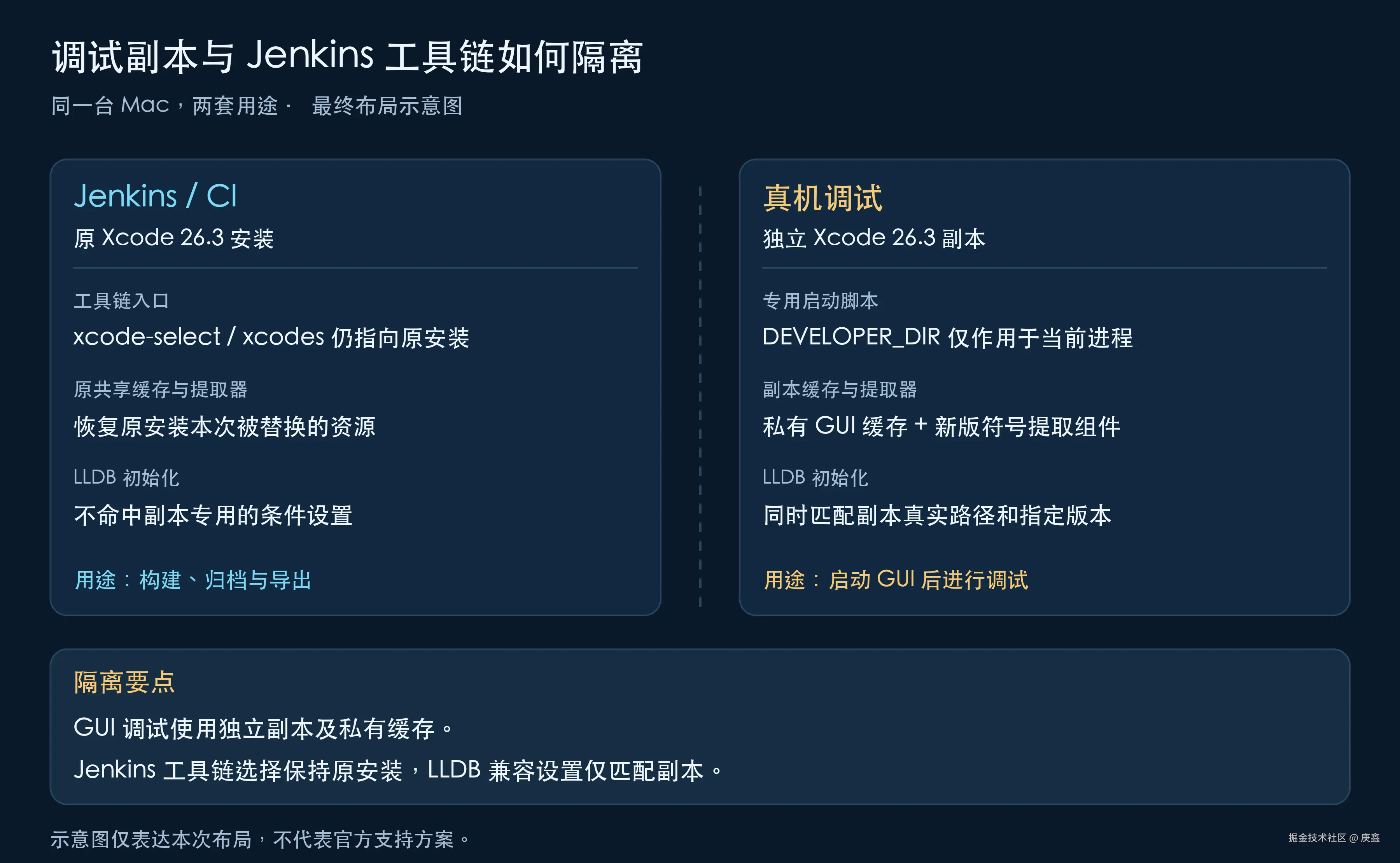
图 2:最终隔离布局,涵盖工具链入口、缓存和 LLDB 设置的生效范围。
如果从头实施,可以先准备一份来自 Apple、能够通过完整性校验的 Xcode 26.3,再建立副本。下面是同一 APFS 卷上的克隆示例,需要根据本机安装位置调整 clean_source,目标目录应当尚不存在:
sh
set -e

clean_source="/Applications/Xcode-26.3.0.app"
debug_root="$HOME/Library/Developer/Xcode-iOS27-Debug"
debug_app="$debug_root/Xcode-26.3.0.app"
staging_app="$debug_root/Xcode-26.3.0.preparing"

codesign --verify --strict "$clean_source"
test ! -e "$debug_app"
test ! -e "$staging_app"

mkdir -p "$debug_root"
cp -cRp "$clean_source" "$staging_app"
mv "$staging_app" "$debug_app"
这里的 cp -c 使用 APFS 克隆,源文件和副本拥有独立的文件身份,后续写入副本不会直接改到源文件。跨文件系统时应使用普通独立复制,并预留足够空间。
如果原 CI 安装已有历史修改,导致签名检查失败,应另外准备干净的来源。无需为了创建调试副本,先清理正在承担发布任务的安装。
让 GUI 使用副本自己的缓存
启动脚本保存为上面目录中的 start-xcode-debug.command:
zsh
#!/bin/zsh
set -eu

# 只影响当前进程,不修改系统默认 Xcode。
debug_root="$(cd -- "$(dirname -- "$0")" && pwd -P)"
debug_app="$debug_root/Xcode-26.3.0.app"

if [[ ! -x "$debug_app/Contents/MacOS/Xcode" ]]; then
  print -u2 -- "找不到调试副本:$debug_app"
  exit 1
fi

export DEVELOPER_DIR="$debug_app/Contents/Developer"
exec "$debug_app/Contents/MacOS/Xcode" \
  -IDECacheRootDirectory "$debug_root/Caches" "$@"
赋予执行权限后,在终端运行:
sh
chmod +x "$HOME/Library/Developer/Xcode-iOS27-Debug/start-xcode-debug.command"

"$HOME/Library/Developer/Xcode-iOS27-Debug/start-xcode-debug.command" \
  "$HOME/Projects/DemoApp/DemoApp.xcworkspace"
DemoApp 是脱敏占位名,使用时替换为自己的 workspace。
本机 macOS 上需要直接启动 Contents/MacOS/Xcode,脚本封装了这个入口。启动 Xcode 用终端,之后仍可在 GUI 中点击 Run 或按 Command-R。
IDECacheRootDirectory 是本次实测有效的内部参数。第一次启动副本后,实际生成的缓存位于:
text
~/Library/Developer/Xcode-iOS27-Debug/Caches/26.3-17C529/Xcode/PlugInCache.xcplugincache核对缓存中的插件路径后,确认它们指向副本,原共享缓存也没有被改写。这个检查很关键:仅仅复制一个 Xcode.app,无法证明缓存和初始化设置已经隔离。
补齐 GUI 需要的架构元数据
对比两版 Xcode 的 DVTFoundation.xcplugindata,26.3 中已有 arm64e,新版中增加了 arm64e.x1。该文件在 Xcode.app 中的相对路径是:
text
Contents/SharedFrameworks/DVTFoundation.framework/Versions/A/Resources/DVTFoundation.xcplugindata本次在 26.3 的 GUI 插件缓存中补入了后者。
两版配置的表示方式也有差异。26.3 的既有 arm64e 使用 CPUType = 12 和 is64Bit = true;新版对应字段使用 CPUType = 16777228。因此,补充条目时沿用了旧版配置的表示方式:
json
{
  "CPUType": "12",
  "id": "Xcode.Architecture.arm64e.x1",
  "sortPriority": "8",
  "point": "Xcode.Architecture",
  "canonicalName": "arm64e.x1",
  "analyticsEnum": "8",
  "CPUSubType": "12",
  "is64Bit": "true"
}
这些值应由实际版本对照确认,不能从本文推导出其他设备或其他 Xcode 版本也应使用相同条目。
操作时先退出副本,备份刚生成的 GUI 缓存,再在 DVTScanRecords 中找到已有 Xcode.Architecture.arm64e 的记录。将新条目追加到该记录的:
text
plugInPlist → plug-in → extensions本次保留了 Xcode 包内的原始 DVTFoundation.xcplugindata,修改范围限定为副本的 GUI 缓存。工程的 ARCHS 和 SDKROOT 也保持原值。
缓存是二进制 plist,包含日期字段。排查中曾遇到 Python plistlib 无法读取其中的极早日期,因此使用 Foundation 读写,保留原有日期对象。文末附有对应的小工具。
还有一个容易混淆的地方:PlugInCache.xcplugincache 与 PlugInCache-xcodebuild.xcplugincache 属于不同入口。本次验证的是 GUI 缓存中的修改,没有把它扩展到 CI 的命令行缓存。
更新系统符号提取组件
元数据问题处理后,符号准备继续向前,但又遇到提取失败。使用的替换组件来自本机 Xcode 27.1 RC,在两套 Xcode 中的相对路径一致:
text
Contents/Developer/Platforms/iPhoneOS.platform/usr/lib/dsc_extractor.bundle这个组件参与读取 dyld shared cache,也就是系统动态库使用的共享缓存。开源工具 dyld-shared-cache-extractor 的作者说明也指出,它通过加载 Xcode 中的该组件处理共享缓存,组件版本会影响对新格式的支持。
这里引用的是组件作用和格式兼容性的背景;本次把它用于旧 Xcode 的效果,以实际调试结果为依据。
复制前退出副本,将原组件保存在 App 包外。以下变量沿用前文的副本路径,新版来源按本机安装调整:
sh
set -e

debug_root="$HOME/Library/Developer/Xcode-iOS27-Debug"
debug_app="$debug_root/Xcode-26.3.0.app"
newer_app="/Applications/Xcode-27.1.0-Release.Candidate.app"
relative_file="Contents/Developer/Platforms/iPhoneOS.platform/usr/lib/dsc_extractor.bundle"
backup_dir="$debug_root/Backups/$(date +%Y%m%d-%H%M%S)"

mkdir -p "$backup_dir"
cp -p "$debug_app/$relative_file" "$backup_dir/dsc_extractor.bundle.original"
cp -p "$newer_app/$relative_file" "$debug_app/$relative_file"

codesign --verify --strict "$debug_app/$relative_file"
shasum -a 256 "$backup_dir/dsc_extractor.bundle.original" "$debug_app/$relative_file"
上述签名命令校验的是替换组件自身。替换后,整个 Xcode.app 的资源封印已经与原发行包不同,单个组件校验通过不能用来证明整套 App 完整性仍然通过。
本次保留了 26.3 的编译器、SDK 和 LLDB,也没有整体移植新版的 Framework。
限定 LLDB 兼容设置的生效范围
继续调试时,LLDB RPC 进程还发生过崩溃。两次崩溃栈分别涉及符号预加载和查找符号文件附带脚本,随后对本次调试环境关闭了两项设置:
text
settings set target.preload-symbols false
settings set target.load-script-from-symbol-file false
第一项控制符号表是否提前加载,第二项控制是否加载符号文件携带的脚本资源。这些设置的含义见 LLDB Settings 文档。关闭它们会改变调试器行为,符号加载时机及依赖脚本的展示能力也可能受影响。
持久化配置使用 ~/.lldbinit-Xcode。LLDB 会优先查找面向宿主应用的初始化文件,Xcode 对应的文件名见 LLDB 配置文件文档。
早期配置只判断 LLDB 版本。创建同版本的独立副本后,这个条件不足以区分原安装和副本,因此增加了真实路径判断。下面三条 script 命令各自保持在同一行,追加前应先备份并核对已有配置:
text
# 仅对独立副本的指定 LLDB 版本启用兼容设置。
script import lldb, os; _ios27_root = os.path.realpath(os.path.expanduser("~/Library/Developer/Xcode-iOS27-Debug/Xcode-26.3.0.app/Contents")) + os.sep
script lldb.debugger.HandleCommand("settings set target.preload-symbols false") if lldb.SBDebugger.GetVersionString().splitlines()[0] == "lldb-1703.0.236.103" and os.path.realpath(lldb.__file__).startswith(_ios27_root) else None
script lldb.debugger.HandleCommand("settings set target.load-script-from-symbol-file false") if lldb.SBDebugger.GetVersionString().splitlines()[0] == "lldb-1703.0.236.103" and os.path.realpath(lldb.__file__).startswith(_ios27_root) else None
本机对照检查的结果是:
| LLDB 来源 | target.preload-symbols |
target.load-script-from-symbol-file |
|---|---|---|
| 独立调试副本 | false |
false |
| 原 Xcode 安装 | true |
warn |
这里的默认值来自本次实测,其他版本应重新检查。若此前一直使用 ~/.lldbinit,还要核对新增宿主专用文件后,原有初始化内容是否仍按预期加载。
独立副本启动时遇到的 Gatekeeper 问题
迁移副本时又出现了一个与设备无关的故障:Xcode 和它内部的 LLDB 启动后被系统终止。日志中能看到:
text
Terminating process due to Gatekeeper rejection系统设置里的"仍要打开"没有完成有效操作。单独检查 LLDB 可执行文件的签名虽然通过,整套副本仍存在修改过的资源;即使一次重新评估返回接受,原副本实际运行时仍被拒绝。
最终有效的处理顺序是:
- 在调试副本中临时恢复原始 Apple 资源,移出历史额外资源,直到完整性校验通过。
- 从这份干净副本创建新的 APFS 克隆,先使用不带
.app后缀的暂存目录,复制完成后再改为正式路径。 - 对新的干净副本执行
gktool scan,本机返回允许运行。 - 启动干净副本并确认窗口和 LLDB 正常,再迁回兼容文件,重新验证启动。
本次从通过完整性校验的副本重新克隆,完成评估后再迁回兼容文件。迁回文件后的副本包含自定义修改。
系统级 Gatekeeper 保持启用,没有关闭 SIP,也没有重新签名整套 Xcode。Apple 的 Resolving Gatekeeper Problems介绍了签名完整性、评估工具和嵌入式命令行工具的相关行为;本文的具体恢复过程属于本机实验记录。
GUI 调试结果与 Jenkins 隔离检查
原路径补丁版完成了以下真机验证:
- 在 Xcode GUI 中 Run,成功安装、启动并附加调试器。
- 命中
main.m的源码断点,连续单步执行。 - 变量面板显示
argc = 1和appDelegateClassName = @"AppDelegate"。 - 执行
po appDelegateClassName返回AppDelegate。 - 继续执行后,App 保持运行。
这组结果证明该组合能够完成基本的 Objective-C 真机调试。调试过程中,系统 ASTContext 和部分 Objective-C 类型信息仍有警告。
迁入独立副本后,重新确认了 GUI 启动、LLDB 设置、私有缓存路径和组件来源。
针对 Jenkins,本次恢复了原安装被替换的提取器和原共享 GUI 缓存,并检查:
xcode-select -p仍指向原/Applications安装。- 本机使用的
xcodes installed 26.3.0仍解析到原安装。 - Jenkins 任务配置与迁移前保存的哈希一致。
- 原路径读取的 Release 构建设置仍使用原工具链、SDK 26.2 和
arm64。 - 原路径的 LLDB 不会命中副本专用的初始化条件。
这些检查用于核对工具链选择和本次改动的隔离范围。
后续维护与回退
GUI 缓存可能被 Xcode 重建。架构条目丢失后,需要通过启动脚本重新生成副本缓存,退出 Xcode,再核对路径并补入条目。副本缓存中带有插件绝对路径,不能直接把原安装的旧缓存复制过去。
停用方案时,可以退出副本,恢复副本内备份的提取器和私有缓存,再移除 .lldbinit-Xcode 中本次增加的条件设置。其他已有配置应保留。CI 继续使用原安装,无需跟着切换。
回到最初的 DeviceSupport 问题,这次真正需要补齐的是 GUI 能识别的架构信息、能处理新格式的符号提取器,以及能够继续工作的 LLDB 加载路径。按失败阶段逐步验证,才最终走到了源码断点,而 DeviceSupport 目录是否存在只提供了其中一部分线索。
附:为 GUI 缓存追加架构条目的工具
下面代码只适用于前文确认过的缓存结构。它要求恰好找到一条含 arm64e 的记录,并拒绝重复添加。输入、输出使用两个文件,成功检查输出后再替换缓存。
整理本文时,已用缓存备份验证:除新增条目外,Foundation 解析后的其余数据与输入一致;重复添加和无效输入都会停止写入。
保存为 cache_patch.m:
objectivec
#import <Foundation/Foundation.h>

int main(int argc, const char *argv[]) {
    @autoreleasepool {
        if (argc != 3) {
            fprintf(stderr, "用法:cache_patch 输入缓存 输出缓存\n");
            return 2;
        }

        NSError *error = nil;
        NSData *input = [NSData dataWithContentsOfFile:@(argv[1])
                                              options:0 error:&error];
        if (!input) {
            fprintf(stderr, "读取失败:%s\n", error.description.UTF8String);
            return 3;
        }

        id parsed = [NSPropertyListSerialization propertyListWithData:input
            options:NSPropertyListMutableContainersAndLeaves
            format:NULL error:&error];
        if (![parsed isKindOfClass:NSMutableDictionary.class]) return 3;

        NSMutableDictionary *root = parsed;
        id records = root[@"DVTScanRecords"];
        if (![records isKindOfClass:NSArray.class]) return 4;

        NSMutableDictionary *target = nil;
        NSUInteger matches = 0;
        for (id record in records) {
            if (![record isKindOfClass:NSDictionary.class]) return 4;
            id plist = record[@"plugInPlist"];
            if (![plist isKindOfClass:NSDictionary.class]) continue;
            id plugin = plist[@"plug-in"];
            if (![plugin isKindOfClass:NSDictionary.class]) continue;
            id extensions = plugin[@"extensions"];
            if (![extensions isKindOfClass:NSMutableDictionary.class]) continue;
            if (extensions[@"Xcode.Architecture.arm64e"]) {
                target = extensions;
                matches++;
            }
        }

        if (matches != 1) {
            fprintf(stderr, "匹配数量为 %lu,停止写入\n",
                    (unsigned long)matches);
            return 4;
        }
        if (target[@"Xcode.Architecture.arm64e.x1"]) {
            fprintf(stderr, "已存在目标条目,无需重复添加\n");
            return 5;
        }

        target[@"Xcode.Architecture.arm64e.x1"] = @{
            @"CPUType": @"12",
            @"id": @"Xcode.Architecture.arm64e.x1",
            @"sortPriority": @"8",
            @"point": @"Xcode.Architecture",
            @"canonicalName": @"arm64e.x1",
            @"analyticsEnum": @"8",
            @"CPUSubType": @"12",
            @"is64Bit": @"true"
        };

        NSData *output = [NSPropertyListSerialization dataWithPropertyList:root
            format:NSPropertyListBinaryFormat_v1_0 options:0 error:&error];
        if (!output || ![output writeToFile:@(argv[2])
                                   options:NSDataWritingAtomic error:&error]) {
            fprintf(stderr, "写入失败:%s\n", error.description.UTF8String);
            return 6;
        }
        puts("已生成补丁缓存");
    }
    return 0;
}
在保存源码的目录中编译。这里显式指定工具链和 SDK 路径,避免依赖当前终端的默认选择:
sh
set -e

compiler_dir="/Applications/Xcode-26.3.0.app/Contents/Developer"
sdk_path="$(DEVELOPER_DIR="$compiler_dir" xcrun --sdk macosx --show-sdk-path)"

DEVELOPER_DIR="$compiler_dir" xcrun --sdk macosx clang \
  -isysroot "$sdk_path" -fobjc-arc -framework Foundation \
  cache_patch.m -o cache_patch
确认副本已经退出,再对自己的独立缓存运行:
sh
set -e

cache="$HOME/Library/Developer/Xcode-iOS27-Debug/Caches/26.3-17C529/Xcode/PlugInCache.xcplugincache"
backup="$cache.$(date +%Y%m%d-%H%M%S).bak"

cp -p "$cache" "$backup"
./cache_patch "$cache" "$cache.patched"
plutil -lint "$cache.patched"
mv "$cache.patched" "$cache"
如果工具提示已经存在条目,停止这组命令即可。缓存结构、构建号或设备架构与本文不同,也应先重新对照,避免把内部配置当成跨版本固定接口。