我就是一个苦逼程序员。
上班写代码、查资料,开一场接一场的远程会议;下班拿起手机,还是对着屏幕。一天下来,眼睛几乎没闲着,但我以前从没认真给自己挑过一台好点的显示器。
以前总觉得显示器能用就行,没舍得在这上面多花钱。
直到换工位这件事,把我折腾得有点受不了了。
我们公司会跟着项目调整工位,坐在哪里并不固定。有时候光线正好,有时候偏偏对着窗户,外面的强光一进来,深色编辑器上全是反光。开会看别人共享的内容,也有看不清的时候。
回家继续写点代码,又是另一种情况。孩子已经睡了,屋里不方便开灯,白天用着合适的亮度,到了晚上就显得晃眼。
这次终于狠下心,认真做了些对比,换了主打程序员使用的明基 RD270Q。
先把代码看清
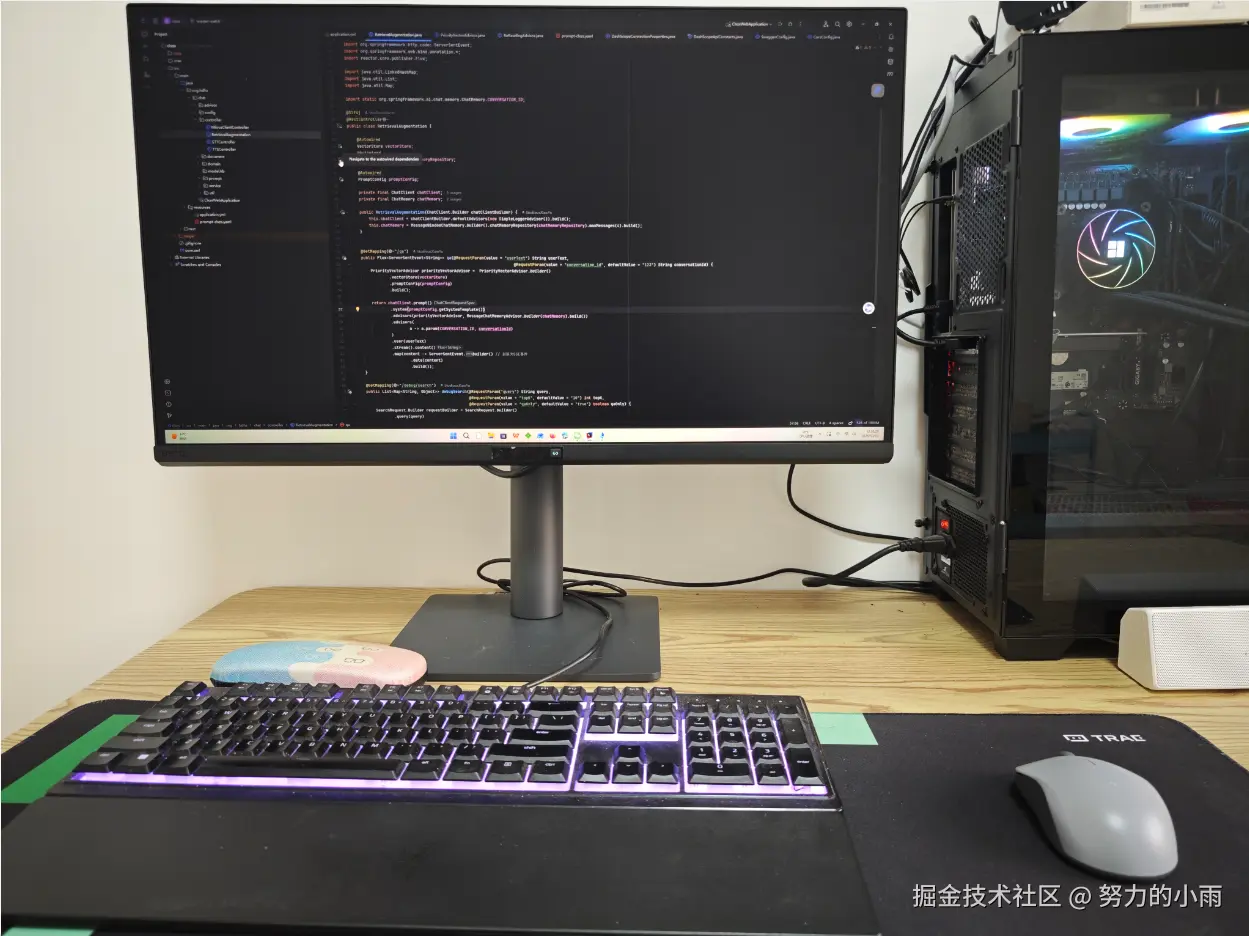
每天用得最多的还是编辑器,所以拿到屏幕,我先看的就是它这套编程模式 2.0。
RD270Q 下方有一个专门的编码触键,伸手就能按到。写代码写到一半,想换个显示效果,点这里就能切换,不用在一堆菜单里挨个找。编码触键与模式介绍
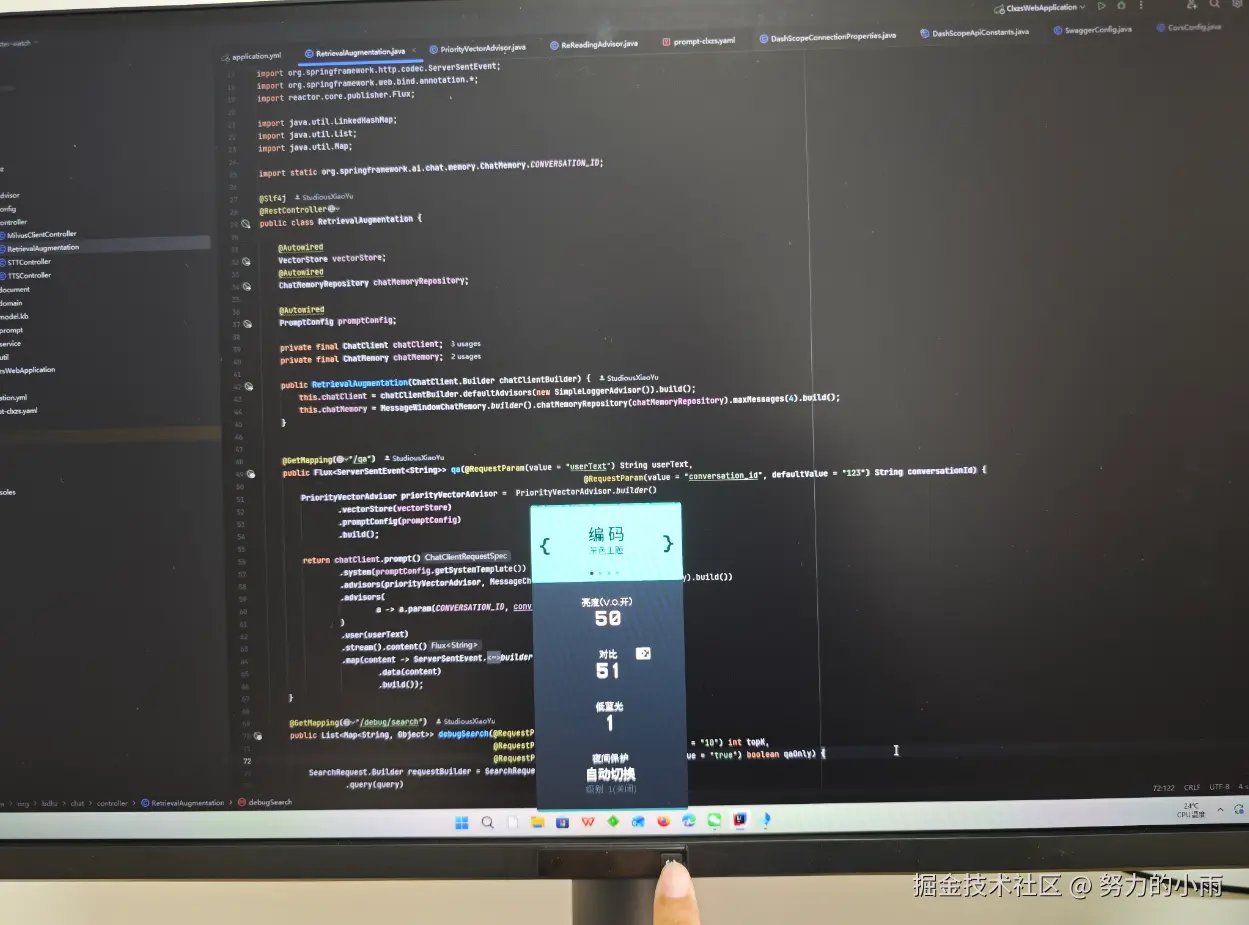
我平时用惯了深色主题,换屏幕也不想连 IDE 的字体和配色一起重调。切到深色编码模式后,我最先注意到的是那些颜色偏淡的注释,和背景分得更开了。读一大段代码的时候,旁边的说明也能看清,不用只顾着认那些颜色鲜亮的关键字。还是自己熟悉的配色,看着却比之前舒服。
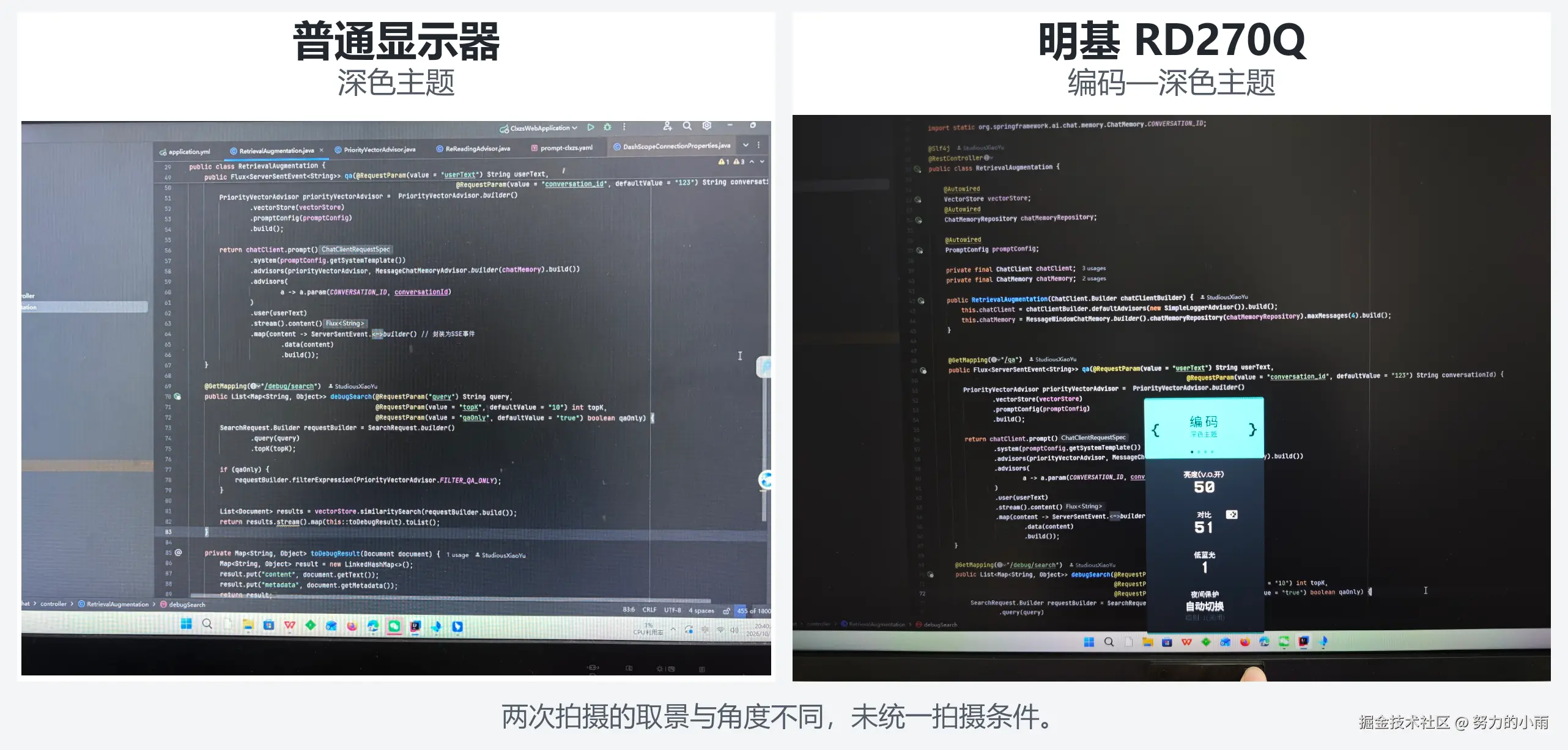
左:普通显示器;右:RD270Q 编码---深色主题。本文对比图均由实拍原图拼接,未调色,拍摄角度和取景有所不同。
亮色我也换上试了下。同一段代码放到白底上,关键字和字符串的颜色仍然能分清,看着有点像平时读文档。不过真让我选每天写代码用哪一种,我还是偏向深色,毕竟已经看习惯了。
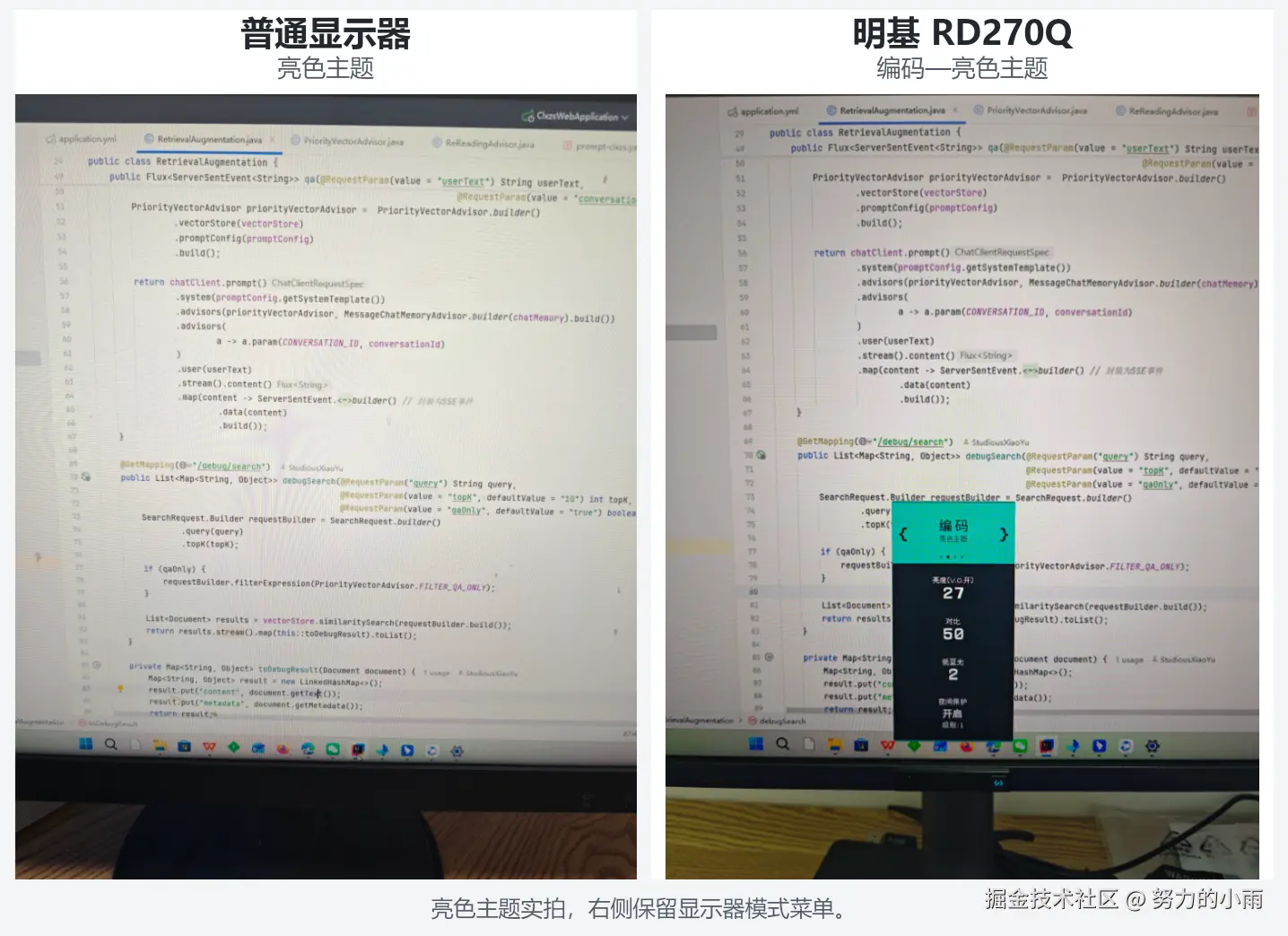
左:普通显示器的亮色主题;右:RD270Q 编码---亮色主题。
读长文档时,我更愿意切到彩纸。有时要把一段说明从头读完,再对照示例里的参数,眼睛会一直停在那片白底上。比起一大片亮白的背景,我更喜欢彩纸这种柔和的底色,读资料时没那么晃眼。
我查资料也不只看字,网页里的图片和代码示例经常得一起对照,所以还挺在意颜色能不能保留。比如下面这个网页,切到彩纸后,紫色、蓝色和绿色的图片仍然分得清。能把背景调得合眼,又不耽误看这些内容,我才愿意继续用。
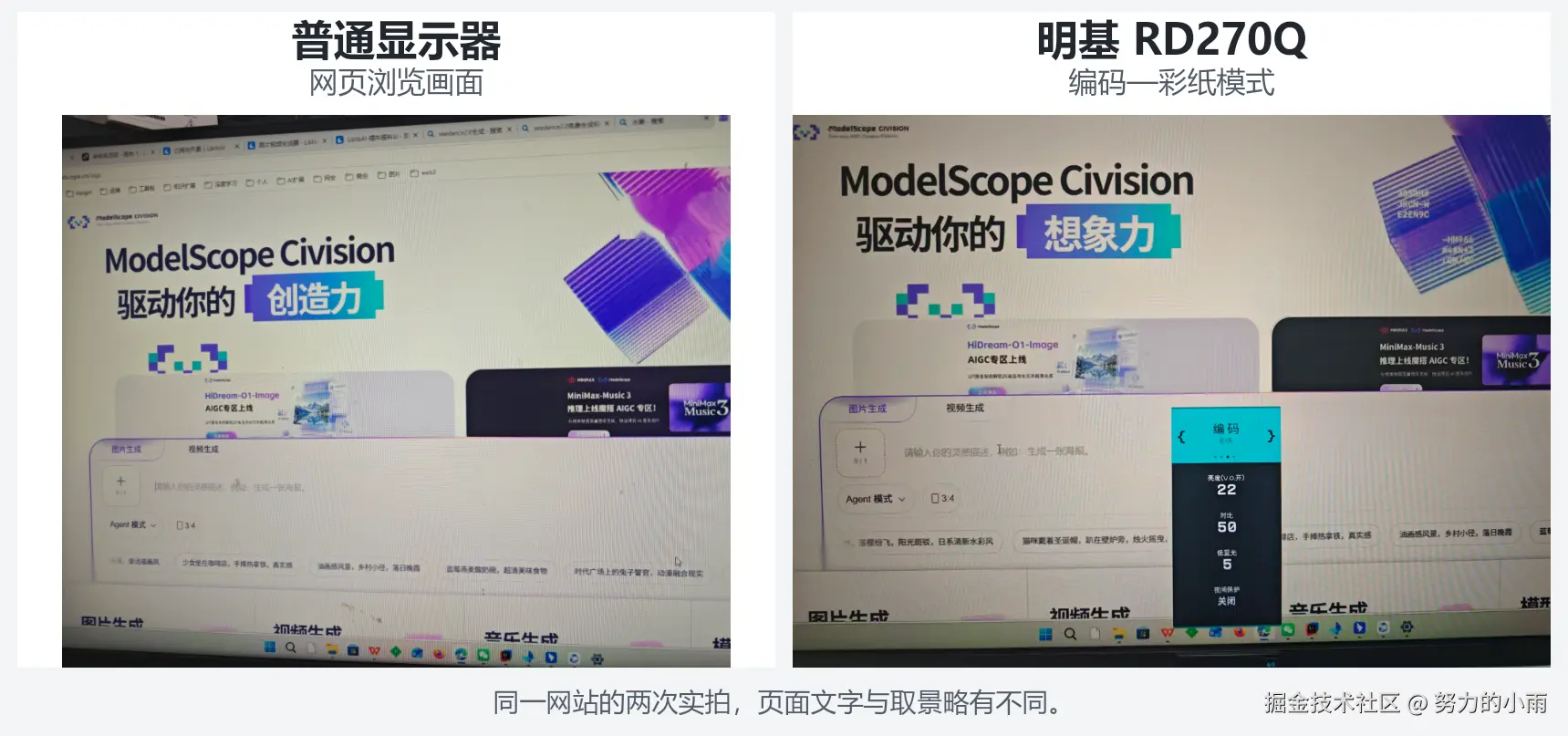
左:普通显示器;右:RD270Q 彩纸模式。同一网站两次拍摄,页面文字和取景略有不同。
我还拿文档试了"电子书"模式,也把普通显示器上的阅读画面放到左边一起看。右图的软件面板里能看到,当时选的是"电子书",不是前面提到的彩纸模式。
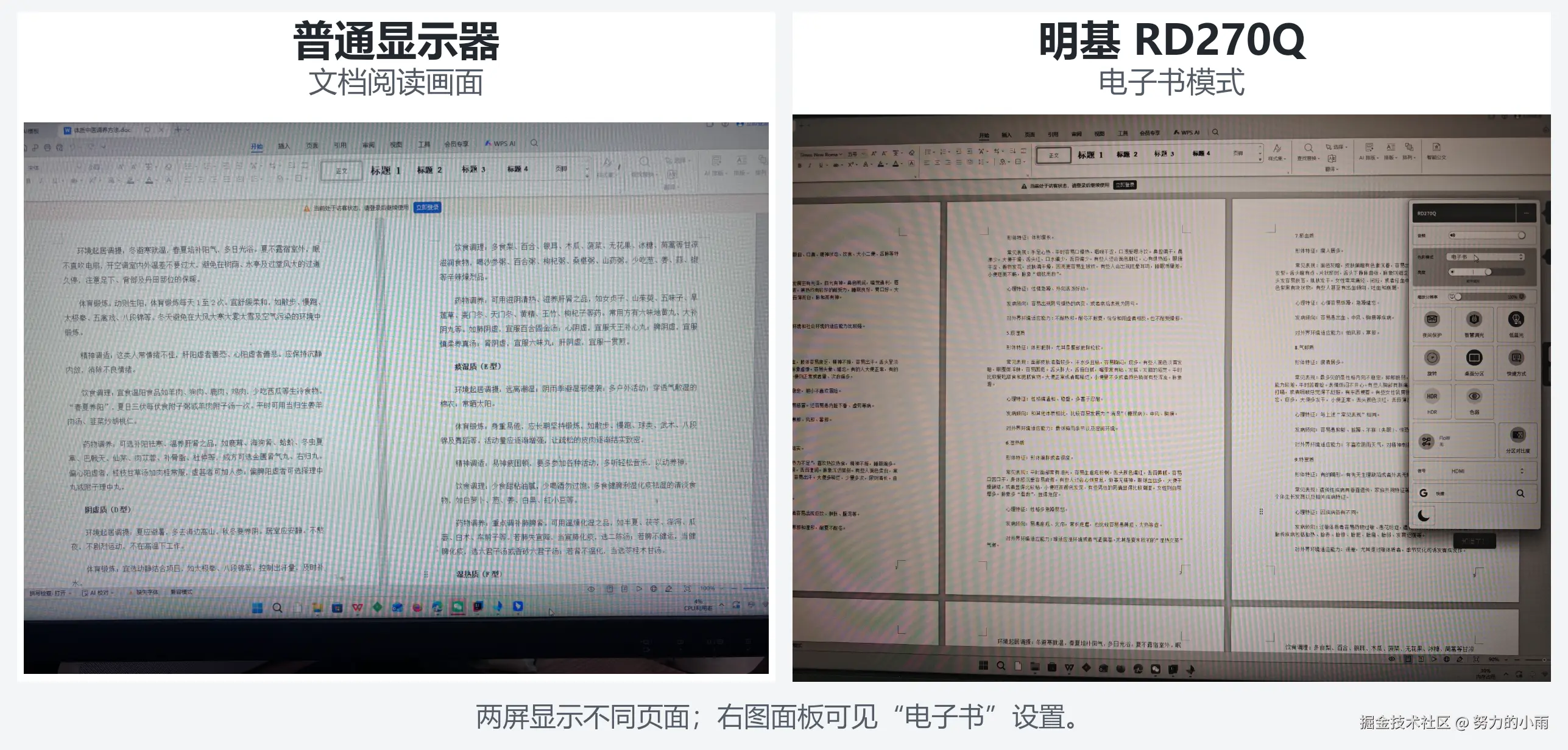
两屏显示的是不同页面,右图保留了当时的模式设置面板。
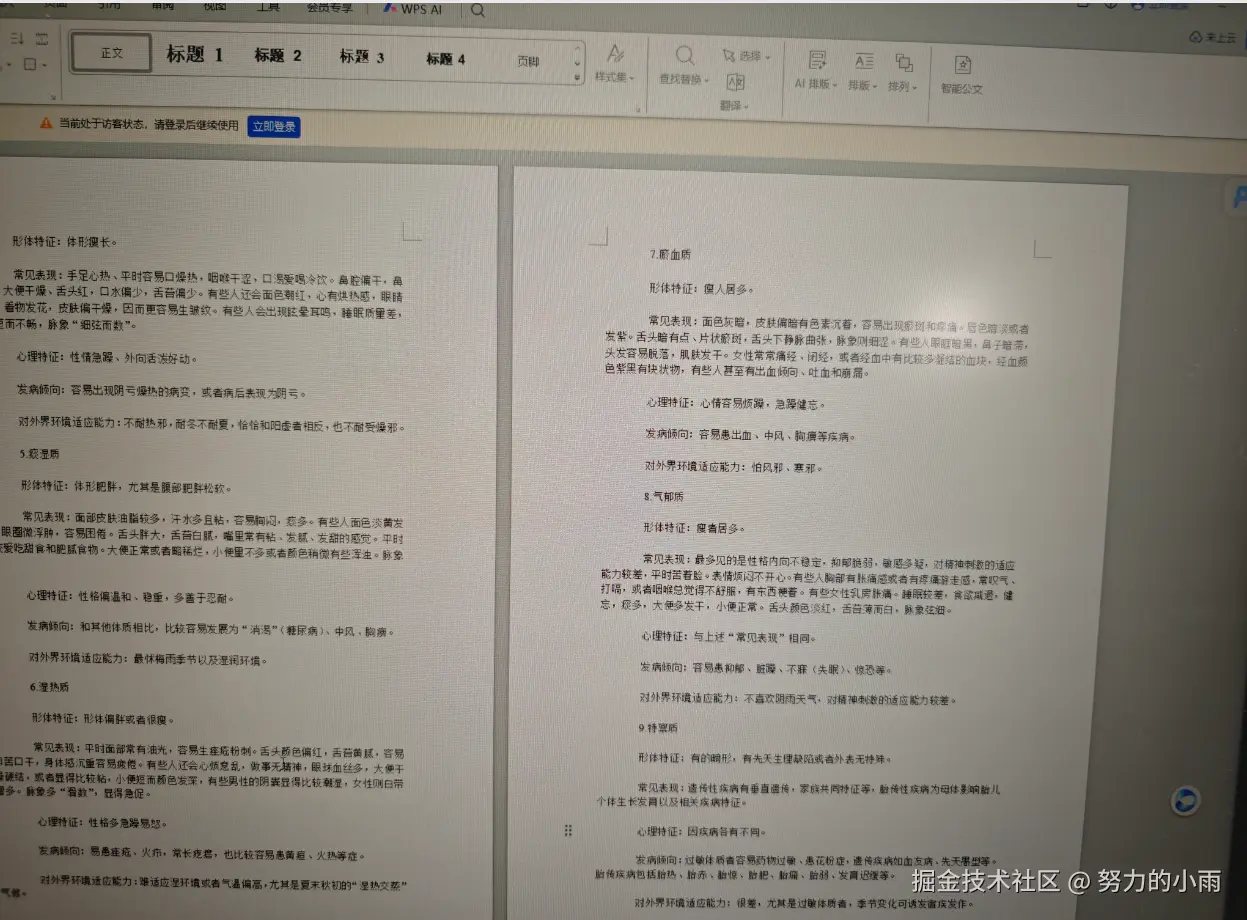
文档阅读近景。
尤其到了晚上,光给编辑器换深色主题还不够。查资料打开浏览器,白底页面照样亮。
孩子睡着以后,屋里暗下来,突然打开的白底页面就显得特别亮。RD270Q 的夜间防护可以把整块屏幕进一步调暗,浏览器和其他窗口也一起变,不用挨个给软件找夜间皮肤。白底文档没那么晃了,晚上继续看代码时,终于不用照搬白天那套亮度。
屋里光线经常变化的话,还可以打开自动调光,让屏幕根据环境光调整亮度和画面的冷暖。晚上需要进一步调暗,再开启夜间防护。自动调光与夜间防护说明
靠窗的工位
有些工位,我真的是服了。
窗外很亮,屏幕上也跟着亮一片。用深色编辑器时尤其明显,代码后面还叠着窗户的倒影。想拉窗帘吧,旁边的同事可能正需要采光;不拉吧,自己看着难受。总不能每换一次位置,都先跟大家商量一遍窗帘怎么拉。
以前选显示器,我根本没想过要看面板反不反光。等到工作环境不由自己选,这件事就躲不过去了。
RD270Q 的面板做了抗反射处理,用来减弱环境光在屏幕上的反射。官方面板说明
换过之后,深色页面上的反光干扰确实轻了。窗户那边照样有光,但已经不那么影响我看代码了。
我又拿手电分别照了两块屏幕,补拍了下面这组对比。两边都能看到光斑,抗反射不等于照上去完全没反光。
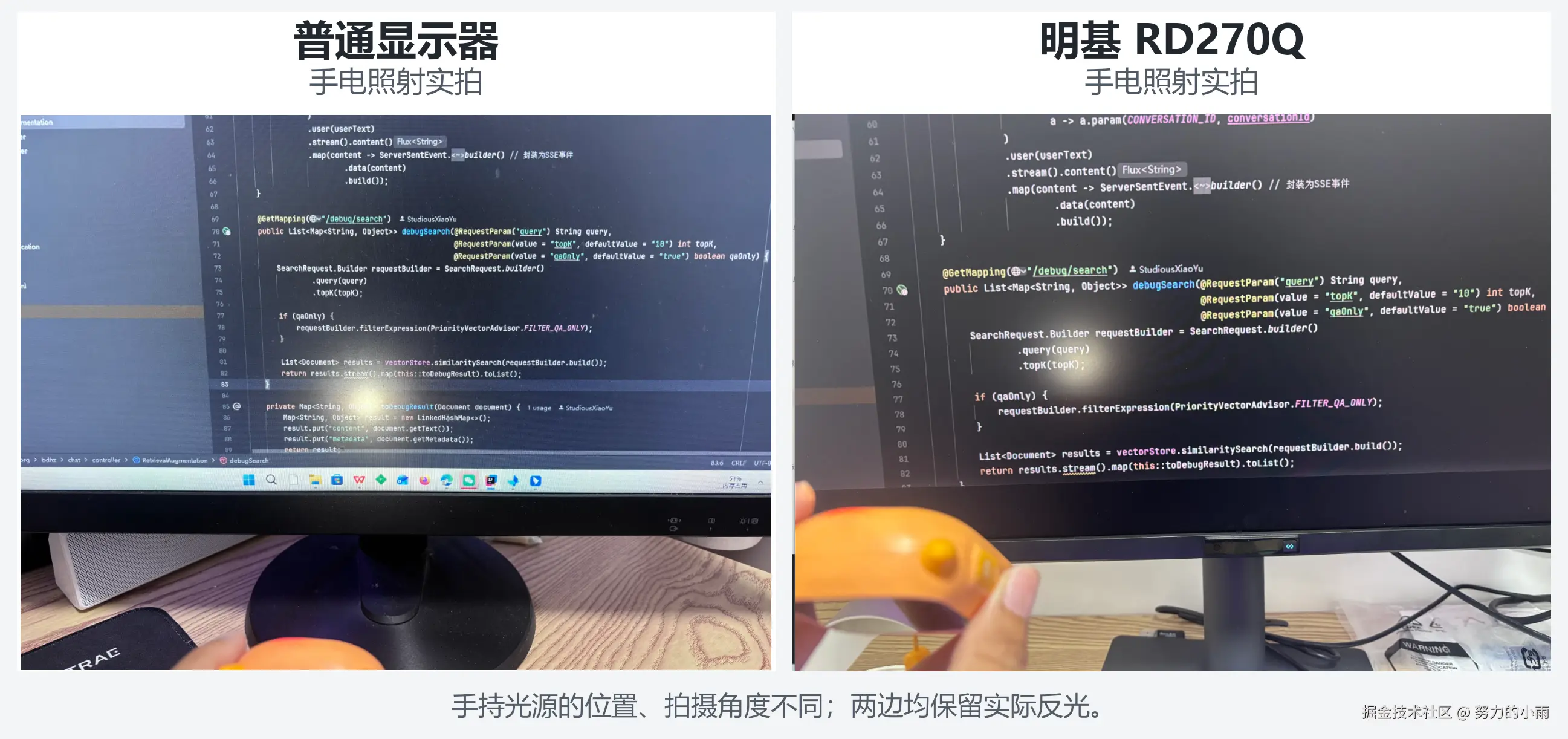
左:普通显示器;右:RD270Q。手持光源的位置和拍摄角度有差别,照片保留原样。
用鼠标调屏
硬件之外,我最喜欢的是明基自己做的 Display Pilot 2。
它支持 Windows、macOS 和 Linux,不过我自己用 Windows,这里就按 Windows 的工作习惯聊。亮度、显示模式、夜间防护这些设置,都能放到电脑上操作。手就在鼠标上,顺手调掉,接着写代码。支持系统与软件功能
编码触键适合临时切一下,软件则能把常用的切换提前安排好。
我在"应用颜色模式"里,给 IntelliJ IDEA Ultimate 关联了"编码---深色主题",也打开了这项功能的开关。设置好以后,IDEA 来到前台,显示器就能切到对应模式。阅读文档的应用也可以另外关联。
不过,变的是整块屏幕的模式;左右并排放两个窗口,不会各自变成两种显示效果。
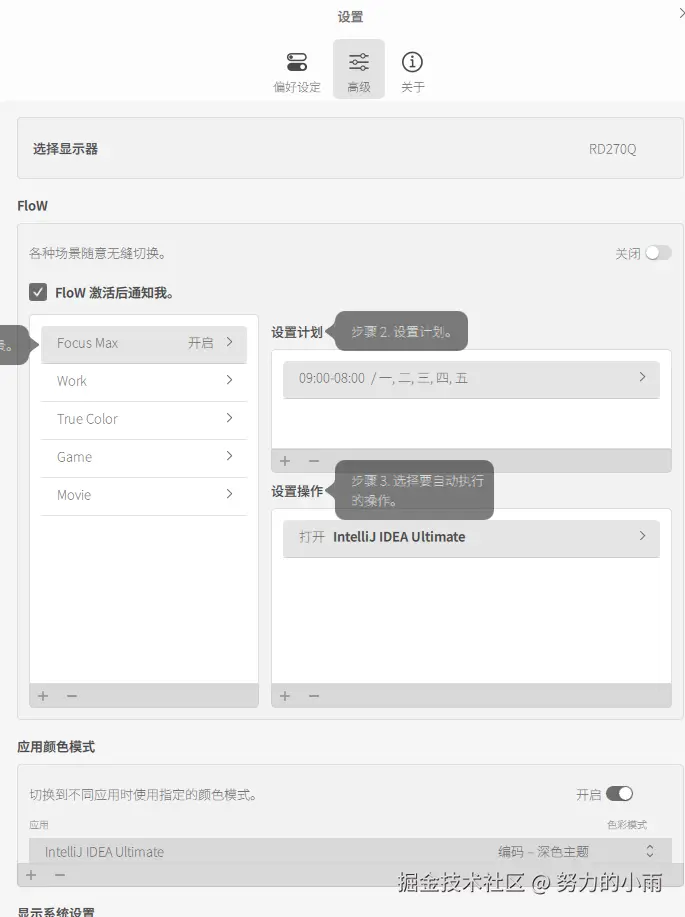
截图下半部分是我给 IDEA 设置的模式关联。
另一个值得花点时间设的是 FloW。它允许把一组显示设置存成一个场景,之后直接选这个场景,也可以安排时间自动切换。
我在 FloW 的操作列表里加了"打开 IntelliJ IDEA Ultimate",也试着添加了一条时间计划。这里可以设置起止时间,以及一周里哪几天重复。像白天办公、晚上继续写代码这种用法,就可以按自己的作息准备不同场景。
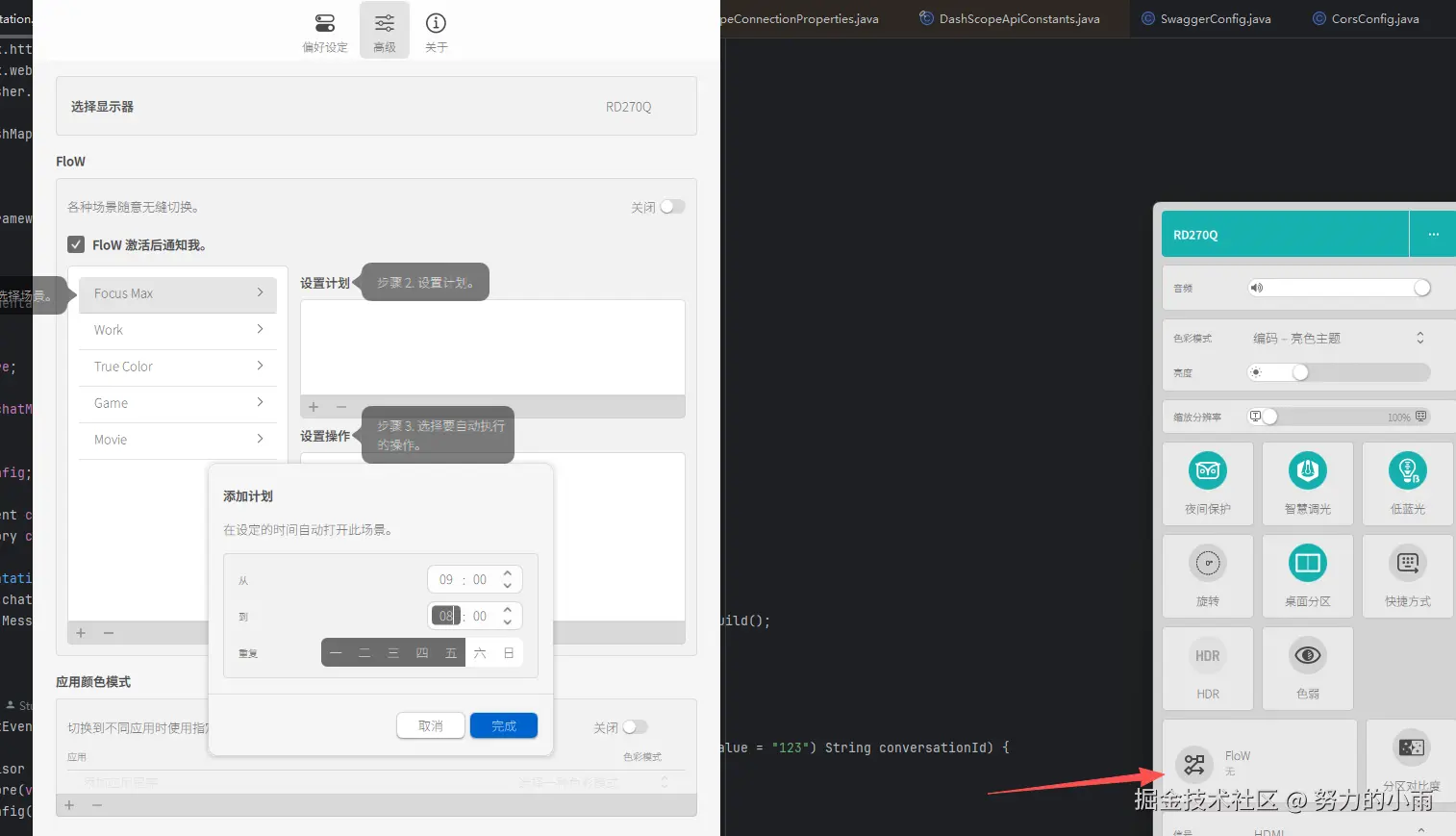
FloW 的配置界面,拍图时总开关还没打开。
桌面分区倒让我发现了一个小区别。我以前用 Windows 自带分屏,习惯把窗口拖到屏幕顶部,再选布局。Display Pilot 2 的分区选项会出现在鼠标附近,窗口在中间时就能选好位置,不用先往顶部拖。这一点在摆放编辑器和浏览器时挺方便。
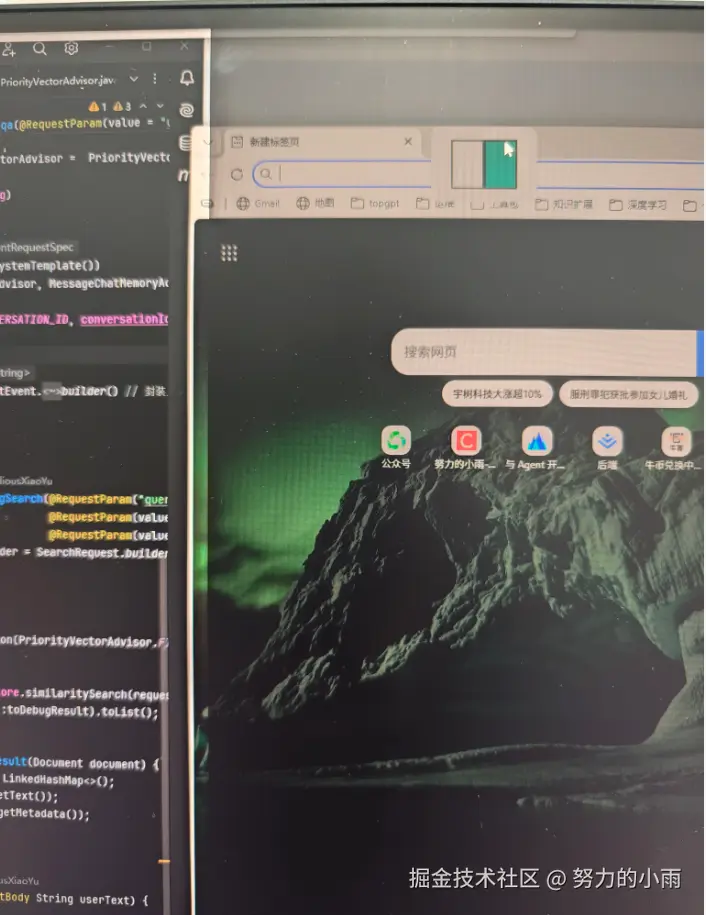
翻代码也用得上高刷
RD270Q 支持 144Hz。往上翻日志、浏览长网页、来回移动窗口时,画面动起来比较连贯。刷新率规格
排查问题时,经常要沿着日志往前翻,找报错前发生了什么。高刷在这种来回滚动的操作中更容易看出区别,停下来读一段代码时就不明显。
这个差别靠静态照片拍不出来,得在滚动的时候看。
最后我还接了下手机。用 Type-C 线连上以后,手机画面就到了显示器上,同时还能充电。临时想用手机放个电影,接到这块大屏上看也方便,不用一直举着手机。
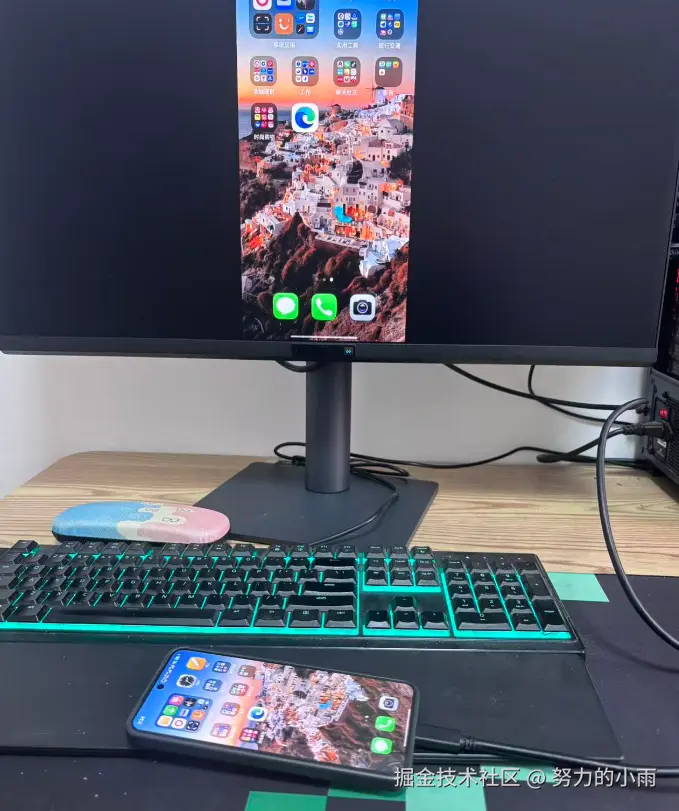
投屏用的这个 Type-C 口也能单独给设备充电,最高支持 65W 供电。实际能充多快,要看设备、线材和充电协议是否匹配;手机投屏也需要手机和线材支持视频输出。接口规格
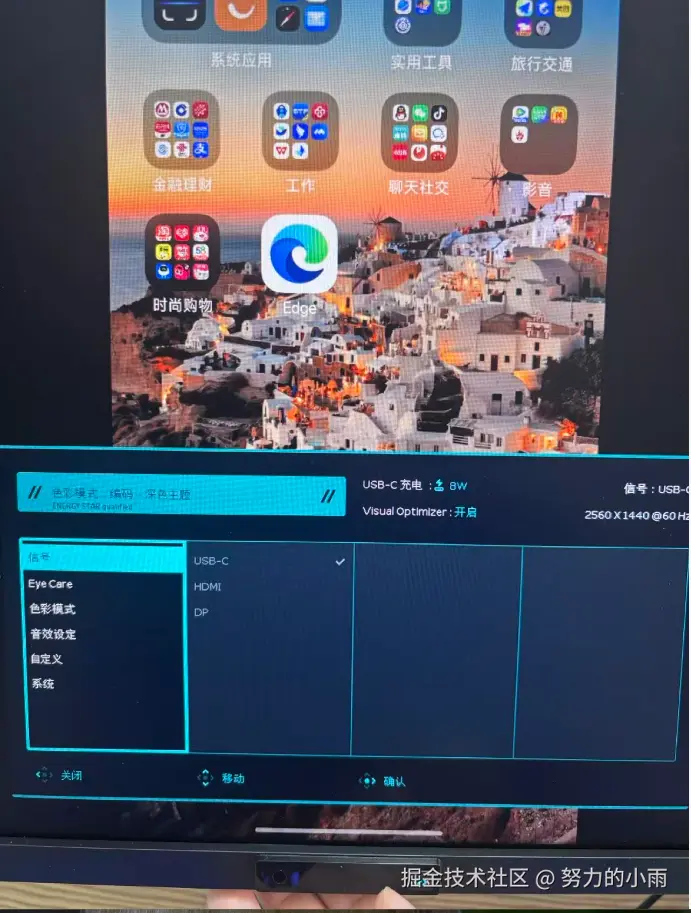
投屏时也在充电,菜单显示的是 8W。
这次花钱以后,我至少不用再因为屏幕反光和晚上太亮,边写代码边难受;读资料、换显示模式,也能直接在电脑上处理。
以前总想着工作能做完就行,屏幕不舒服也忍着。现在愿意为自己每天都要用的东西多花一点钱了。
对自己好一点,爱你老己~