叶片本来就清楚,还需要加清晰度吗
拍绿植时,叶片轮廓已经可辨,仍可能想让叶脉和层叠关系更有存在感。此时不必先把整张照片提亮,可以只试一项细节调整,再看是否值得保留。
这次把一张真实蕨叶照片放进 Awaking,只将"调色 → 细节"里的清晰度从 0.00 调到 0.25。锐化、细节增强、降噪强度保持 0,没有加滤镜、蒙版或裁切。下面上排是完整画面,下排是同一位置的局部,两侧使用相同裁切和缩放。
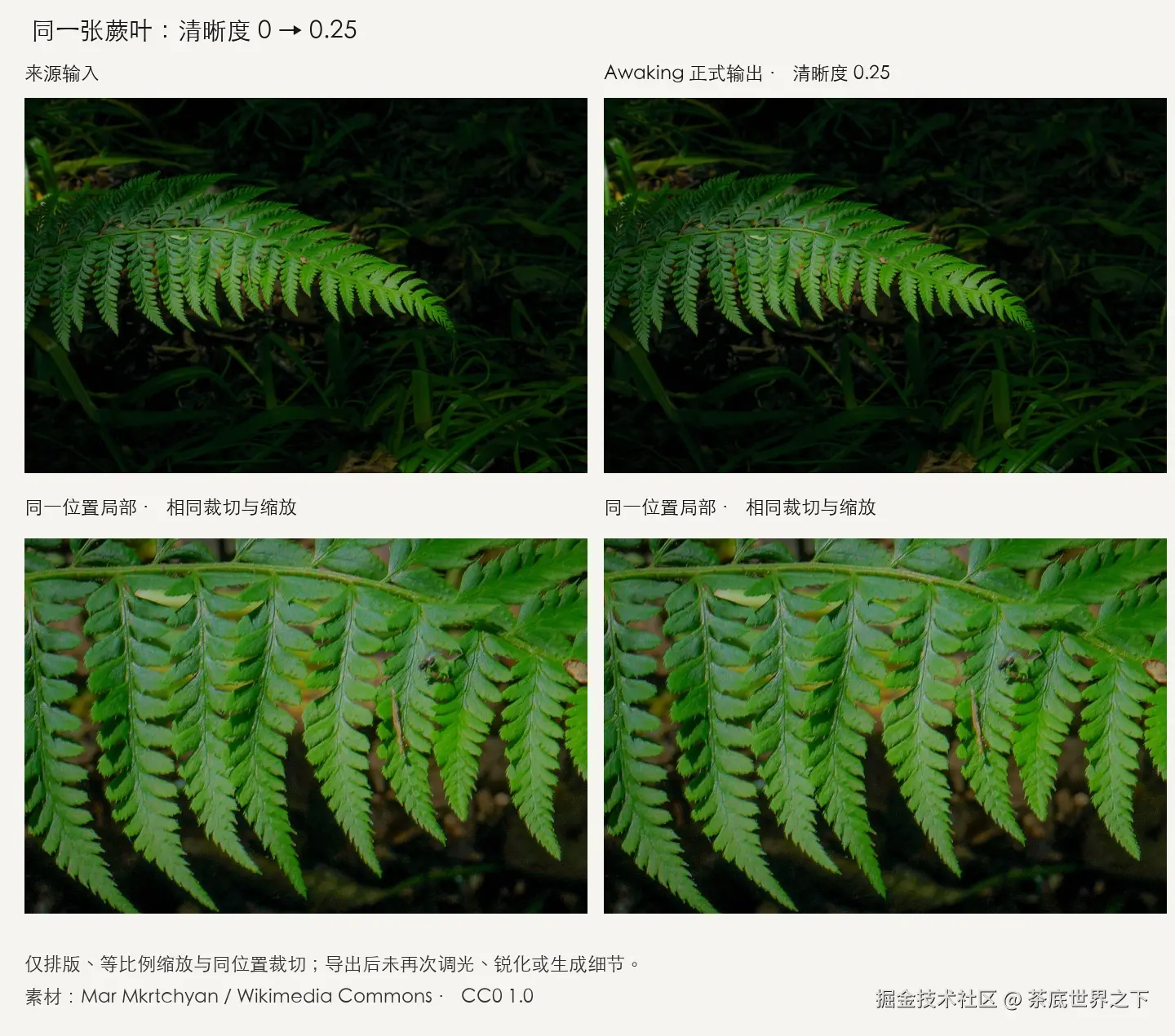
变化很轻,重点是自己是否需要这点结构感
这张输入原本就有清楚的叶片、深色背景和绿色层次。清晰度 0.25 后,局部叶片结构略有强调;缩到完整画面看,变化并不显著,整体明暗和绿色仍接近输入。
如果喜欢稍有力度的叶片结构,可以留下这一版;如果更在意原图的柔和感,退回 0 也成立。这里没有足够证据把结果称为"画质大幅提升",更不能说它重新找回了原本没有拍到的细节。
观察这种调整时,可以先看叶脉,再看叶尖与暗背景相接的位置。如果只觉得边缘变硬、出现抢眼的亮边,或细碎纹理开始分散注意力,就减少强度。清晰度数值更高,不自动代表照片更好。
在 Awaking 里只改一个数值
从首页 CREATE+ 选择照片,进入编辑台后找到"调色",在底部分区中滑到"细节"。点击清晰度数值旁的编辑按钮,输入 0.25,点"应用";也可以从 0 开始小幅拖动滑杆比较。
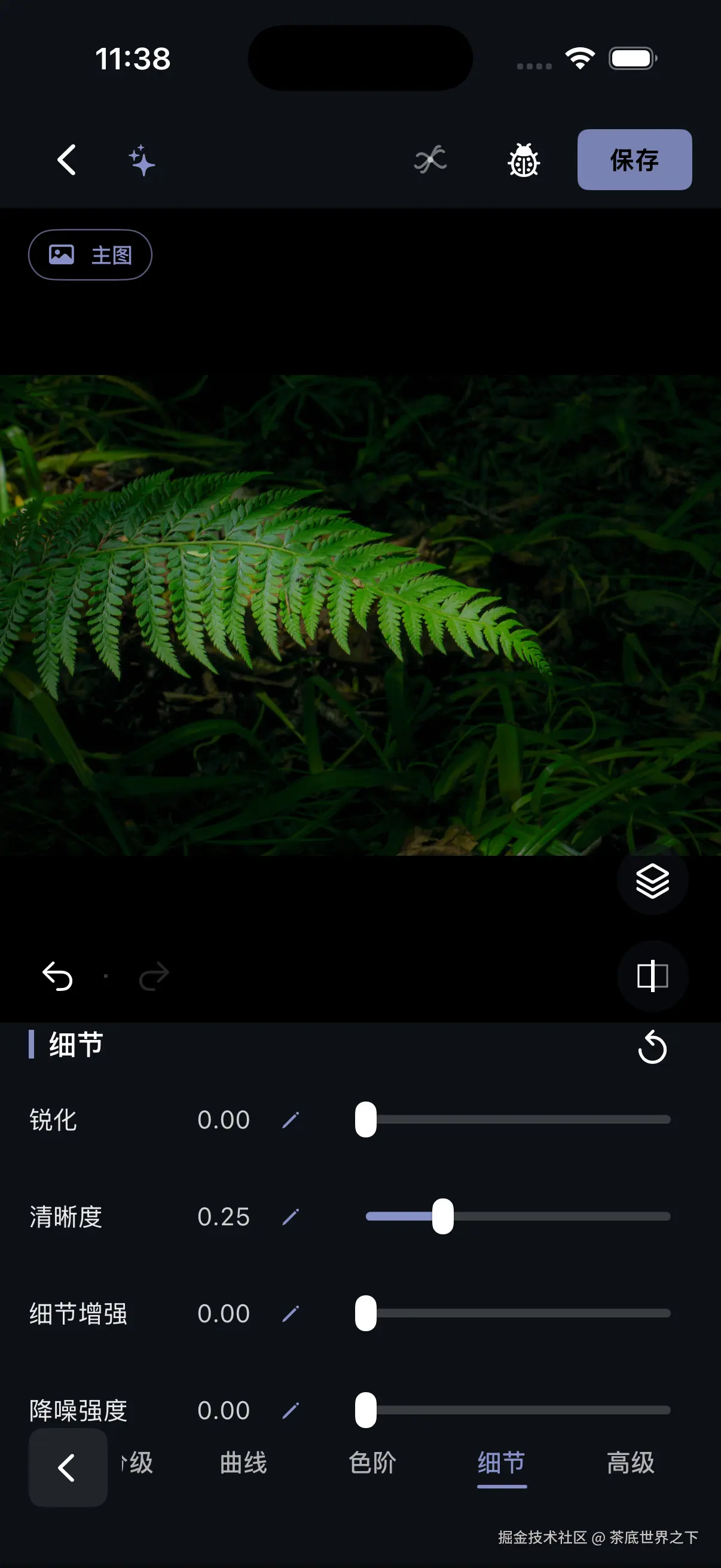
这次锐化、细节增强、降噪强度与边缘锐化强度都保持默认 0。用自己的照片尝试时,也先保留其他参数,避免一次改很多项之后,说不清自己喜欢哪一步带来的变化。
适合先试的是已经对焦清楚、主体有纹理的叶片、树皮或静物。如果主要问题是主体太暗、运动模糊或拍摄失焦,要先判断那个问题;不要只因为工具名里有"清晰",就期待它解决所有模糊。
保存新版本,再看整体和局部
点右上角"保存",使用"相册留存",保持"替换相册原图"关闭,再点"保存至相册"。留下输入和新版本,离开滑杆后分别看完整画面与相同位置局部,更容易判断自己是否需要这点变化。
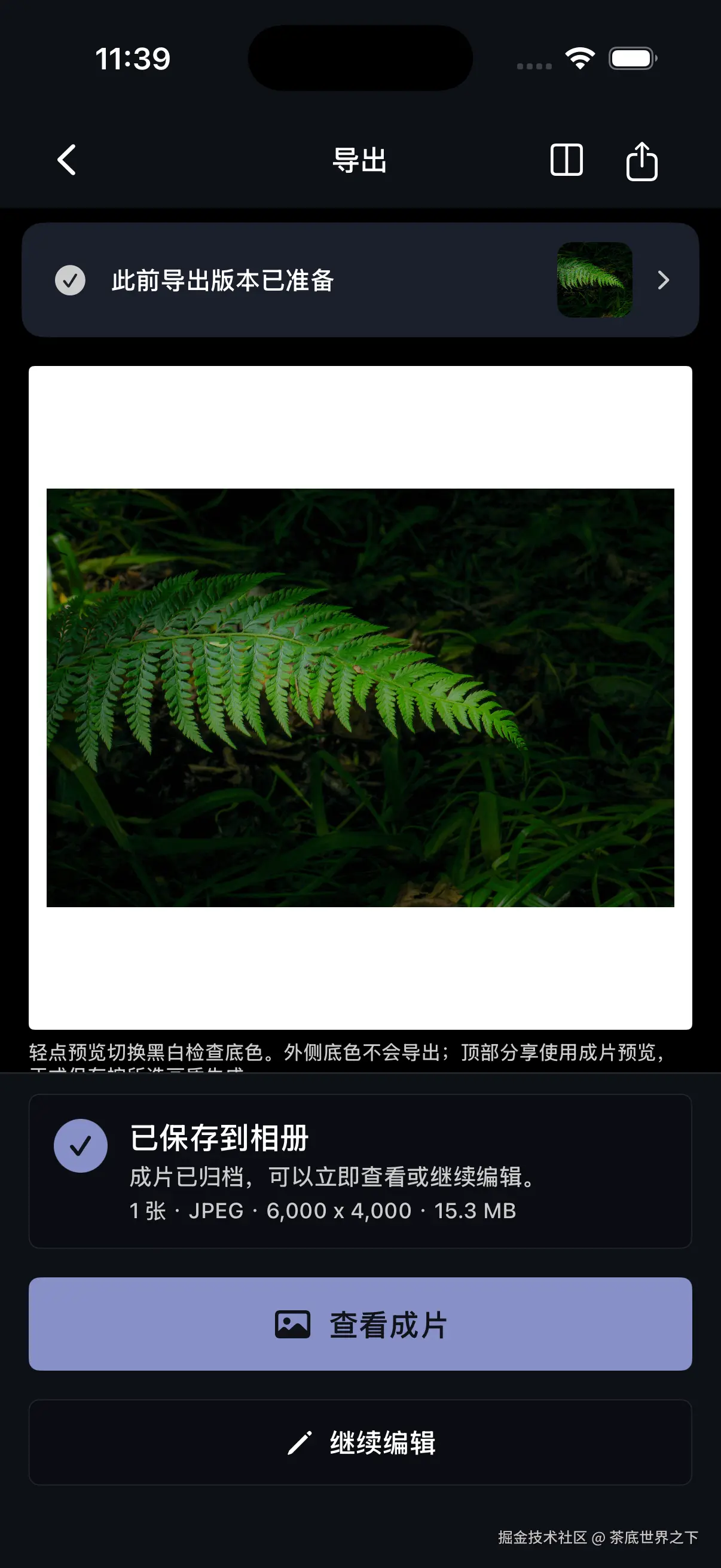
本次正式输出为 JPEG、6000 × 4000。回收文件与专用模拟器相册文件字节一致,输入也与 App 导出快照中的来源一致。比较图仅做排版、等比例缩放和同位置裁切,导出后没有再次锐化、调光或生成细节。导出预览外侧的白色检查底色没有写入照片。
可以在 App Store 搜索 Awaking,或从应用入口开始,选一张本来就有纹理的照片,只试一次小幅清晰度调整。最后的判断很具体:你想强调的结构有没有更合适,边缘是否自然,整体是否仍然像你想保留的那张照片。
素材与演示范围
输入来自 Mar Mkrtchyan 的 Green fern leaf in Syunik,作品页明确标注 CC0 1.0。使用其 6000 × 4000 原件;元数据记录 Adobe Photoshop Lightroom Classic,本例不宣称是未经处理的相机原片,也不虚构本人拍摄经历或作者推荐。
本例由 Awaking 1.2.4(30)在专用 iPhone 17 Pro 模拟器中实际编辑并正式保存。这里只说明这一张输入上的操作与结果,不据此推断真机性能或其他照片的必然效果。