先决定哪些颜色想留下
一张照片里,红花、蓝天和绿叶都很鲜艳。如果只想把花瓣的颜色收一点,直接降低整张照片的饱和度,会连带改变哪些地方?
这次用 Awaking 做一个具体比较:同一输入,先导出整体减饱和的版本,再恢复整体默认,只降低红色范围的饱和度。目标是让花瓣颜色稍微收敛,同时保留晴天环境的色彩。
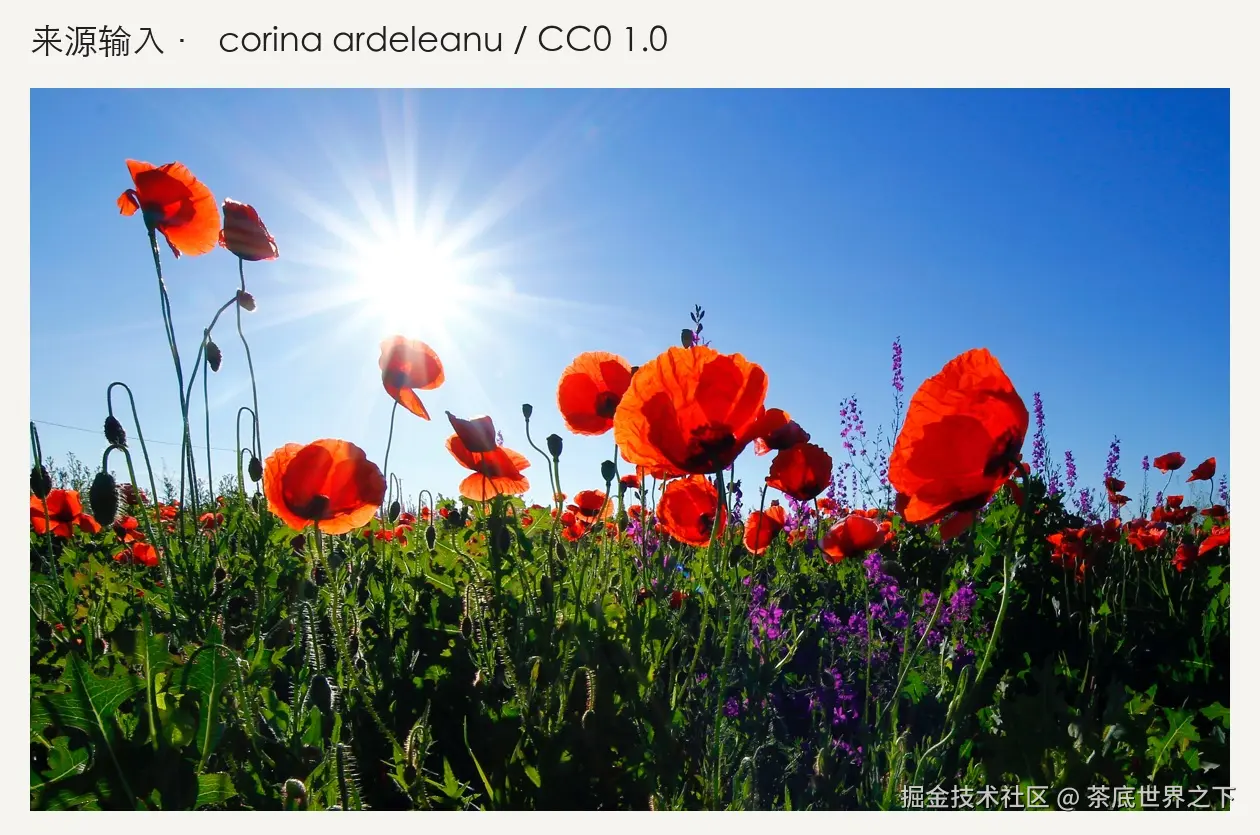
输入为 corina ardeleanu 的 Red poppies 作品,作品页标注 CC0 1.0 并保留许可复核说明。这是公开照片成片案例;没有虚构自己的拍摄经历,也不把它当作未经处理的相机原片。
整体降到 0.65,环境颜色也一起收了
在 Awaking 导入照片,进入「调色 → 颜色」,把整体饱和度从 1.00 调到 0.65,其他参数保持默认,正式保存第一份。
下面左边是这一版。红花的颜色减弱了,但蓝天也更灰,绿叶和紫色小花的鲜艳度一起降低。它适合希望整张照片都克制一点的表达;如果只想处理红花,这个范围就偏大。
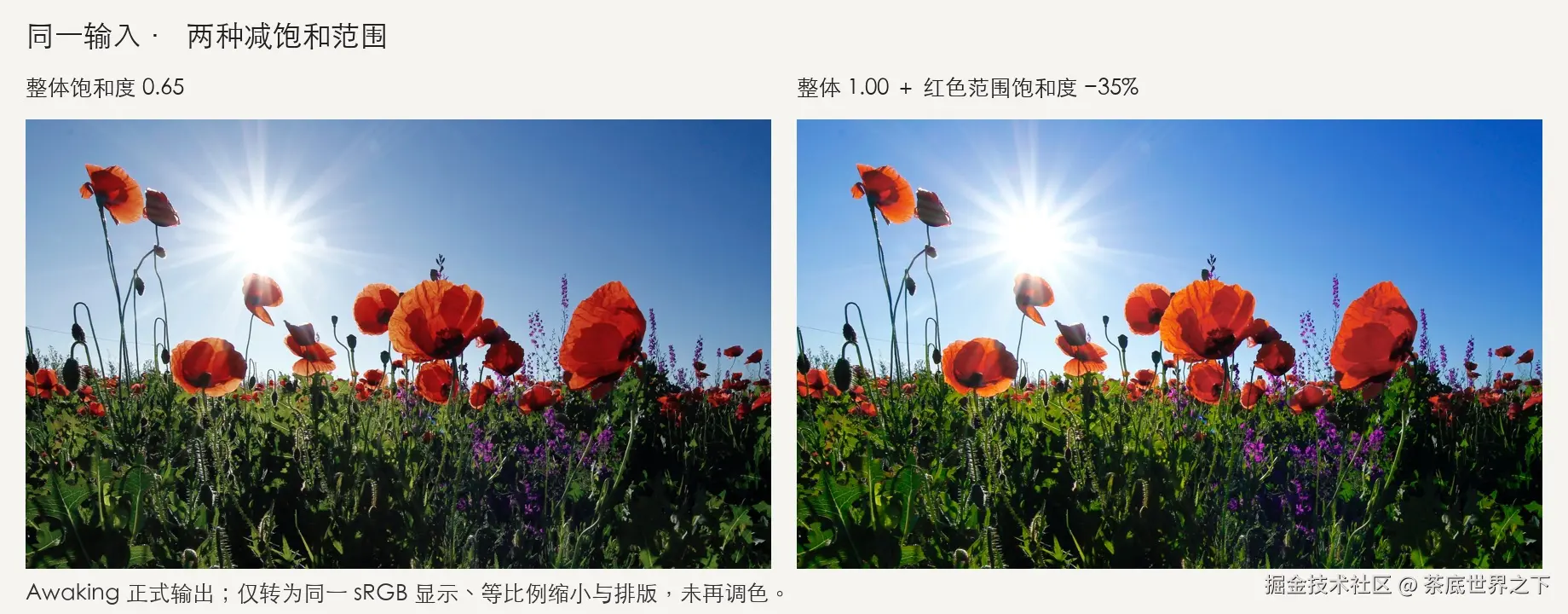
右边是下一步得到的分色版本。两图使用相同输入、相同画幅和显示尺寸。两个控件的数值含义不同,不把 0.65 与 −35% 当作严格等效强度;这里比较的是调整范围和连带变化。
恢复整体默认,再调整红色范围
第一份保存后点「继续编辑」,先把整体饱和度恢复到 1.00。这一步很关键:否则第二版会同时叠加整体减饱和,难以判断红色范围调整的作用。
再进入「色彩混合」,选择红色圆点,把饱和度设为 −35% ,色相和明度都保留 0%,其他颜色范围不动,然后正式保存第二份。
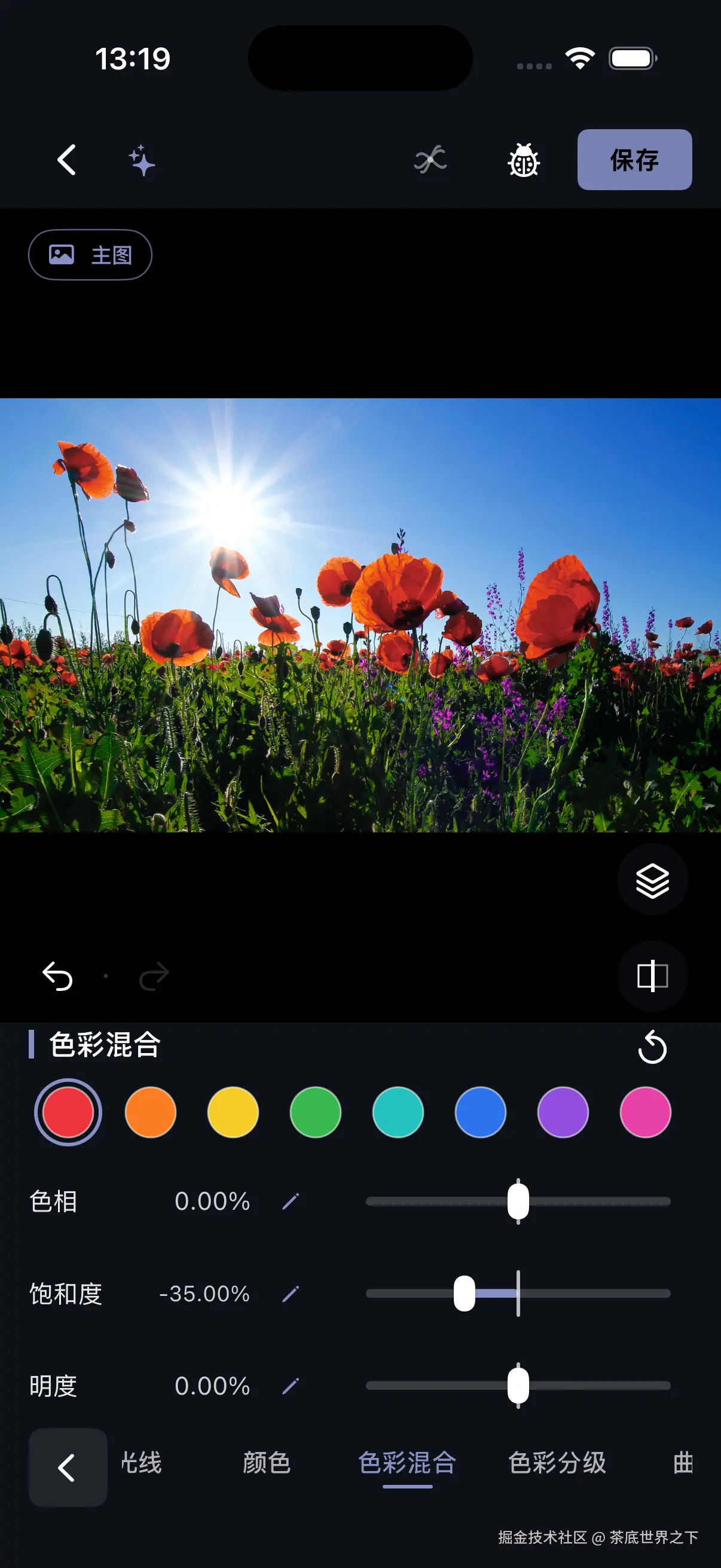
在这份结果里,红色花瓣的浓度有所收敛,蓝天、绿叶和紫色小花比整体调整版保留了更多颜色。对于这张照片想保留的晴天感,我会优先选择这条路径。
红色范围覆盖的是颜色,不是"花"这个物体
看右侧结果时,还要检查花瓣偏橙的亮边。它们仍然比较鲜艳,不能因为选择了红色,就期待整朵花的每个位置都按相同程度变化。
因此,我会按这个顺序看:先检查想保留的蓝天和绿叶,再检查红色花瓣,最后检查橙色过渡和其他红色细节。若照片里还有红衣服、红招牌等内容,也要留意它们是否一起变化。只想降低一部分红色物体的颜色时,单靠颜色范围并不能区分对象。
太阳附近原本发白的区域也仍然发白;这次没有恢复那里的亮部信息,也没有提亮暗叶或生成细节。
用自己的照片试一遍
- 在 App Store 搜索 Awaking ,找一张主体与背景颜色差异明显的照片。在 App 中点 CREATE+ → 选择照片 导入。
- 进入「调色 → 颜色」,小幅降低整体饱和度,同时观察主体和背景;需要比较时先保存一份。
- 继续编辑,恢复整体饱和度默认值,再到「色彩混合」选择想调整的颜色,从小幅度开始。上面的 −35% 只是本案例参数。
- 检查主体、背景和相邻颜色的过渡。满意后进入保存页,选择「相册留存」,点「保存至相册」,再查看实际成片。
本案例使用 Awaking 1.2.4(30) ,在专用 iOS 模拟器中完成两版真实编辑与正式 JPEG 导出,均为 3666×2209。只改变上述饱和度参数,没有裁切、叠加滤镜或 AI 后期。正文照片仅制作统一色彩显示的缩小排版副本,正式文件保持原样;界面和步骤可能随版本变化。
这次值得记住的判断是:先说清楚"哪些颜色要改变、哪些想留下",再选择整体或颜色范围控制。参数只负责执行这个取舍。