横向照片想发成方图,常见做法是先裁成 1:1。但如果两侧的环境也想留下,可以先比较两条路径:裁掉一部分照片,或把横向照片放进方形画布。
这次用 Awaking 做了同一张照片的两版正式输出。照片里的自行车偏右,左边还有树林、石头和一条弯曲的小路。选择哪一版,取决于你更想让人看车,还是看它停在怎样的环境里。
先看原图,再决定要舍弃什么
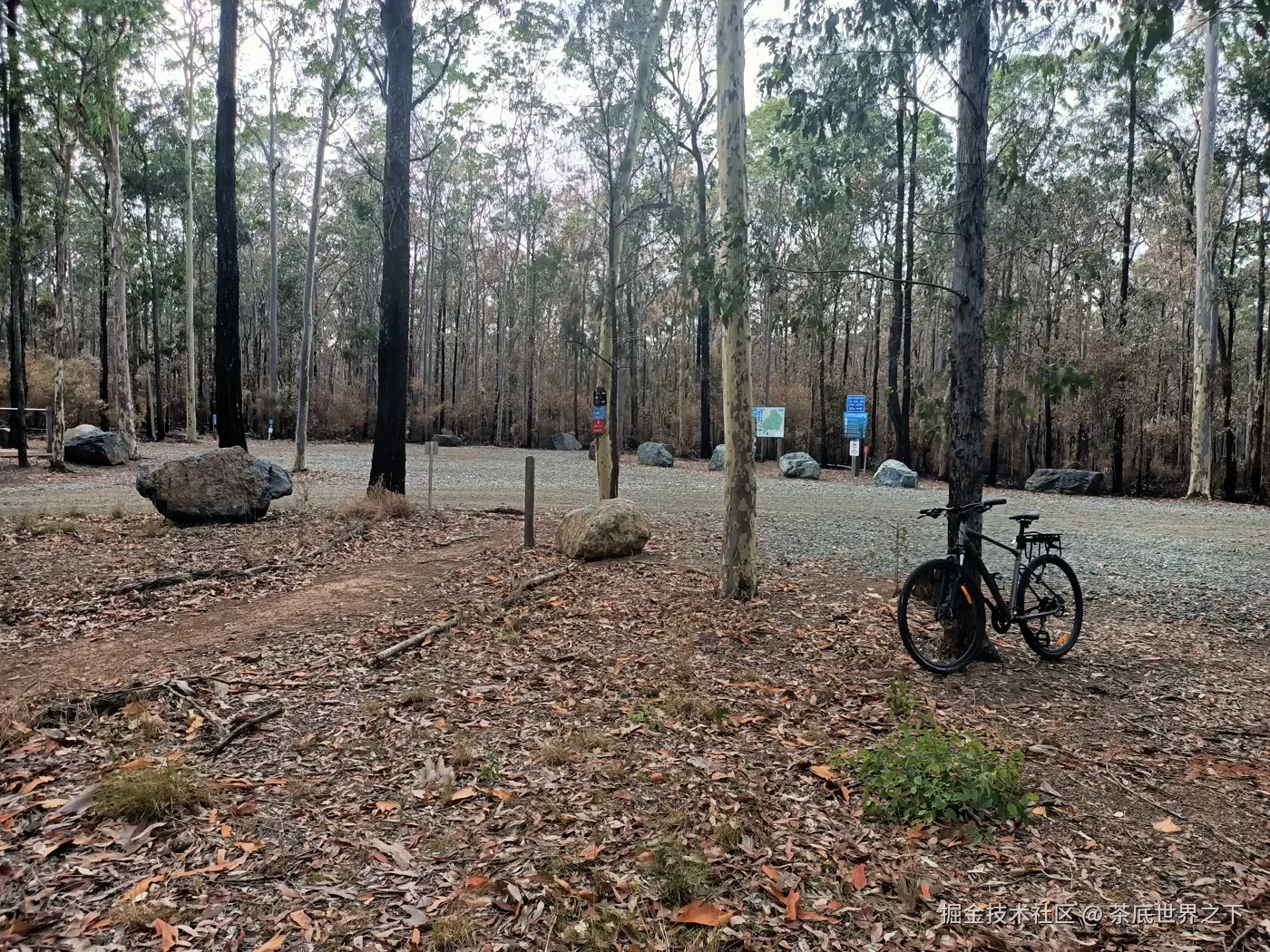
输入来自 Wikimedia Commons 的 Bicycle at a mountain bike park,作者 JaredMcKenzie,采用 CC0 1.0 许可。这里把它作为公开照片使用,不虚构拍摄经历,也不把它称作未经处理的相机原片。原件尺寸为 4000×3000。
这张照片并不是"必须修好"的问题图。自行车和树林原本就成立;这次只解决方形交付时的构图选择,不改曝光、颜色或纹理。
第一版:居中裁成 1:1
在 Awaking 导入照片,进入「构图 → 比例」,选「1:1」,保持默认居中位置并完成,再正式保存。
这份结果是 3000×3000。左右各少了原图宽度的八分之一,上下范围保持不变。自行车的两个车轮仍然完整,只是后轮更贴近右边;左侧树林、石头和地面的横向空间也收紧了。
因此,不能把这版说成"车被裁坏了"。如果只想让自行车占得更大、能接受两侧环境减少,这个裁法就有价值。裁切位置还可以调整,这里比较的是默认居中结果,并不代表唯一构图。
第二版:先恢复原图,再加方形留白
保存第一版后点「继续编辑」,重新进入「构图」,把比例改回「原图」并完成。然后打开「边框 → 外边框」,向后找到「方形成片」。
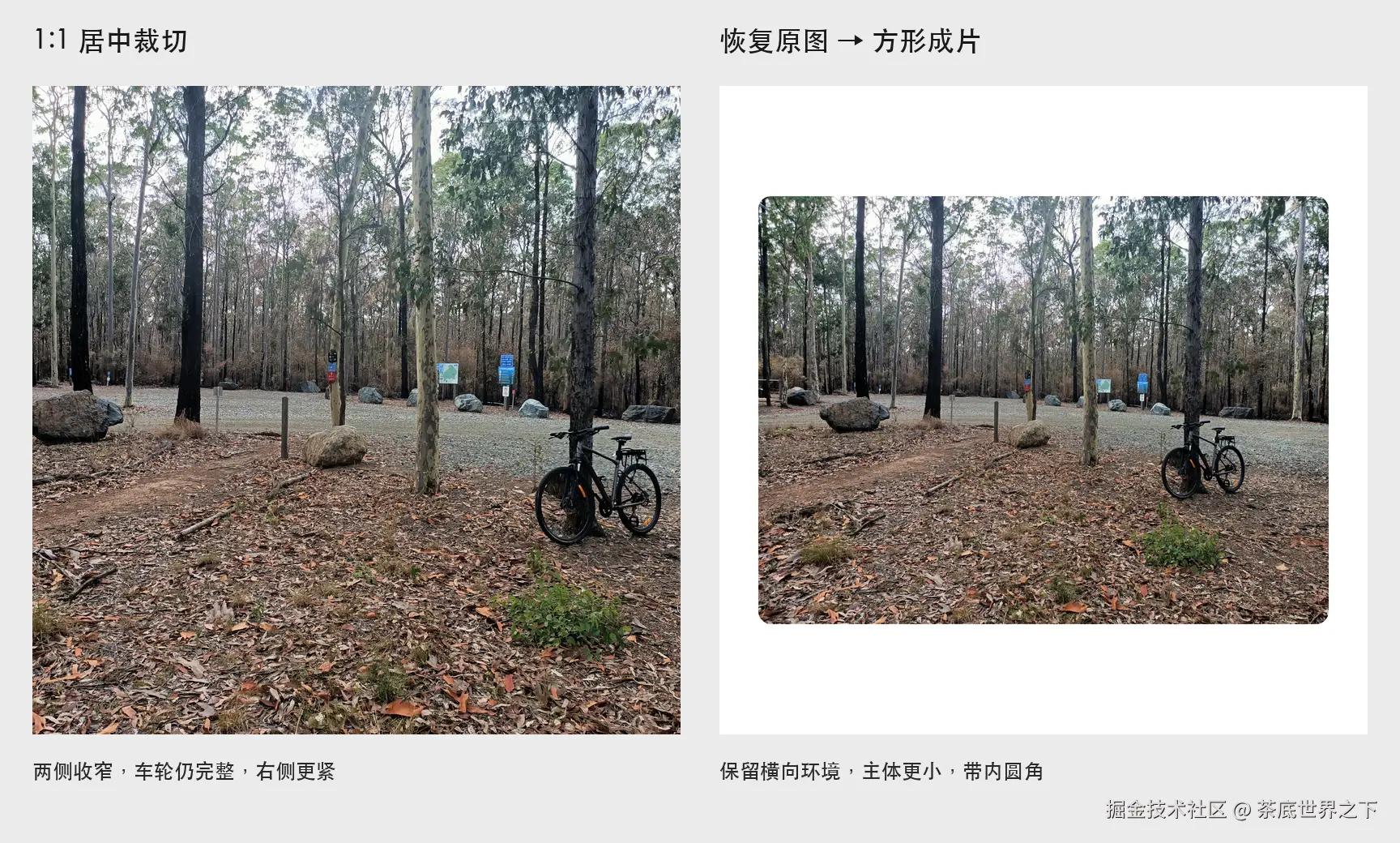
右侧来自 Awaking 实际导出的 4000×4000 JPEG。左右树林和地面环境保留得更多,照片上下增加了较宽的白色空间。自行车离成片右侧也更松一些。
这个模板同时设置白色背景、6% 留白宽度和内圆角;它不是单纯在一张截图外面画白框。内圆角会遮住照片四角的一小部分,如果重要细节在角落,应在「微调」中检查圆角,不能把模板当作逐像素无损装裱。
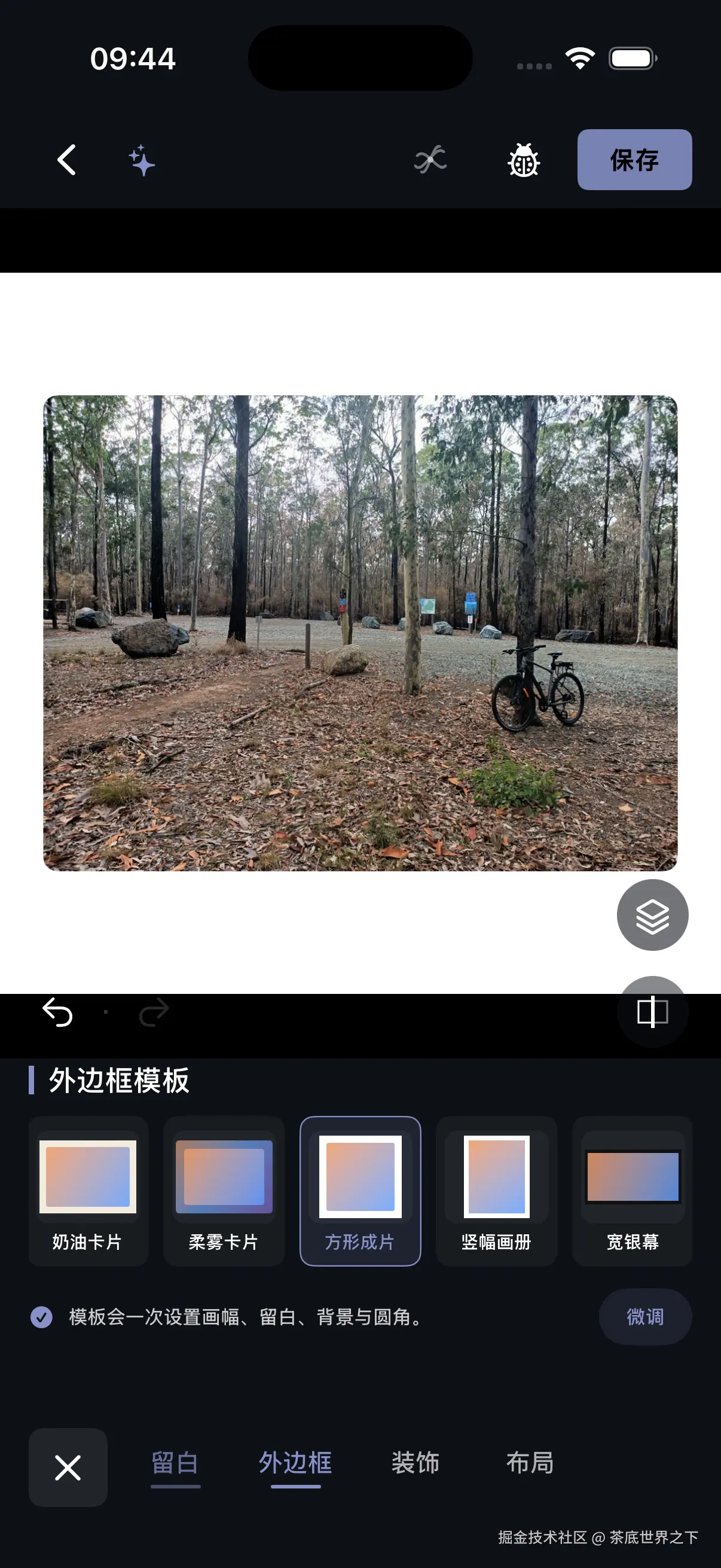
最容易遗漏的是操作顺序:先恢复照片比例,再加外边框。如果保留前面的方形裁切再套边框,留白只会围住已经裁过的照片,不会把丢掉的环境找回来。
留白的代价,是主体在方框里更小
两版按同样大小的方形外框展示时,右侧自行车明显更小。白边改变的是承载照片的画布,并没有生成新的树林,也不会让原来不清楚的细节变清楚。4000×4000 也不等于自行车细节比裁切版更多。
我会这样选:想把画面注意力集中在车上,先试裁切;想保留"车停在林间"的环境关系,再试方形留白。若图片最终只显示成很小的缩略图,较宽的白边可能让主体更难辨认,裁切版反而更合适。
用自己的横向照片试一遍
- 在 App Store 搜索 Awaking ,选一张左右都有值得保留内容的横向照片。进入 App,点 CREATE+ → 选择照片 导入。
- 在「构图」中试一次 1:1,检查四边和主体轮廓。想比较就先保存一版。
- 继续编辑,把构图比例恢复成「原图」,再进入「边框 → 外边框 → 方形成片」。检查留白、内圆角和主体大小,需要时点「微调」。
- 进入保存页,选「相册留存」,保留「替换相册原图」关闭,点「保存至相册」。打开实际成片,再比较哪版适合你的发布尺寸。
本案例使用 Awaking 1.2.4(30),在专用 iOS 模拟器中完成真实编辑和两次正式 JPEG 保存:裁切版 3000×3000、留白版 4000×4000。输入与 App 保存快照一致,两份正式文件分别与相册文件一致。正文展示图只做缩放和排版,未用 AI 或后期修图改写 App 结果;界面和步骤可能随版本变化。
这次的判断方法是:先决定照片内容能舍弃多少,再决定方形尺寸该由裁切还是画布来完成。两条路径都可以试,但一定要在相同展示尺寸下检查主体是否还足够清楚。