彩色建筑转黑白前,先看颜色在做什么
旅行照片里,黄墙、粉墙、蓝色门窗本身就是内容。如果只是觉得画面有点杂,直接去色会发生什么?这次用 Awaking 做一个很短的比较:保持原来的构图,只把整体饱和度从 1 调到 0,再看哪些关系留下、哪些关系消失。
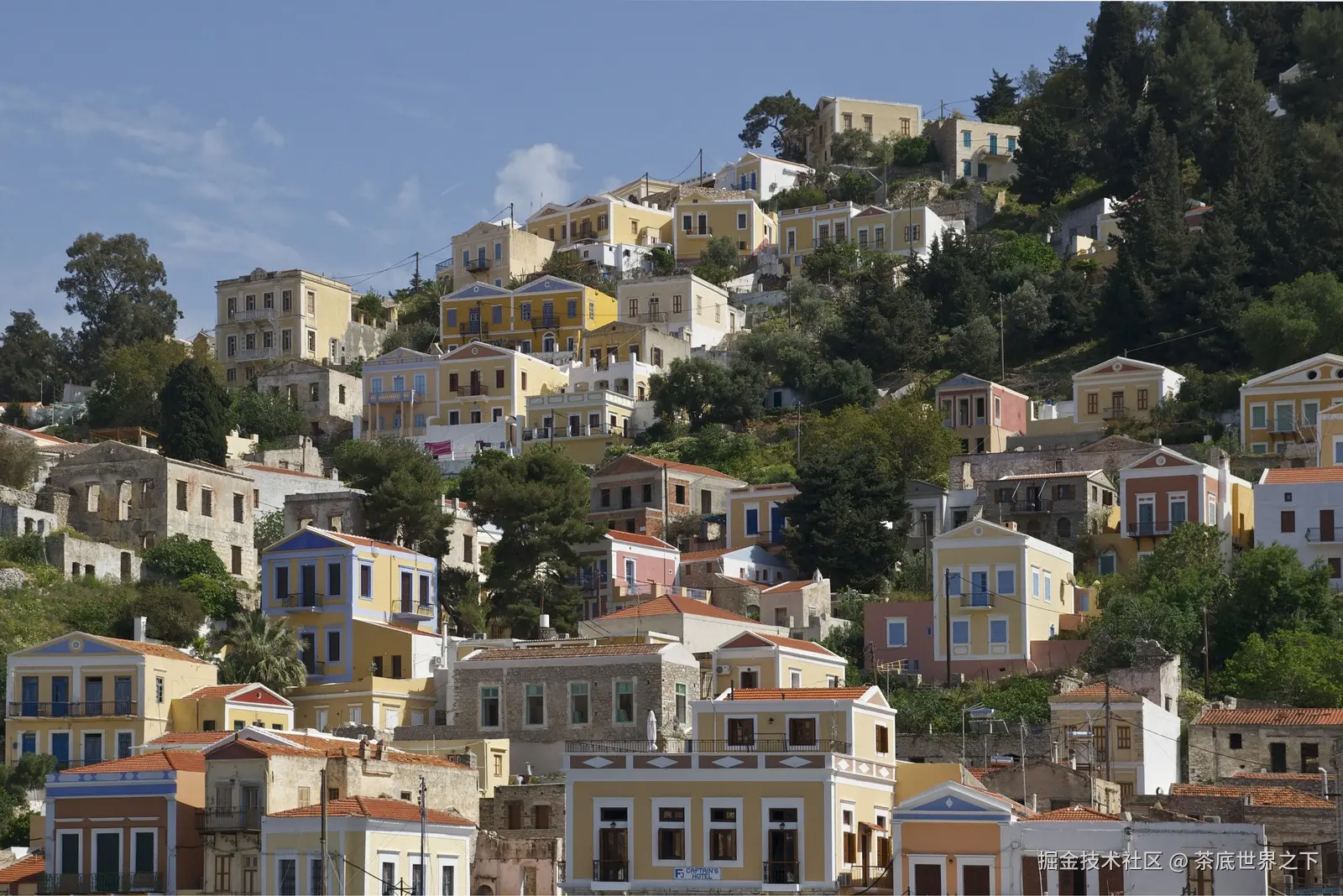
下面是本次输入。它来自 Jebulon 的 Colorful houses Symi 2,作品页标注 CC0 1.0。这是公开的已有成片,元数据列有 GIMP 处理记录;并非我拍摄的照片,也不把它称为未经处理的相机原片。
正式结果:房屋仍分得开,地方色彩少了
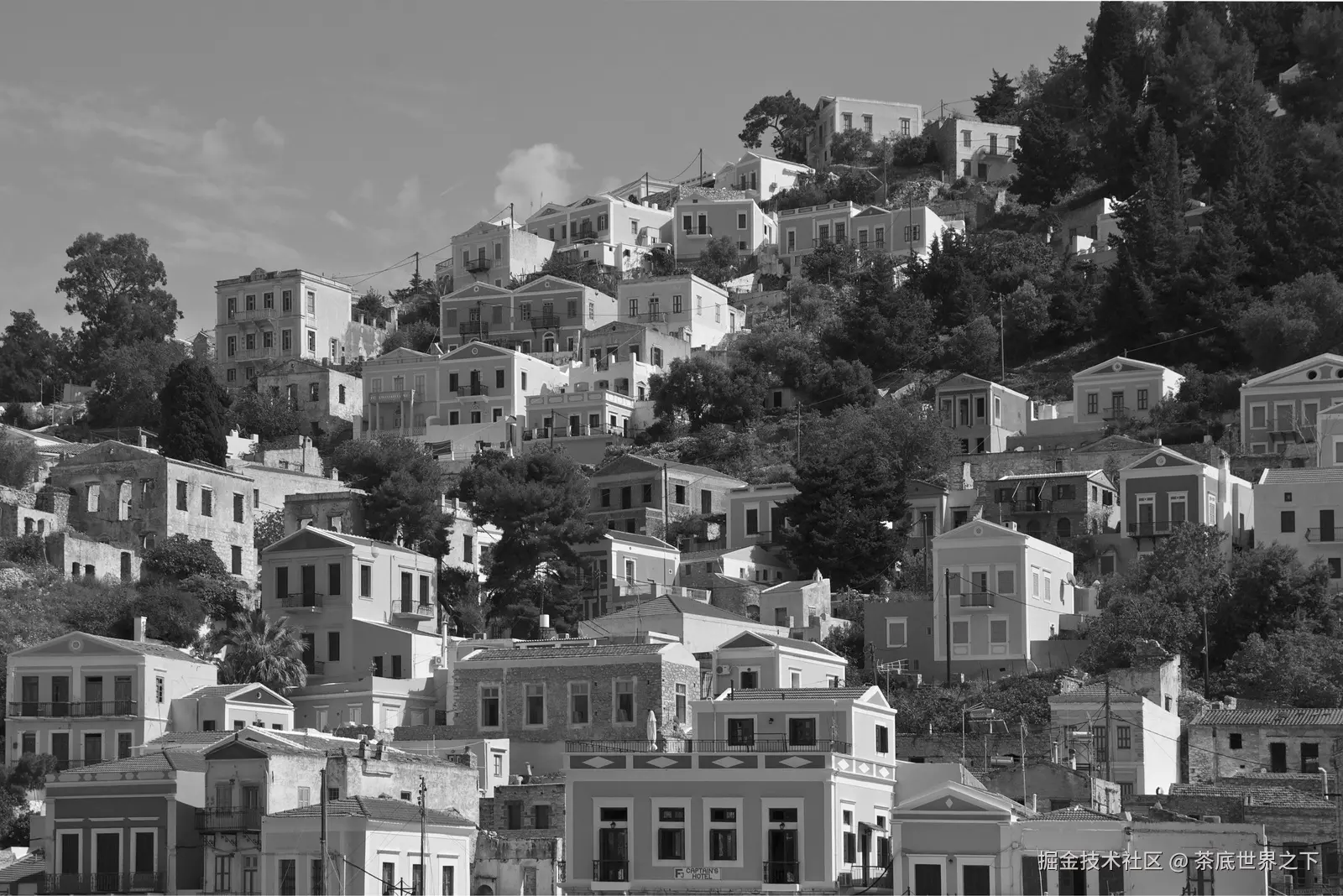
黑白版里,亮墙与暗树丛的反差仍然清楚,屋顶、窗洞和白色边饰组成的节奏更容易一起看。去色并没有让整片房屋混成一团:本来就存在的光照、阴影和边框还在帮助分隔。
同时,蓝色山花、窗边和黄墙之间的冷暖关系消失了。中下方原来偏粉、偏黄的墙面,都变成不同深浅的灰色。建筑的线条能留下,靠颜色识别每幢房子的线索却变少了。
所以这张图没有一个必须替换彩色版的"升级答案"。想看建筑形状和明暗排列,可以保留黑白;想记住这个地方的色彩,彩色版更直接。
放大一处,判断损失是否值得
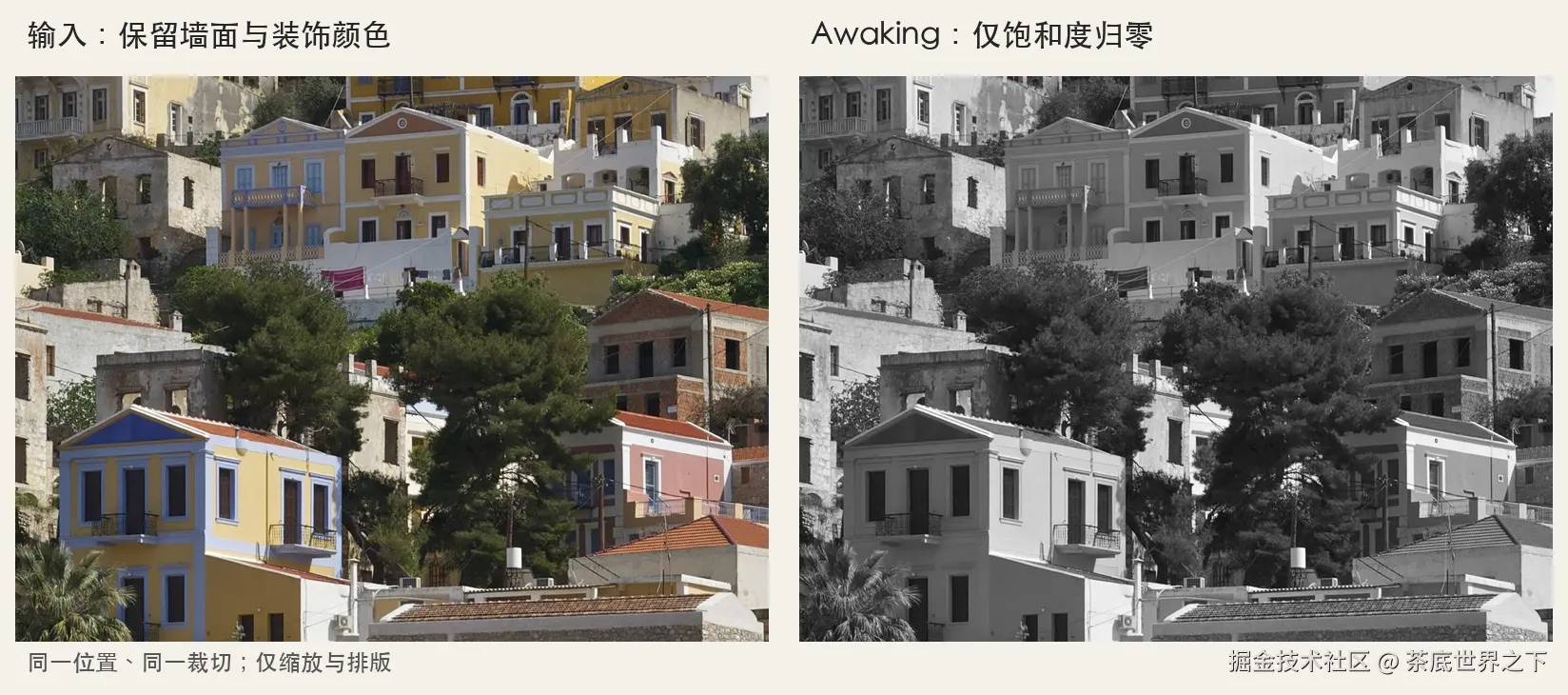
上图取自两份完整文件的同一位置,只做裁切、缩放和排版。左侧黄墙旁的蓝色三角装饰,在右侧不再以蓝黄关系吸引注意,白色边框和深色窗洞则仍能读出来。
我会用这两个问题检查:去掉颜色后,主体是否仍能被辨认?原来最想保留的信息是不是颜色本身? 第一个问题过关,不代表第二个也过关。尤其是彩色街区、衣服、食物或花朵,颜色可能承担内容说明,不能一概当成干扰。
这也与"把杂乱颜色去掉就会更好看"有区别。去色不会移动电线、改变建筑遮挡,也不会自动整理密集画面。若主要问题是内容太多,仍要回头检查机位、取景或裁切。
在 Awaking 里怎样做这次比较
- 选一张颜色有明确作用的照片。在 Awaking 首页点 CREATE+ → 选择照片 导入,先记住你最想保留的两三处颜色。
- 在底部工具栏进入 调色 → 颜色 ,点饱和度旁的精确输入,将 1 改为 0,点「应用」。这次色温保持 5000、色调 0、自然饱和度 0;没有加对比度、滤镜或局部调整。
- 用对比按钮查看原图,或把饱和度恢复到 1。先看整张的主体分离,再看颜色交界、白色边框和暗部细节。
- 想留两种表达,就各自保存一版。进入保存页,选择「相册留存」,保持「替换相册原图」关闭,再点「保存至相册」,到相册检查实际文件。
这条方法只是整体去色检查,不代表 Awaking 的所有黑白风格,也没有分别调整每一种颜色的灰度。若某两种颜色在去色后接近,只拉整体对比度也未必能重新分开它们。
给自己的照片留一个选择理由
在 App Store 搜索 Awaking,拿一张色彩建筑、街区或静物照片试一遍。先别急着叠加效果:只做这一步,就能判断照片是否依赖颜色传达信息。想突出结构时尝试黑白;颜色本来就是记忆重点时,保留彩色同样是完整的编辑决定。
本案例使用 Awaking 1.2.4(30) ,在专用 iOS 模拟器中真实编辑并正式保存 JPEG,输出 4586×3062。输入与 App 导出快照的来源字节一致,正式文件与相册文件一致。正文展示图仅做缩放与排版,没有使用 AI 或外部修图改写 App 输出;不据此推断真机性能或 HDR 表现。
下次试黑白时,可以先找一条没有颜色也成立的视觉线索,例如亮暗、轮廓或重复形状,再决定是否舍掉颜色。需要保留什么,比把饱和度拉到多少更先一步。