1. 雾蒙蒙,是缺点还是照片的内容?
拍到雾林时,很容易顺手加对比度:树更黑一点,似乎画面就更清楚了。但这张照片吸引我的,恰好是前景深、远景浅,以及横在树间的几条雾带。
这次用 Awaking 做一个很小的试验:只动整体对比度,看树影变重后,雾景的远近感有没有一起变好。
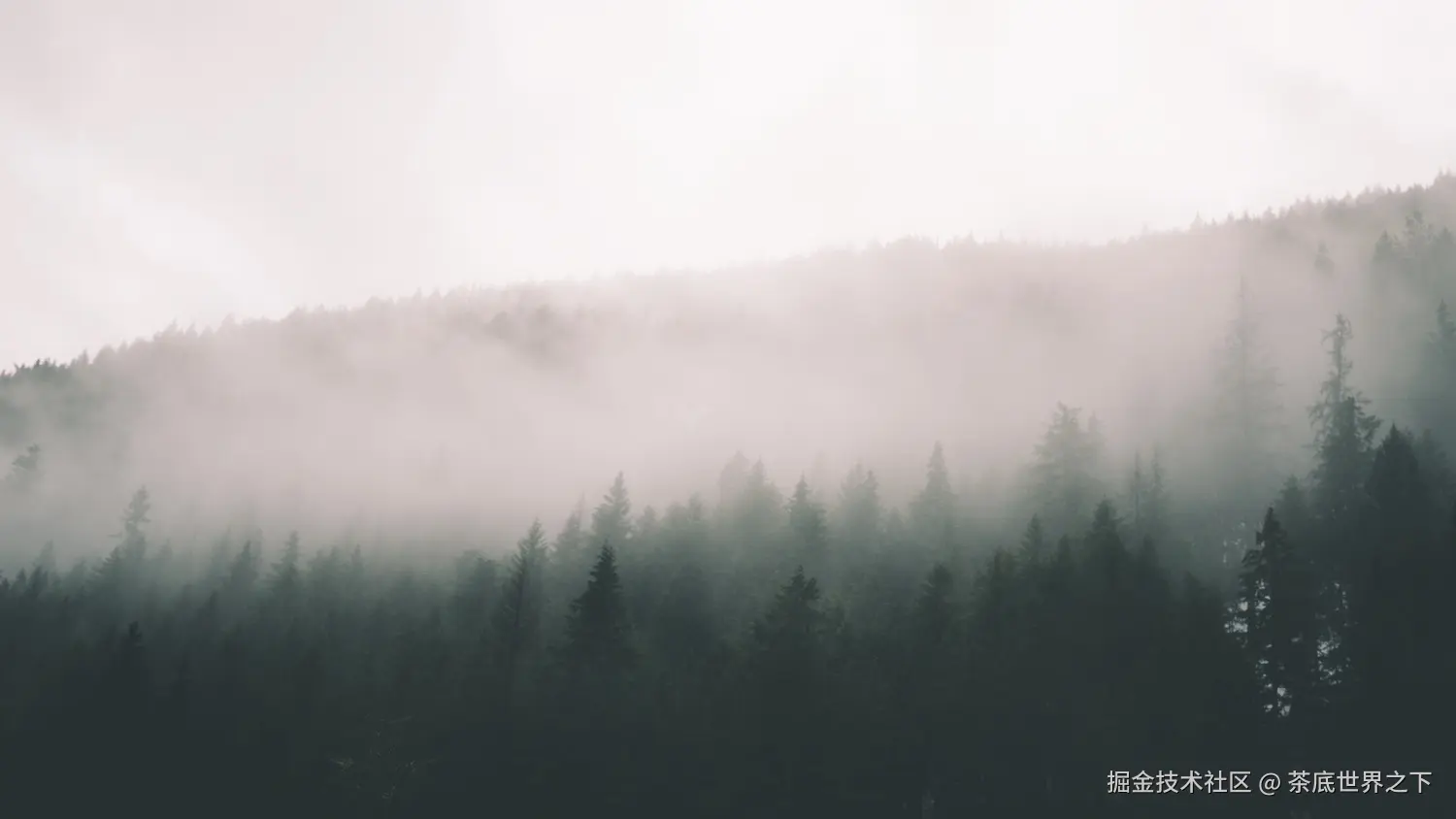
输入来自 James Bloedel 的 Misty Mountains,作品页记载其在 2017 年 6 月前以 CC0 发布。来源文件已有 Lightroom 元数据,这里把它当作现成照片继续编辑,不称作未经后期的相机原片,也不代表作者为 Awaking 背书。
2. 两个数值,两种代价
在 Awaking 1.2.4(30)中,我先把对比度从默认 1.00 调到 1.20 ,正式保存;再回到同一张图,把它收回到 1.05,再次保存。曝光、高光、阴影、黑白场均保持默认,没有加滤镜、裁切或局部处理。
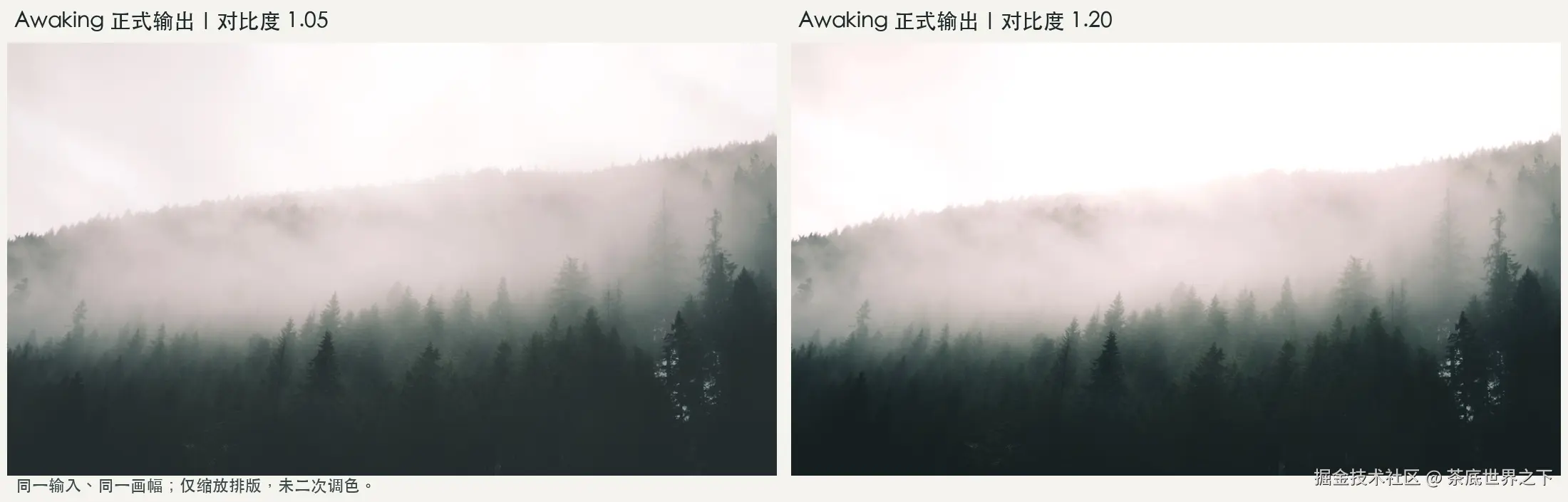
看右边 1.20:近处的深色树冠更重,部分树尖更醒目;与此同时,上方原有的浅灰和淡粉过渡变得更白,底部深色树木也更容易连成一片。
看左边 1.05:变化克制,仍然只比输入多一点反差。雾没有被"去掉",前后几层树林的明暗距离保留得更柔和。对这张图,我更愿意留下这一版。
树影更重,不等于雾景更通透。 如果一边强调树尖,一边损失亮雾和暗树内部的过渡,这笔交换就需要停下来检查。
两张均为 App 正式导出的 6000×3376 JPEG,已分别核对相册文件。上面的比较图只缩放、排版和标注,没有在 App 外再次调色。
3. 在 Awaking 里怎么试
- 从 CREATE+ 选择一张有前、中、远景的雾景照片,保留输入文件。
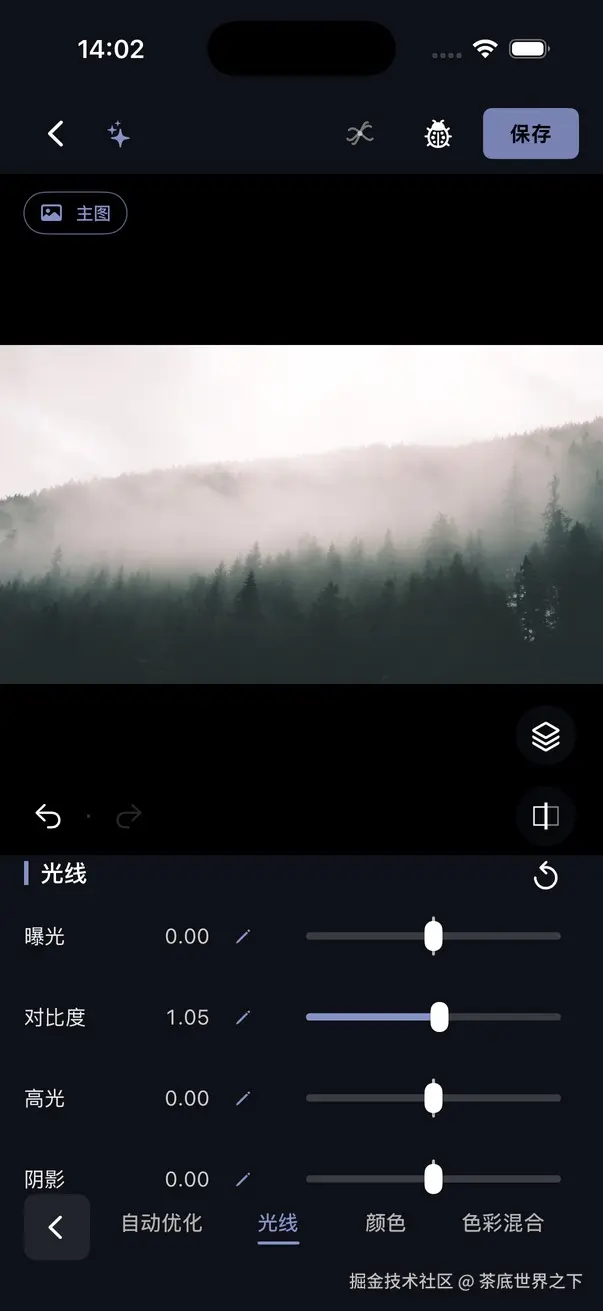
- 进入「调色」→「光线」,点击对比度数值旁的精确调整入口。
- 先记住默认 1.00,再小幅增加。本例最终用 1.05,1.20 作为较强版本对照;这些数值只适合解释本张照片。
- 比较时轮流看三处:上方亮雾是否变成大块白色、中间雾带是否仍能分开树林、底部深树是否开始粘连。
- 回到全图决定,再正式保存到相册。不要只放大盯住一棵树。
4. 什么时候应该往回收
如果目标是有力的剪影,更重的深色可以是主动选择。如果想保留潮湿、轻柔的空气感,亮雾和暗树的过渡就应当一起参与判断。
这和此前把花瓣对比度降下来不同:本例的停止条件不是"越柔和越好",而是先检查画面两端有没有付出过高代价,再决定是否继续强调中间的轮廓。1.05 也不是最佳参数公式;换一张照片,默认值可能更合适。
整体对比度不会找出雾后原本看不见的枝叶,本例也没有验证去雾、降噪或细节恢复能力。
5. 用自己的照片找一个停止点
在 App Store 搜索 Awaking,可以从一张有层层雾带的照片开始:只调整一个变量,先看轮廓,再看亮部和暗部,最后比较完整画面。
这次留下的小经验是:如果提升"清楚感"正在抹平空气感,就把数值收回来一点。保存结果之前,让整张照片作决定。