Word 里除了看得见的文字、表格和图片,还藏着一层看不见的数据,也就是文档变量。它是一组挂在文档的键值对,不占用正文的任何位置,却可以随文件一起保存、分发,常被用来记录模板的版本号、客户编号、审批状态这类元信息。做合同模板、报告模板的人对它应该不陌生:正文里的内容可以千变万化,但某些标记性的信息需要一直跟着文档走。
真正让文档变量有用的,是它和 DocVariable 域的配合。变量本身只是存值的仓库,想让某个值出现在正文中,需要插入一个同名的 DocVariable 域,由域去取值显示。这样一来,只要改变量的值,再刷新域,正文里的内容就跟着变了,这正是模板批量生成的底层机制。
本文用 Spire.Doc for Python,完整走一遍文档变量的增、改、删、读:先讲清变量与域的对应关系,再分别演示添加、读取、修改和删除,最后用一个批量更新模板变量的综合示例把它们串起来。
环境准备
本文使用 Spire.Doc for Python,文档变量通过 Document.Variables 集合访问。通过以下命令安装:
bash
pip install Spire.Doc安装完成后,同时导入 spire.doc 与 spire.doc.common 两个模块即可开始使用。
先弄清一件事:变量与 DocVariable 域
在写代码之前,这个关系必须先建立起来,否则很容易出现"变量加了但文档里什么都看不到"的困惑。
文档变量是一组键值对,比如 A1 = 12,它只存在于文档的属性里,打开 Word 的正文界面是看不到的。要让这个值显示出来,得在段落里插入一个 DocVariable 类型的域,域的名称与变量名一致(都叫 A1),Word 渲染时就会去变量集合里取出对应的值填进去。所以完整的一条链路是:建变量 → 插同名域 → 更新域 → 保存。
其中"更新域"这一步由 document.IsUpdateFields 属性控制。把它设为 True,保存时 Spire.Doc 会刷新所有域的内容;如果漏了这一步,域里显示的仍是插入时的旧值,改过的变量不会生效。这是本篇最容易踩的坑,后面每个示例都会带上它。
添加变量并让它在正文显示
先在段落里插一个 DocVariable 域把"显示位"占住,再用 Variables.Add 把对应的变量名和值写进文档。两边的名称必须完全一致,域才能准确读到内容。为了让演示效果更直观,我们在代码里加了几个带有文字标签的字段,模拟出一份带有标题和具体条目的订单确认函模板。
python
from spire.doc import *
from spire.doc.common import *

outputFile = "AddVariables.docx"

# 创建文档与节
document = Document()
section = document.AddSection()

# 添加标题段落
p1 = section.AddParagraph()
p1.AppendText("--- 销售订单确认函 ---")

# 添加带有域的段落:客户名称
p2 = section.AddParagraph()
p2.AppendText("客户名称:")
p2.AppendField("ClientName", FieldType.FieldDocVariable)

# 添加带有域的段落:订单金额
p3 = section.AddParagraph()
p3.AppendText("订单金额:")
p3.AppendField("OrderAmount", FieldType.FieldDocVariable)

# 向文档变量集合中添加对应的变量及取值
document.Variables.Add("ClientName", "上海某某科技有限公司")
document.Variables.Add("OrderAmount", "58,000 元")

# 保存前更新域,让域显示变量的当前值
document.IsUpdateFields = True

document.SaveToFile(outputFile, FileFormat.Docx2013)
document.Close()
AppendField 的第一个参数是域名,第二个参数指定域的类型------只有 FieldDocVariable 才会去读取文档变量。Variables.Add 负责真正的写值,所有数值或文本一律以字符串形式存放。最后加上 IsUpdateFields = True 保证保存时自动刷新,这样打开生成的文档就能直接看到正文里整洁的填充效果了。
读取变量:按名称或按索引
读取有三种入口,覆盖不同场景:知道名称时直接按名取值;需要遍历全部时按索引取名称和值;只想知道有多少个时读 Count。下面的例子把三种方式放在一起,遍历输出每个变量的名称与值。
python
from spire.doc import *
from spire.doc.common import *

document = Document()
document.LoadFromFile("/AddVariables.docx")

# 按名称直接取值(改成实际存在的变量名)
value_by_name = document.Variables["ClientName"]

# 遍历全部变量:按索引取名称与值
for i in range(document.Variables.Count):
    name = document.Variables.GetNameByIndex(i)
    value = document.Variables.GetValueByIndex(i)
    print("Name: " + name + ", Value: " + value)

print("变量总数:" + str(document.Variables.Count))
print("ClientName 的值:" + str(value_by_name))

document.Close()
Variables["ClientName"] 这种下标写法最直观,适合已知变量名的场景;GetNameByIndex(i) 与 GetValueByIndex(i) 则是一对"按位置"的访问器,配合 Count 就能完整枚举------这在处理来源不明的模板时特别有用,先把所有变量列出来,才知道有哪些键可以操作。返回值都是字符串,需要参与数值计算时要自己转换类型。
修改变量:删掉旧值再写新值
由于文档变量集合提供的是 Add 和 Remove,并没有单独的 Update 方法。因此本章我们通过先移除同名变量,再以同一名称写入新值来实现修改变量。名称保持不变,正文里的域就仍然能对上,刷新后自然显示新内容。
python
from spire.doc import *
from spire.doc.common import *

document = Document()
# 加载前面生成的订单确认函文档
document.LoadFromFile("/AddVariables.docx")

# 先移除旧的订单金额变量
document.Variables.Remove("OrderAmount")

# 再以同名写入修改后的新值,等效于更新变量
document.Variables.Add("OrderAmount", "62,000 元")

# 刷新域,让正文显示更新后的数值
document.IsUpdateFields = True

document.SaveToFile("/ModifyVariable.docx", FileFormat.Docx2013)
document.Close()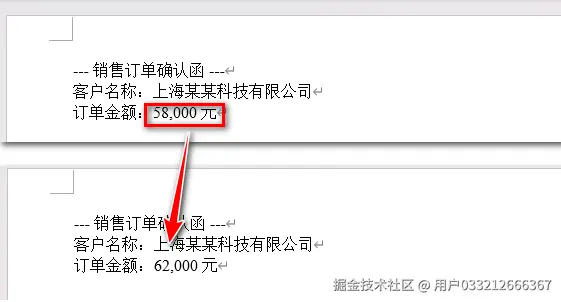
删除变量
删除只需一个 Remove 调用,传入变量名即可。与修改一样,删除后同样要刷新域------否则正文里可能还残留着上一次渲染出来的文本。
python
from spire.doc import *
from spire.doc.common import *

document = Document()
document.LoadFromFile("Template_Docx_6.docx")

# 按名称移除变量
document.Variables.Remove("A1")

# 刷新域
document.IsUpdateFields = True

document.SaveToFile("RemoveVariables.docx", FileFormat.Docx2013)
document.Close()值得注意的是,Remove 只删变量,段落里那个 DocVariable 域还在。域找不到同名变量时,通常显示为空或保留旧文本,取决于文档的具体状态。如果目的是让正文里那一处内容也彻底消失,还需要另外处理该域;如果只是不想再让这个值随文档流转,删变量就够了。
综合示例:批量更新模板里的变量
实际使用中,模板里往往不止一个变量------客户名称、合同编号、签署日期可能各占一个。这时更实用的做法是:遍历全部变量,用一个"旧值 → 新值"的映射表决定改哪些,逐个执行"删旧写新",最后统一刷新并保存。
python
from spire.doc import *
from spire.doc.common import *

document = Document()
document.LoadFromFile("Template_Docx_6.docx")

# 待更新的映射:变量名 -> 新值
updates = {
    "A1": "2026",
    "A2": "华东区",
    "A3": "已审批",
}

# 遍历全部变量,命中的逐个替换
for i in range(document.Variables.Count):
    name = document.Variables.GetNameByIndex(i)
    if name in updates:
        document.Variables.Remove(name)
        document.Variables.Add(name, updates[name])

document.IsUpdateFields = True
document.SaveToFile("BatchUpdateVariables.docx", FileFormat.Docx2013)
document.Close()
这段代码把"读取 + 修改"两步合成了一次遍历:先按索引拿到变量名,与映射表比对,命中就执行删旧写新。由于 Remove 会让集合长度变化,遍历时用 Count 作为上界需要在删除后格外小心;稳妥的写法是先收集所有需要修改的名称,再对这份名单逐个处理。示例中的映射表也可以换成从配置文件、数据库或命令行参数读入,模板就能做成"同一份文件、按批次填不同数据"的形态。
实用技巧
IsUpdateFields是必须项 :凡是改动过变量,保存前都要把它设为True。漏掉这一步,是"改了没效果"最常见的原因。- 变量不显示属正常 :变量只是键值对,正文里看不见它。要显示就必须有同名的
FieldDocVariable域。 - 名称就是契约 :域与变量靠名称字符串绑定,大小写、空格都要一致。命名建议用有意义的英文短名(如
CustomerName),避免A1、A2这类难以维护的编号。 - 值统一按字符串处理 :
Variables.Add接收的是字符串,数字、日期都要先格式化再写入。 - 保存格式按需选择 :示例用
FileFormat.Docx2013,若下游只认 2007 版格式,可换成FileFormat.Docx。
总结
Word 文档变量其实就像是藏在文档后台的"数据字典",它们独立于正文内容存在。通过这套机制,你可以灵活地对这些变量进行管理:无论是新建并插入对应的占位符、读取当前数值、通过覆盖来实现更新,还是直接清理不再需要的变量,操作都非常直观。只要在修改完成后记得刷新一下文档的域,保存出来的文件就会自动呈现出最新的内容。这种"数据驱动"的设计让 Word 模板变得极为高效------你只需要固定好页面的排版结构,把具体内容交由外部数据动态填充,就能通过简单地替换变量值,轻松实现海量个性化文档的自动化批量生成。