做 QuireKit 的时候,我顺手把文档里最常用的 5 种图:思维导图、流程图、白板、文本绘图、多维表格,做成了一套独立的开源组件,MIT 许可。
QuireKit 自己的三种文档:分页文档、块文档、Markdown,用的就是这一套。它们也可以单独拿出来用:Tiptap、ProseMirror、CodeMirror、自己写的编辑器,甚至一个 textarea,都能接。
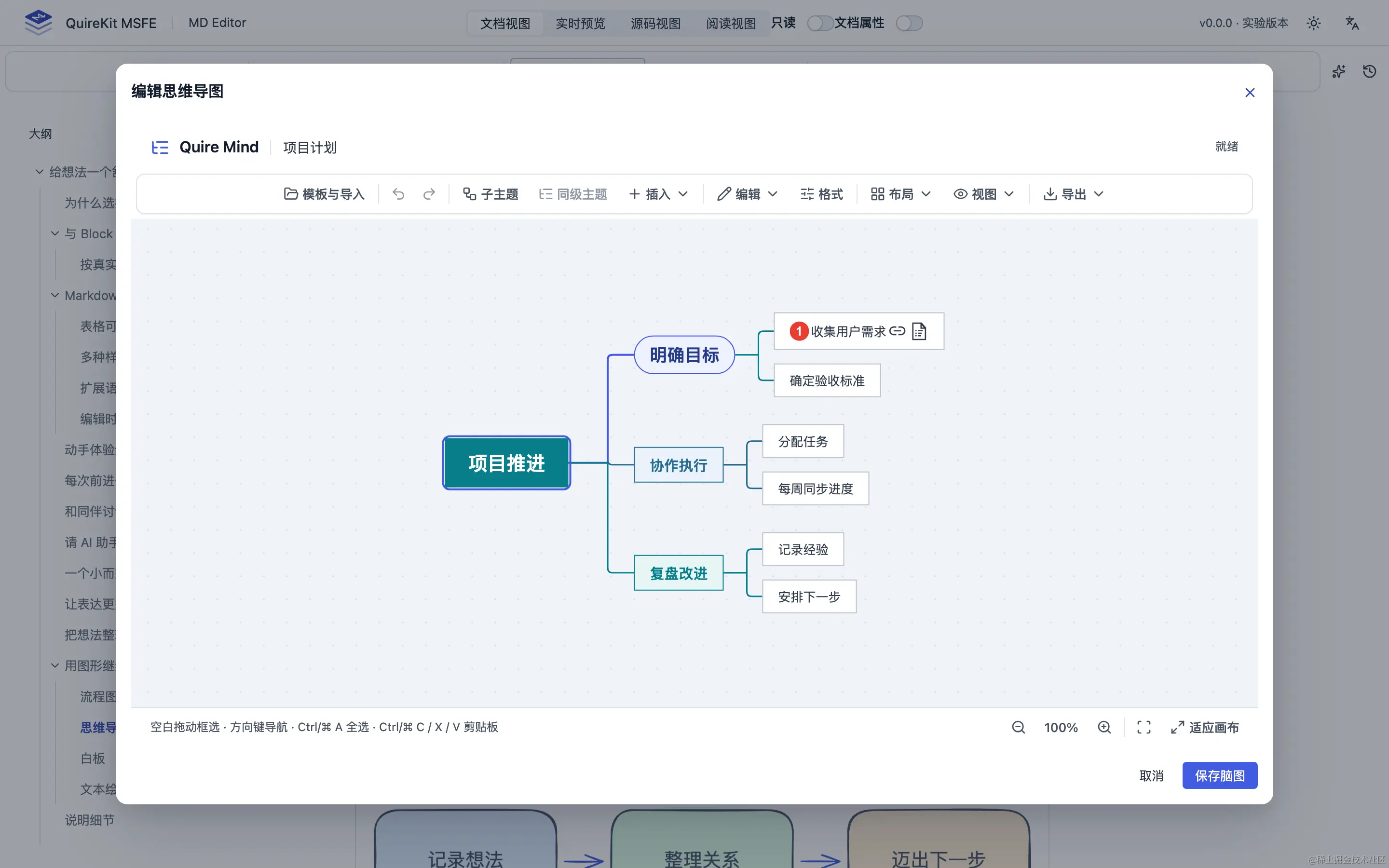 双击文档里的导图,打开的就是这个编辑器。
它和你见过的导图、流程图插件,有四点不一样:
- 像图片一样用。 在任何文档里,它们都渲染成一张普通图片:单击可以像图片一样调大小、改对齐,背后存的却是能继续编辑的数据。三种文档里体验完全一致。
- 一份数据,哪种文档都能放。 在富文本里是一个块,在 Markdown 里是一段代码,在 Word 式的分页文档里是一个图片对象。
- AI 辅助写作时能直接画。 用 AI 辅助写文章,它会在合适的地方插入流程图、导图,插进来的是能双击编辑的真图,不是截图。
- 导出了也不会"死"。 导出成 Word,在 Word 里是图;导回来,还能双击接着改。
五个编辑器,各有什么亮点
思维导图(Quire Mind)
- 20 个模板,分基础风格、工作规划、学习生活、分析决策四类:每周计划、项目推进、会议记录、SWOT 分析、读书摘记......打开就能用
- 脑图、逻辑图、组织结构图、时间轴,一键切换结构
- 主题上能加链接、备注、图片和标记
- 直接导入导出 XMind,也能从文字大纲生成
- 没保存就关掉,修改留在本机草稿里,下次打开还能恢复
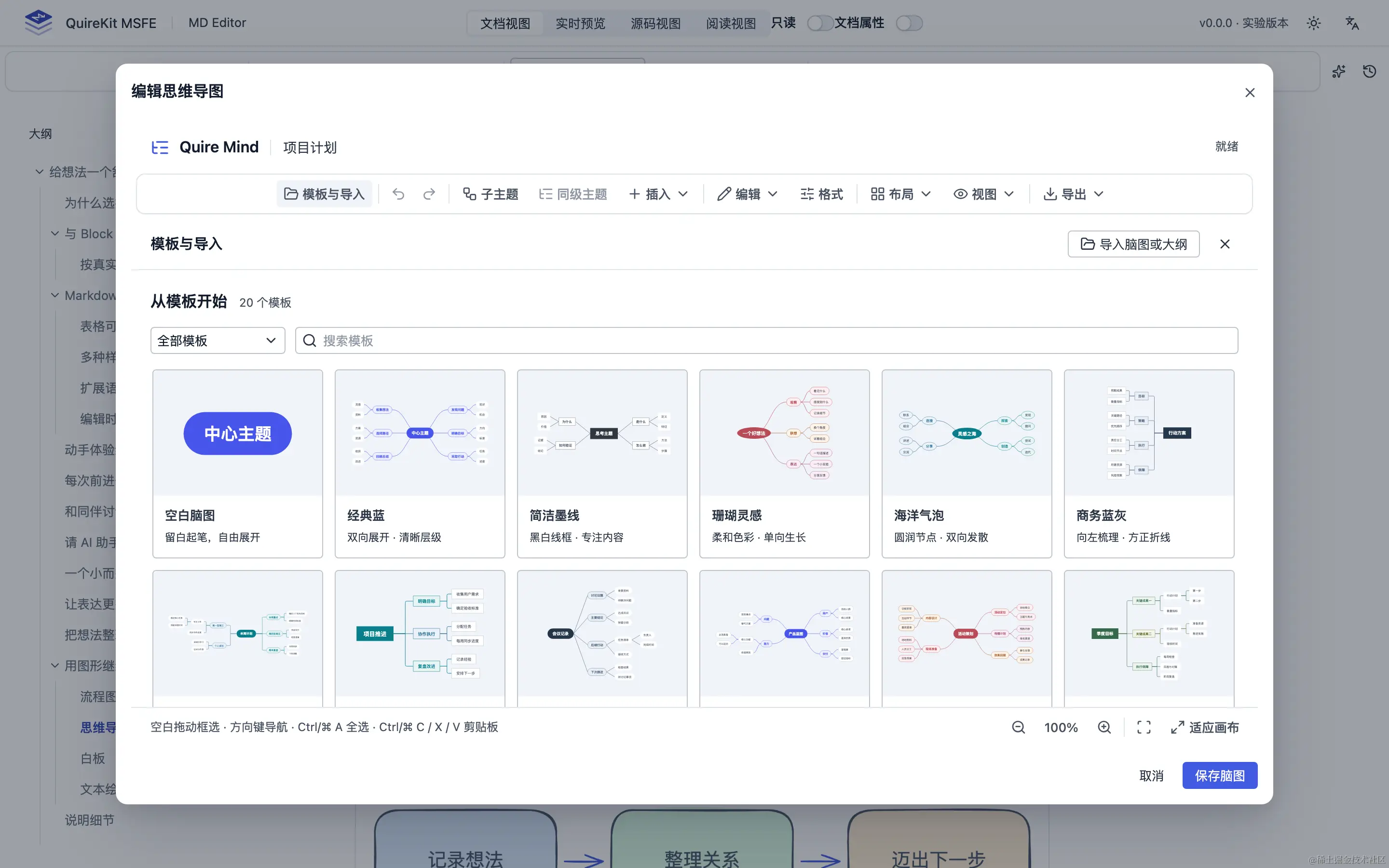 思维导图的模板库。
文档:docs.quirekit.com/plugins/ref...
流程图
- 三种画风:标准、轻手绘、铅笔排线。手绘风格放进技术文档、方案汇报里,一下子就不一样了
- 31 个模板,分 ER 图、UML 类图、时序图、泳道图、组织结构、鱼骨分析、架构关系、业务流程、数据处理等十多类
- 自动布局、对齐分布、旋转翻转,连线自动绕行,支持分页打印
- 演示模式:按步骤播放节点和连线的流动动画,可以暂停、单步、调速
- 能画 ER 图(字段、类型、主外键、关系基数)和 UML 类图(关联、依赖、泛化、实现、聚合、组合)
- 整张图能存成模板,选中的部分能存成组件,下次直接复用
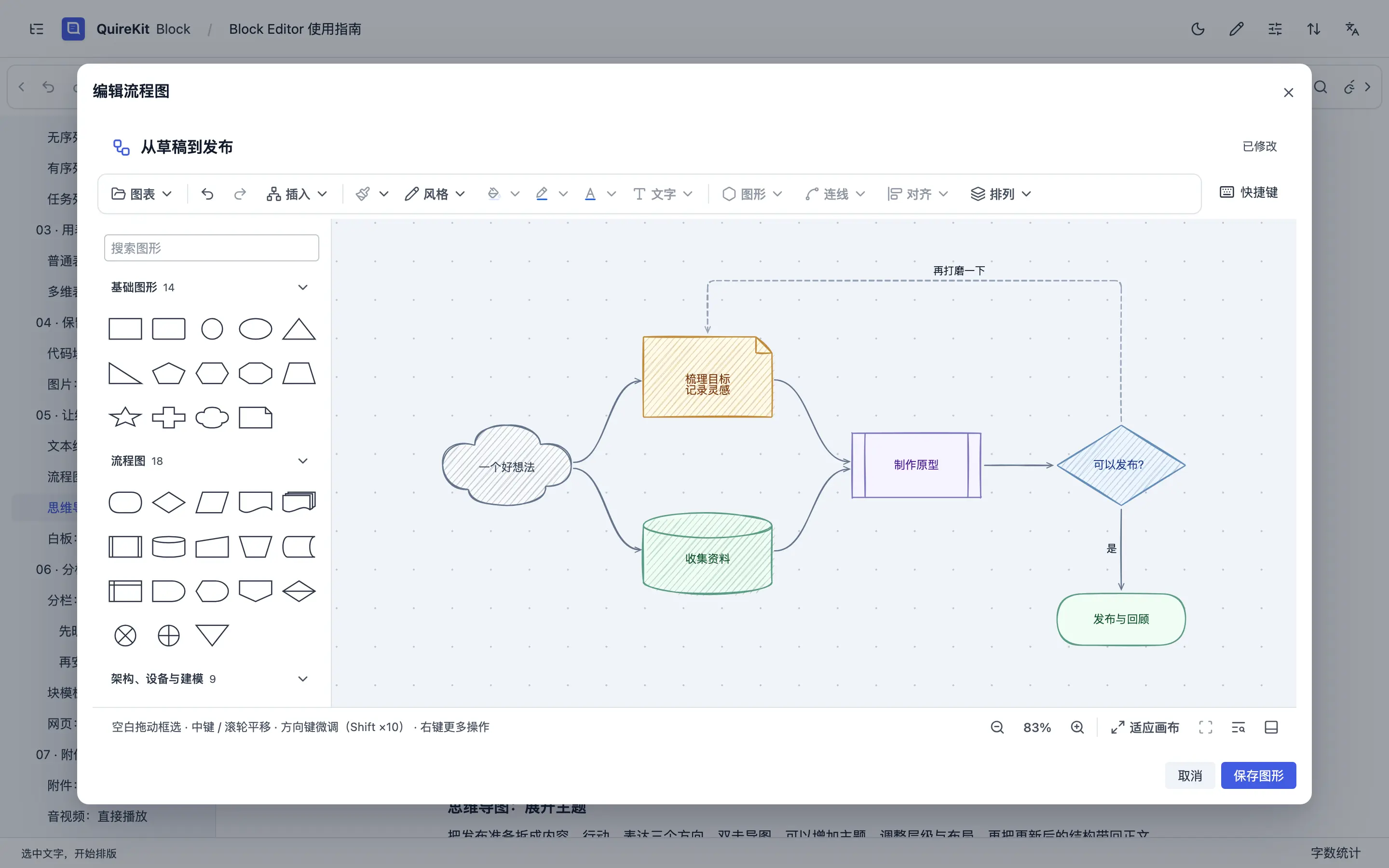 流程图的手绘风格:自然笔触,铅笔排线填充。
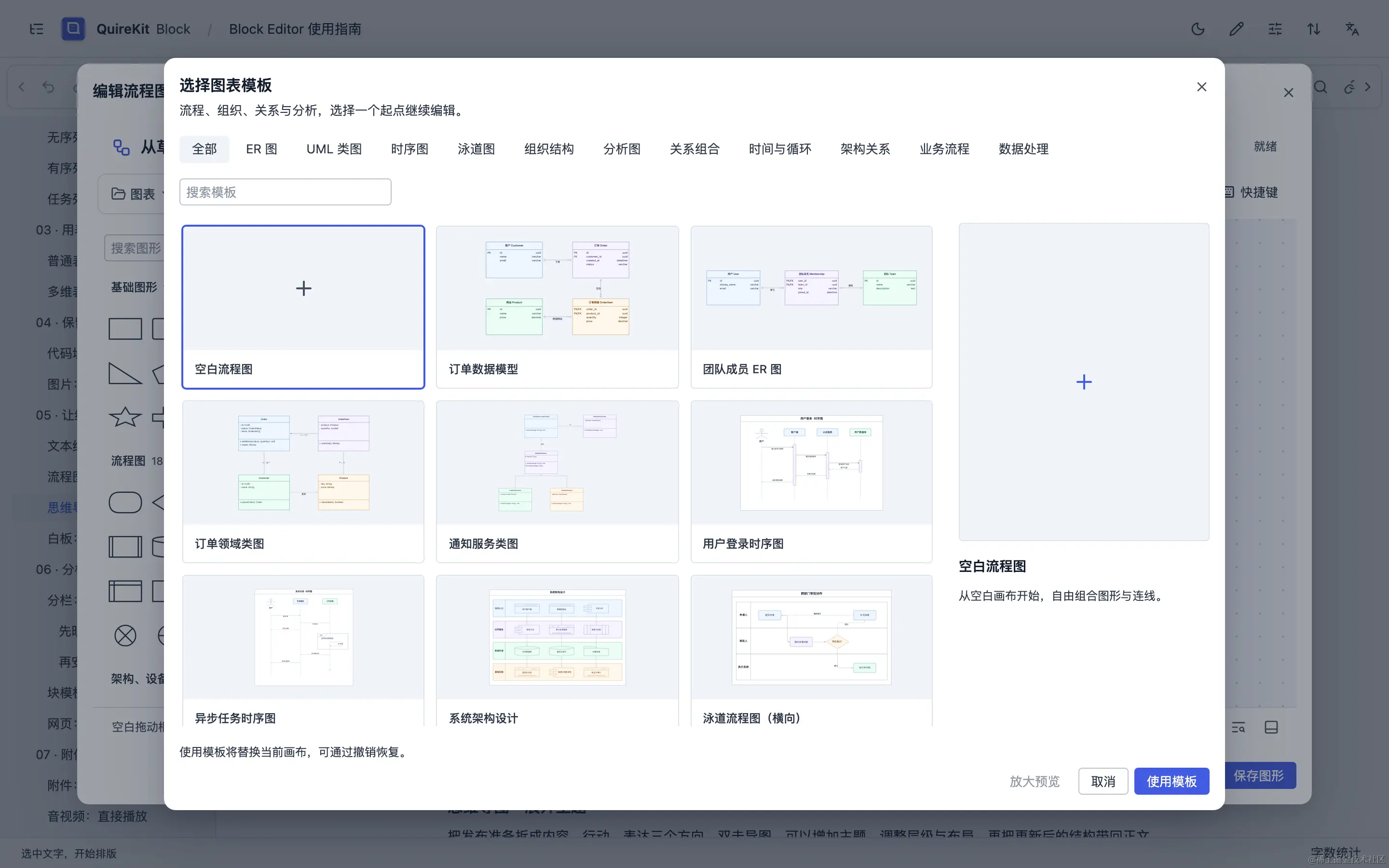 流程图的模板库。
文档:docs.quirekit.com/plugins/ref...
白板
- 自由书写、图形、文字和笔迹
- 直接导入导出 Excalidraw 文件,也能导出 PNG
文档:docs.quirekit.com/plugins/ref...
文本绘图
- 写 Mermaid、PlantUML、Graphviz 的源码,旁边实时出图
- 可以切换语言,也能从模板开始
在线体验:text-diagram.quirekit.com
多维表格
- 文本、数字、单选、多选、勾选、日期、日期时间等字段
- 表格和看板两种视图随时切换,拖动卡片就改状态
- 筛选、排序、分组、数值汇总,记录详情里编辑长文本
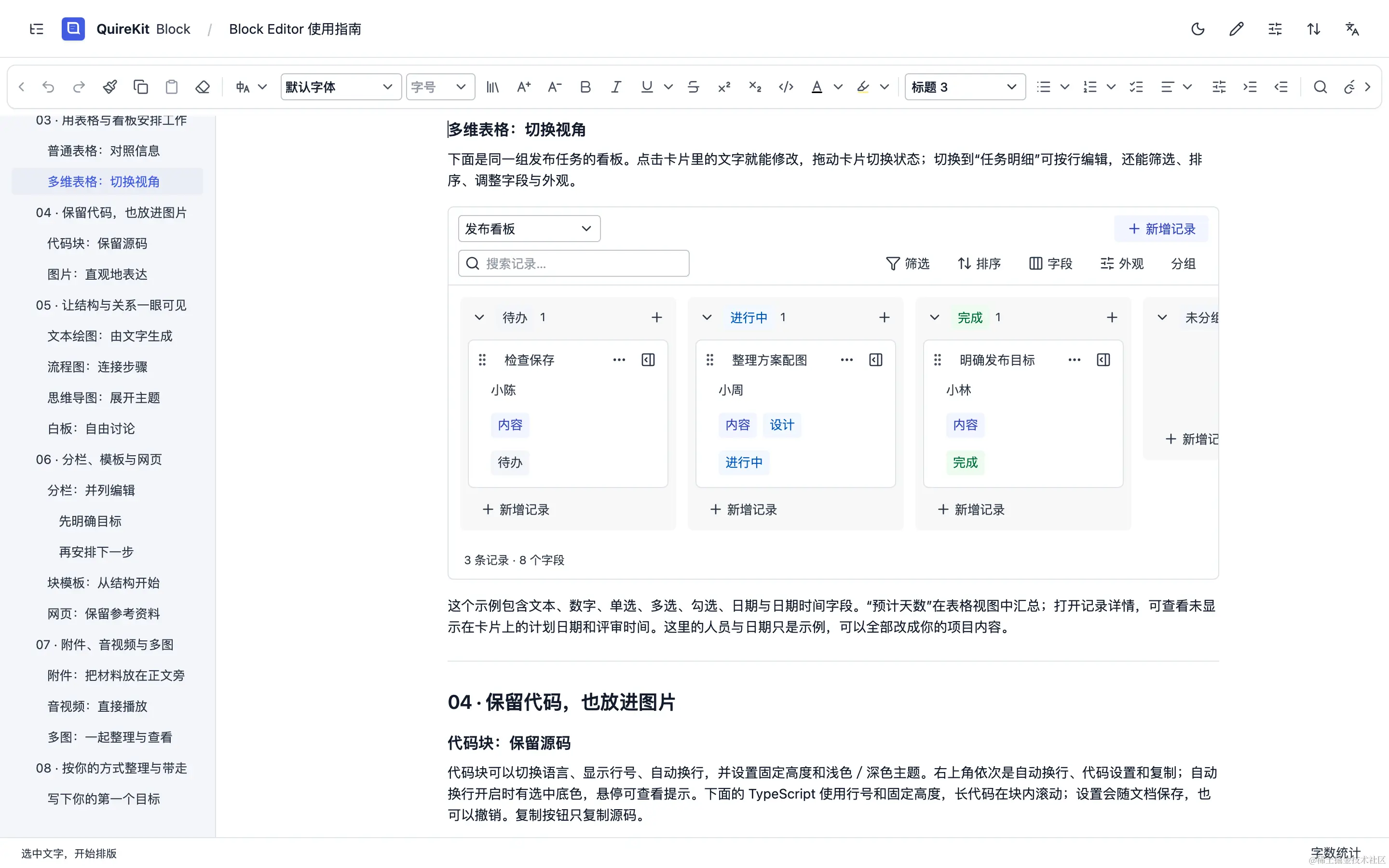 多维表格的看板视图。
文档:docs.quirekit.com/plugins/ref...
为什么要做
现在的文档,只有文字已经不够:要图文并茂,图要好看,还要能被 AI 读写。导图、流程图、白板、多维表格,成了文档的标配。
用 AI 辅助写文章已经很常见了,可写出来的大多是一整屏文字。要让 AI 辅助写出图文并茂的文章,图就不能是截图:截图在 AI 眼里是一团像素,它既画不出来,也改不了。图的数据得以结构化的形式留在文档里,AI 才能画、才能改。
我做 QuireKit 时,难点还要再多一层:分页文档、块文档、Markdown 三种文档,要共用同一张导图。
市面上常见的做法有三类,各有适用的场景,但都满足不了这个需求:
- 嵌入成品。 比如 draw.io 的嵌入模式:用 iframe 加载完整的编辑器,通过消息传递 XML。功能很全,但界面和数据格式都是它自己的,导出 Word、写进 Markdown 时怎么显示,得自己处理。
- 直接用画布库。 X6、simple-mind-map、Excalidraw 的画布和交互都很成熟,可它们只负责"画"。数据存在哪、怎么保存和取消、导出时显示什么,每个接入方都要自己再写一遍。
- 编辑器自带的扩展。 开箱即用,但和那一个编辑器绑死了:数据存在那个编辑器的格式里,换个编辑器就得重做。
所以我的思路是:画布用现成的库,"放进文档"这一层自己做,而且做成通用的。 任何文档,接一次就能用。
怎么设计的
核心只有一句话:编辑器只管编辑,存在哪由文档决定。
编辑器不知道自己在哪种文档里。它拿到一份数据,让用户编辑,再把结果交回去。每种文档只需要写一个很薄的接入层,负责取出数据、写回结果。两层之间,只靠两个约定连接。
约定一:一个通用的嵌入对象
一张导图,不管放在哪种文档里,都是同一个 JSON 对象:
json
{
  "type": "quirekit-mind-map-embed",
  "version": 1,
  "id": "mind-1",
  "title": "项目推进",
  "document": { "...": "导图本身的数据" },
  "preview": { "dataUrl": "data:image/png;base64,...", "width": 732, "height": 380 }
}
它由三部分组成:导图的数据、一个稳定的 ID、一张预览图。
数据在 document 里,AI 读的、改的就是它。预览图留给不认识这种对象的地方:在 GitHub 上看 Markdown,或者导出 Word、PDF 时,不用把编辑器跑起来,直接显示这张图。预览图丢了,也能从数据重新生成。
约定二:一个编辑请求
接入层要打开编辑器,只需要提供三项:
ts
interface MindMapEditRequest {
  document: MindMapEmbed                                                         // 当前数据
  commit(document: MindMapEmbed): 'saved' | 'conflict' | 'readonly' | 'missing'  // 写回
  release(): void                                                                // 结束,归还焦点
}
commit 有四种返回值。你在编辑导图的这段时间里,文档可能已经被别人改了、变成了只读,或者这张图已经被删掉了;编辑器会按返回值提示你,不会悄悄覆盖别人的内容。没保存就关掉也没关系,修改会留在本机的草稿里,下次打开还能恢复。
内核可以随时换
画布内核用的是成熟的开源库:流程图基于 AntV X6,思维导图基于 simple-mind-map,白板基于 Excalidraw,文本绘图直接用 Mermaid、PlantUML、Graphviz 的官方库。感谢这些项目。
内核通过独立的适配包接入。哪天上游停止维护,或者出现了更合适的选择,换掉内核即可,文档里的数据不受影响。多维表格是自己写的。所有编辑器共用同一套组件库,界面风格一致。
AI 辅助写出图文并茂的文章
结构化数据带来的最大好处,是 AI 可以直接"画图"。
每个图形组件都会把自己的命令描述出来,交给 AI 调用:插入流程图、插入思维导图、插入文本绘图,以及更新它们。在 MD Editor 里用 AI 辅助写一篇文章,它会先想清楚哪里需要图、该用哪种图:步骤和分支用流程图,层级和提纲用思维导图,时序交互用时序图,占比和趋势用饼图或折线图,对比用表格。
AI 插进来的是真正的流程图和导图,跟你手动画的一样,双击就能接着改。画错了也不怕:比如 Mermaid 语法写错,这一步会被拒绝并返回错误,AI 按错误修好源码再提交。每次插入或修改都是一步撤销;修改已有的图时会核对版本,不会覆盖别人刚改过的内容。
(图形组件和命令描述都是 MIT;MD Editor 里的 AI 助手是商业组件,开发和评估免费。)
不同场景怎么接
富文本编辑器(ProseMirror、Tiptap 一类)
嵌入对象存成一个块节点的属性,双击这个块就打开编辑器。QuireKit 的块编辑器就是这样接的:
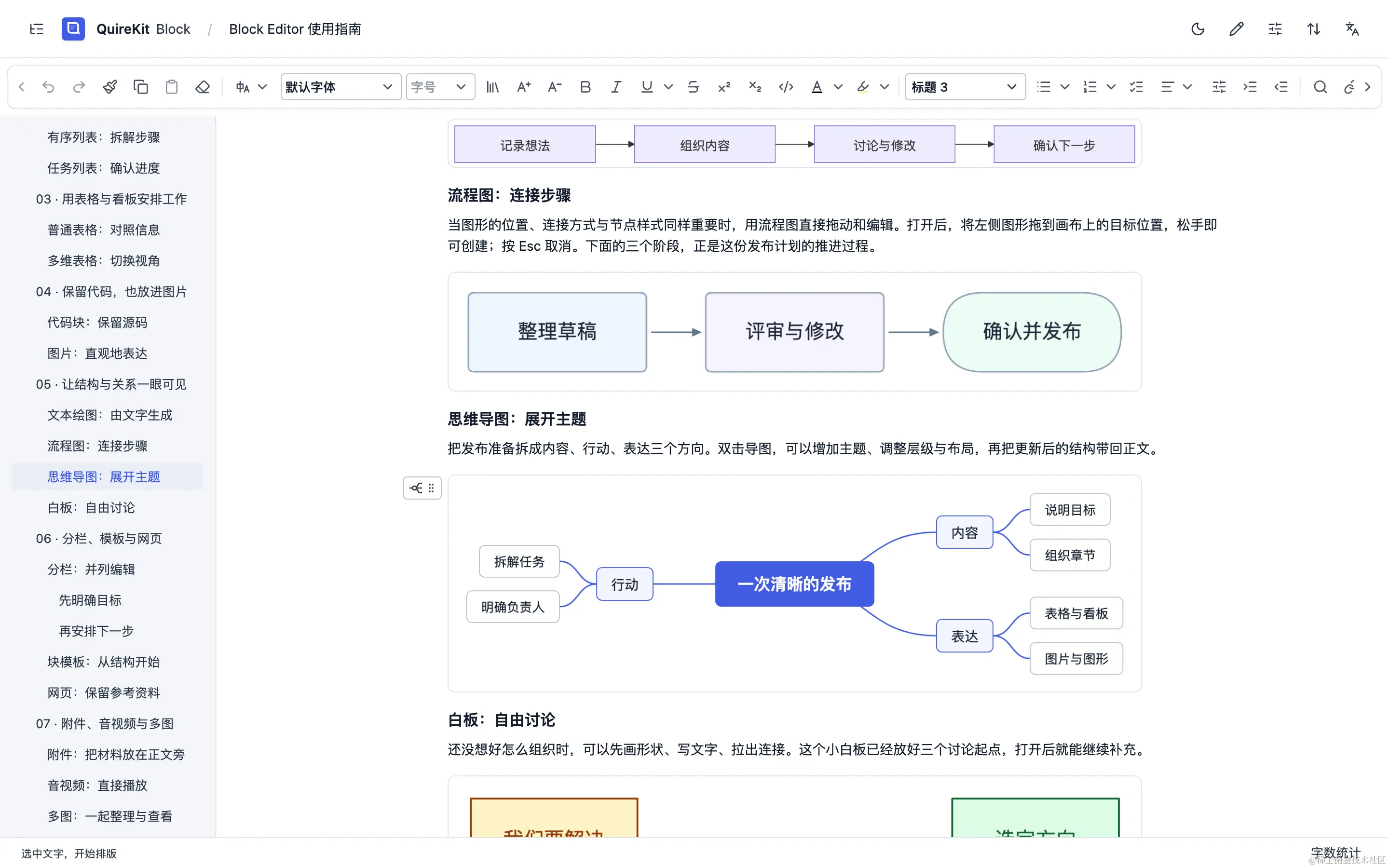 块编辑器里的流程图和思维导图,可以拖动、复制。
Markdown
把嵌入对象的 JSON 写进一段代码围栏。编辑器里显示成图,源码里就是一段代码:
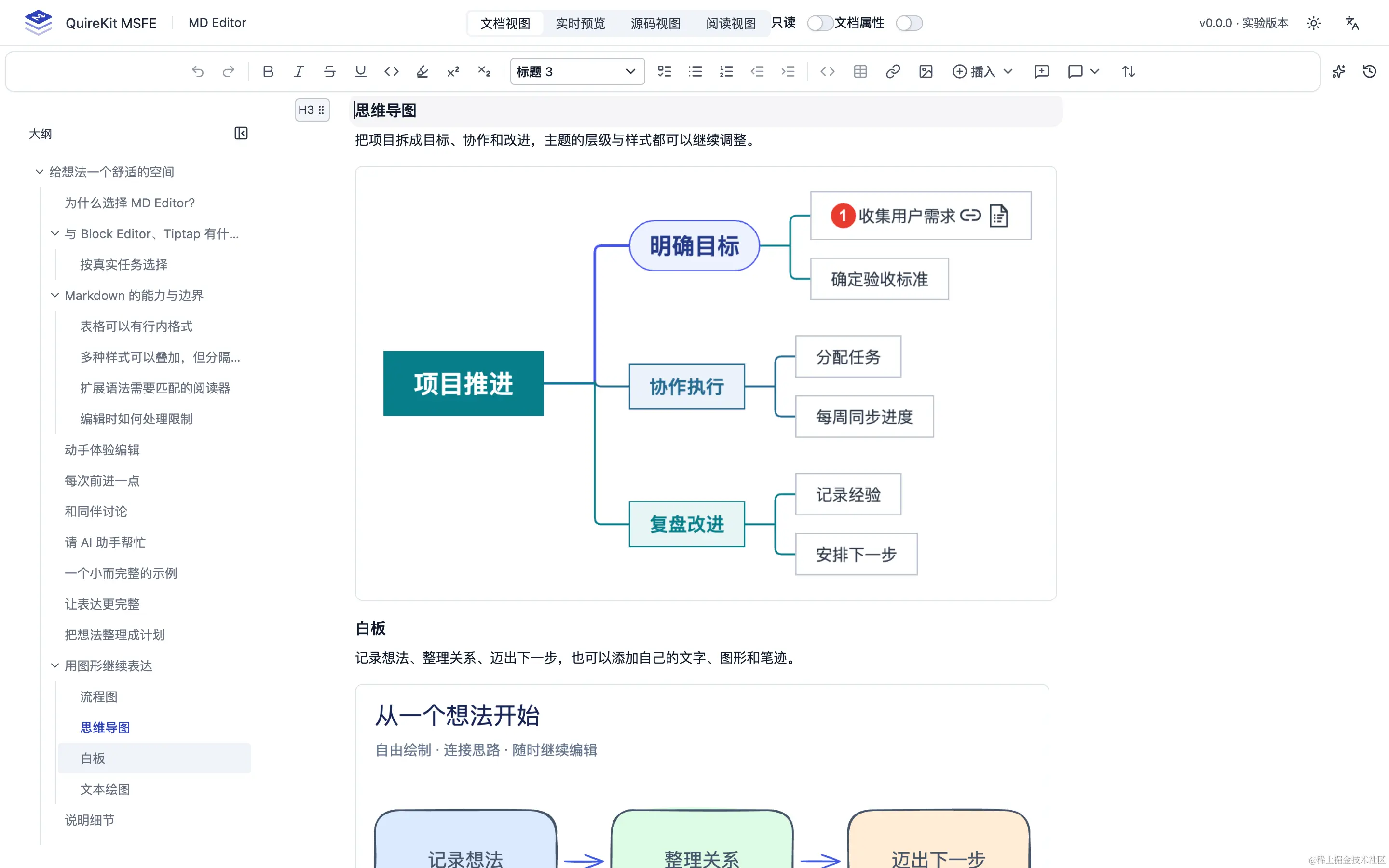
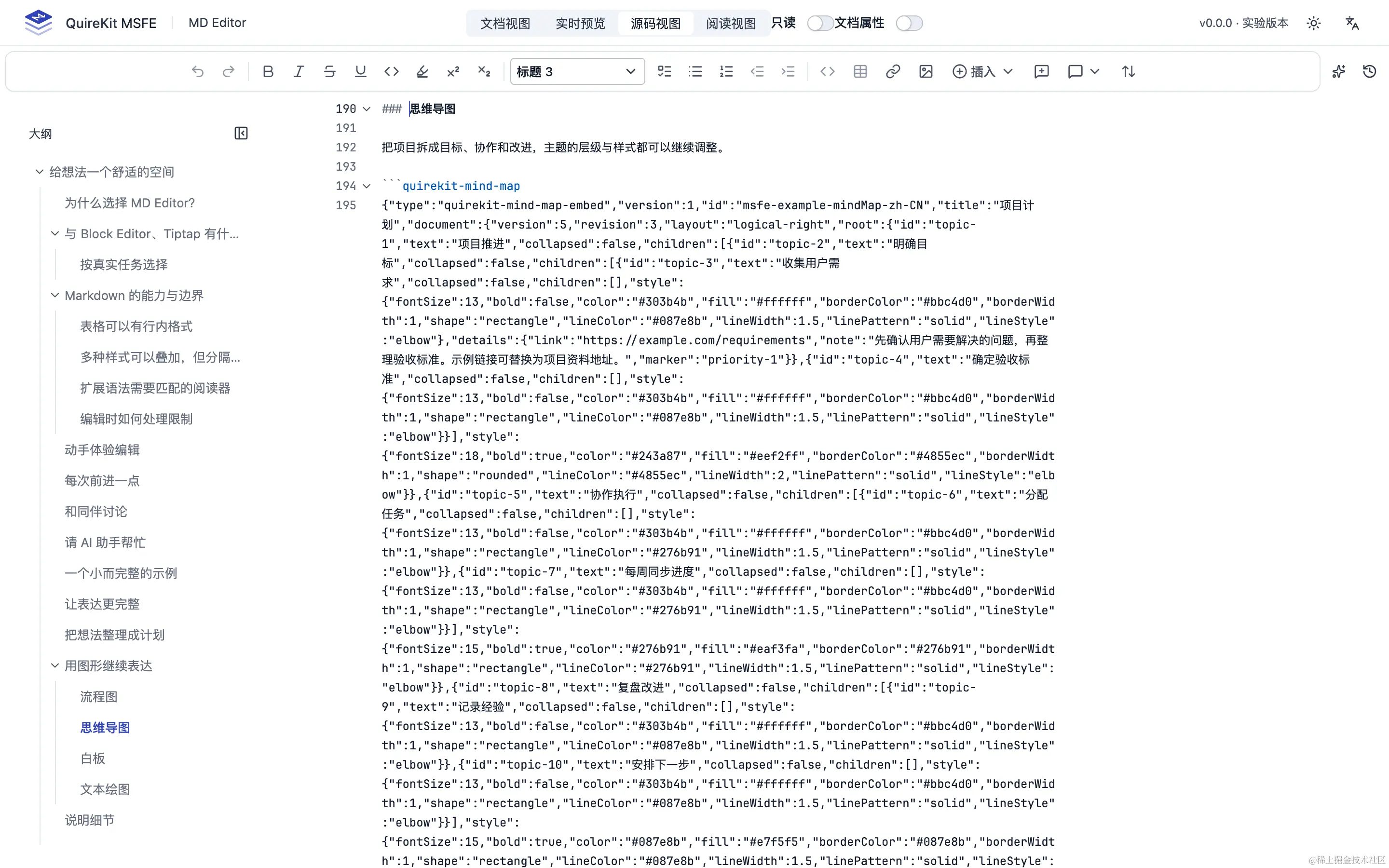 切到源码视图,导图就是一段
 quirekit-mind-map 代码围栏。
放进 Git,每次修改都看得见;用 GitHub、VS Code 打开也不会坏。QuireKit 的 Markdown 编辑器(基于 CodeMirror)就是这样接的。
Word 式的分页文档
导图以图片对象的形式排在页面上,随正文一起分页、一起打印,背后存着导图的数据:
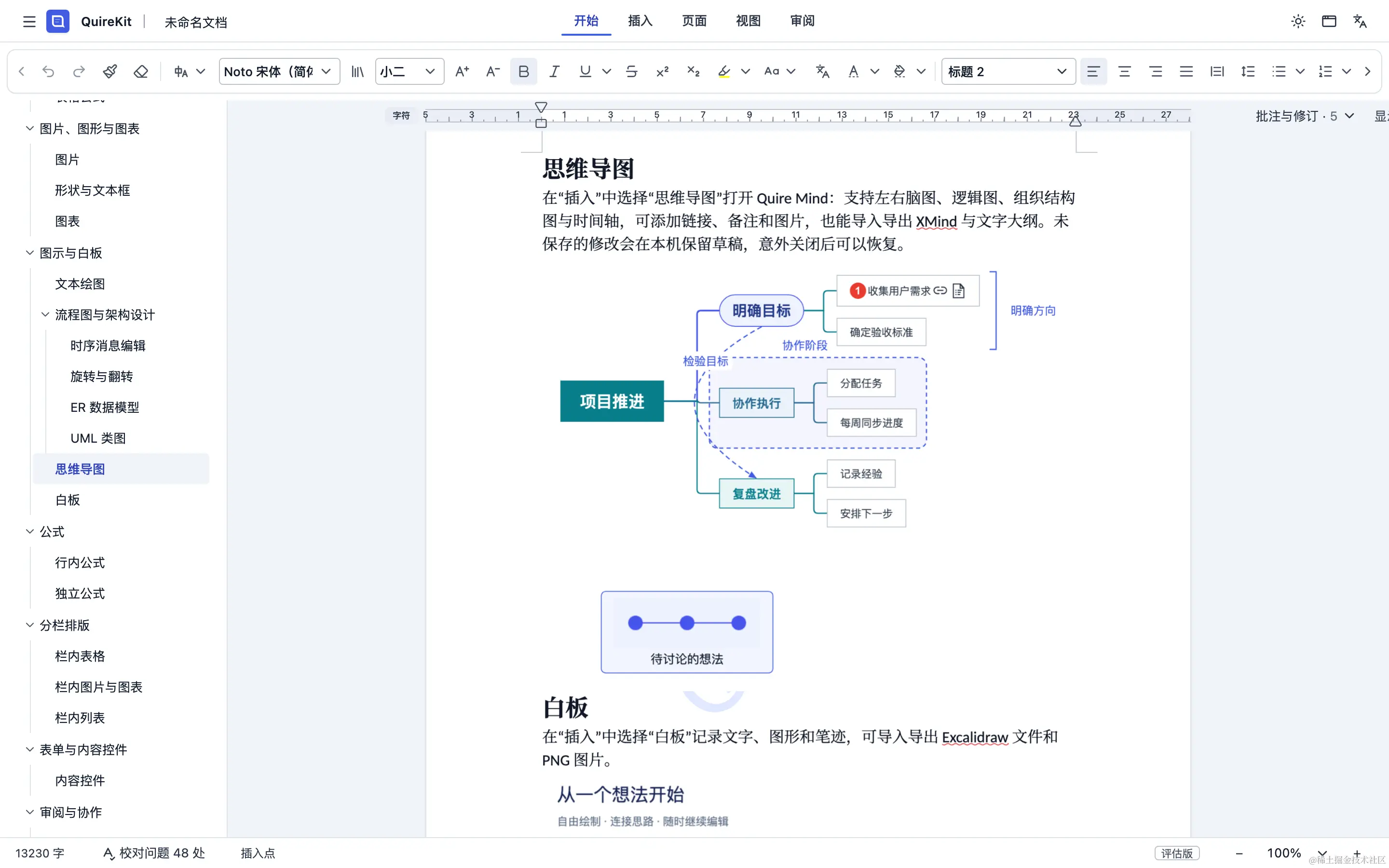
导出 Word 时,预览图和原始数据一起写进文件。导回来以后,导图和流程图还能接着编辑。这部分涉及 Word 格式,属于 QuireKit 的商业组件,开发和评估免费。
没有编辑器,或者想自己管存储
直接调用:读出数据,打开编辑器,保存时写回。
bash
npm install @quirekit/mind-map@alpha @quirekit/mind-editor@alpha
ts
import { createMindMapEmbed, parseMindMapEmbed, serializeMindMapEmbed } from '@quirekit/mind-map'
import { openMindMapDialog } from '@quirekit/mind-editor'
import '@quirekit/mind-editor/styles.css'

const saved = loadFromYourDoc()                      // 你自己的读取逻辑,返回字符串或 null
const document = saved ? parseMindMapEmbed(saved) : createMindMapEmbed('mind-1')

openMindMapDialog({
  ownerDocument: window.document,
  request: {
    document,
    commit(next) {
      saveToYourDoc(serializeMindMapEmbed(next))     // 你自己的写入逻辑
      return 'saved'
    },
    release() {},
  },
})
想嵌在页面里而不是弹窗,用 Vue 组件 QuireMindEditor(从 @quirekit/mind-editor/vue 导入)。流程图、白板的接法相同,换成对应的包即可。
预览图太大
预览图默认以 base64 写进文档,不需要任何服务就能用。代价是体积:一张导图几十到几百 KB,Markdown 源码里会出现一大段编码。
有图床的话,提供一个上传函数:
ts
openMindMapDialog({
  // ...
  uploadPreview: async (png) => uploadToYourCdn(png),   // 返回图片地址
})
预览图会像普通图片一样传上去,文档里只保存地址。
开源范围
- MIT:5 个编辑器、块编辑器、Markdown 编辑器,以及它们的接入层,闭源商用也可以。
- 商业组件(开发和评估免费):分页文档中涉及 Word 格式的接入,以及可往返的 Word 导出。
最后说说 QuireKit
这些图形组件,只是 QuireKit 的一小部分。QuireKit 是一套开源的文档编辑器生态,用来在你自己的产品里搭在线文档、知识库和 Markdown 写作工具。它底下是两套 Tiptap 风格的编辑器框架,一套基于 ProseMirror,一套基于 CodeMirror,上面是三个现成的编辑器:
- Classic 分页文档编辑器:QuireKit 主打的产品。在浏览器里真正分页,断行、分页、光标、选区全部自己算,画在 Canvas 或 SVG 上,像 Word、WPS 一样一页一页地编辑。可以导入导出 DOCX,也能导出 PDF 和 OFD(这几项是商业组件)。
- MSFE,为 Markdown 定制的编辑器框架:Markdown 原文就是文档,文档视图、实时预览、源码视图改的都是同一份 Markdown,没碰过的行一个字节都不变。上面那个 Markdown 编辑器 MD Editor,就是用它搭出来的。
- 块编辑器:Notion 式的块文档,适合笔记和知识库。
三个编辑器和这些图形组件,用的都是同一套 UI 组件库。
目前还是 alpha,接口还会调整,欢迎试用和反馈:
- 官网(首屏就是 Classic,可以直接编辑):quirekit.com
- MSFE:msfe.quirekit.com
- 块编辑器:quirekit.com/demo/block-...
- GitHub:github.com/quirekit/qu...
觉得有用,欢迎点个 Star。也想听听:你的编辑器最想接入哪种图?