雨天窗边拍桌面,台灯照着笔记本,窗外却是一片蓝灰。这样的照片如果只盯着纸页的颜色,容易把整个画面越调越冷。今天我用自己维护的 Awaking 1.2.4(32)做了两次正式导出,看看全局色温能解决什么,又会改变什么。
本文的原片是 AI 生成的演示输入,不是实拍。它只负责提供冷窗光与暖灯光并存的场景;下面两版处理结果均从这张输入进入 Awaking 编辑,再保存到专用模拟器相册,没有用 AI 后期图冒充 App 输出。
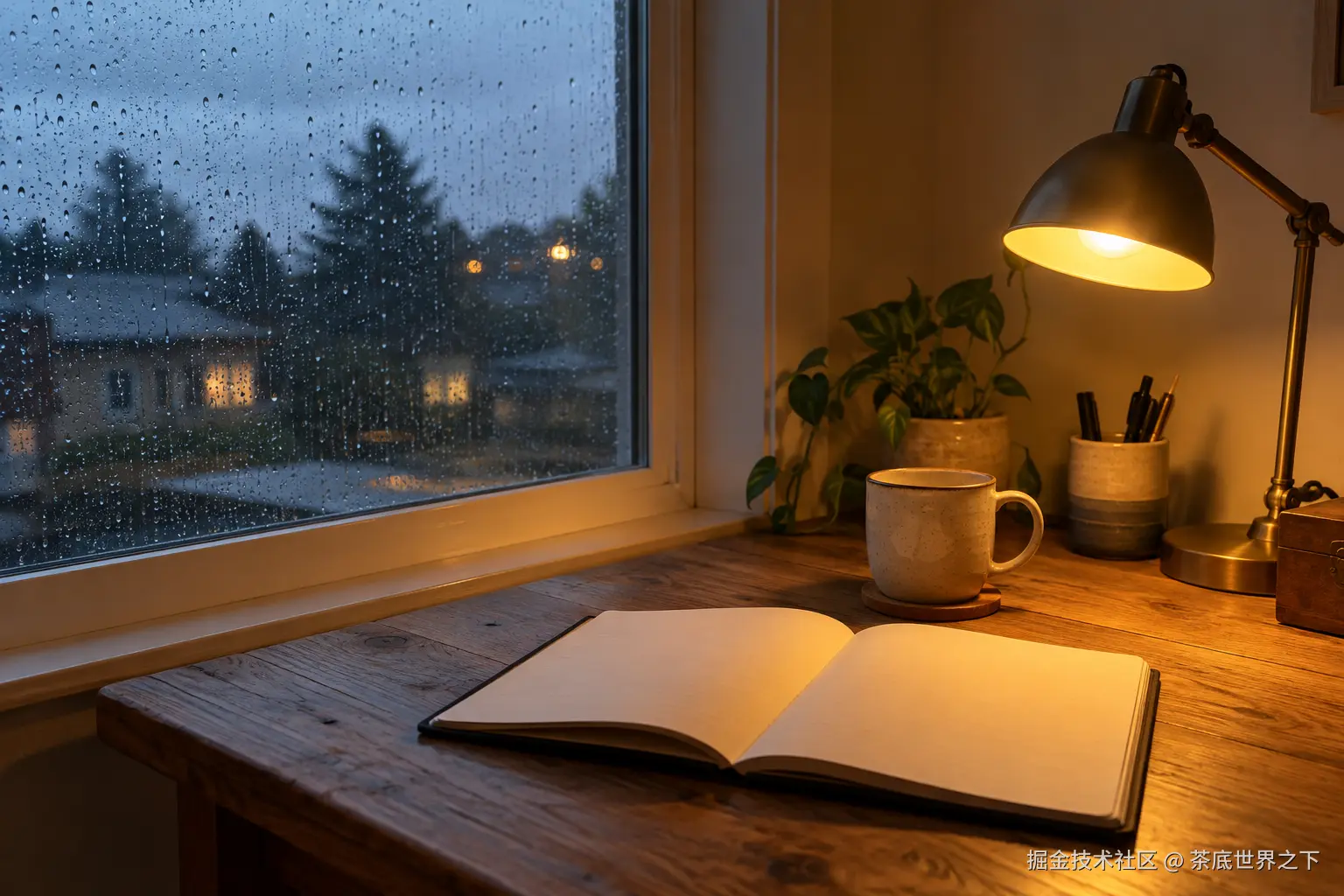
先看画面里两种光
上一篇白杯案例主要判断冷窗光下的中性参照;这次画面里有两种方向相反的光。窗外雨景和天空本来偏冷,台灯、木桌和笔记本右页本来偏暖。目标不是把每一处都变成同一种白,而是让纸页不过分发黄,同时保留灯下的温度。先确认这件事,再决定是否动全局色温。
在 Awaking 里试两个停止点
我打开原片,进入 调色 → 颜色 → 色温。当前数值是 5,000 K;先输入 4,500 K,保存一版 1,536 × 1,024 的 PNG。笔记本的黄感稍收,台灯仍像暖光,窗外仍是冷雨景。随后从同一作品继续调到 4,000 K,再正式保存一版。其他颜色参数保持默认。
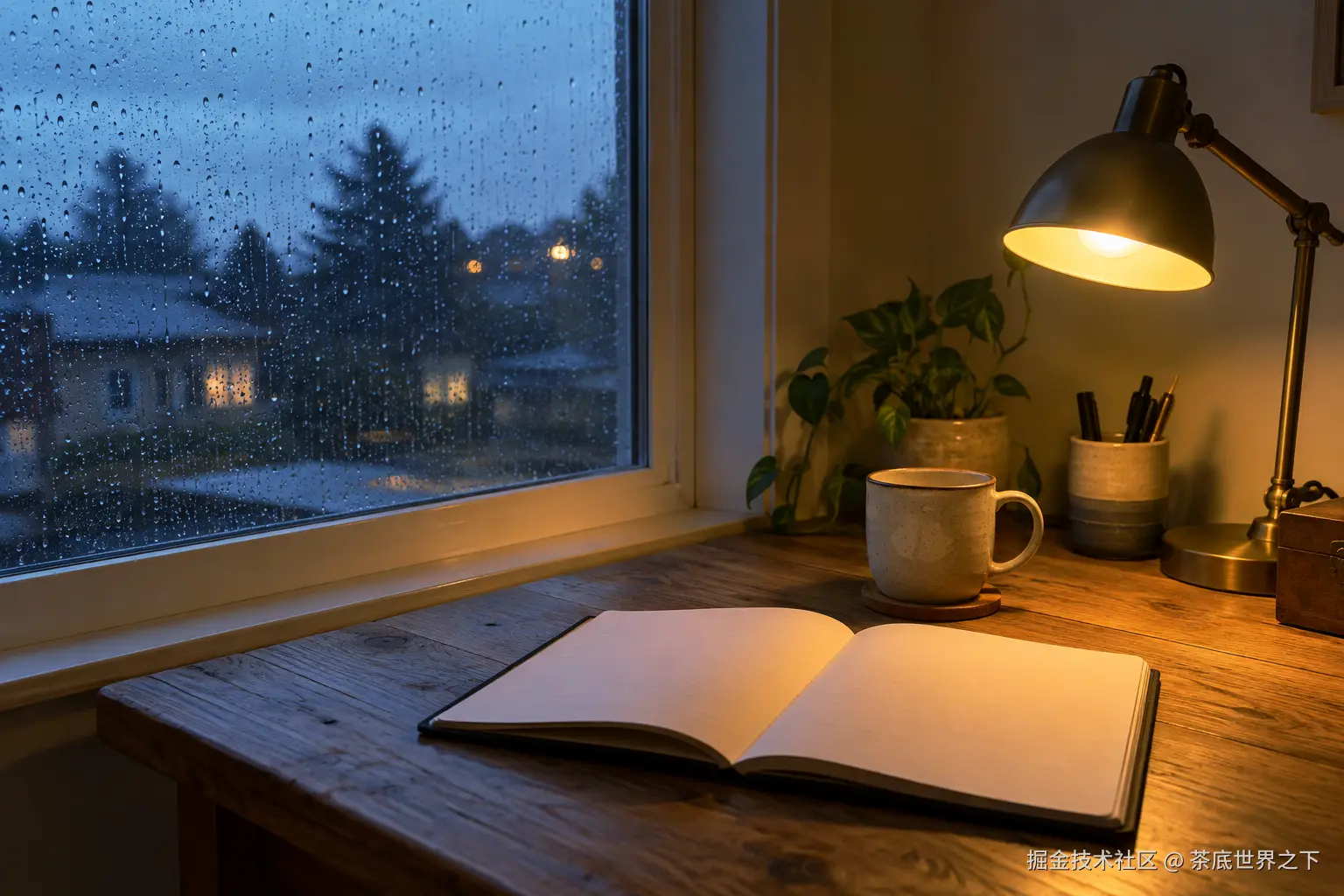
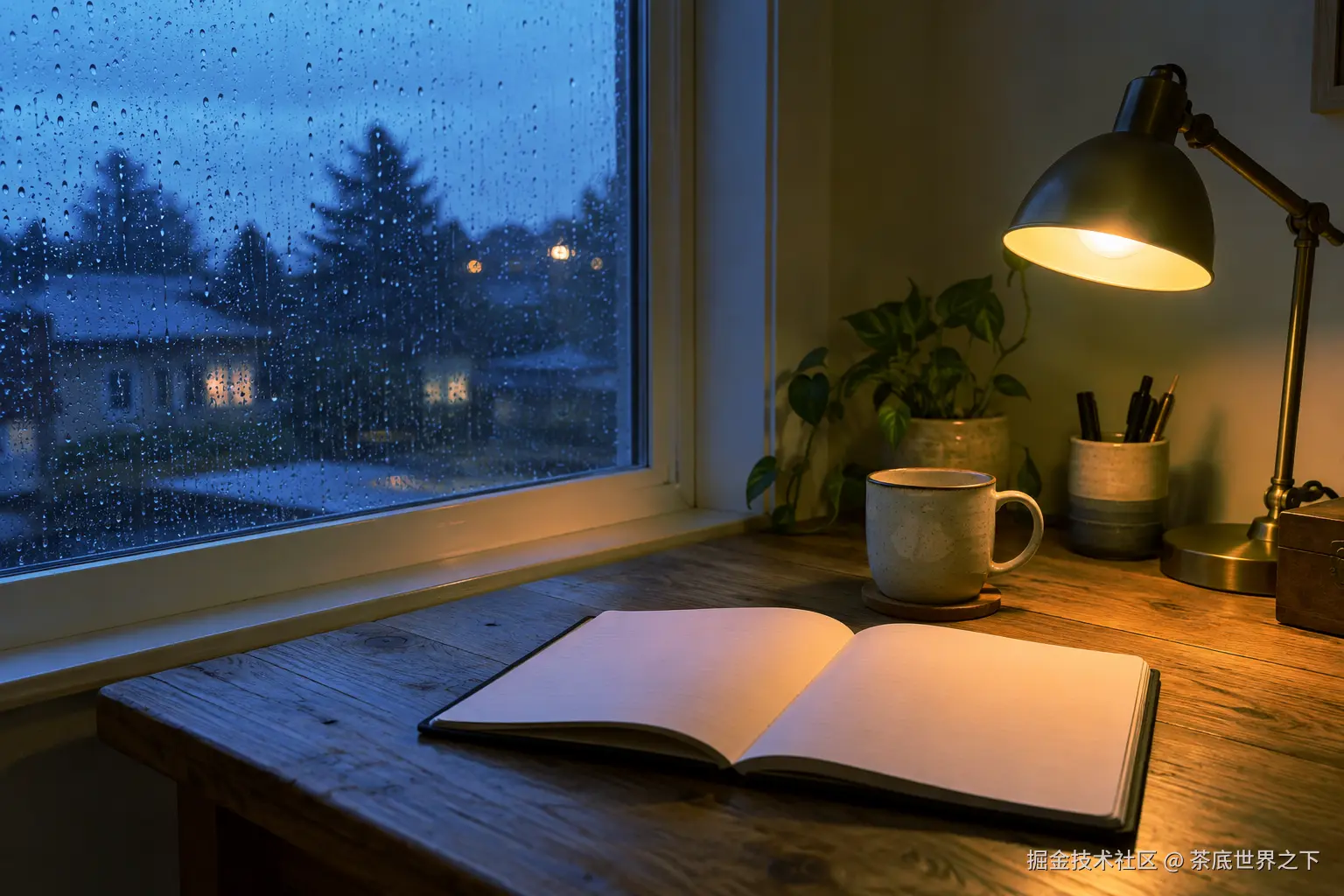
4,000 K 并没有把暖灯"纠正"成白光;它先让窗外蓝色更重,桌面与笔记本的冷暖关系也变得更硬。对这张演示输入,我会停在 4,500 K 附近,而不是继续追逐一页完全中性的纸。原片也有成立的暖意,这不是每张照片都必须照做的修复。
你的照片可以怎样试
找一张同时有窗光和室内灯光的照片,先指出哪些区域本来就应该冷、哪些本来就应该暖。用色温做一次小幅调整,分别看白色物体、灯下主体和窗外背景;如果一处变顺眼,另一处却明显失去氛围,就退回上一个版本。不同光源混在一张图里,全局色温不会分别处理每种光,数值也不能直接照搬。
如果你也想用自己的混合光照片试一次,可以在 Awaking(App Store) 打开照片,从调色面板的小幅色温调整开始,并保存两版对照后再选择。