别再让环境搭建劝退你:一款可视化 Node 版本管理工具的使用手册
本文介绍「中二少年工具箱」中的 Node.js 版本管理 功能模块。它能帮你把 nvm 的安装、node 的下载、切换、卸载全部装进一个可视化界面,不用再背命令行、不用再改环境变量、不用再和" activation error"之类的报错搏斗。
一、写在前面:为什么我要做这个功能
1.1 环境搭建,正在悄悄"劝退"新手
很多初学者决定学习前端 / Node.js 后,做的第一件事不是写代码,而是搭环境:
- 官网下载 node 安装包 → 安装 → 配置环境变量 → 检查
node -v; - 中途发现版本不对 → 卸载 → 重装 → 再检查;
- 装好了 node,
npm install又报错 → 查镜像 → 查权限 → 查环境变量......
一晚上过去,代码一行没写。
对新手来说,信心和动力是最宝贵的东西。 当你把大量精力消耗在"环境为什么又坏了"上,热情会被一点点磨没------很多人学编程的半途而废,不是败给了代码,而是败给了环境搭建。工具存在的意义,就是让你把时间还给代码本身。
1.2 真实开发中,你一定会遇到"切换 Node 版本"
写 hello world 用一个版本就够了,但真实的前端开发不是这样:
| 场景 | 典型表现 |
|---|---|
| 维护老项目 | 项目三年前写的,要求 node 14 / 16,用新版本跑 npm install 直接报错 |
| 开发新项目 | 新框架、新脚手架要求 node 18+ 甚至 20+ |
| 多项目并行 | 上午改老项目用 node 16,下午起新项目要 node 20 |
| 本地开发与部署环境不一致 | 公司服务器是 node 18,你本地是 node 22,"我本地好好的啊" |
node 各版本之间并不完全兼容,"装一个最新版打天下"在实际工作中行不通。所以通过管理工具nvm,在一个电脑里装多个 node 版本,随用随切。
但 nvm 本身也是命令行工具:nvm install、nvm use、nvm uninstall、看版本要 nvm list,切完还得确认环境变量对不对......对新手依然不够友好,报错时更是无从下手。
1.3 可视化 + 一键操作
「中二少年工具箱」的 Node.js 版本管理模块,把这套流程做成了图形界面:
- 下载 node:点「下载新版本」按钮,在弹窗的下拉列表直接选版本(带 LTS 标记和发布日期),点一下按钮,默认走淘宝镜像;
- 切换版本:已安装版本表格里点行内「切换」按钮,即刻切换;
- 卸载版本:表格行内点「卸载」按钮,二次确认后即删;
- 版本搜索:版本装多了也不怕,输入版本号关键词,列表即时过滤;
- 环境状态可视化:nvm 装没装、路径在哪、环境变量指到谁、终端实际用的哪个 nvm,全部一目了然,不再"黑盒报错"。
二、功能总览
| 功能 | 说明 |
|---|---|
| 安装 node 管理工具 | 一键安装软件内置 nvm(已帮你处理好环境变量) |
| 版本下载 | 从镜像获取全部已发布版本,支持下拉选择 / 手动输入,默认淘宝镜像加速 |
| 版本切换 | 表格行内一键切换,当前版本绿色高亮,与本地终端同步 |
| 版本卸载 | 行内一键卸载,删除前二次确认防误点 |
| 版本搜索 | 输入版本号关键词,已安装版本列表即时过滤 |
| 双 nvm 检测 | 自动检测"软件内置 nvm"与"本地 nvm"是否共存冲突,并给出处置建议 |
| 接管本地环境 | 一键把环境变量指向所选 nvm,让软件内的切换同步到 cmd 终端 |
| 目录直达 | 在资源管理器中打开 nvm 目录,查看已下载的版本文件 |
三、快速上手
第一步:清理电脑中已有的 node(重要)
⚠️ 安装管理工具前,请确保已经把电脑中的 node 删除干净,否则可能导致安装失败。
之前自己装过 node 的同学,请先卸载(控制面板卸载 + 清理残留环境变量)。如果不清楚怎么删干净,可以参考这篇教程:node 删除教程。
第二步:安装 node 管理工具
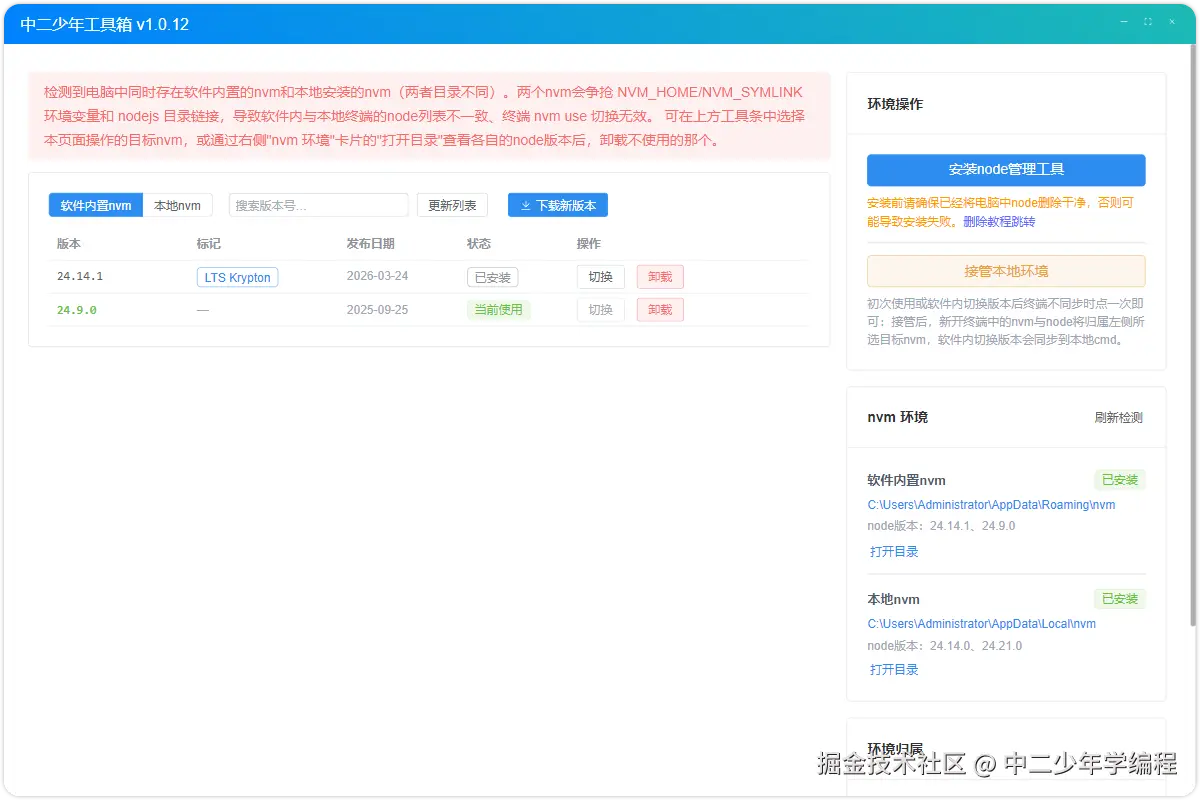
进入「中二少年工具箱」的 Node 版本管理页面,点击 「安装 node 管理工具」 按钮:
- 软件会自动安装内置 nvm 并配置好环境变量,页面会实时滚动安装日志;
- 安装完成后会弹出提示,请重启软件以使配置生效。
重启后再进入本页面,右侧的环境状态栏会显示检测结果:
- 「nvm 环境」卡片:软件内置 nvm / 本地 nvm 各自的安装路径、状态、已有的 node 版本,并可「打开目录」直达文件夹;
- 「环境归属」卡片 :环境变量
NVM_HOME/NVM_SYMLINK的当前指向(NVM_SYMLINK就是 node.exe 的目录链接,nvm 切换版本实际切换的就是它),以及终端实际调用的 nvm(PATH 中生效的 nvm 路径)。
第三步:下载一个 node 版本
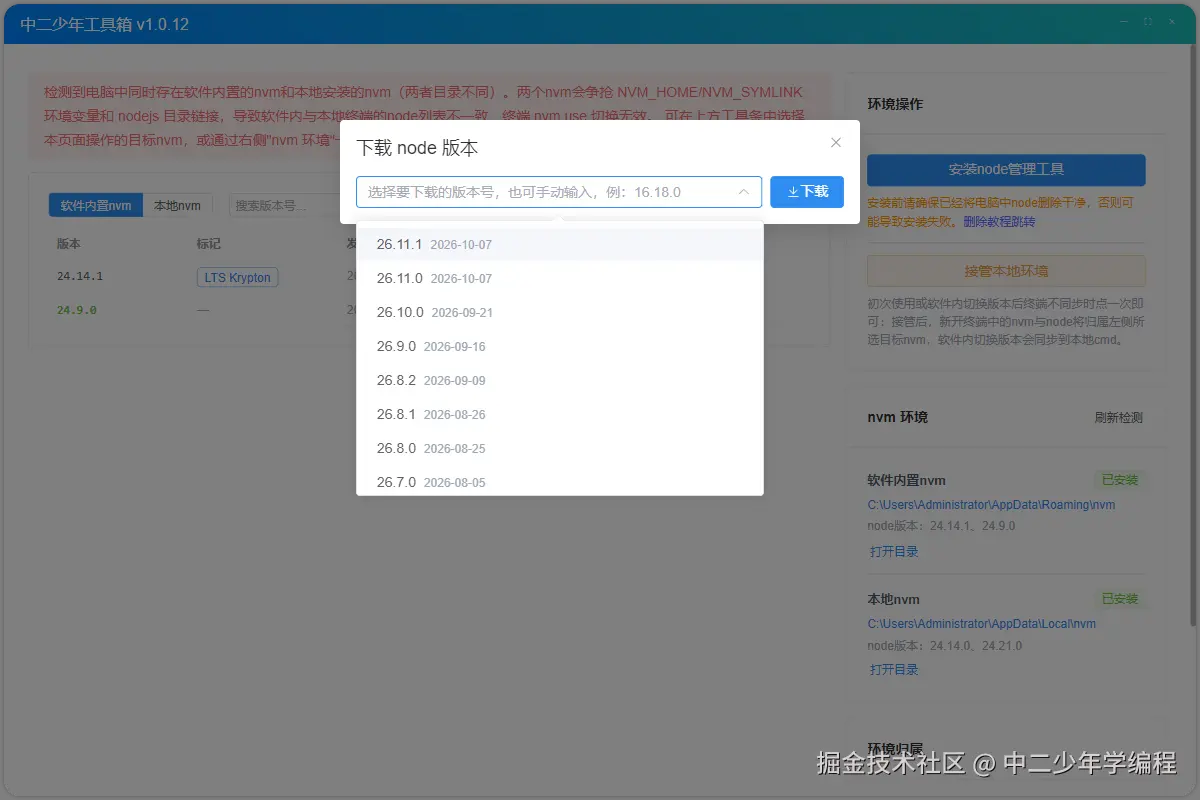
点击页面工具条上的 「下载新版本」 按钮,在弹出的下载窗口中:
- 下拉列表会从镜像拉取全部已发布的 node 版本 ,每项标注了版本号、是否 LTS(长期支持版)及发布日期------新手建议直接选最新的 LTS 版本;
- 也支持手动输入版本号(例如镜像列表拉取失败时,输入
16.18.0同样可以下载); - 点击 「下载」 按钮。
下载说明:
- 默认使用淘宝镜像,一般需要 2~3 分钟;
- 下载完成后会弹窗提示"node 下载成功",并显示配套 npm 的版本号;下载窗口内也会展示详细结果;
- 若超过 5 分钟还没完成,请刷新页面重试;
- 如果提示"该版本已经存在",说明这个版本你已经装过了,想重装请先卸载;
- 如果提示版本"尚未就绪 / 无法下载",通常是刚发布、镜像还没同步,稍后再试即可。
第四步:切换 node 版本
页面主区的已安装版本表格中,当前生效的版本会以绿色"当前使用"标记高亮。
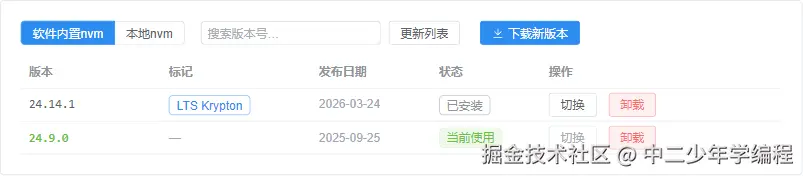
- 点击目标版本所在行的「切换」按钮,即刻完成切换,并弹窗提示"当前使用的 node 版本为 x.x.x";
- 打开一个新的 cmd 窗口,输入
node -v验证,会发现版本已经变了。
💡 已经开着的终端窗口不会自动同步,新开的终端才是切换后的版本。
卸载 node 版本
在已安装版本表格中,点击目标版本所在行的 「卸载」 按钮,在确认弹窗中点「卸载」即可。卸载成功后会自动刷新版本列表。
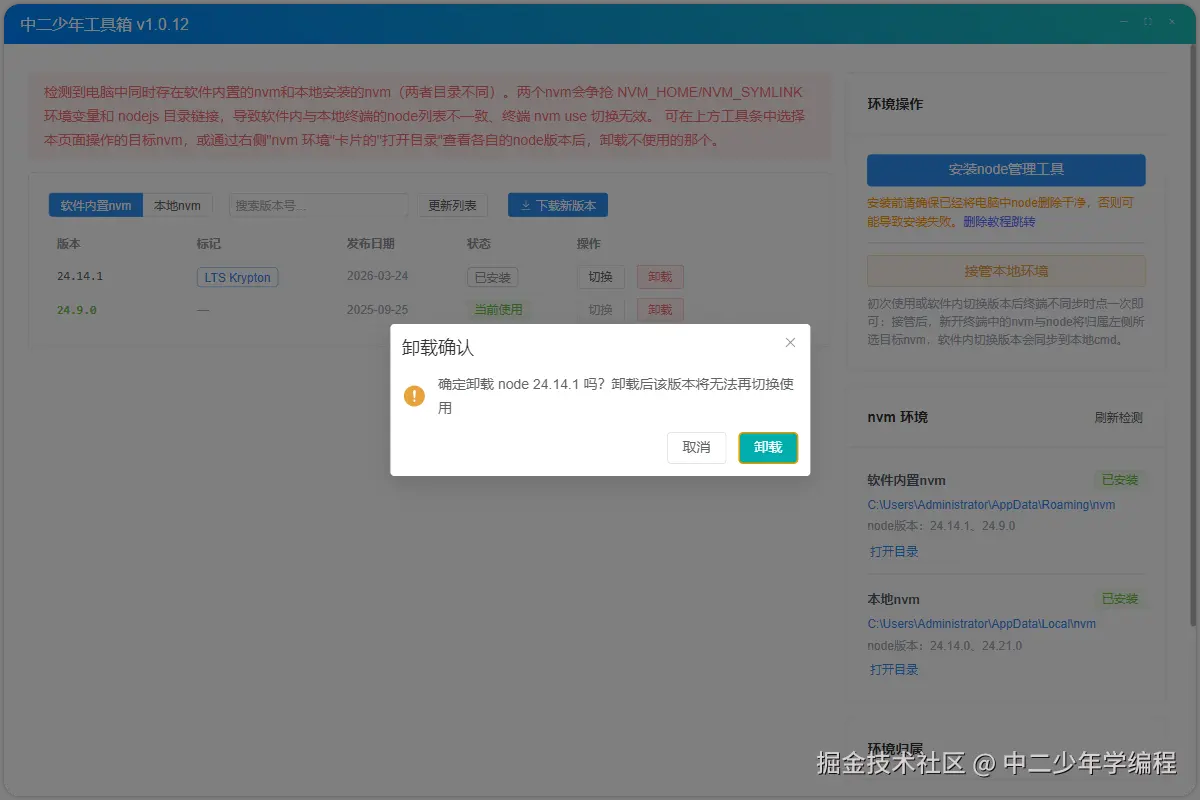
💡 如果卸载时该版本正在被使用(目录被占用),软件会给出明确提示,关闭相关程序后重试即可。
四、进阶:本地已装过 nvm 怎么办?
如果你电脑里已经自己装过 nvm,本页面会自动检测到,并在右侧「nvm 环境」卡片中同时展示两个 nvm:软件内置 nvm 和本地 nvm 各自的路径、状态、已有的 node 版本。
4.1 为什么两个 nvm 共存会有问题?
nvm 的工作原理是抢占两个环境变量(NVM_HOME、NVM_SYMLINK)和一个目录链接。两个 nvm 共存时会互相争抢:
- 软件内的版本列表和终端里
nvm list看到的不一致; - 终端里
nvm use切了没反应; - node 版本"切换了但没完全切"。
页面检测到这种情况会在版本列表上方显示醒目的冲突警告,你可以:
- 在页面左上工具条的 「软件内置nvm / 本地nvm」 切换按钮中选择这次操作作用于哪个 nvm(选择会自动记忆);
- 在右侧 「nvm 环境」 卡片中点击两个 nvm 的 「打开目录」,查看各自装了哪些 node 版本;
- 决定保留哪一个,把不用的那个卸载掉。
4.2 「接管本地环境」:初次使用与出现不同步时的修复入口
「接管本地环境」不是每次切换版本都要点的按钮,它的定位是两个入口:
- 初次使用软件时的入口 :第一次使用时点一次,软件会把注册表中的
NVM_HOME/NVM_SYMLINK/PATH指向你在工具条「软件内置nvm / 本地nvm」切换按钮中选中的 nvm,并把目录链接对齐到终端实际生效的 node 目录,完成终端归属的初始化; - 修复入口 :如果发现软件内切换了版本、新开 cmd 的
node -v却没跟着变(软件内的管理目标与终端归属不一致),点一次接管即可修复,让软件与终端重新统一。
接管一次后,只要平时切换 nvm 环境时,新开 cmd 能正常切换 node 版本,就说明归属已经统一,不需要再点击接管本地环境。
接管成功的标志:
- 新开的 cmd 窗口 中,
nvm和node都归属所选 nvm; - 软件内切换版本,新开 cmd 的
node -v会同步变化。
⚠️ 已经打开的终端窗口不会自动同步,请关闭后重新打开。操作完成后页面会自动重新检测,你可以在右侧「环境归属」卡片中确认环境变量的归属。
另外,如果版本列表上方提示"环境变量 NVM_HOME 与当前软件会话不一致",属于正常现象(软件启动时继承的是旧环境快照),重启软件即可与注册表保持一致。
五、常见问题(FAQ)
Q1:下载很慢 / 超时怎么办? 默认已使用淘宝镜像加速。超过 5 分钟未完成,刷新页面重试;网络环境特殊时可尝试更换网络或稍后再下。
Q2:下载成功但提示 npm 可能未安装成功? 个别版本偶发 npm 资源下载异常。切换到该版本后,在终端执行 npm -v 检查;若确实没装上,可卸载后重装该版本,或自行单独安装 npm。
Q3:提示"该版本在 nvm 镜像源中尚未就绪"? 一般是刚发布的新版本,镜像还没同步完成,过几个小时再试即可,或选择其他版本。
Q4:软件里切换了版本,终端里 node -v 没变? 两个常见原因:① 终端是切换前开的,重开终端即可;② 电脑里存在两个 nvm 互相抢占、终端归属与软件内管理目标不一致(见 4.1 / 4.2),点一次「接管本地环境」修复。接管一次后若切换恢复正常,就无需再点。
Q5:卸载版本时提示目录被占用? 说明有程序正在使用这个版本的 node(比如某个终端、正在运行的前端服务),关闭相关程序后重试。
六、总结
对新手:环境搭建不该是学习编程的第一道门槛。把下载、切换、卸载交给可视化界面,几秒钟点到即用,省下的精力和保住的兴趣,比什么都值。
对老手:多项目多版本并行是常态,一键切换 + 双 nvm 冲突检测 + 环境归属可视化,让你不用再凭记忆背 nvm 命令,出问题时每一处细节都摆在明面上。
工具的意义是让你专注写代码------愿你的每一行代码,都跑在想跑的版本上。
本文基于「中二少年工具箱」Node.js 版本管理模块编写,欢迎在评论区交流使用中遇到的问题。