大家好,我是苍何。
兄弟们,最近 WorkBuddy 的更新太频繁了,新功能嘎嘎猛推。
我们的《WorkBuddy 实战蓝皮书》有很多朋友在催更了,我们也希望把自己一些 WorkBuddy 的实战玩法带给大家。
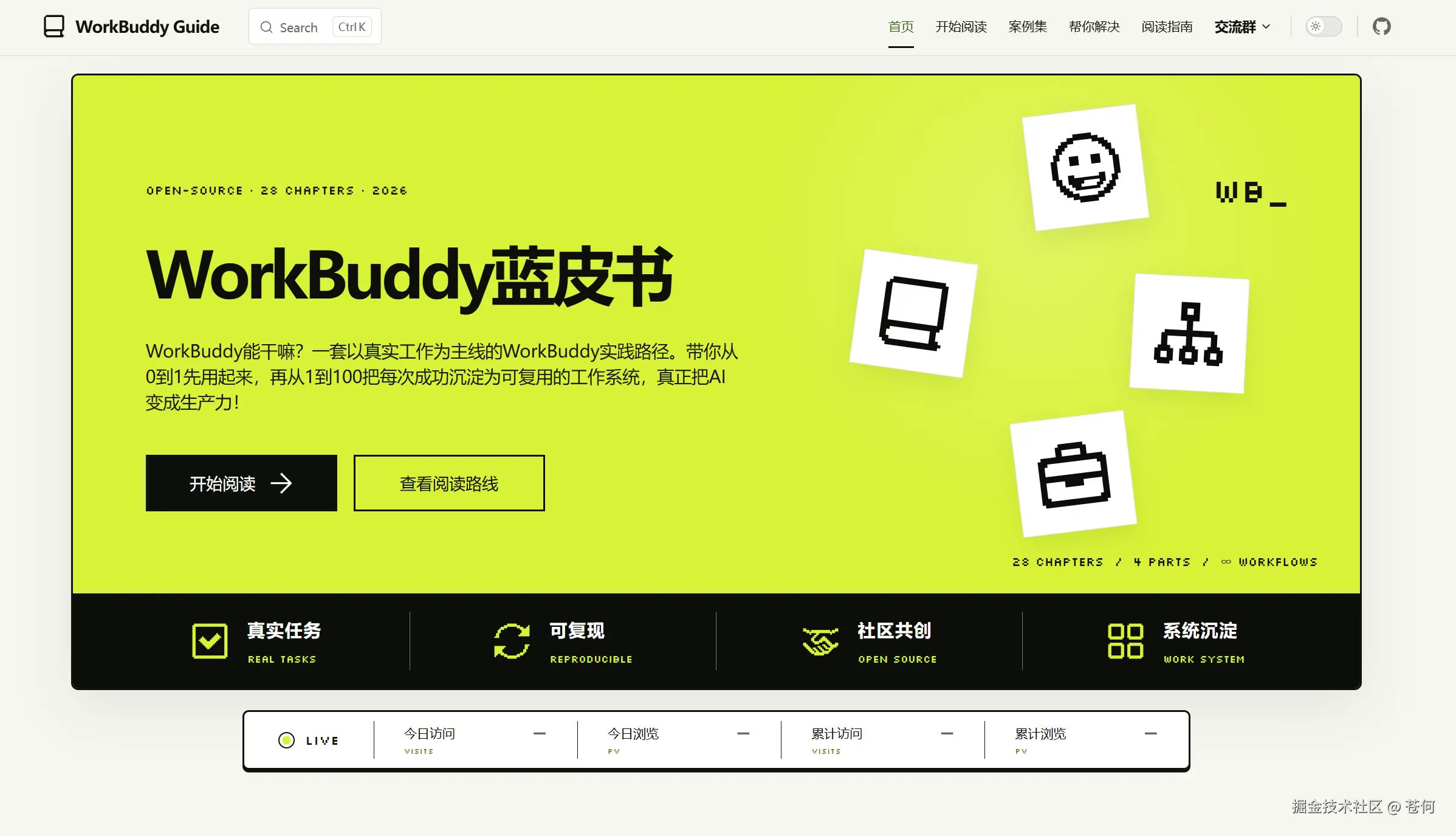
WorkBuddy 最近上新了浏览器操控功能,可以直接在我已经登录的浏览器里打开网页、点击、翻看内容。
配合手机端,还能随时给电脑派活,不用一直守在屏幕前。
更爽的是,它会在独立的「WorkBuddy 标签页组」里做事,有自己的鼠标光标,不抢我的鼠标,也不占着我当前的窗口。
我可以切去回消息、看别的网页,不用一直等着它。
它干它的,我干我的。
💡 独立标签页组 + 独立光标,意味着WorkBuddy干活的时候,你完全可以去干别的事,互不打扰。
其实这个功能我期待了很久,Codex 的亮点之一就是 browser use 能力,现在 WorkBuddy 加上这个能力后,干活更猛了。
下面给大家一些我的实践分享,也会同步在《WorkBuddy 实战蓝皮书》上,欢迎大家 star。
读文档,整理玩法
刚好 WorkBuddy 官方最近发了好多有意思的案例,于是我把官方文档发给WorkBuddy,让它帮我读一遍,整理一些有意思的玩法。
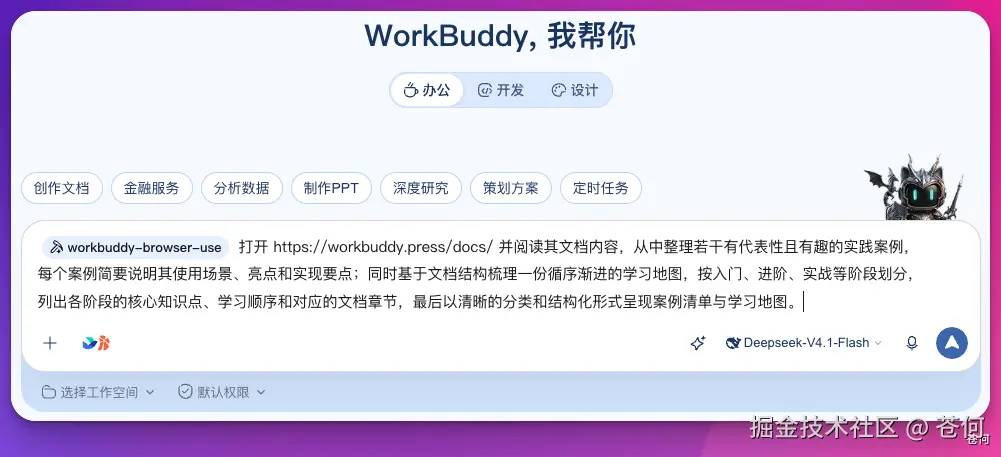
接到任务后,WorkBuddy把活拆成了四步⬇️
- 打开官方文档站点,把目录结构捋一遍,看看一共有多少篇文档、都讲了啥
- 按主题给案例分类,比如浏览器自动化、办公提效、数据整理,归到不同的篮子里
- 逐篇精读,把每个案例的玩法、前置条件、能解决什么问题提炼出来
- 最后汇总成一份学习地图,告诉我新手该从哪个案例入手,按什么顺序学
整个过程中,它会一边翻页面一边在对话里同步进度,翻到哪篇、读到了什么,都跟我汇报,不会闷头干完才给结果。
嵌入内容"文档整理.mp4"未随分享发布。
不到十分钟,它就整理好了。
不同类别的案例、分别能做什么,都列得挺清楚,连怎么学、从哪里开始的学习地图也一起做好了。
填报销,解放双手
读文档、整理资料挺 Nice。
但浏览器里的活,可不只有看,还有不少需要动手填写的。
比如报销,每次都要把相关信息填进企业 OA 系统,重复操作好麻烦啊。
这次我先在浏览器里登录企业 OA 系统,再把报销信息和要求发给 WorkBuddy,让它帮我填写报销表单、提交申请。
WorkBuddy 读取了我发给它的报销信息,打开 OA 系统找到报销申请,再核对字段,把发票金额、报销事由、日期这些信息和我发给它的要求对一遍,确认该填哪个框。
嵌入内容"报销填写.mp4"未随分享发布。
最让我安心的是提交那一步,WorkBuddy 会先把填好的信息列给我看,和我确认没问题了才提交。
有一说一,涉及提交这种操作,确实会担心 AI 乱来,它这个设计就挺贴心的。
有了 WorkBuddy 后,可比我自己手动填写快多了,爽歪歪。
当小白,体验网站
我还想看看,它能不能帮我体验一个网站,挑出实际使用中的问题。
正好,前段时间我把 CodexGuide 网站从头到尾升级了一遍🆙
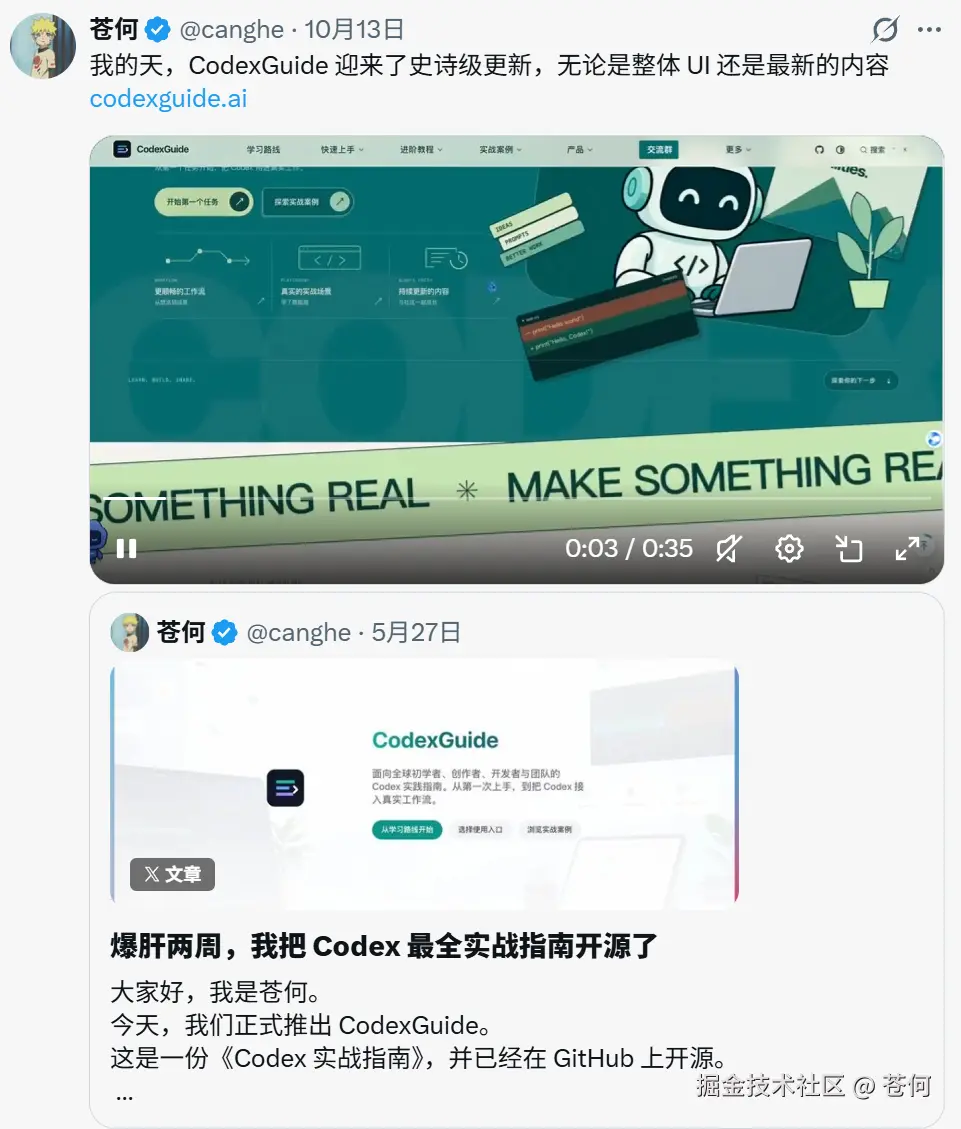
说实话,改完自己逛了一圈,还挺满意的,哈哈哈 U•ェ•U
但转念一想,如果一个零基础的小白,第一次打开这个网站,能不能找到自己想学的内容?找到之后,又能不能跟着学下去?
这个我还真拿不准,于是我让 WorkBuddy 扮演一个小白,把网站完整体验一遍。
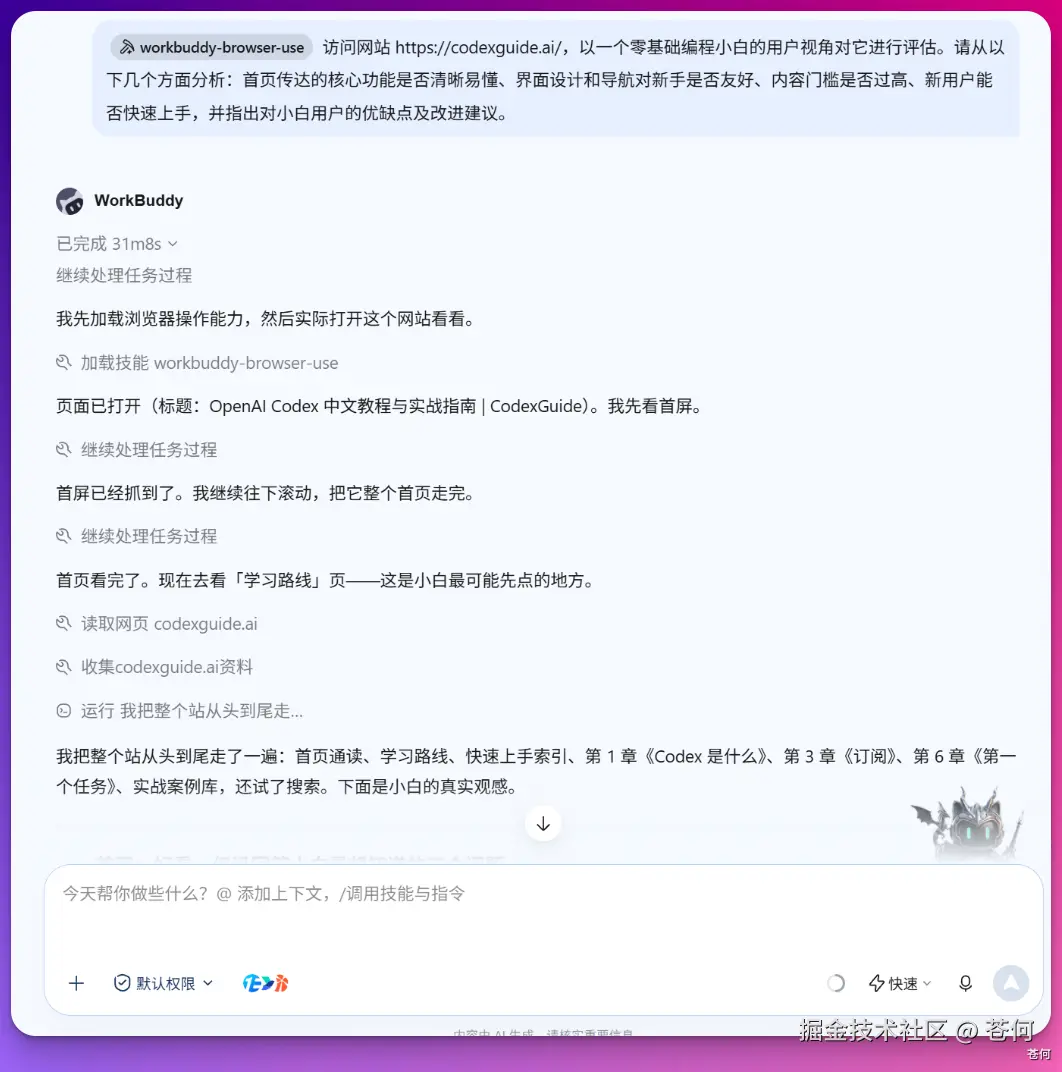
需求发给 WorkBuddy,它打开网站,开始认真体验了,说实话,WorkBuddy 这个操作光标还挺可爱的。
我打开浏览器围观了一下,好家伙,WorkBuddy 像个好奇宝宝,把自己当成第一次来的小白,一顿滑动、切换,看得津津有味。
它先逛首页,看能不能一眼看懂这网站是干嘛的,再顺着导航找教程,跟着走一遍,看步骤能不能照着做下来。
每走完一条路径就记一条问题,最后按严重程度排好序。
中间它还会返回首页换条路再走一遍,验证问题是不是普遍存在,这种较真劲有点像测试同学了。
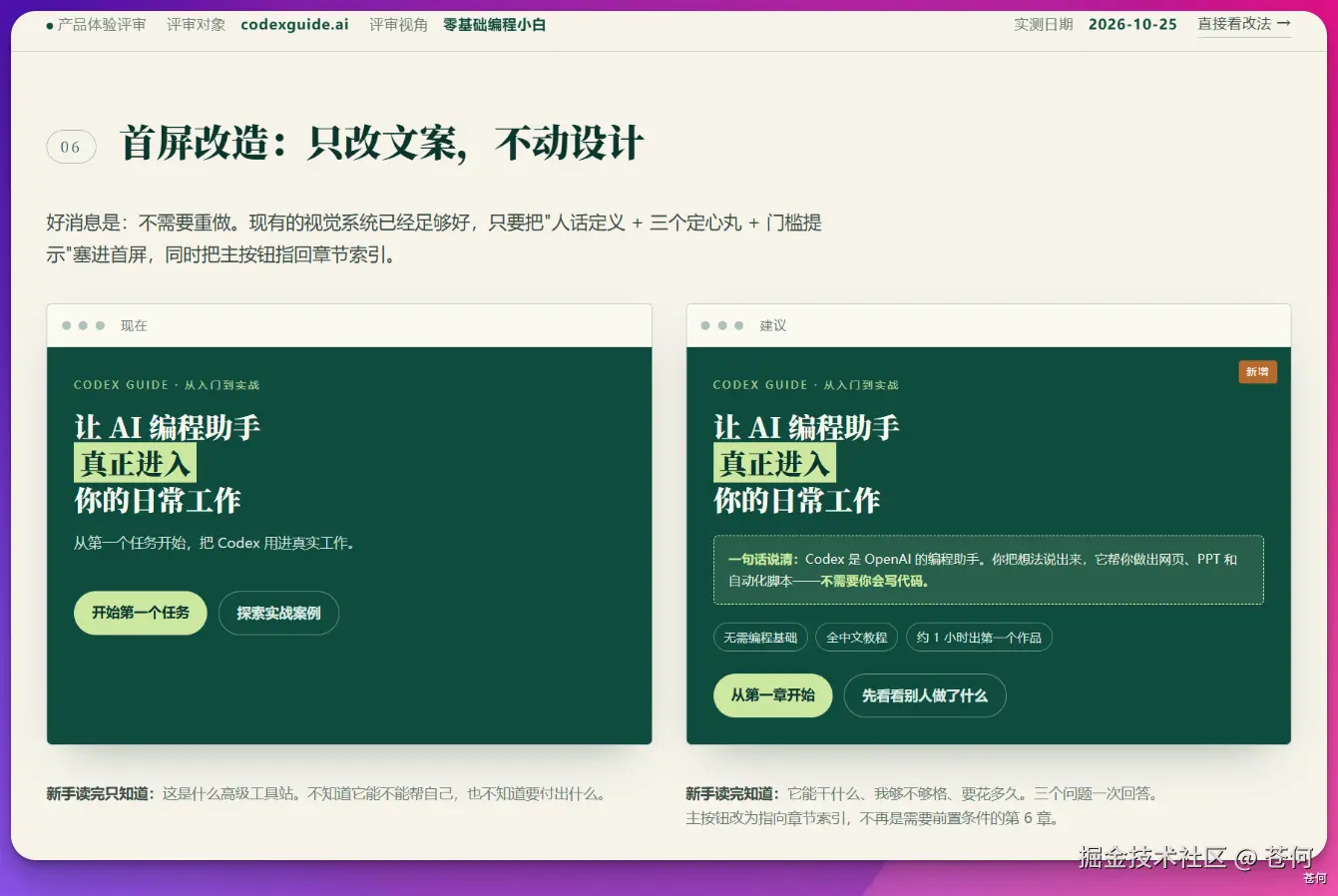
没过多久,它就给了我这样一份报告。
哪些地方容易看懂、对入门有帮助,哪些地方可能让新手犯迷糊,都写了出来。
嵌入内容"codex案例效果.mp4"未随分享发布。 看到有问题的地方,它还会接着给建议,告诉我可以怎么改,连页面的设计方案都帮我做了一份。
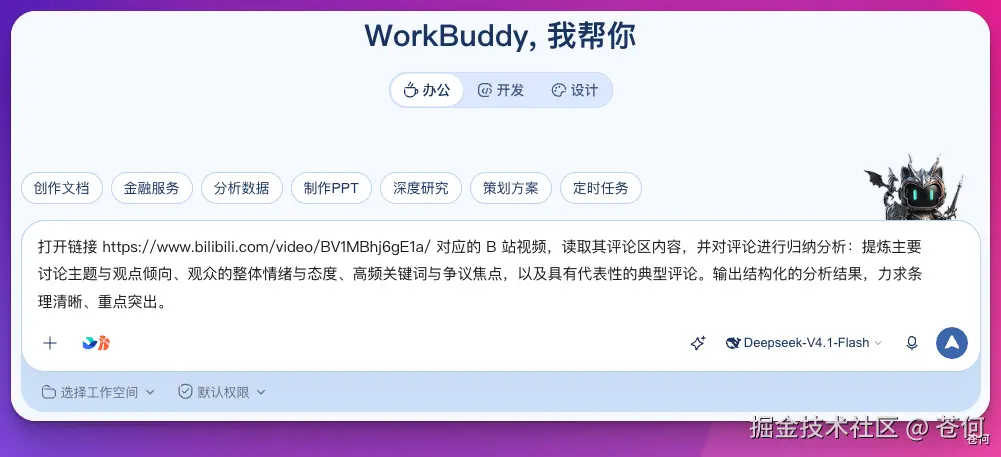
手机派活,复盘 B 站评论
前面这些活,都是让 WorkBuddy 在电脑上操作浏览器。
但给它派活,手机上也可以,打开手机小程序或者 App,就能接着发任务、看结果,之前的对话和文件也都能同步看到,不用再传来传去。
像我有几台设备都登录了 WorkBuddy,在手机上选好要用的那台,就能让它去干活,也可以同时给不同设备分别派活。😎
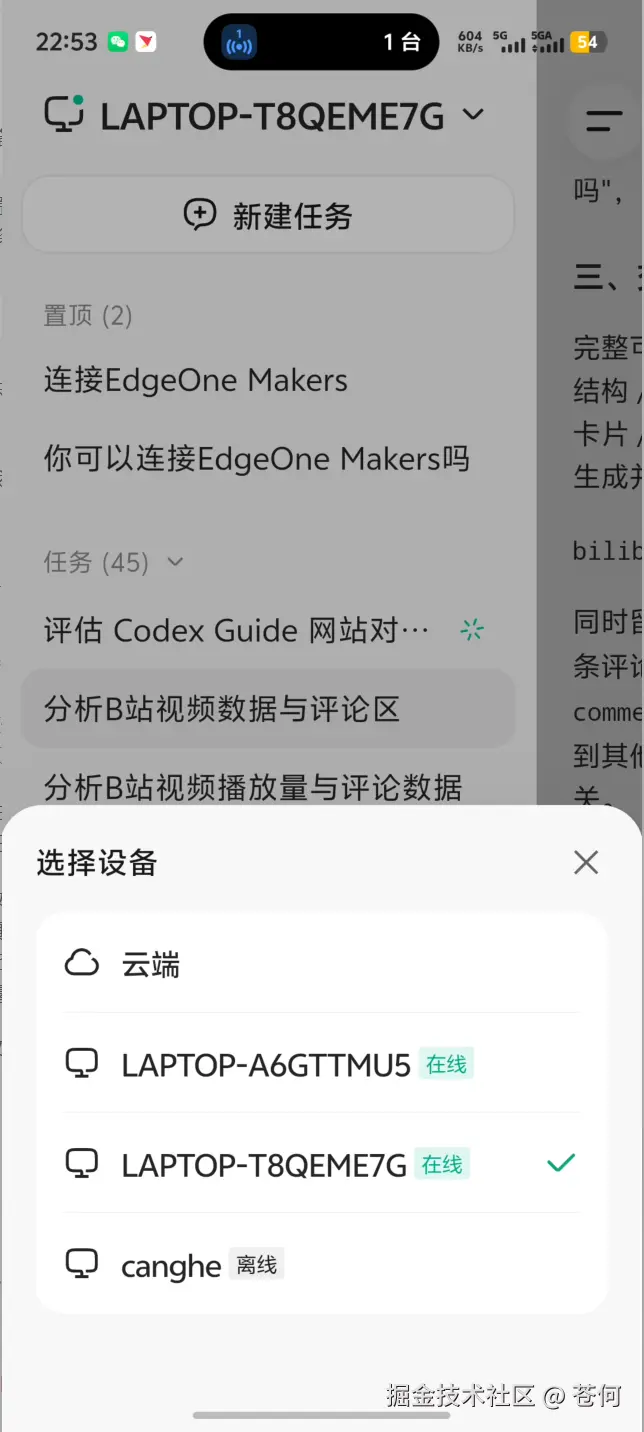
比如最近我在尝试做 B 站视频,每次发完,都想看看大家的反馈,下次能怎么改。
播放量、互动这些数据,打开后台就能看到。
但大家到底对哪部分感兴趣,哪里没听明白,还得去翻评论。
几百条留言,一条条看完,再把反复提到的问题和建议理出来,还挺费时间。
于是这次,我直接在手机上把这个活交给了 WorkBuddy。
手机上发完任务我就去忙别的了,它在自己那台设备上慢慢跑,跑完结果直接同步到手机。
嵌入内容"b站手机.mp4"未随分享发布。
大概过了几分钟,复盘就出来了。
视频的转化比、评论区有多活跃、大家的态度怎么样,都整理在了里面。
评论里反复聊到的话题,它也归到了一起,挑了一些典型留言,最后给了后续做视频的调整建议。
我翻到它整理的评论时,有一条挺有感触。
有位小伙伴说,AI 是技术,背后还是人,能打动人、实现价值的也还是人。
💡 说到心坎里了,工具再强,最终打动人的还是内容本身。 想到有人认真看了视频,我的内容也帮助到了大家,心里挺暖的。

讲了这么多,相信大家也好奇怎么用了,其实使用起来也非常简单。
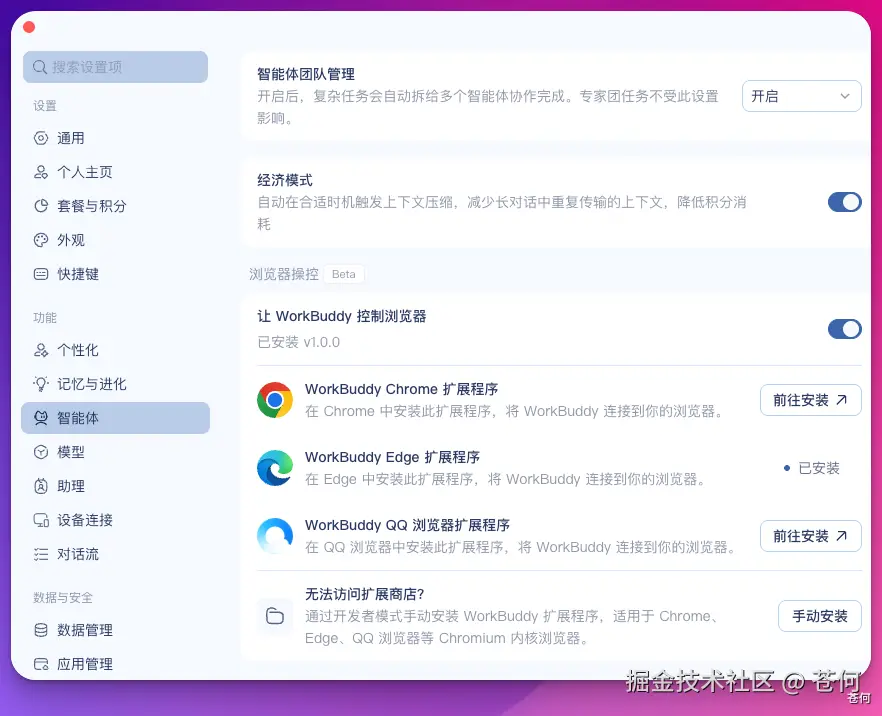
先把 WorkBuddy 客户端更新到最新版,再打开设置,找到智能体,点前往安装。
浏览器扩展支持 Chrome、Edge 和 QQ 浏览器,选自己用的那个装上就行。
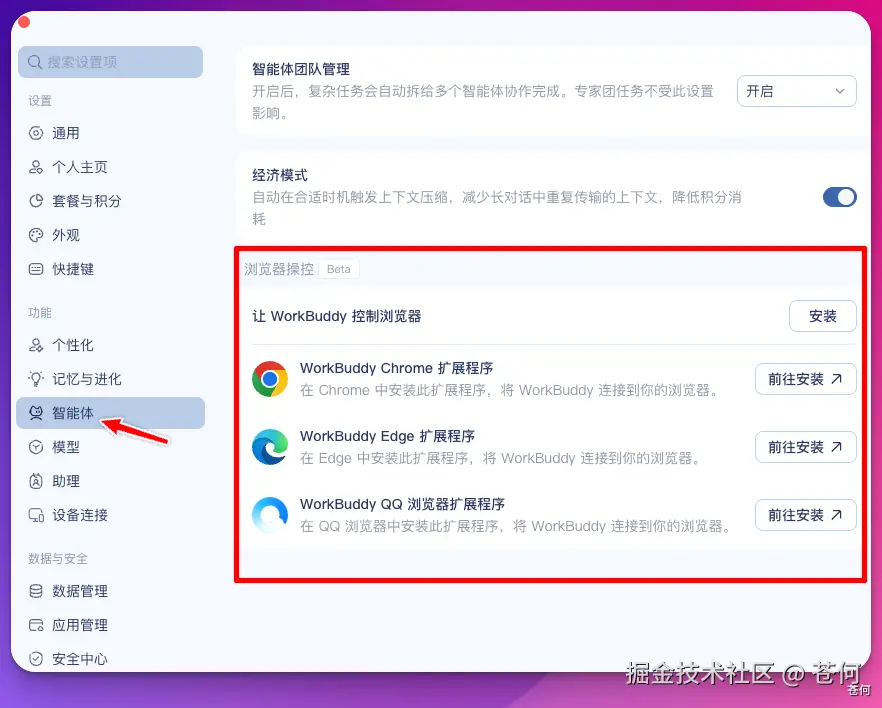
装完扩展,还要回到刚才的页面,打开「允许 WorkBuddy 控制浏览器」。两个都弄好,它就能操作浏览器了。
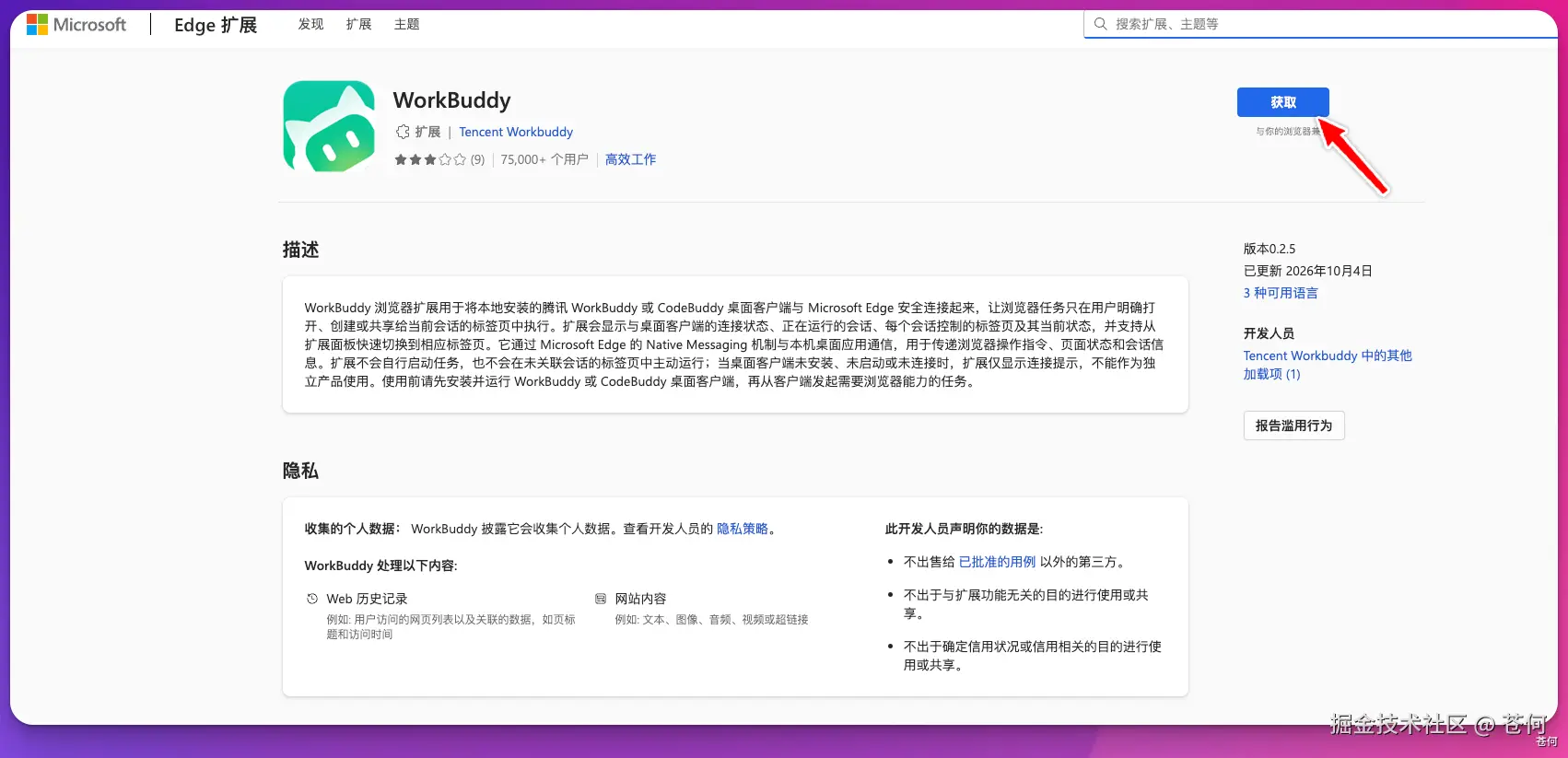
然后自然语言输入需求就可以使用啦。
打开浏览器,就可以看到 WorkBuddy 操作了。 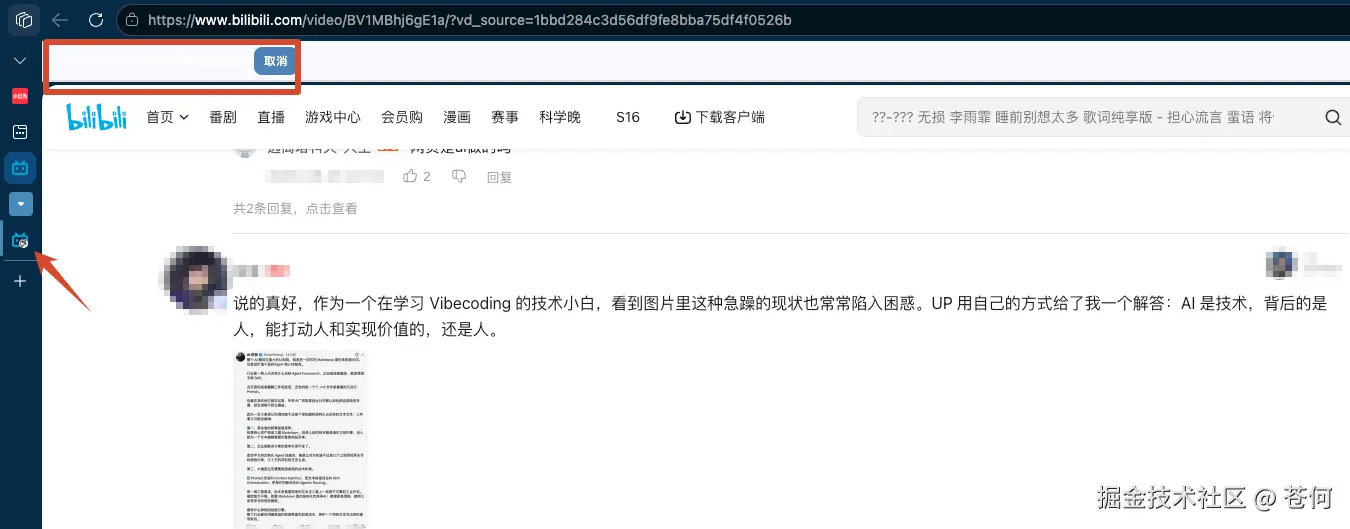
⚠️ 温馨提示:
虽然这个功能用起来嘎嘎爽,但也别急着把所有事都交给它。
WorkBuddy 操作的是你已经登录的网站,碰到验证码、滑块、页面加载慢或者网站改版,可能就需要自己接手,或者重试。
说实话,写到这里,我觉得 AI 和人的协作越来越方便。
网站让它帮忙挑问题,视频让它帮忙理反馈,想学的东西也有人先帮我捋一遍。
不用事事都从头忙起,就能把时间精力聚焦在创作上。
如果是你,最想让它打开浏览器,帮你干点啥?评论区聊聊。