大家好,我是孟健。很多想靠 AI 编程做工具出海或做内容运营的朋友,自己手写前端耗时耗力,用 AI 随手敲出来的页面又往往排版丑陋、交互混乱。
今天用 5 段提示词,零手动写代码,带你用 Claude Code 做一个具备专业质感、支持原图网格与像素标注的在线切图工具,并附带零成本上线方案。
1. 创建干净的工作目录
打开 Windows Terminal,点击顶部的「+」新建一个标签页,输入下面这行命令,在桌面创建并进入 image-splitter-demo 文件夹:
powershell
mkdir -Force "$HOME\Desktop\image-splitter-demo"; cd "$HOME\Desktop\image-splitter-demo"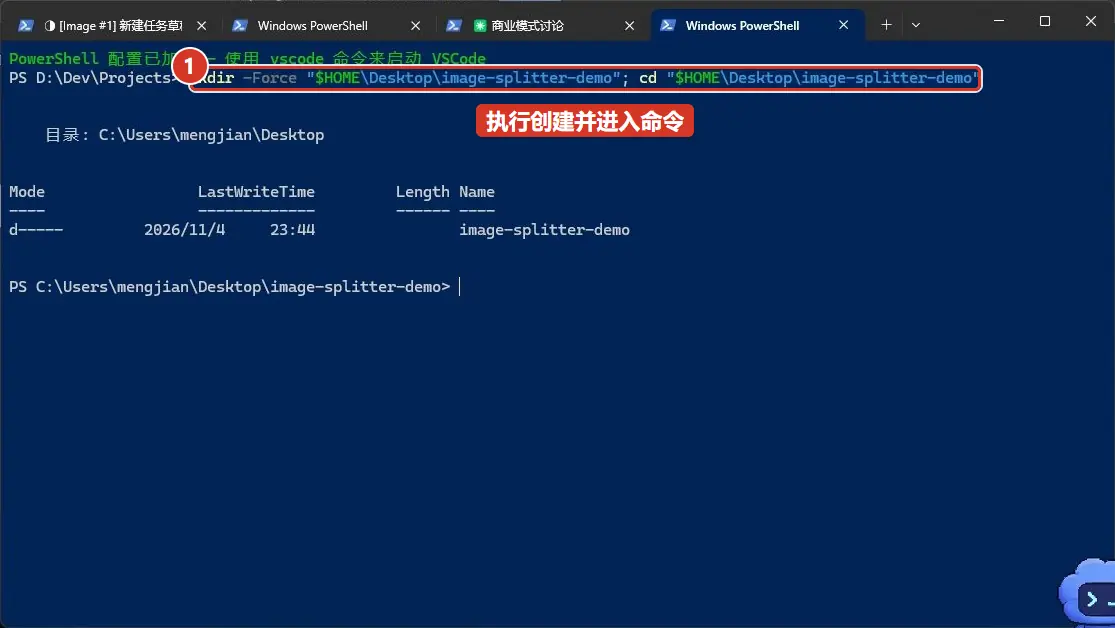
2. 启动 Claude Code
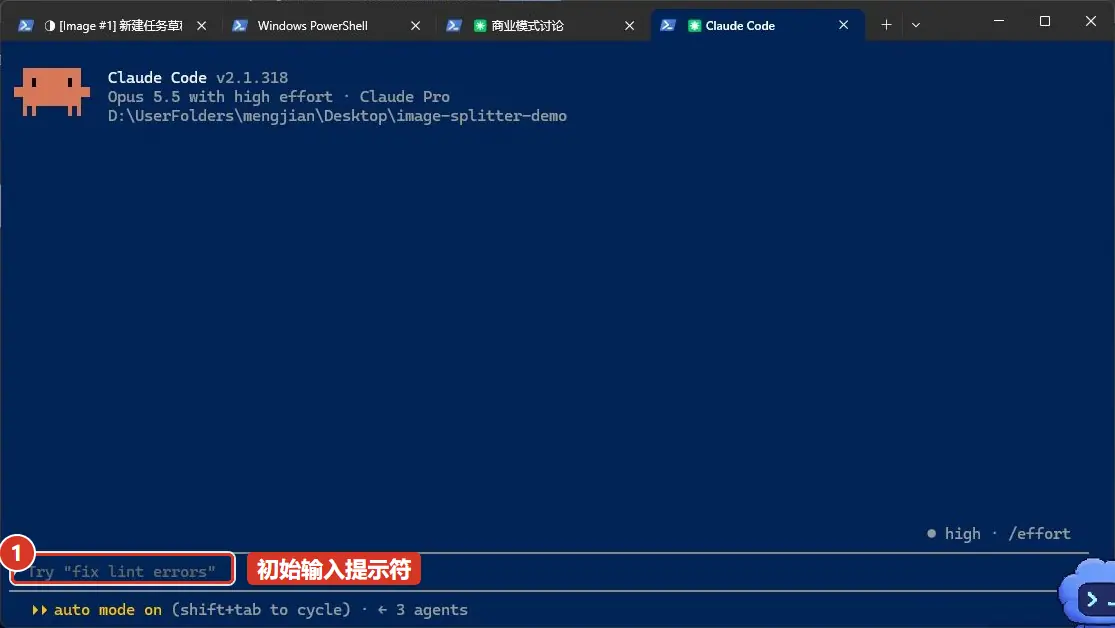
在终端中输入命令启动 Claude Code:
powershell
claude首次在该目录下运行时,终端会弹出安全检查提示,键盘移动选择「Yes, I trust this folder」并按回车确认,就会进入干净的初始欢迎界面。
3. 安装官方开源前端设计技能
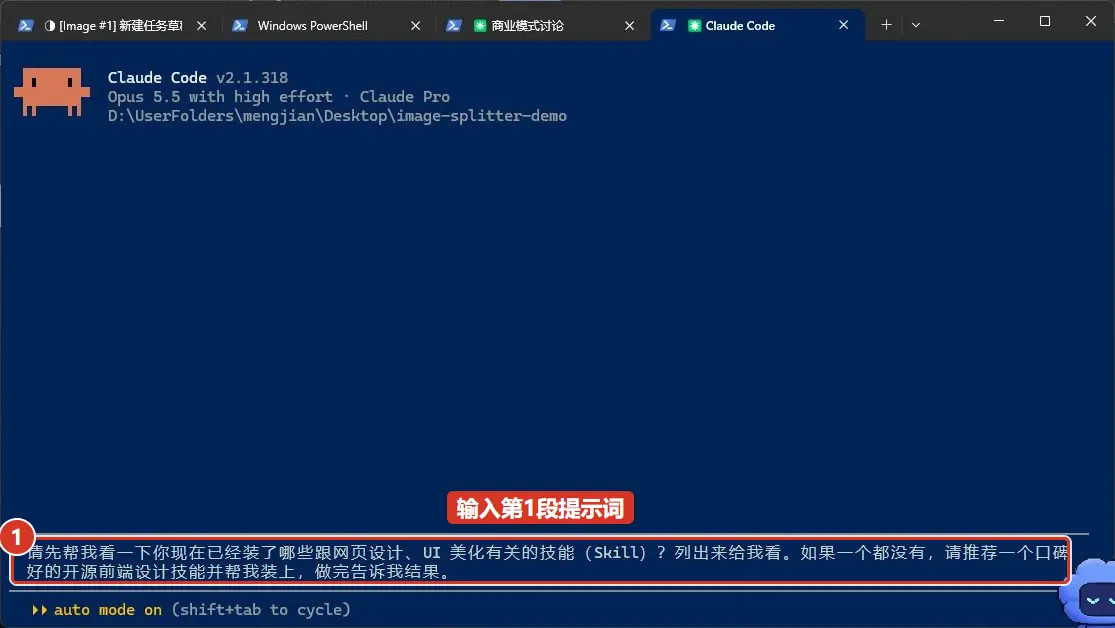
想要让 AI 写出来的网页摆脱默认的简陋质感,第一步要给它配上专门的设计能力。在 Claude Code 底部输入框中粘贴第 1 段提示词:
text
请先帮我看一下你现在已经装了哪些跟网页设计、UI 美化有关的技能(Skill)?列出来给我看。如果一个都没有,请推荐一个口碑好的开源前端设计技能并帮我装上,做完告诉我结果。在 Claude Code 底部输入框中粘贴该提示词并回车发送。等待约 1 分钟,Claude Code 会检索当前环境,并自动安装启用官方开源前端设计技能 frontend-design。
4. 裸写第一版:纯本地切图工具
为了看清设计技能到底起多大作用,我们先不调用它,让 Claude Code 直接裸写一个基础功能版,存为 index-v1.html。在输入框中粘贴第 2 段提示词:
text
我现在要做一款运营发图文日常真要用的「在线图片切图工具」(比如发朋友圈、小红书、微博前把一张大图切成九宫格或长图切片)。
先不要用任何设计技能,直接帮我做第一版,存成当前文件夹下的 index-v1.html。
硬要求:
1. 给做自媒体和内容运营的人在电脑浏览器上全屏用的,打开这一个网页文件就能直接用,所有处理都在浏览器本地完成,不要传到任何外部网站。
2. 必须有的功能:拖拽或点击上传一张图片、一键选「九宫格(3×3)」「四宫格(2×2)」「竖长图三连切(3×1)」三种常用切法、在网页上直接预览切开后的每一小块(带序号 1-9)、每一小块可以单独点下载,也可以点「一键打包下载全部(ZIP)」。
3. 不要任何和切图无关的配图、装饰画、假的用户评价、编出来的统计数字或凑篇幅的介绍文字,打开第一屏直接就是清爽的工具操作区。
做完后把 index-v1.html 的完整文件路径、这次花了多少时间、消耗了多少额度告诉我。
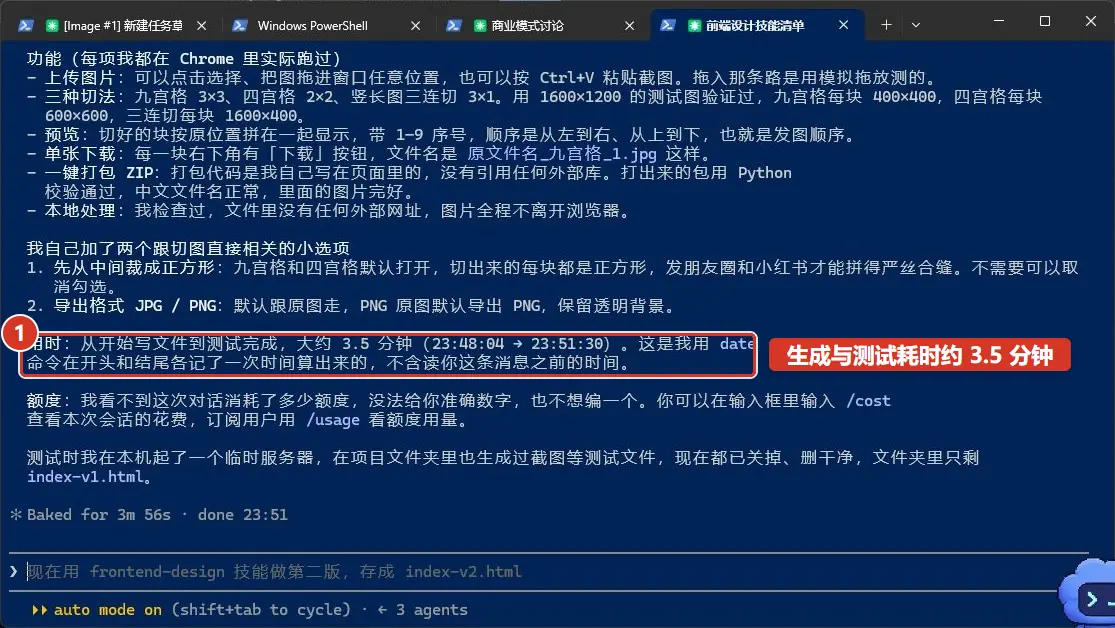
Claude Code 开始全速写代码,它还自己调用了 Playwright 进行浏览器测试。从开始写文件到测试完成,耗时大约 3.5 分钟。
5. 上手第一版:功能通了,但视觉很朴素
我们在 Chrome 浏览器中打开生成好的 index-v1.html。首屏中央是一个虚线拖拽上传区,点击左侧的「选择图片」按钮或点击拖拽区打开文件选择窗口。
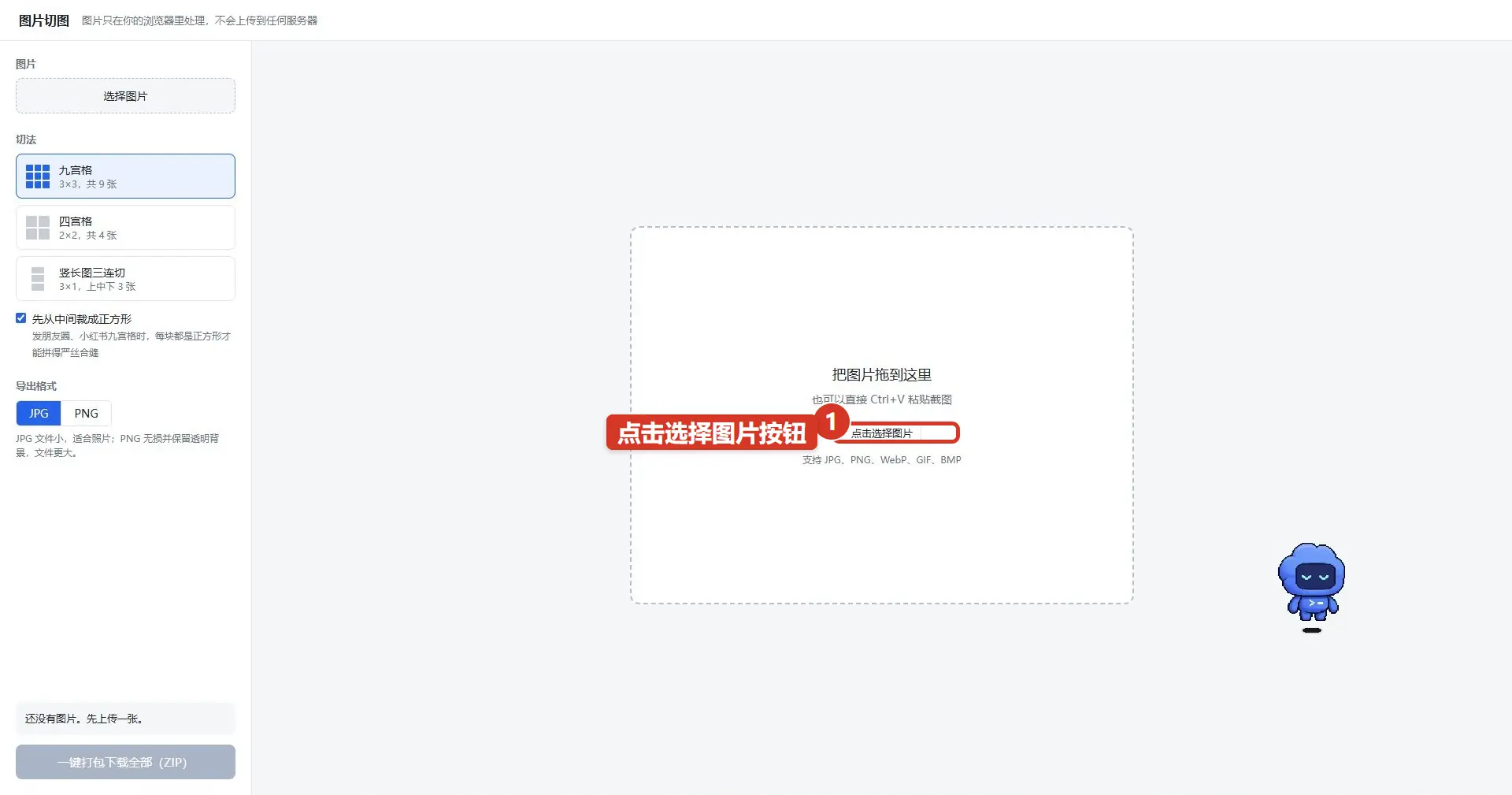
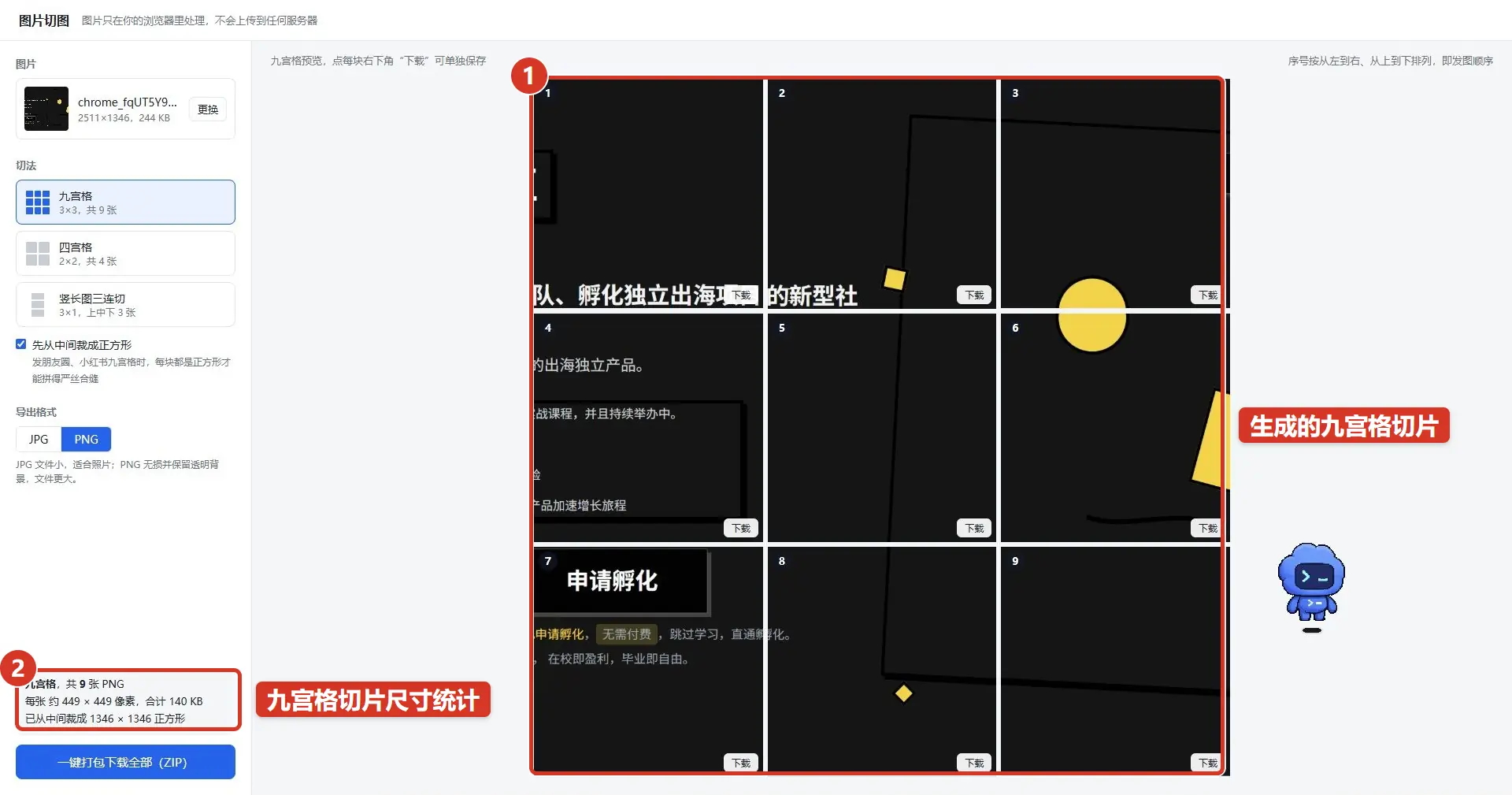
双击选中一张本地测试图片载入,右侧立刻切出了九宫格切片预览。
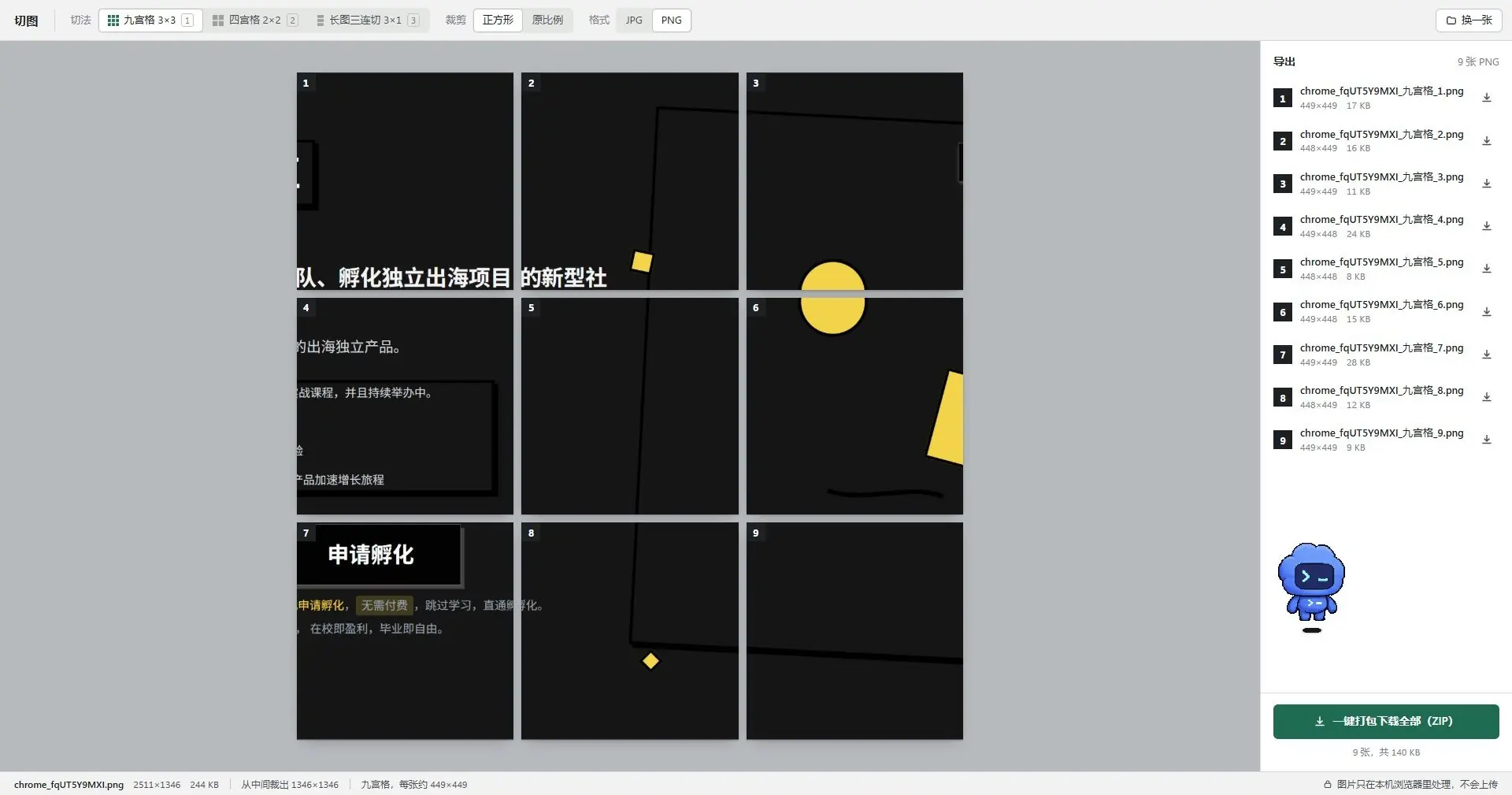
但我仔细看了一下,这一版虽然功能是通的:能把图从中间截成 1346 × 1346 正方形再切成 9 张约 449 × 449 像素的 PNG,但整体视觉确实太朴素扁平。左侧控制栏拥挤,切片右下角直接盖着「下载」按钮遮挡视线,而且原图上没有任何网格线,根本不知道是从哪里下刀的。
6. 调用前端设计技能重构第二版
回到终端,我们要求它点名启用刚才安装的 frontend-design 技能,重新打造一个专业桌面级质感的工作台,保存为 index-v2.html。粘贴第 3 段提示词:
text
刚才第一版功能有了,但界面太像简陋的默认网页。现在请点名用上你刚才列出(或刚装好)的那个网页设计类 Skill,重新设计并做一版专业软件质感的在线切图工具,存成另一个文件 index-v2.html(不要覆盖 index-v1.html,我要对比前后差别)。
功能硬要求和刚才一样(电脑浏览器全屏用、拖拽上传、九宫格/四宫格/长图三连切、带序号预览、单张下载和一键打包下载 ZIP、不要任何无关装饰和编造内容),但界面布局、配色、拖拽框、按钮交互和切图预览区都要按设计技能的高标准重做。
做完后把 index-v2.html 的完整文件路径、耗时和消耗告诉我。
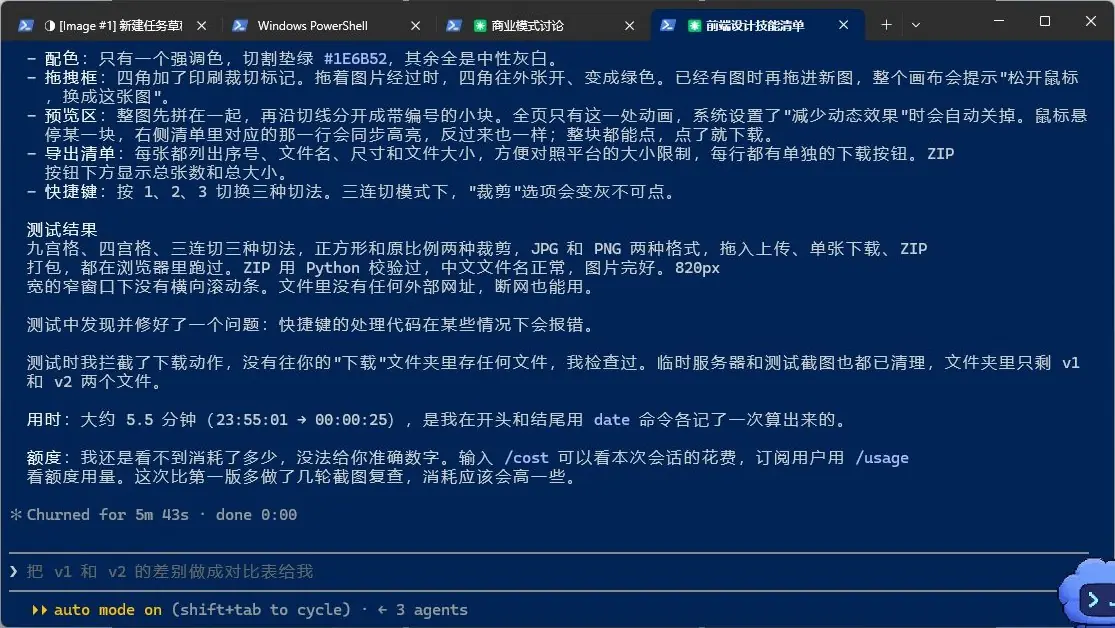
Claude Code 深度思考并调用设计技能重构,期间还用 Playwright 进行了多轮视觉复查与微调,这一轮耗时大约 5.5 分钟。
在浏览器中打开 index-v2.html,视觉质感完全变了样:整体升级为专业暗灰底色,顶部整合了切法切换与快捷键提示,中间是带印刷裁切标记的工作台,右侧则是独立的文件导出面板。
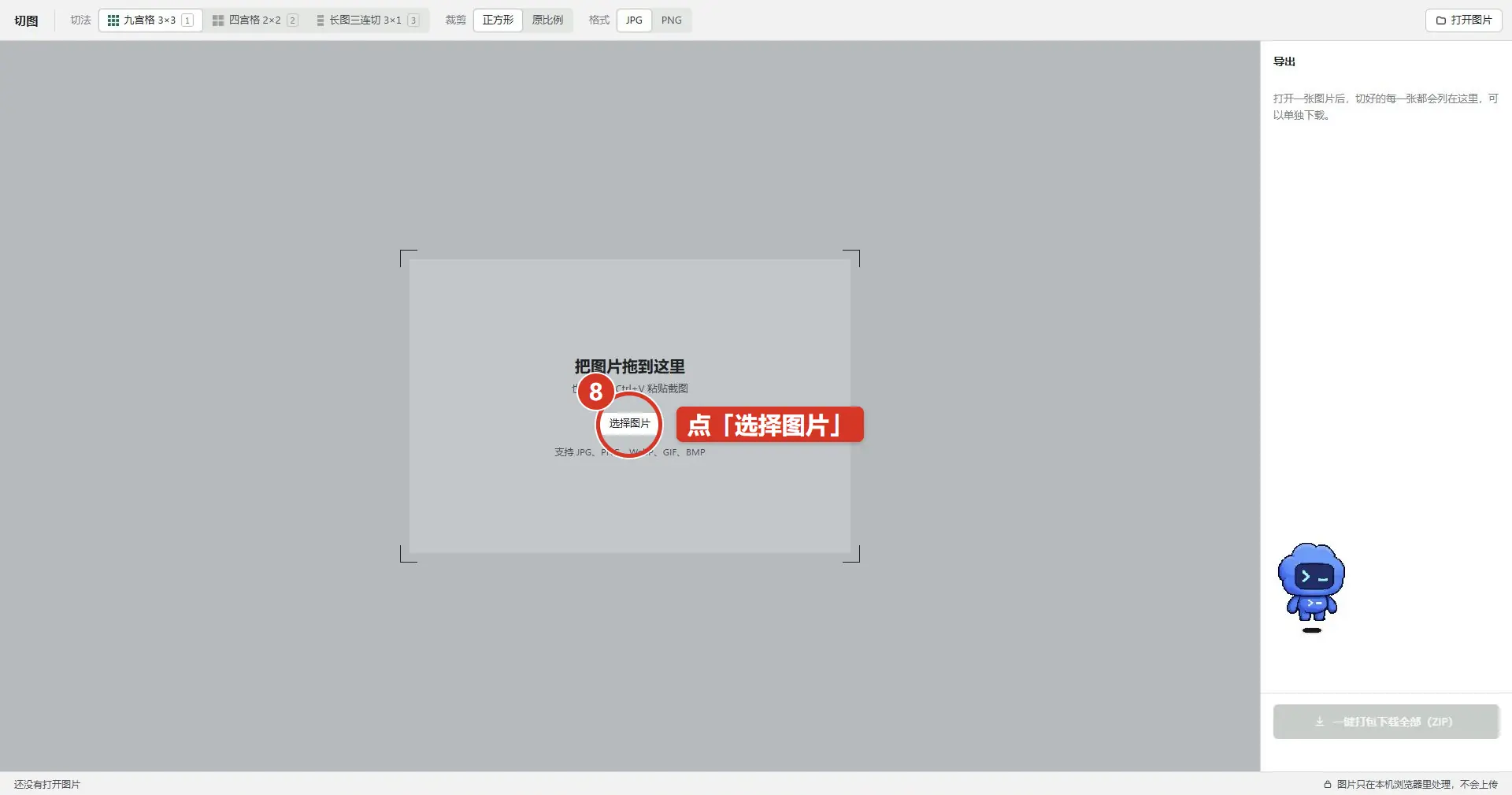
点击中央的「选择图片」导入同一张测试图,中央规整排列着九宫格切片,右侧清晰列出每张切片的文件名、体积与单独下载按钮,底部展示着原图信息与「一键打包下载全部 (ZIP)」。
7. 挑刺与精细化优化:加上网格、像素标注和自定义行列
虽然 v2 版质感已经很专业,但作为日常真要用的工具,我试用后挑出了三个不顺手的地方:
- 原图没有切线,心里没底;
- 切出来的小图只标了序号,不知道每张的具体像素尺寸;
- 固定的九宫格不够灵活,自媒体发长图或特殊排版需要自定义行列。
回到终端,把这三个改动交给 Claude Code。粘贴第 4 段提示词:
text
我刚才在浏览器里试用了 index-v2.html,挑出三个实际用起来不顺手的地方,请你帮我改一轮:
1. 上传原图后,原图上没有画出将要从哪里下刀的分割线,心里没底------请在原图预览上叠加清晰的半透明切图网格线。
2. 切出来的小图预览下面只写了序号,不知道切完每张是多少像素------请在每张小图下面标出它的实际宽高像素(比如 360 × 360 px)。
3. 除了固定的九宫格和四宫格,再加一个「自定义几行几列」的数字输入框(1 到 6 行、1 到 6 列),改数字时网格线和右边切出来的小图实时跟着变。
直接在 index-v2.html 上改好,做完告诉我改了哪里、完整文件路径、耗时和消耗。
Claude Code 自动重构为左右分栏布局,并用 Playwright 跑完了边界测试,耗时大约 4 分 50 秒。
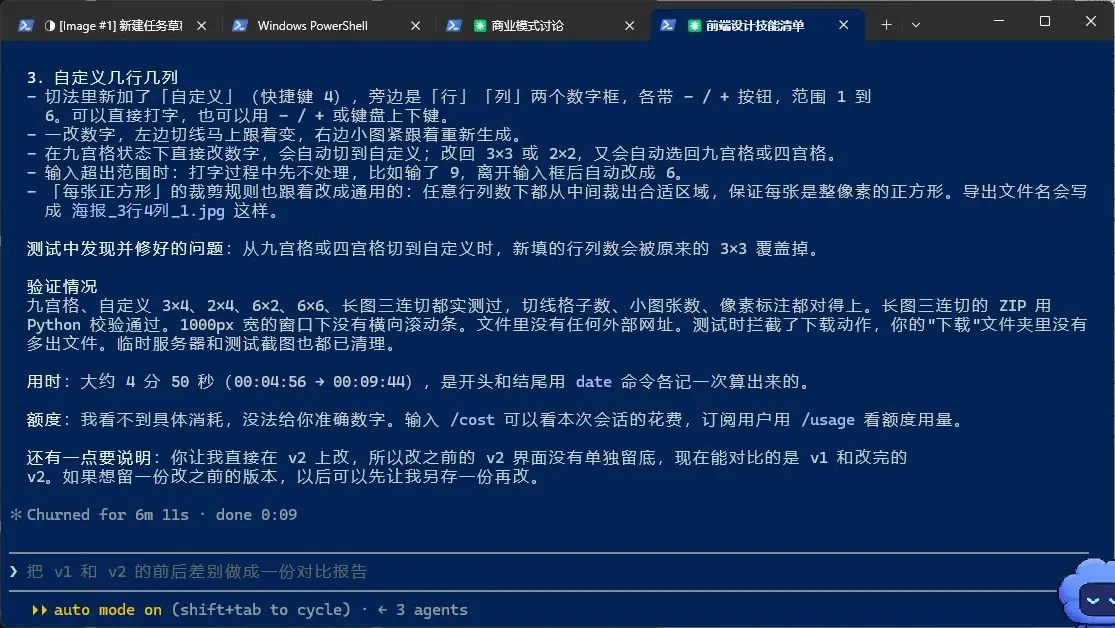
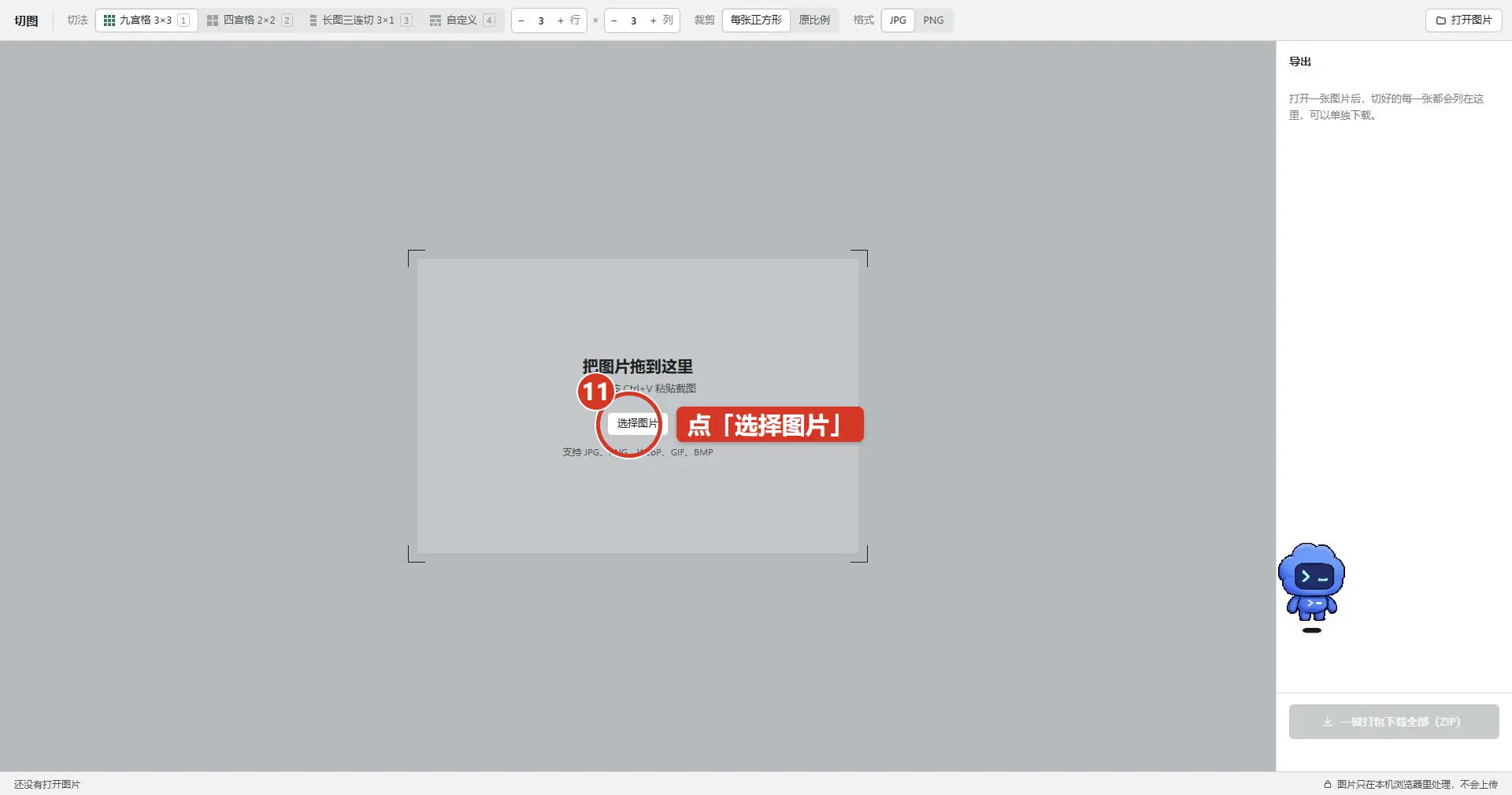
刷新 index-v2.html,顶部工具栏里已经新增了「自定义」行列输入框与调整按钮。点击中央的「选择图片」重新导入测试图。
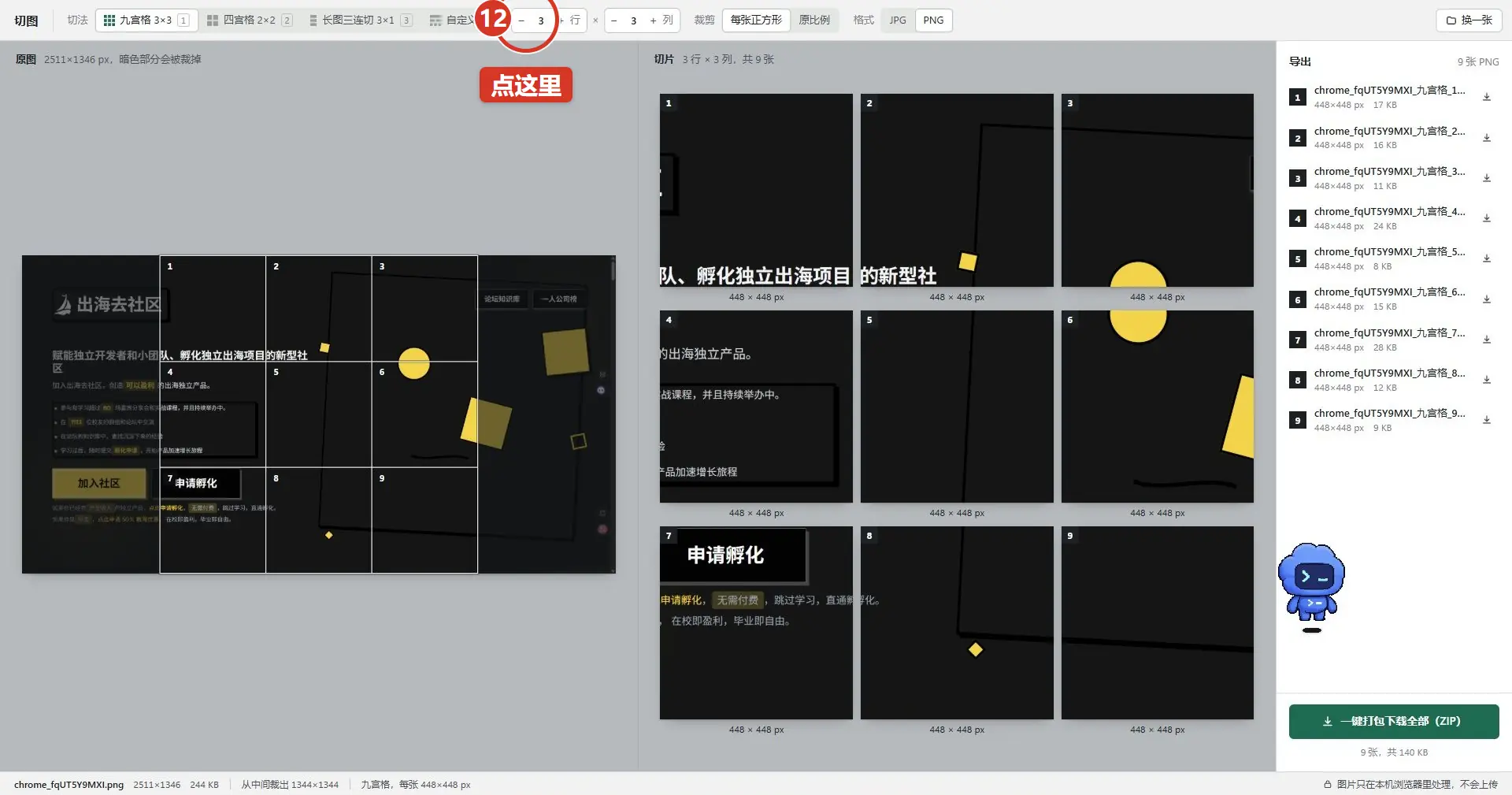
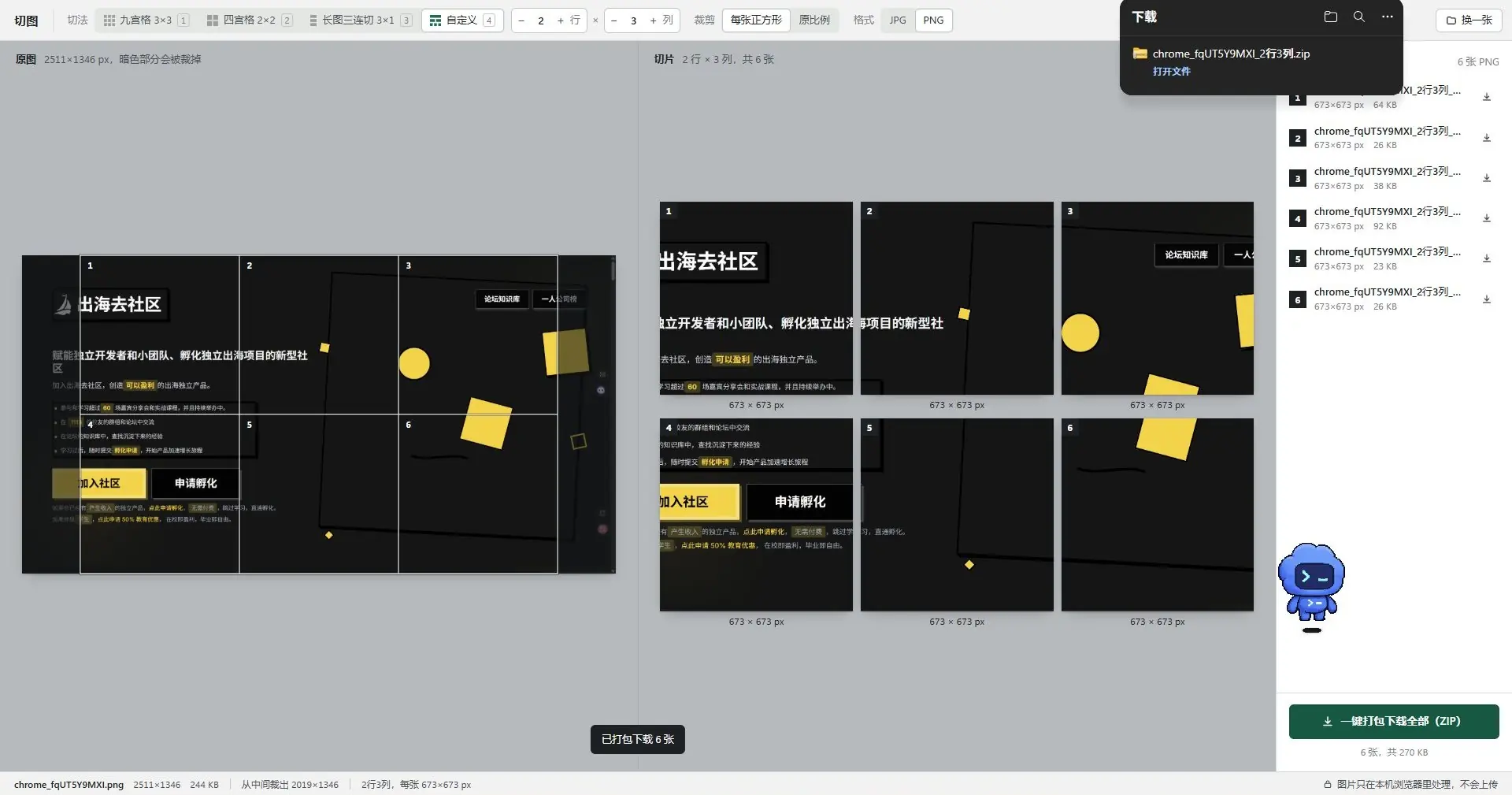
看优化后的细节:左侧 2511×1346 px 的原图上,清晰标出了暗色裁切区域,并叠加了半透明白色分割网格;中间每张切片下方都精确标注了像素大小,九宫格下每张标注为 448 × 448 px。
这时点击顶部的「-」按钮,把行数从 3 改为 2。
整个界面瞬间联动:左侧切线网格和右侧切片实时刷新为 2 行 3 列共 6 张,每张小图下方的标注实时跳成了 673 × 673 px。
点击右下角的「一键打包下载全部 (ZIP)」,页面底部弹出「已打包下载 6 张」提示,浏览器右上角成功保存好打包的压缩文件。
8. 获取零成本部署方案与说明文档
工具做好了,如果想让别人点开网址就能直接用,最省事的办法是什么?回到终端输入第 5 段提示词:
text
工具已经做好了,如果我想像油管上那些 AI 做软件的博主一样,把这个 index-v2.html 免费放到网上,生成一个别人点开网址就能直接用的在线工具,最省事、不用买服务器的办法是什么?请用大白话把每一步点哪里告诉我,并顺手在当前文件夹生成一份简单的说明文件 README.md。耗时 1 分 05 秒,Claude Code 输出了完整的零成本托管方案,并在当前目录下生成好了 README.md。
方案里给出了免费托管部署的具体步骤:因为做的是纯浏览器本地计算的单文件 HTML,不需要买服务器,也不需要配置数据库,只要注册账号后把包含文件的文件夹拖拽上传,或者推送到公开仓库开启网页分支,就能拿到一个免费公开的访问网址。
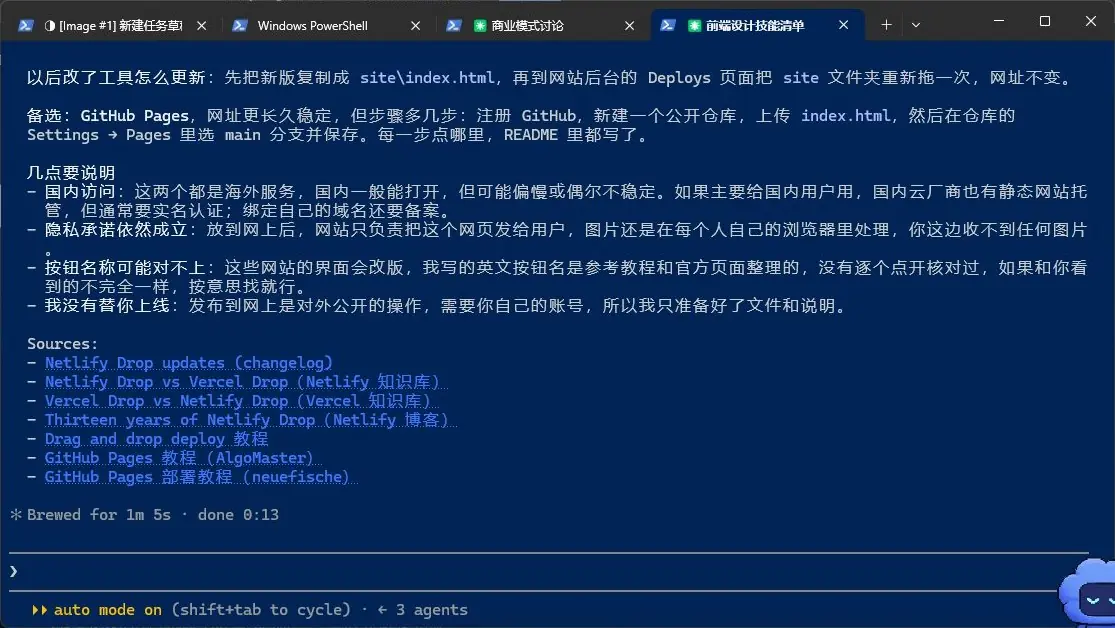
不过需要说明的是:这次实测我只是让 Claude Code 验证了从代码生成到本地打包的全过程,并输出了完整的部署步骤文档,并没有真把它发布到外网上。如果你需要对外分享,直接按它给出的步骤把 index-v2.html 拖进托管后台即可。
最后说说我的判断:
从第 1 段装技能到第 4 轮优化完成,4 次核心生成与重构合计耗时大约 14.5 分钟。
如果你电脑上没法配置终端与 Claude Code 环境,或者要做的是依赖复杂后端数据库的系统,那这套单文件工作流并不适合;
但如果你想极低成本、在十来分钟内做出一款视觉专业、开箱即用且零服务器维护成本的出海轻量工具,配合一个靠谱的前端设计技能,Claude Code 完全能够替你干完一个初级前端团队的活。你可以直接从上面的第 1 步开始,用那 5 段提示词亲手跑一次。
👋 我是孟健,前腾讯 T11、前字节技术 Leader,现在全职做 AI 编程。
🔥 更多 AI 编程实战:
- GitHub:@mengjian-github
- 专栏:AI编程实战
- 这期的完整清单:评论区回复「切图工具」,我把领取方式发你
觉得有用?点赞+收藏 就是最大支持 🙏
本文由作者借助 AI 辅助整理,内容经作者实测与审校。