以前让 AI 操作电脑上的软件,常规做法都是屏幕截图塞给模型看、猜像素坐标再用鼠标点过去:既费 token,干活时还会直接抢占你的鼠标和键盘。
Vercel Labs 昨天(11 月 5 日)给开源工具 agent-desktop 发布了 1.2.0 版本,加入了 MCP 支持。它的原理是直接读取操作系统的无障碍树,给界面的每个控件编号,让 AI 依据编号精准触发;操作默认在后台执行,全程不需要截图,也不会抢占你的鼠标键盘。
我一年光 AI 订阅就要花费 1.7 万元,月底对账非常繁琐,正好拿它做测试:将其接入 WorkBuddy,让它控制系统计算器把 15 笔账单逐笔加总、填入记事本,实测全程 0 截图,55 次按键没有一次点错。
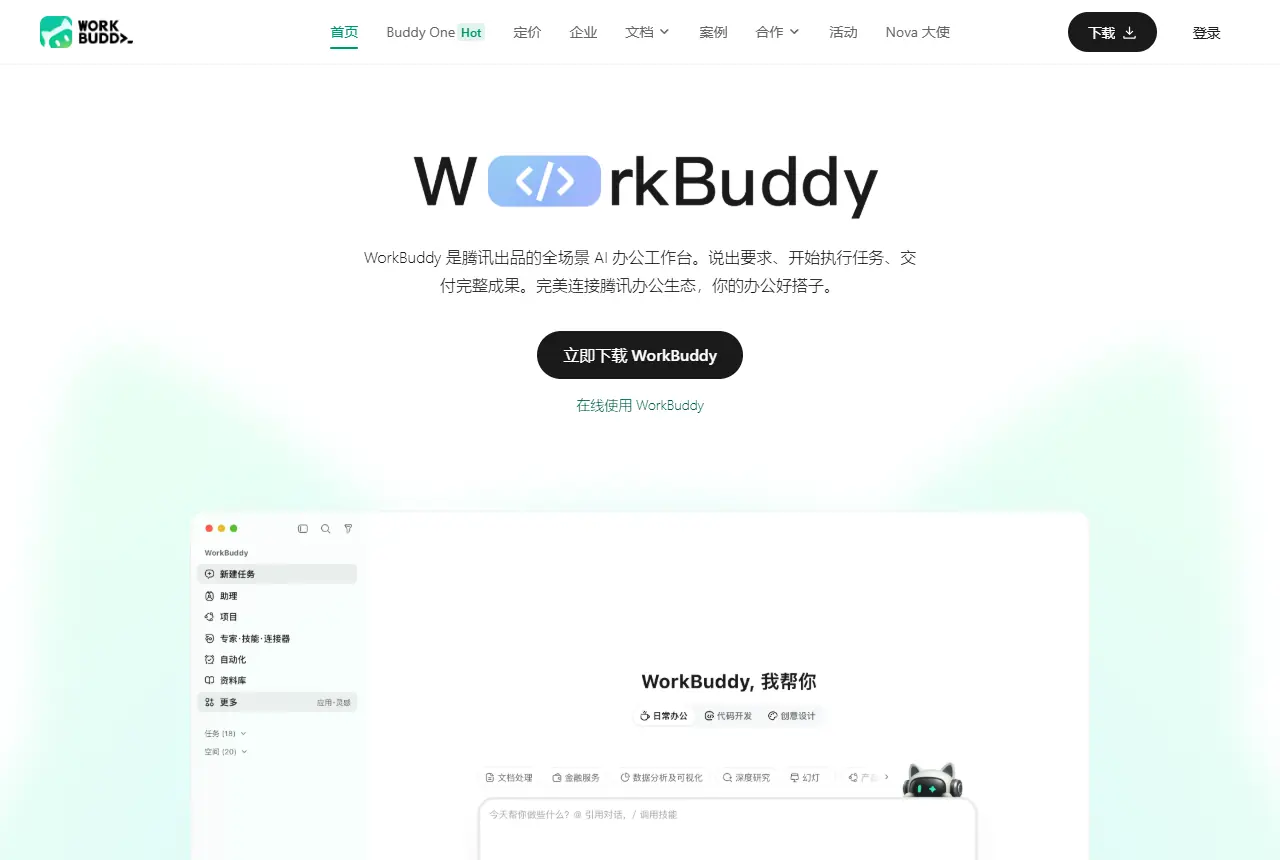
客户端直接在官网下载(www.workbuddy.cn),装好后打开就能用。
零代码安装并启用 67 个桌面控制工具
第 1 步:打开客户端,点击左侧侧边栏的「新建任务」,进入空白对话窗口。
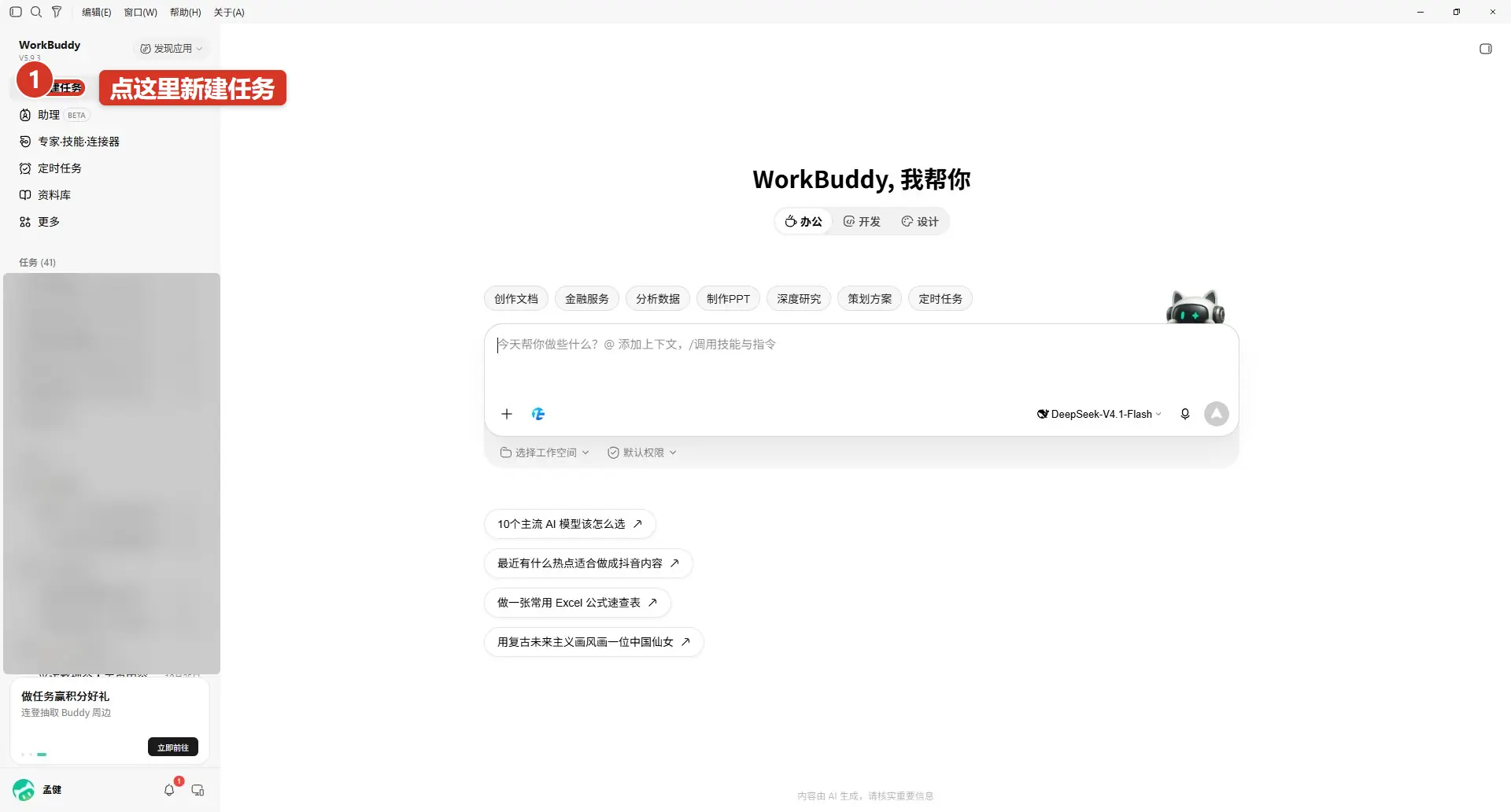
第 2 步:完全不需要自己手动折腾底层环境,直接在对话框中发送安装需求:
text
帮我在电脑上安装最新版的 agent-desktop 工具,装好后检查一下版本号告诉我。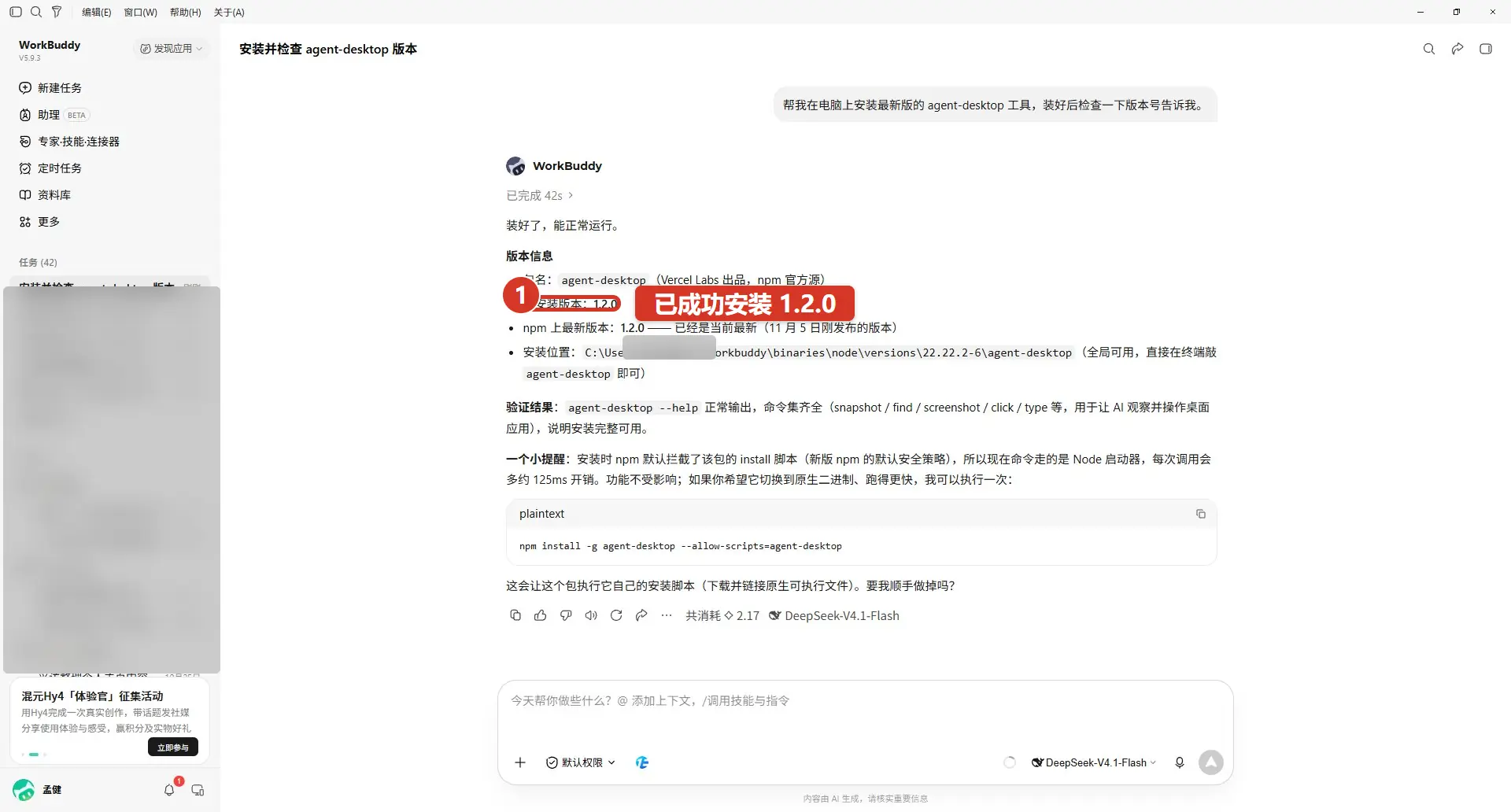
系统耗时 42 秒(消耗 WorkBuddy 积分 2.17),就自动完成了 1.2.0 版本的安装与校验。
第 3 步:继续在输入框发送提示词,让系统把该工具接入自身的连接器体系:
text
把刚装好的 agent-desktop 接入到你自己的工具里,接好后告诉我一声。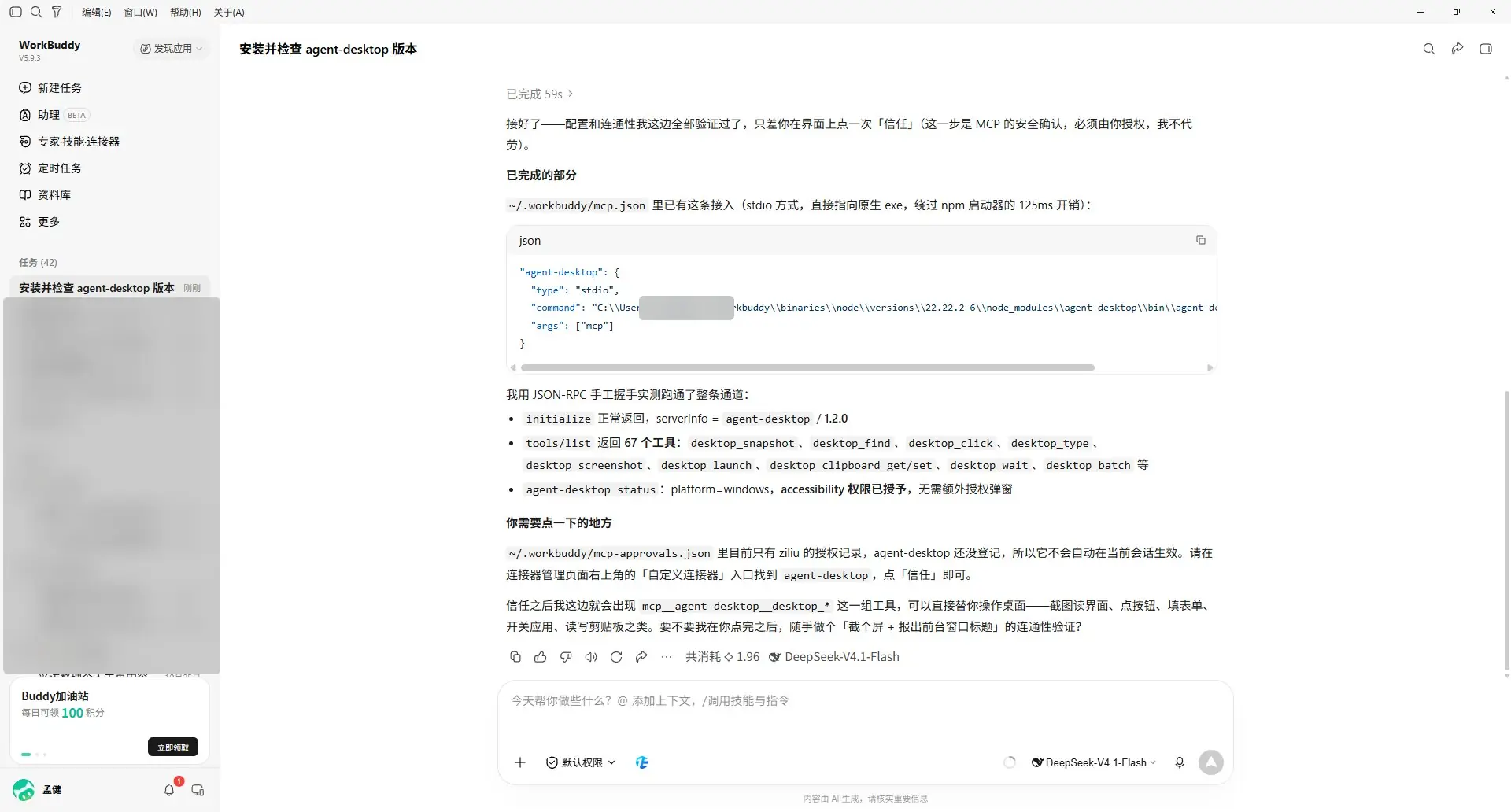
等待 59 秒(消耗 1.96 积分),它自动在本地配置文件中写好了配置信息,并提示去界面完成手动信任。
第 4 步:点击左侧「专家·技能·连接器」,切换到「连接器」标签页,打开右上角的「自定义连接器」。
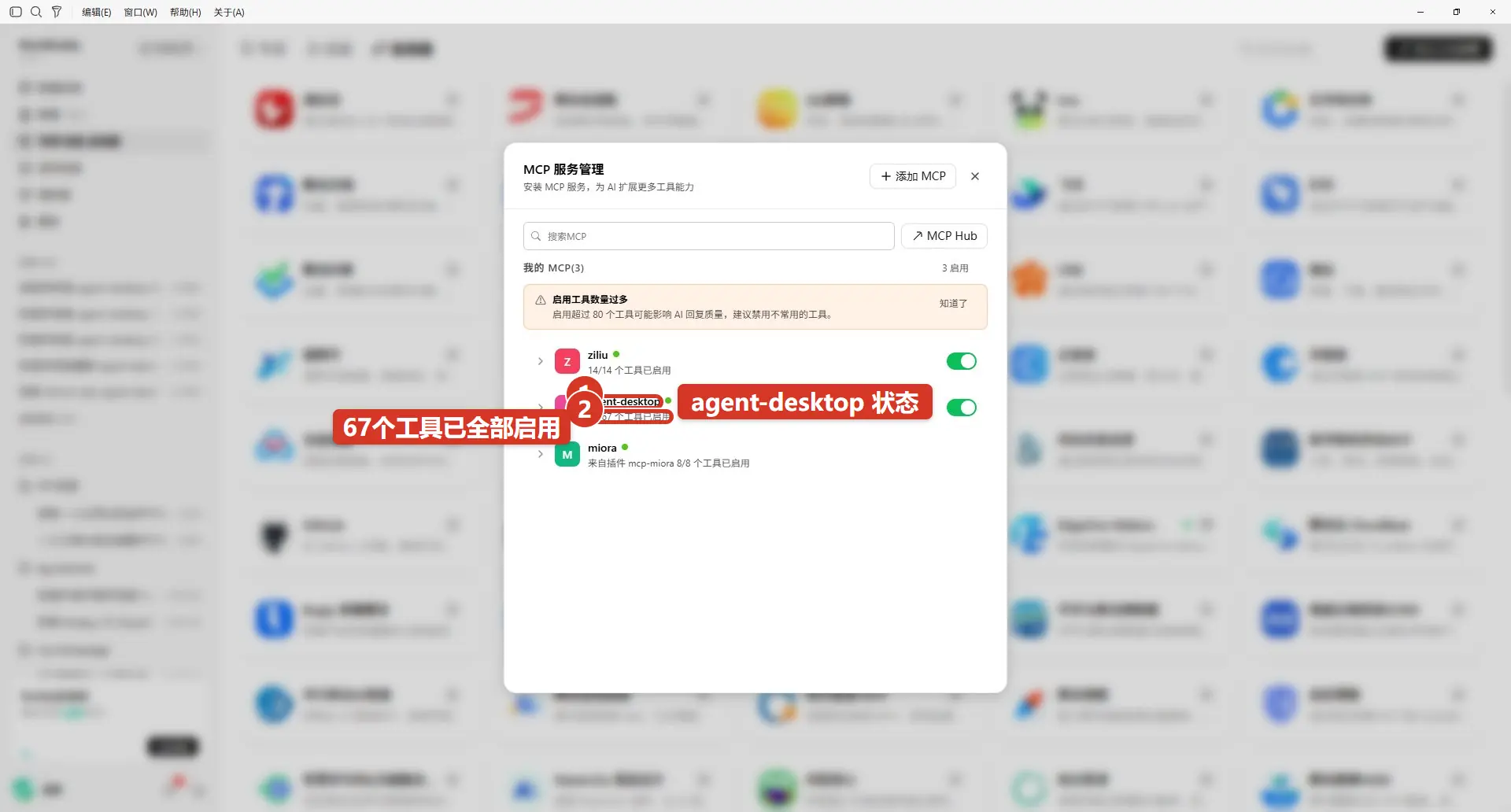
在 agent-desktop 旁点击「信任」,状态随即变绿,显示「67/67 个工具已启用」。整个接入流程只花了不到两分钟,全程没有手写一行配置代码。
边界控制实测:仅定向读取计算器窗口
让 AI 接管桌面时,开发者最担心的往往是隐私安全,担心模型把整个屏幕上的其他敏感文档或聊天窗口一起读取。
第 5 步:把系统自带的「计算器」打开放在一侧,在对话框中发送针对性指令:
text
我已经打开了「计算器」,请用 agent-desktop 只读取「计算器」这一个窗口里的按钮元素,千万不要列出我电脑上开着的其他窗口。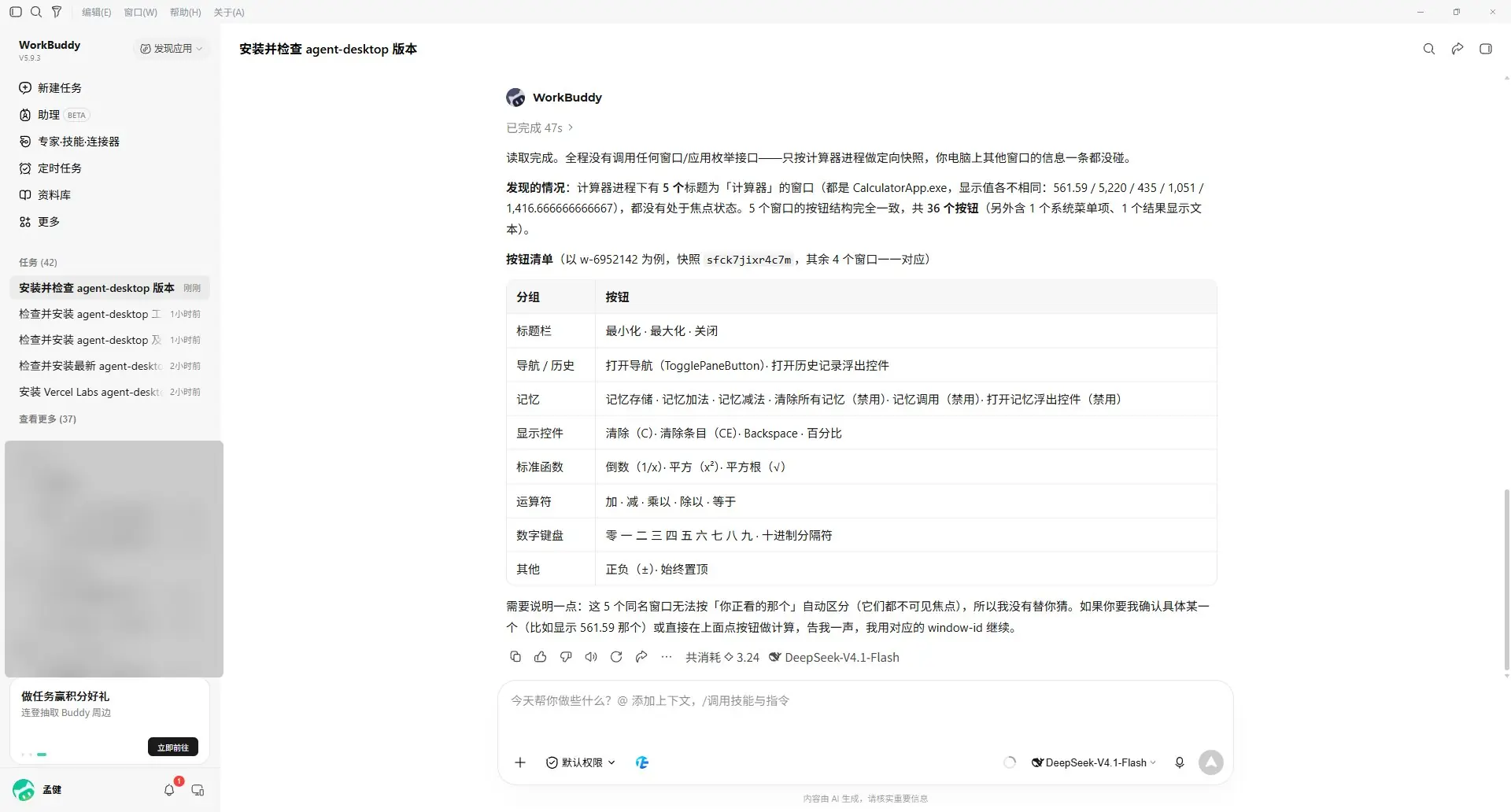
耗时 47 秒(消耗 3.24 积分),它对计算器应用窗口生成了定向快照,整齐列出了 36 个按钮的编号清单,后台开启的其他软件均未被触及。
自动化算账填表:连续点击 55 次加总 15 笔开销
第 6 步:先让模型生成 15 笔混杂的未汇总账单明细:
text
帮我写一份包含 15 笔混合开销的月度办公与 AI 工具订阅账单明细,把不同类别的费用混在一起列出来,先不用算总数。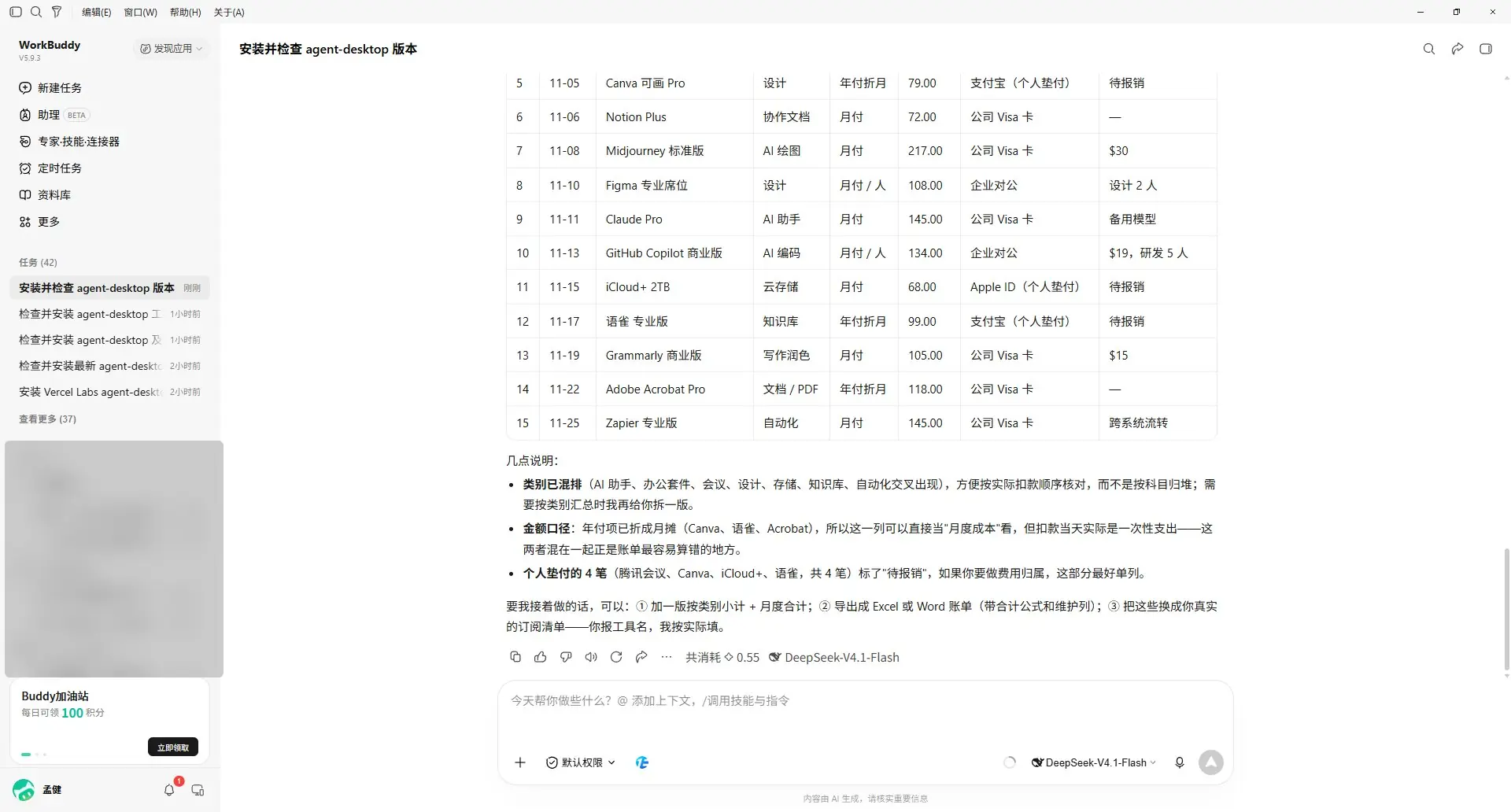
15 笔费用刻意混排,最后一笔为 145 元的 Zapier 专业版,用于检验其连续跨窗口处理能力。
第 7 步:在桌面新建一个空白记事本摆在旁边,在输入框粘贴执行指令:
text
现在用 agent-desktop 去点我桌面上开着的「计算器」,把刚才那 15 笔开销按类别一笔笔加起来核对,再把分类汇总和总金额填进我刚打开的空白「记事本」窗口里。做完告诉我一共花了多少秒、有没有点错。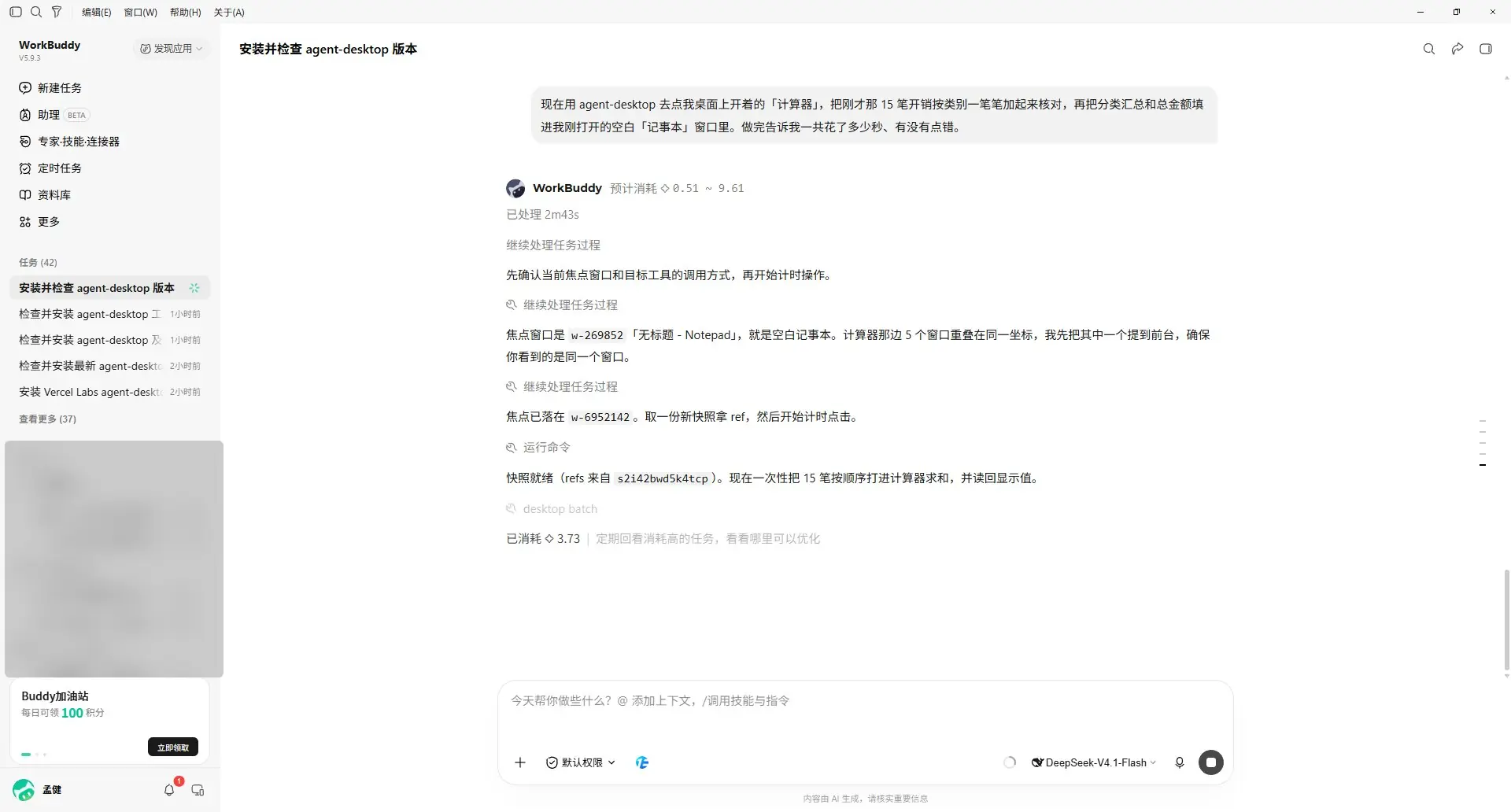
发出指令后,屏幕上的计算器按键开始自动触发。执行完毕后的统计数据显示,该步骤消耗了 7.95 积分,连续点击了 55 次计算器按钮,纯按键耗时 82.8 秒。
第 8 步:核对屏幕上的加总结果。桌面计算器显示最终金额为 1746,记事本中已按分类列好各项小计及总金额 1746.00,连续 55 次点击无一失误。
第 9 步:让其在记事本末尾追加确认并按快捷键保存:
text
记事本里的汇总我看了,再用 agent-desktop 在记事本最后补一行「已用计算器逐笔核对无误」,然后帮我按快捷键把它保存到桌面上,告诉我完整的文件路径。执行完毕后,记事本字符数从 581 增加到 609,末尾补齐了说明,并通过快捷键将文件保存为 2026-11 订阅账单分类汇总.txt。
需要指出的是:仅仅在记事本末尾追加这一行字并按快捷键保存,耗时达到了 3 分 49 秒。因为每执行一个动作前都要重新确认界面状态,整体节奏偏长。
同场对比:无障碍树控制 vs 传统截图看坐标
为了明确无障碍树方式与老办法的技术差异,第 10 步我将计算器清零并新开记事本,让模型用传统方式重跑一遍:
text
我们来测一下对比:这次不要用 agent-desktop,改用传统的屏幕截图看坐标方式,把刚才那 15 笔账单同样在「计算器」里重算一遍,并填进新的空白「记事本」窗口。做完如实告诉我这次花了多少秒、截了几次图、点偏了几次。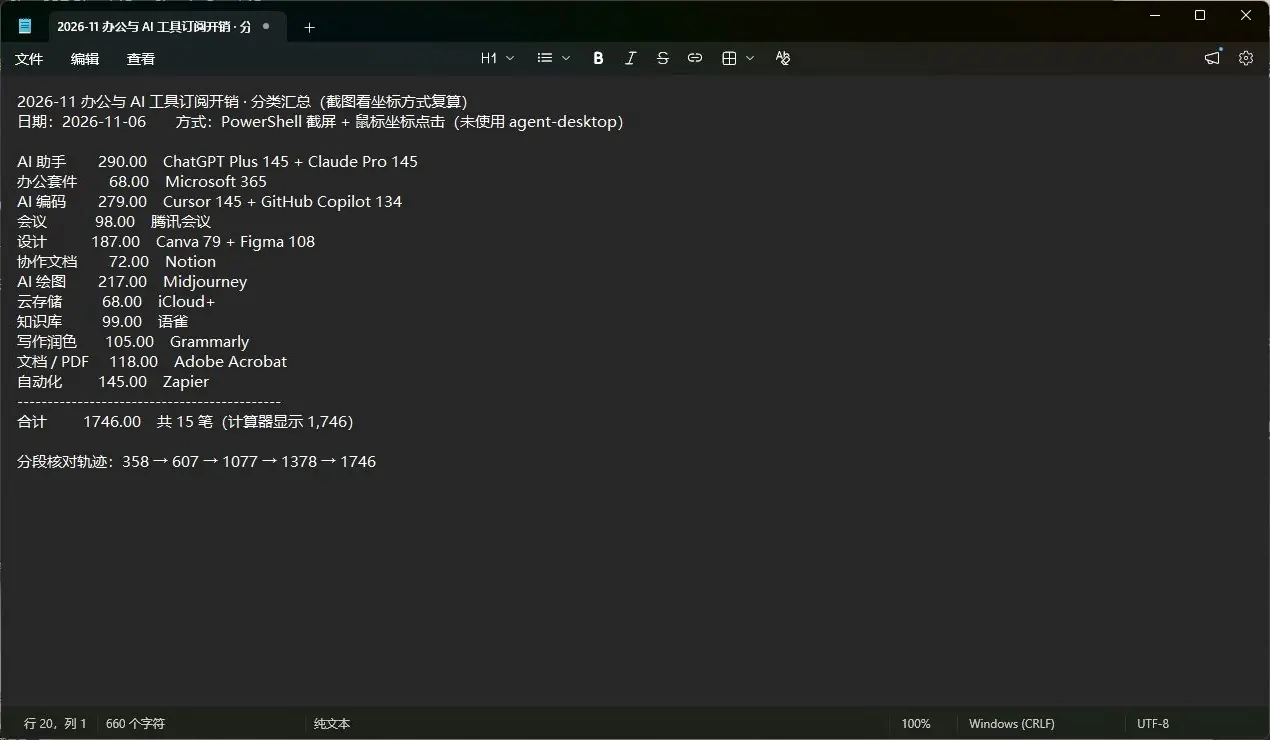
第 11 步:老办法执行完毕后,发送对比汇总指令:
text
把刚才用 agent-desktop 和用传统截图做同一件事的真实耗时、点错次数列个小表格对比一下,用大白话讲讲为什么差别这么大。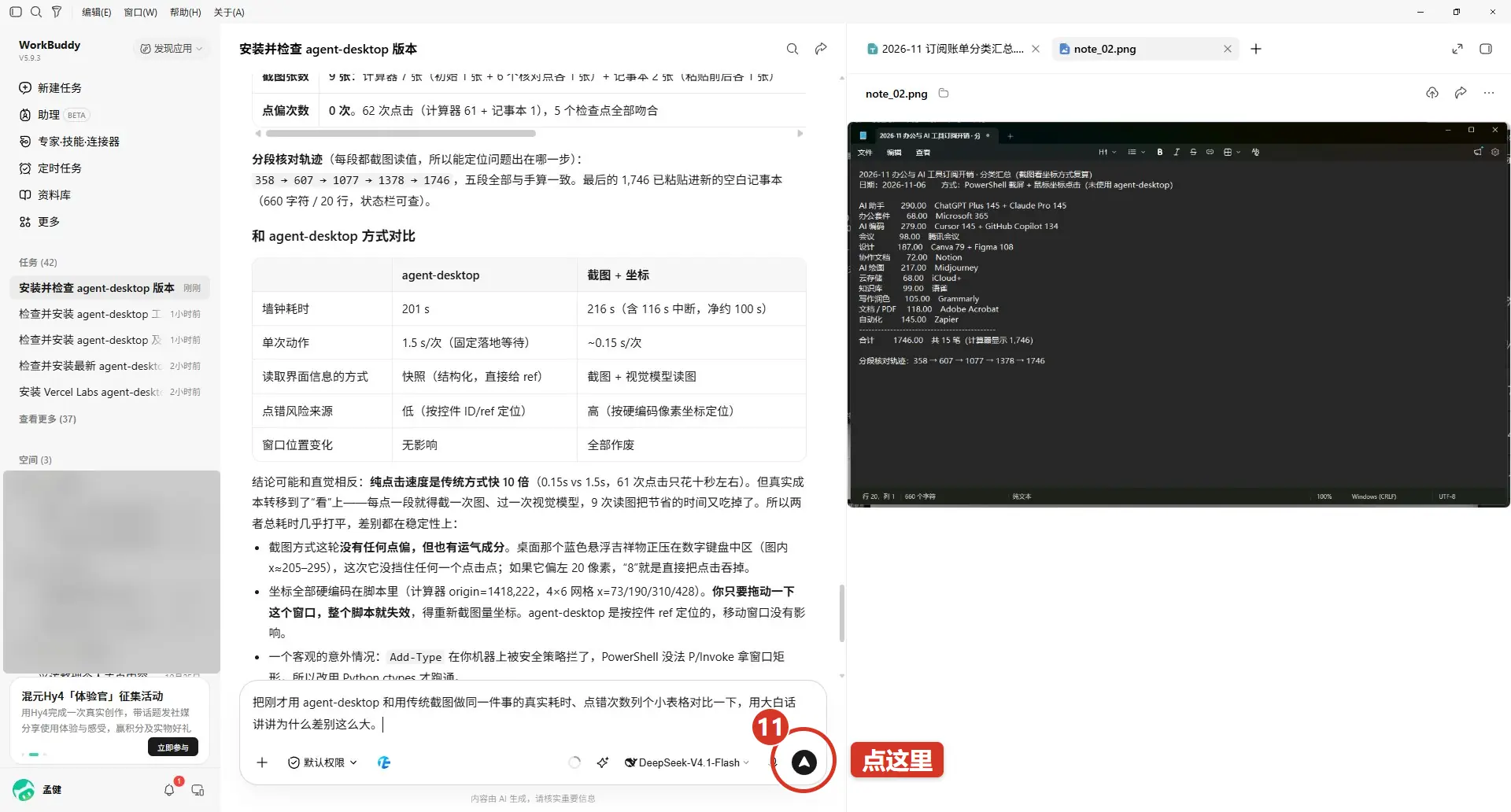
两组实测对比的核心数据如下:
| 对比维度 | agent-desktop(1.2.0) | 传统屏幕截图 + 像素坐标 |
|---|---|---|
| 总用时 | 201 秒 | 216 秒(其中 116 秒为会话中断空档) |
| 单次动作耗时 | 约 1.5 秒 / 次 | 约 0.15 秒 / 次 |
| 获取界面信息方式 | 系统快照(结构化,直接解析 ref) | 屏幕截图 + 视觉模型解析图像 |
| 实测点错次数 | 0 次(基于控件编号定位) | 0 次(基于硬编码像素坐标定位) |
| 截取全屏次数 | 0 次 | 9 次 |
| 是否抢占鼠标键盘 | 否(后台按编号执行) | 是(截屏后用物理鼠标点击坐标) |
一句话结论:两边都算对了、都没点错,总耗时也差不多(老办法中途断了 116 秒,扣掉这段它其实更快)。agent-desktop 赢在两点:全程不截图,不占你的鼠标键盘。
老办法每点一下只要 0.15 秒,但它不知道自己点对没有,每算一段就得截一张全屏给模型看,这次一共截了 9 张;而且它是拿真实鼠标去点坐标,实测时 WorkBuddy 还专门提醒屏幕上有个悬浮窗压在数字键上、会挡住物理点击。agent-desktop 每一步都要等界面稳定,单步慢,但它按按钮编号在后台操作,不用截图,你的鼠标键盘也空着。
最终产物与日常实用场景
第 12 步:查看最终保存到桌面的账单文件。
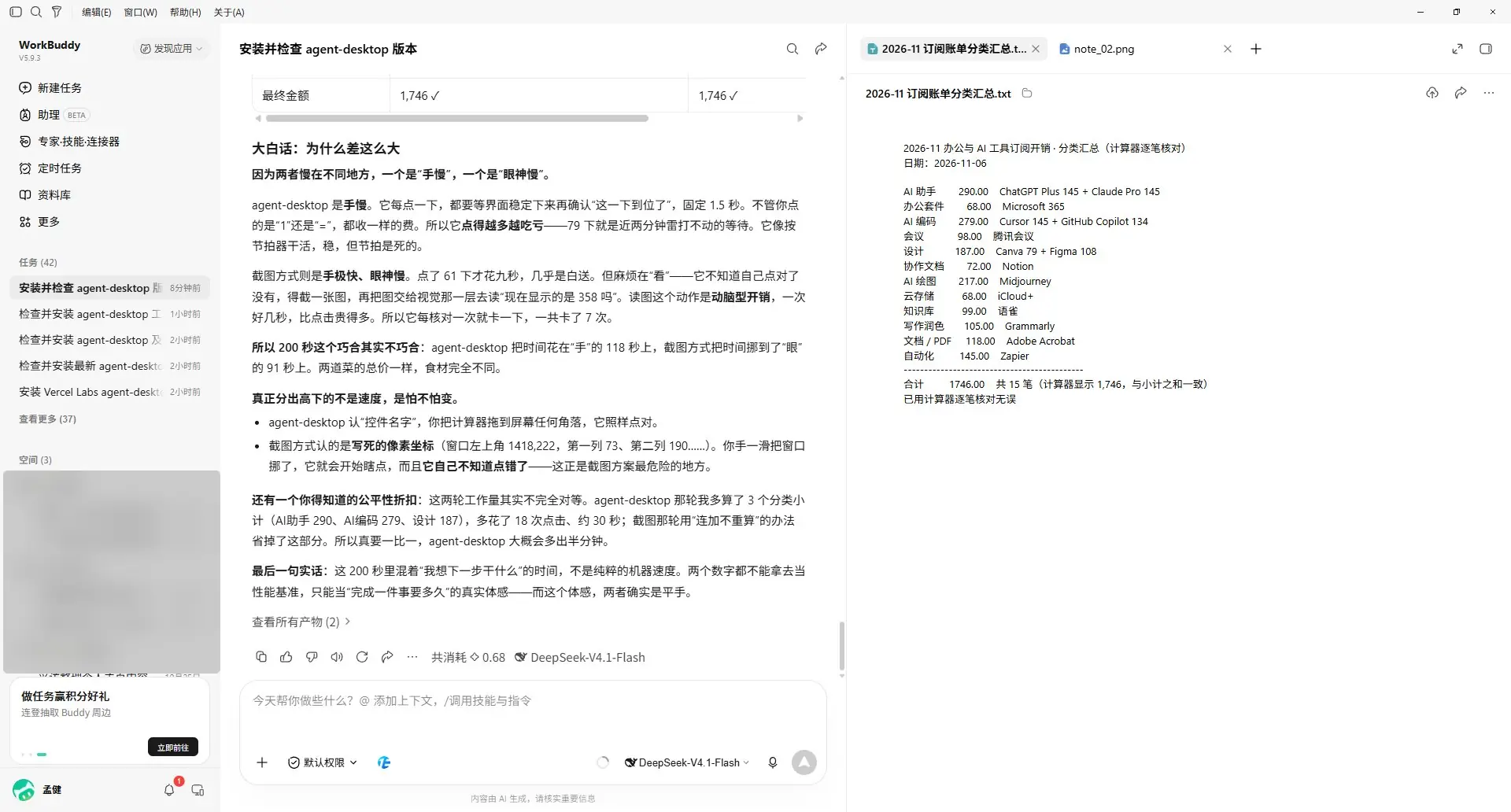
文件共计 20 行、660 个字符,15 笔开销金额及分类完全吻合,末尾保留了核对说明。
第 13 步:针对开发与日常办公场景,进一步向 AI 询问适用方向:
text
除了算账填表,平时处理电脑日常杂事还能用 agent-desktop 一句话干哪三件省事的活?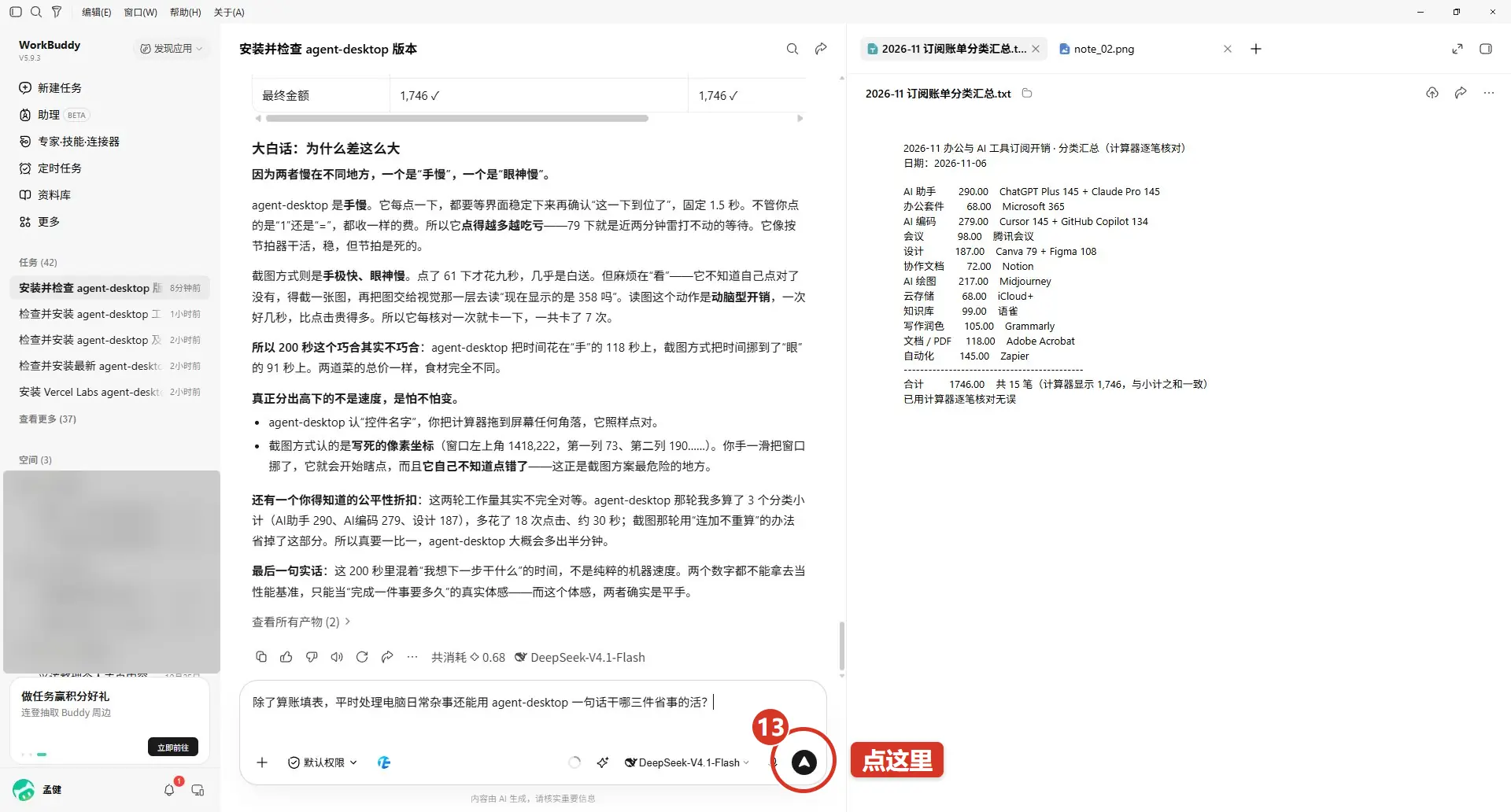
模型梳理出的三个自动化落地场景:
- 非文本界面的结构化数据提取:面对旧系统弹窗、无复制权限的报表界面,直接提取系统无障碍树,保留层级结构输出纯文本。
- 跨桌面端应用的批量数据搬运:将本地表格中的字段逐项搬运至不支持批量导入的专用软件,避免人工频繁使用 Alt+Tab 切换窗口。
- 桌面端状态轮询与自动化告警:定时检测指定应用窗口的状态或后台提示,在任务构建完成或报错时自动触发提醒,省去人工实时盯盘。
适用边界与技术总结
从实际工程角度来看,agent-desktop 1.2.0 仍存在明确的适用边界:
首先是动作节拍慢 。单次动作固定在 1.5 秒左右,点 55 次计算器用了 82.8 秒,补一行字加保存花了近 4 分钟,不适合毫秒级的批量压测。其次是按步消耗积分。全套跑完每一步都消耗了 0.55 到 7.95 不等的 WorkBuddy 积分,高频使用需要留意额度。
还有一点:不是所有操作都能在后台做。我之前测滴答清单时碰到一排长得一模一样、没有名字的输入框,它在后台模式下直接拒绝修改,得允许它加 --headed 切到前台、用真鼠标去点。
如果你平时也被大量跨软件算账核对、填表搬砖的杂活烦透了,去 WorkBuddy 官网下一个客户端,按上面的提示词把它接进去跑一轮,把这些机械的桌面操作彻底扔给 AI。
👋 我是孟健,前腾讯 T11、前字节技术 Leader,现在全职做 AI 编程。
🔥 更多 AI 编程实战:
- GitHub:@mengjian-github
- 专栏:AI编程实战
觉得有用?点赞+收藏 就是最大支持 🙏
本文由作者借助 AI 辅助整理,内容经作者实测与审校。