一次不掺水的工具实测复盘:输入是 3 组自然语言提示词,输出是 4 张 3D 分镜图 + 一条带配音字幕的竖屏 MP4。本文按 18 个步骤还原 WorkBuddy 如何自主规划工作流、自愈安装缺失环境、逐帧质检并修复 drawtext 字幕缺字问题,末尾也写了没能顺畅播放的那一步。
我是小虎,浙大计算机本硕,破局行动家,《AI超级个体------一人公司完全指南》作者,专注于AI培训、超级个体打造、公司提效陪跑。
以前做条带货视频,普通 AI 只能给你写写分镜文案,找画图、配音、剪辑还得自己一个个软件倒腾。
腾讯出的 WorkBuddy 终于能直接读写本地文件、自己装环境调工具了。
大家好,我是小虎。
我把需求派给它,14 分钟就走完从 4 张 3D 分镜图、晓晓女声配音到自动修好字幕乱码的全流程,哪怕最后本地播放卡了壳,这套自动干活的流水线也值得小老板们看看。
为什么现在值得看?
很多学员总问我:市面上 AI 那么多,怎么做条视频还是累得半死?
根据腾讯官方文档与 EvoLinkAI 维护的开源用例库,WorkBuddy 的定位是能自主规划复杂工作流、实际执行任务的数字员工。
它不是单纯陪聊的对话框,而是支持多模型协作与 MCP 生态,能自己读写本地文件、执行代码、调用工具,让一个人顶起一支涵盖编剧、剪辑、设计的"一人公司(OPC)"团队。
对于没预算请专业影视外包团队的小商家,两者的区别非常直观:
维度:传统普通 AI 对话工具 | WorkBuddy 自动化工作流
执行能力:只能给文案建议,不碰本地环境 | 自动安装缺失环境(如 edge-tts)、调用工具
文件读写:无法直接写入系统,需人肉复制粘贴 | 自动创建与读取本地文件,生成 MP4 与分镜图
任务跨度:单步对话,做完一段就停下 | 规划多步任务,从写脚本到视频渲染一揽子搞定
交付结果:纯文字回复,剪辑还得自己来 | 交付可验收成片,自带多帧质检自愈排错
怎么做
第 1 步:在电脑桌面建好存放目录
在电脑桌面上新建一个名为「短剧实测」文件夹,用来存放后续生成的所有分镜图片与带货短片文件。
第 2 步:打开客户端开启新会话
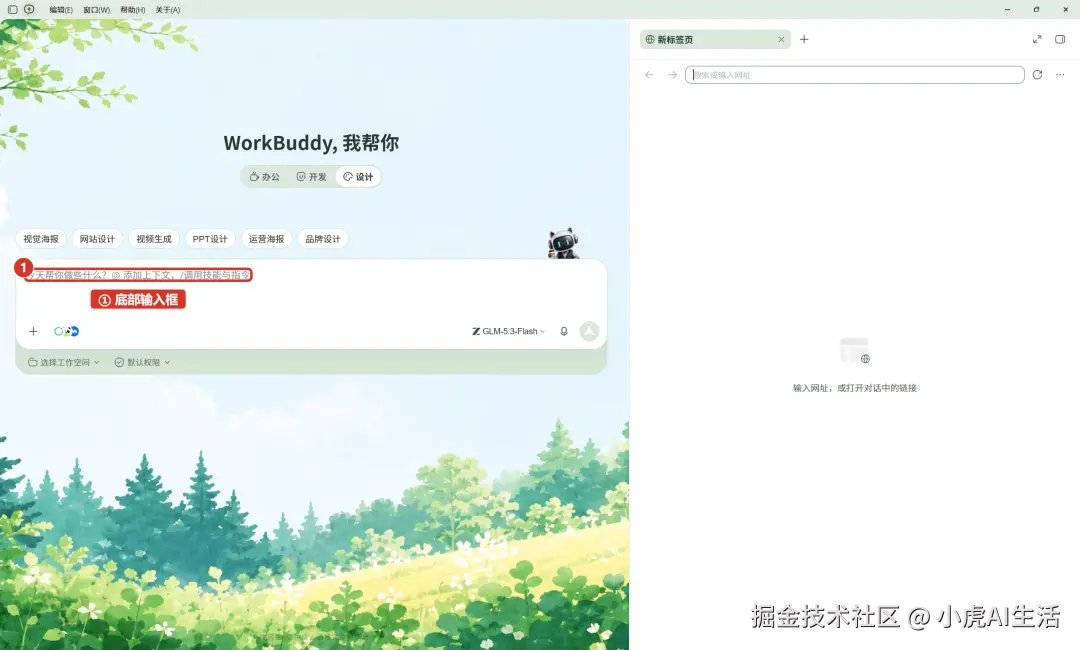
打开 WorkBuddy 桌面客户端,点击左上角「新建任务」按钮开启全新对话,并收起左侧历史栏保持工作区干净。
第 3 步:发送分镜脚本生成指令
在底部输入框中填入分镜需求。实测时第一句开头手快打成了「11快到了」,这不影响理解:
Prompt 提示词
text
11快到了,我想做一条30秒的智能空气炸锅带货动画短剧,手机竖屏看的。帮我写个3到4个镜头的分镜脚本,要有剧情冲突、角色动作、空气炸锅特写和台词,不要凑篇幅的废话。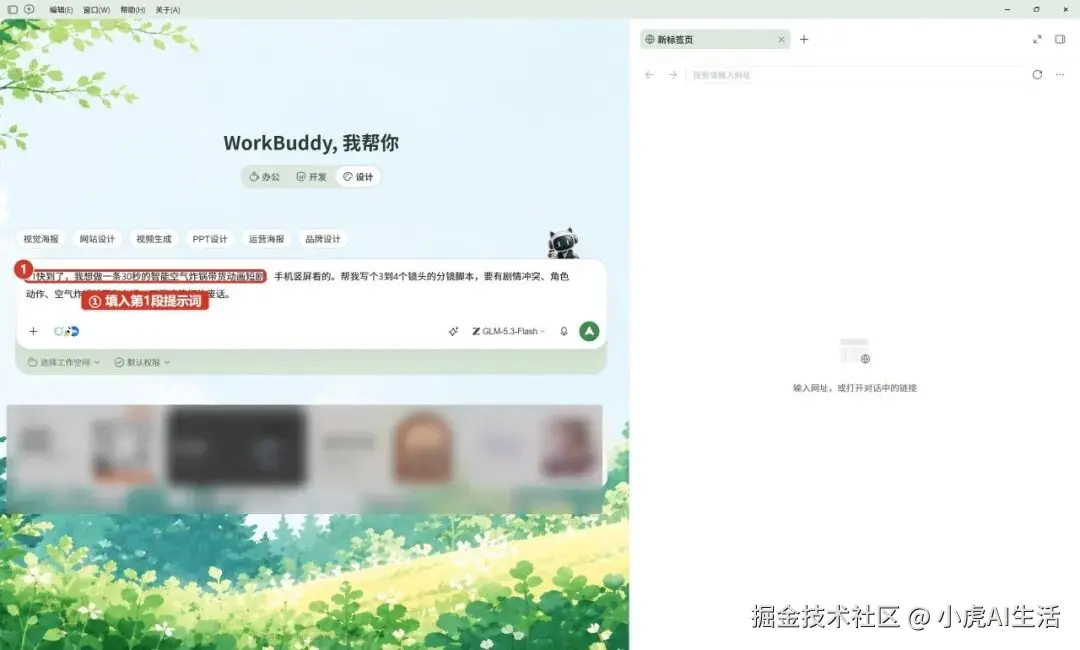
第 4 步:确认分镜脚本与消耗
发送后稍等片刻,关闭多余内嵌页面使对话区居中。WorkBuddy 回复了《11.11 前夜,厨房大战》,30 秒竖屏,4 镜,这步消耗了 1.56 积分,并把完整脚本保存为本地 Markdown 文件。
我带过很多学员,大家平时最烦写脚本前戏多,这种给指令就直接拆出 4 镜节奏的效率确实省心。
第 5 步:查询可用的免费制作方案
在输入框中粘贴第 2 段提示词。实测截图里输入框虽然夹杂了反复修改粘贴的杂乱文字,但真正生效的核心需求就是这几句话:
Prompt 提示词
text
看一下你现在有哪些能免费用的在线AI画图、动态运镜和配音合成工具或技能?列出来给我看看,没有的话帮我装个好用的,千万别用代码画简陋的几何图形凑数。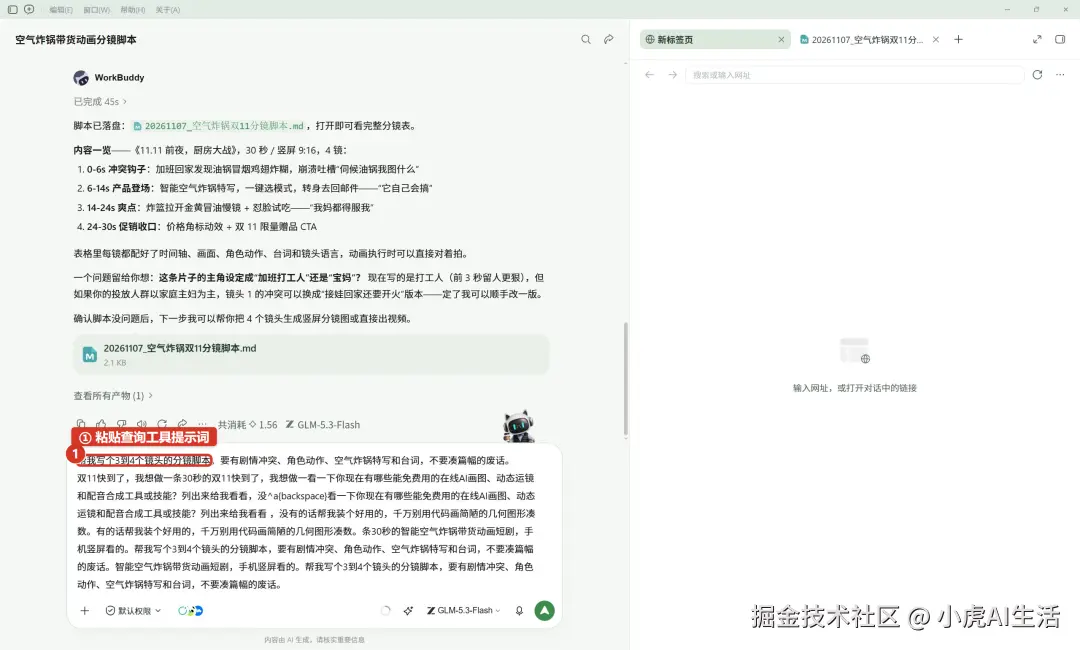
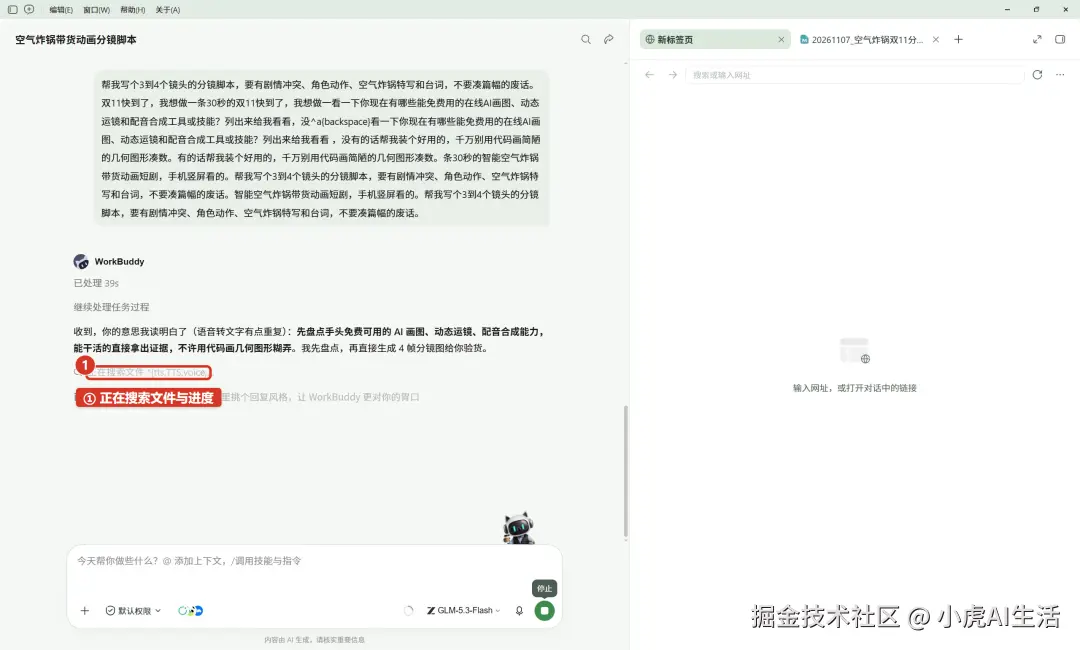
第 6 步:等待环境检索
点击发送后,WorkBuddy 自动检索本地与联网可用的免费音视频工具环境,界面提示正在搜索本地声音与文件。
第 7 步:进入分镜生成阶段
查看 WorkBuddy 工具盘点结果,它开始自动调用内置绘图能力,进入 3D 动画电影风格的分镜生成。
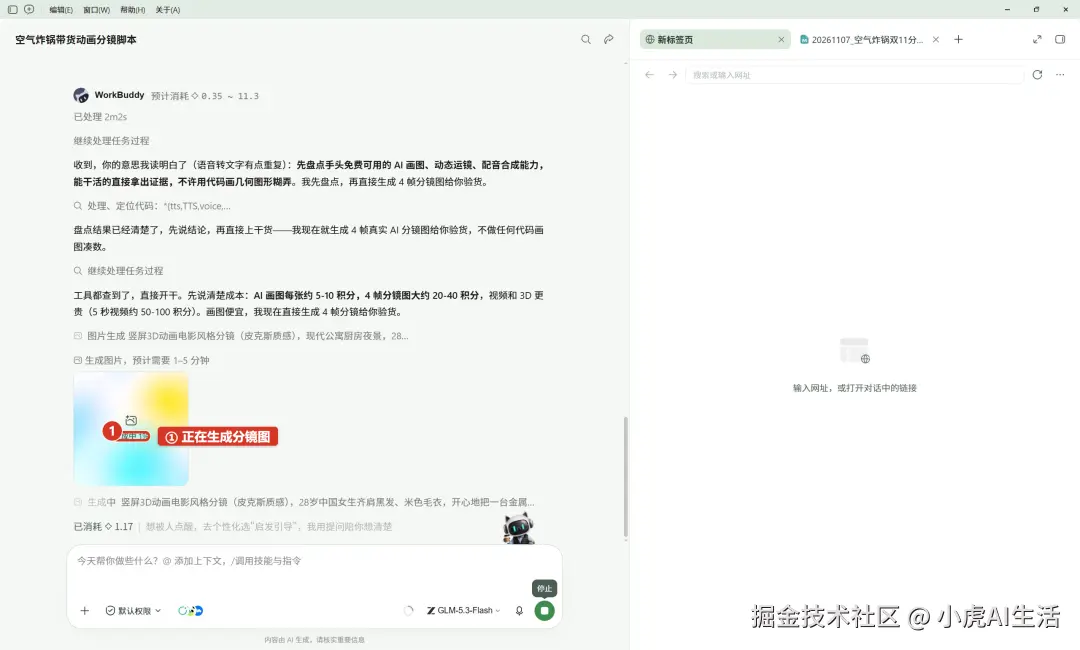
第 8 步:等待 3D 分镜图渲染
WorkBuddy 联网调用 AI 绘图能力,生成皮克斯质感的 3D 卡通连续分镜图,界面预估画图耗时 1 到 5 分钟。
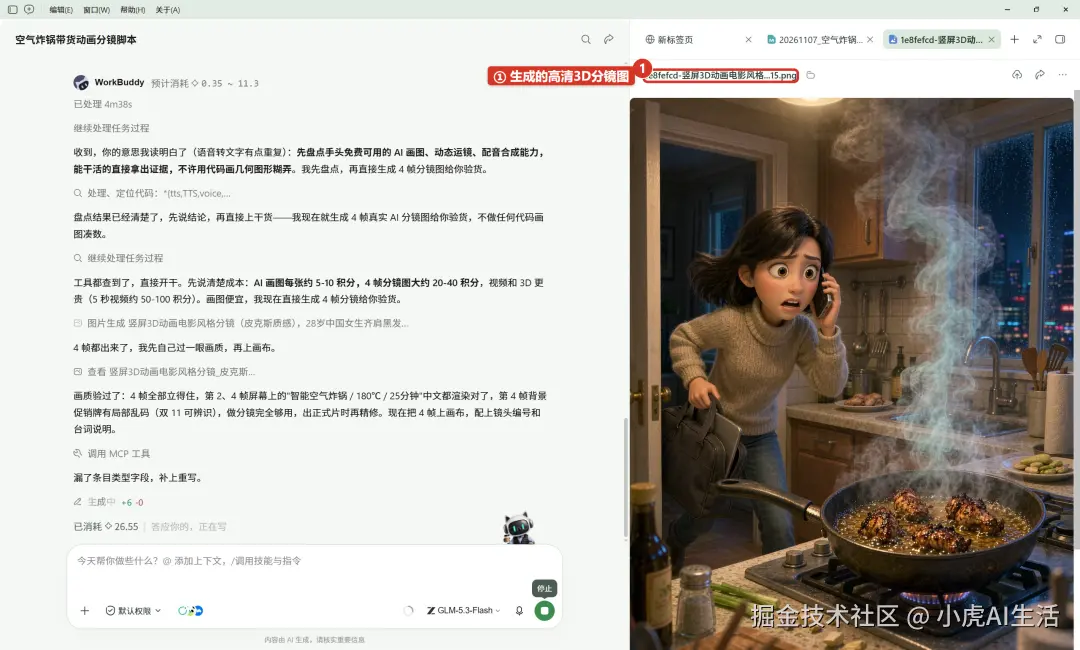
第 9 步:检查角色与画面细节
在右侧预览区查看自动生成的高清 3D 卡通分镜图。第一帧里女生加班回家、一手拎包一手打电话、燃气灶上油锅冒烟的动态神态非常生动,完全不是以前那种呆板纸片人。
第 10 步:分镜归档与质检验收
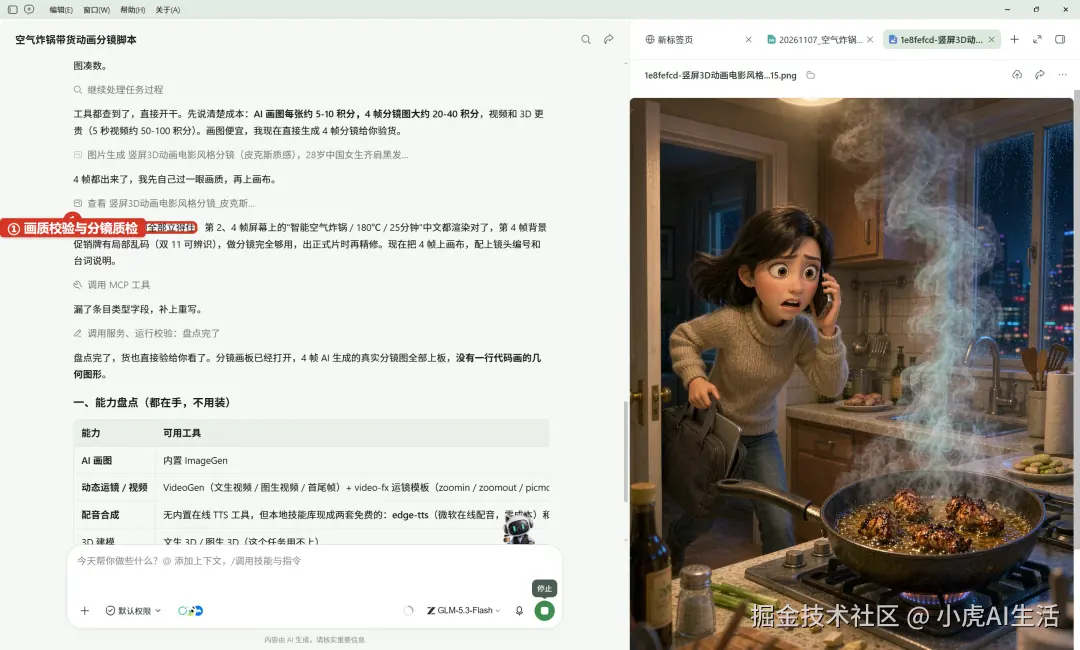
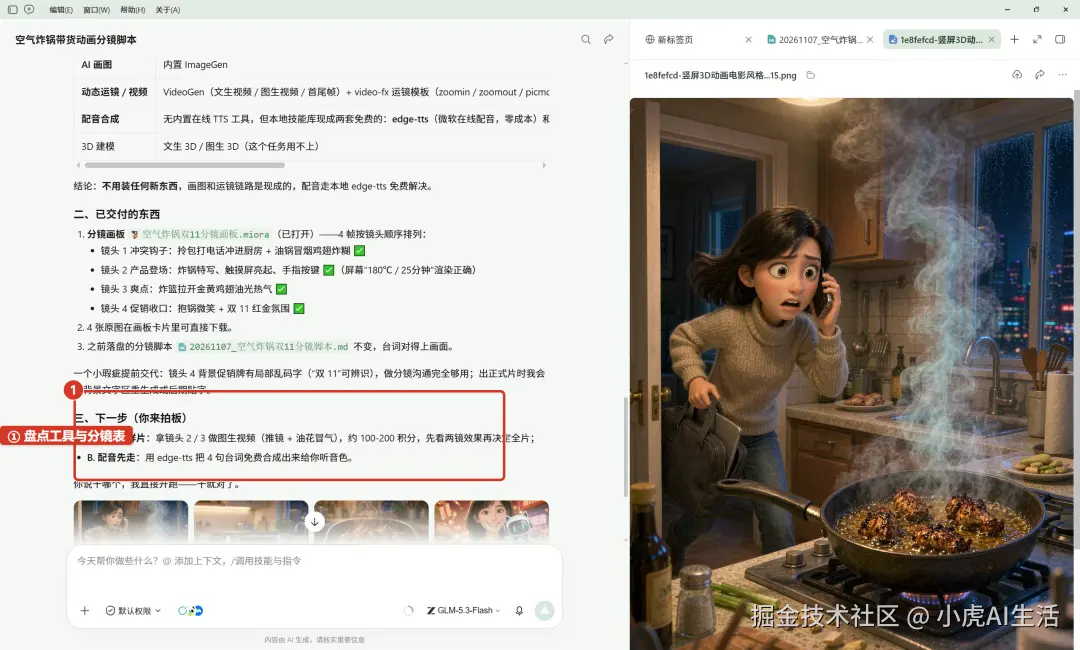
WorkBuddy 提示「4 帧全部立得住,第 2、4 帧屏幕上的"智能空气炸锅 / 180℃ / 25分钟"中文都渲染对了」,正自动补全字段并归档。
第 11 步:核对工具清单与素材表
在对话区浏览生成的能力盘点表与分镜对应表,确认 4 张分镜图素材全部准备就绪。
第 12 步:下达合成短片指令
在底部输入框中填入第 4 段合成提示词,点击右下角发送按钮:
Prompt 提示词
text
现在给这几张分镜图配上自然的中文配音和同步字幕,再加上平滑的推拉运镜特效,合成一条30秒的竖屏MP4短片,也存进桌面「短剧实测」文件夹,做完把完整文件路径和耗时告诉我。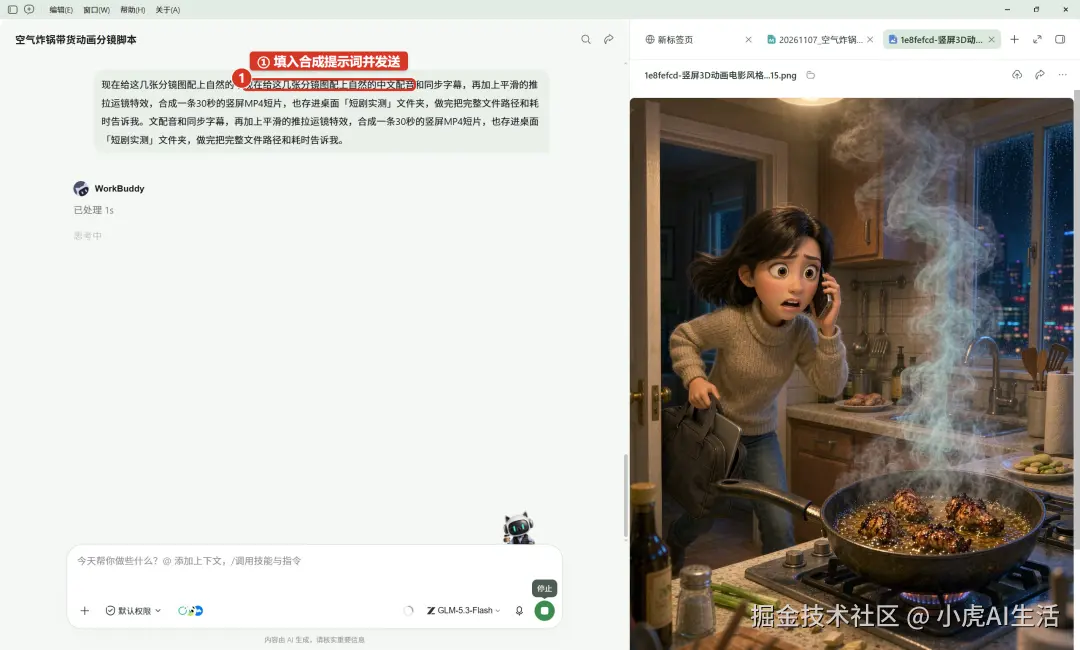
第 13 步:等待构建流水线
发送后 WorkBuddy 开始深度思考,自动调用语音合成与视频编辑组件构建渲染流水线。
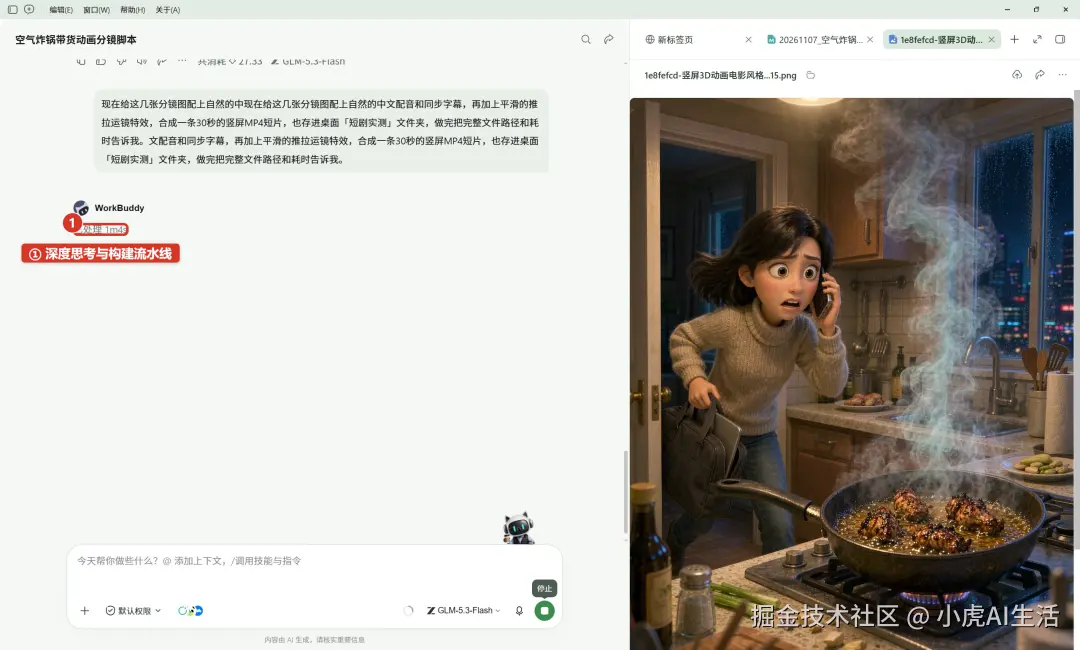
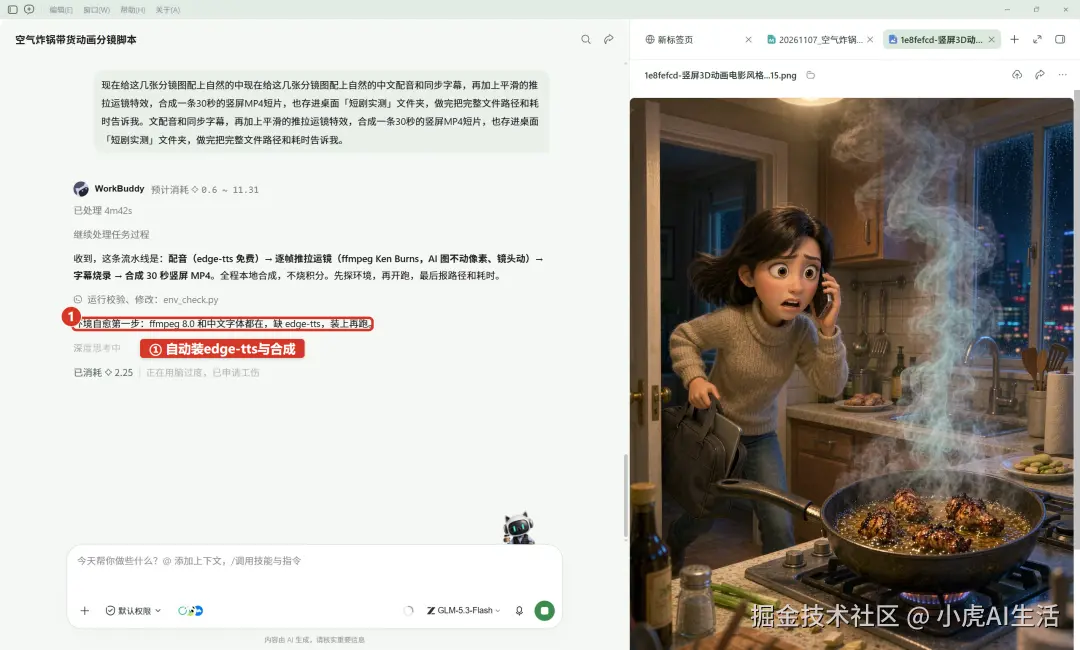
第 14 步:自动装环境与配音
WorkBuddy 自动检测到系统缺 edge-tts,自己执行安装并配置环境;接着完成配音生成(4 句共 15.8 秒,晓晓女声 +8% 语速,音色自然),并调用脚本开始推拉运镜和字幕烧录。
第 15 步:质检查错与自动修复
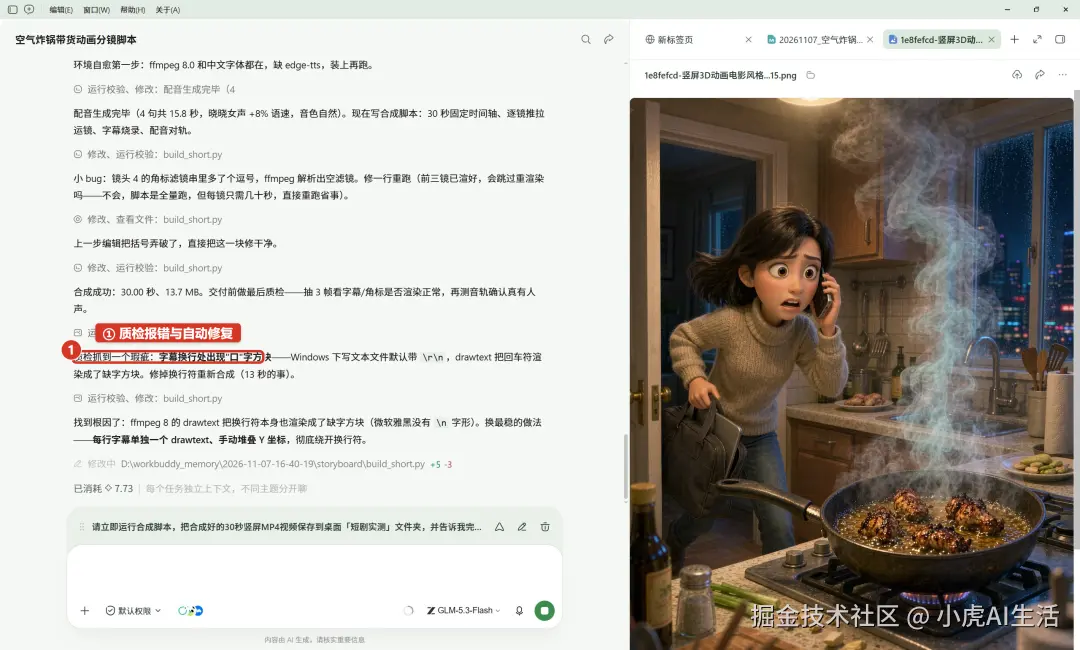
初版短片合成后,WorkBuddy 自动进行质检,查出瑕疵:「字幕换行处出现"口"字方块------Windows 下写文本文件默认带 \r\n,drawtext 把回车符渲染成了缺字方块」。
它随即自动排查并修改脚本,重新渲染。
第 16 步:重新合成与请求归档
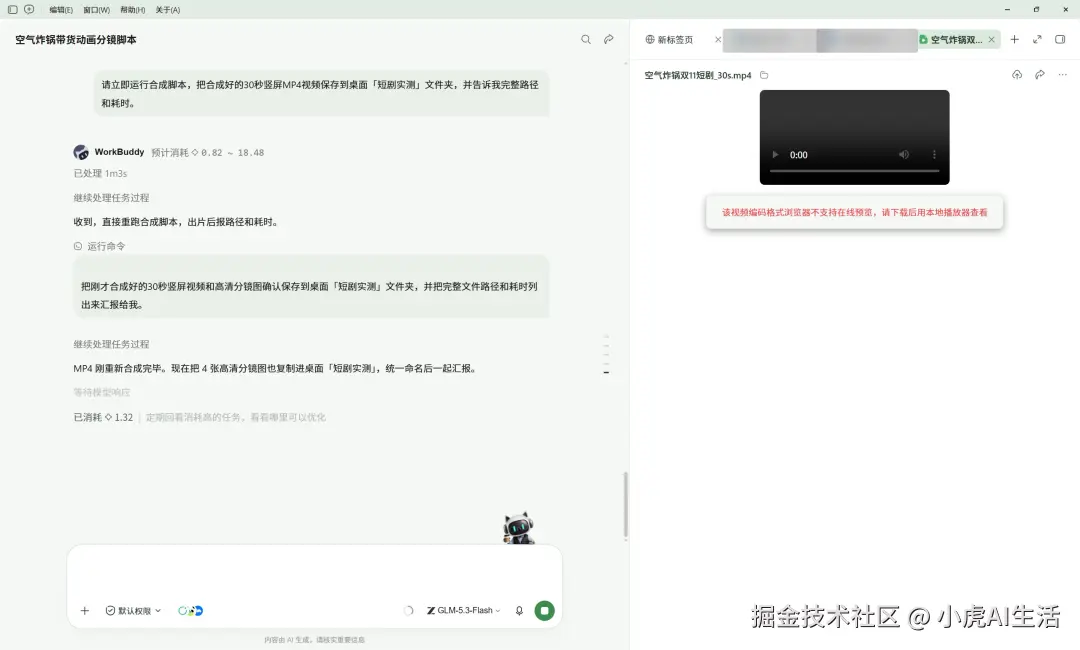
短片重新合成完毕后,系统准备将 4 张分镜图统一命名并归档到桌面。
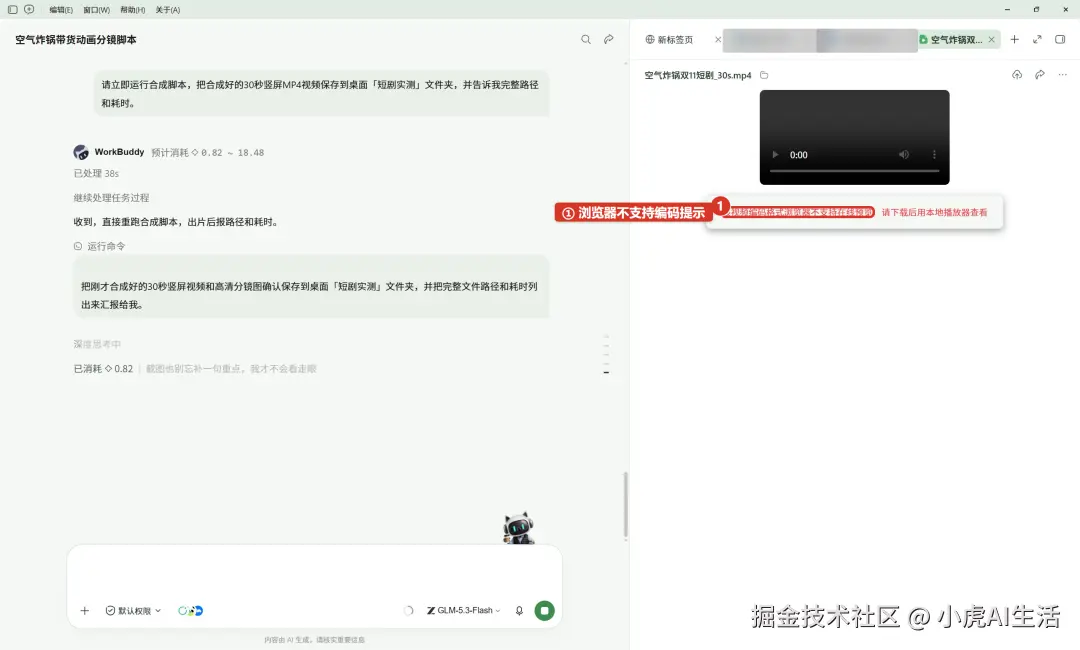
此时右侧内嵌播放器提示视频编码格式浏览器不支持在线预览、需要下载后用本地播放器查看,对话区正准备提交最终归档确认。
第 17 步:验收最终交付清单与耗时
WorkBuddy 随后完成了收尾并整理出汇报:成片 MP4 格式为竖屏、大小 13.7 MB,外加 4 张 2.0 MB 至 2.4 MB 的分镜图全部归档到了桌面的「短剧实测」文件夹;
短片合成脚本运行 12.7 秒,全流程「接单 → 环境自愈装 edge-tts → 配音 10秒 → 合成 → 3 帧逐帧质检 → 修 2 个字幕坑 → 归档」共用时约 14 分钟。
第 18 步:用本地播放器查看成片
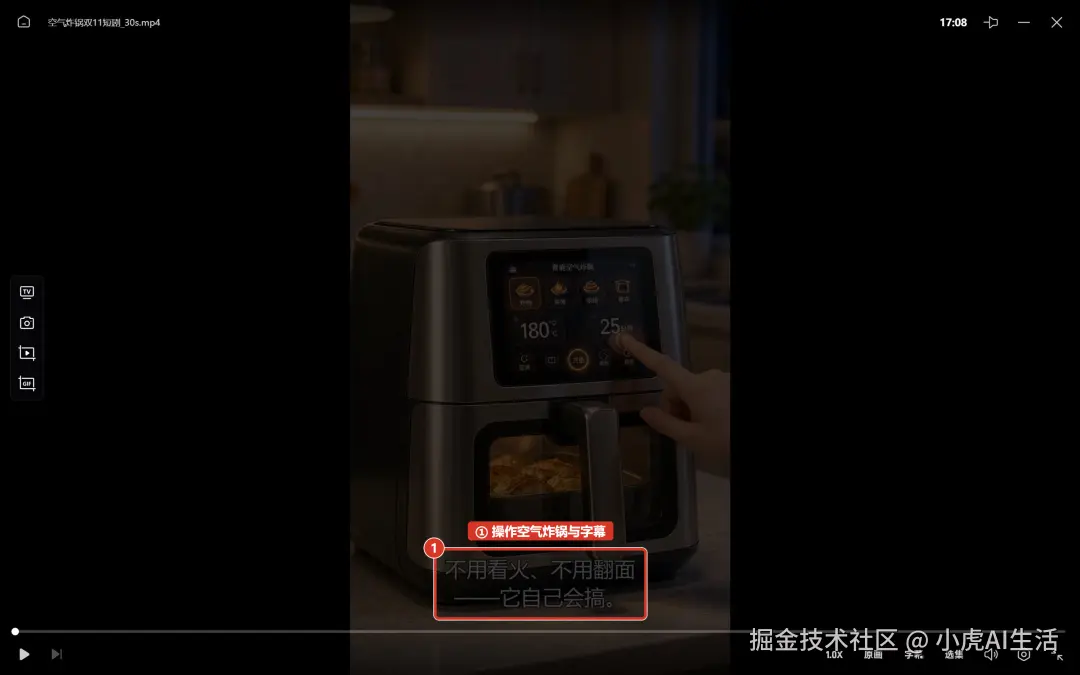
用本机播放器全屏打开桌面「短剧实测」文件夹中的 MP4 短片,反复按空格键播放查看画面、配音与字幕效果,但画面卡在解码渲染,反复尝试也没能顺畅播放。
成品做得怎么样?
从做出来的第一镜头成片画面看,整体画面的质感非常扎实:
先说让我意外的优点:画图对中文的还原度挺高。整套 4 帧 3D 卡通分镜图全都立得住,尤其是第 2 帧和第 4 帧空气炸锅屏幕上的「智能空气炸锅 / 180℃ / 25分钟」,这几个中文字居然完全渲染对了,没有出现常见生图时那种鬼画符乱码。
再看合成环节:作为写了十几年代码的人,看到它能自主查出 Windows 下写文本默认带 \r\n 导致字幕换行被渲染成「口」字缺字方块,还能自动改脚本重跑自愈,加上抽 3 帧逐帧质检的动作,这完全对得上我平时做交付一直强调的「验收前置」。
但这次实测也有个挺尴尬的不足:成片虽然合成了,但内置预览一开始就提示了编码格式不支持浏览器直接放;等我用系统本地播放器打开按空格键播放时,播放器又因为解码渲染跟不上反复在原地打转,折腾了半天也没能顺畅连贯地播完。
如果你在跑通这套基础短片后还想继续完善,可以接着给它派活:比如要求把语速加快、在画面顶部加上产品卖点大字,或者让它直接根据分镜脚本产出配套的小红书与抖音宣发文案。
对于想蹭双 11 热度做带货动画、但预算紧张请不起外包团队的小微商家或副业新手来说,直接把提示词拷给 WorkBuddy,让它自动配免费工具跑通短片流程,是完全可以马上照着落地的下一步。
以上为完整实测记录,3 组提示词均可直接复用。