由于需要连接远程 Linux 服务器,早期使用过 Putty,SecureCRT,后面主要使用 Xshell。
自从接触了 MobaXterm 之后,个人感觉比 Xshell 更好用,堪称 SSH 客户端的神器啊!
MobaXterm 和 Xshell 的关系,就像 IntelliJ IDEA 和 Eclipse 的关系一样,功能更加强大,效果更加炫酷。
接下来,介绍 MobaXterm 的下载、安装、简单使用,以及其强大的功能亮点(优点)。
MobaXterm 下载
如果是个人使用,下载家庭版(免费的)就可以满足基本工作需求;如果想要使用更丰富的功能,可以使用专业版(收费的)。
个人使用的是家庭版 v12.3,已经足够满足工作需求了。
1、以下是 MobaXterm 家庭版的下载地址(当前最新版本是 v12.4):
"
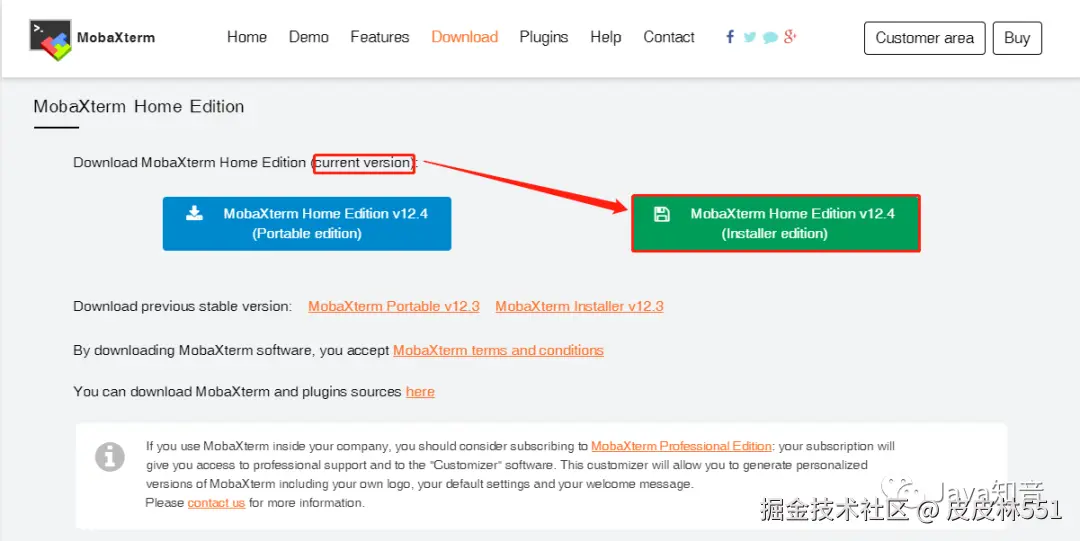
MobaXterm 家庭版下载页面
MobaXterm 安装
下载的是一个 zip 格式的压缩文件,如下:

下载的 zip 压缩文件
解压后,双击 msi 文件进行安装

解压后的 msi 安装文件
以下是安装界面(安装一路选择"next"即可):
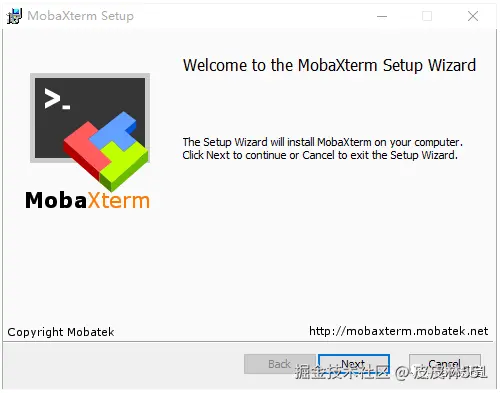
安装界面一
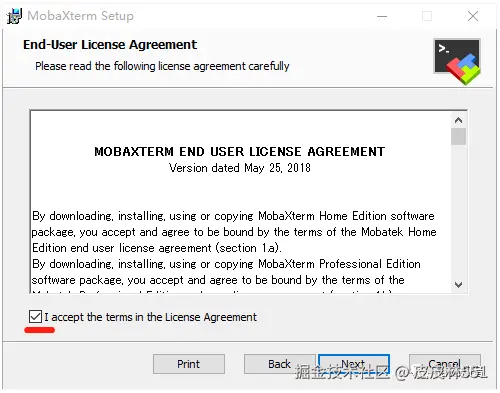
安装界面二
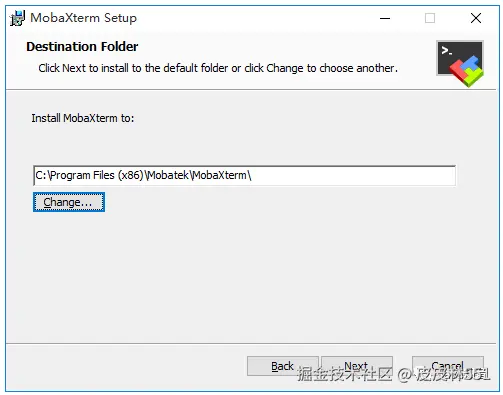
安装界面三
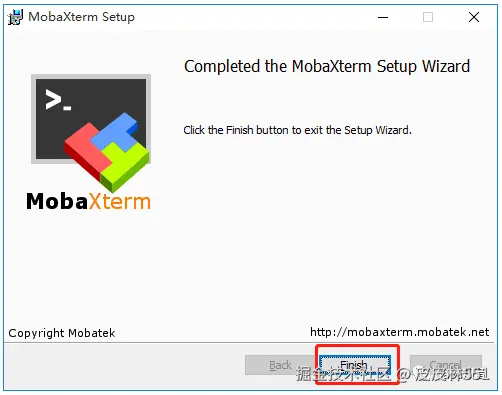
安装界面四
安装完毕后,即可在桌面上看到 MobaXterm 的桌面快捷图标,如下图:
MobaXterm 桌面快捷图标
MobaXterm 简单使用
1、双击桌面上的 MobaXterm 图标,进入使用界面,选择 Session --> SSH,如下图:
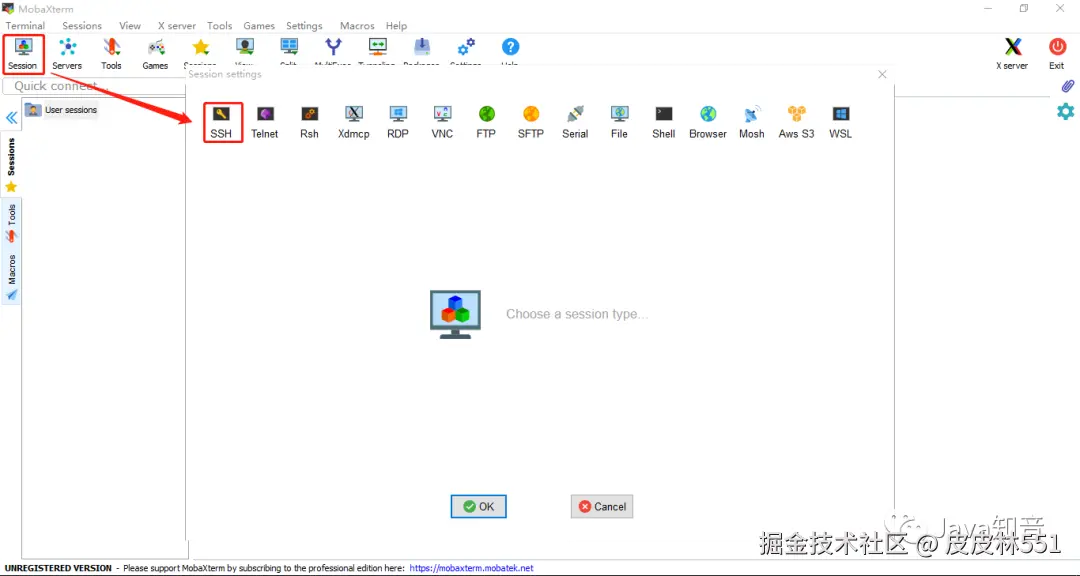
选择 Session --> SSH
2、填写需要连接的远程主机 IP 和 用户名,如下图:
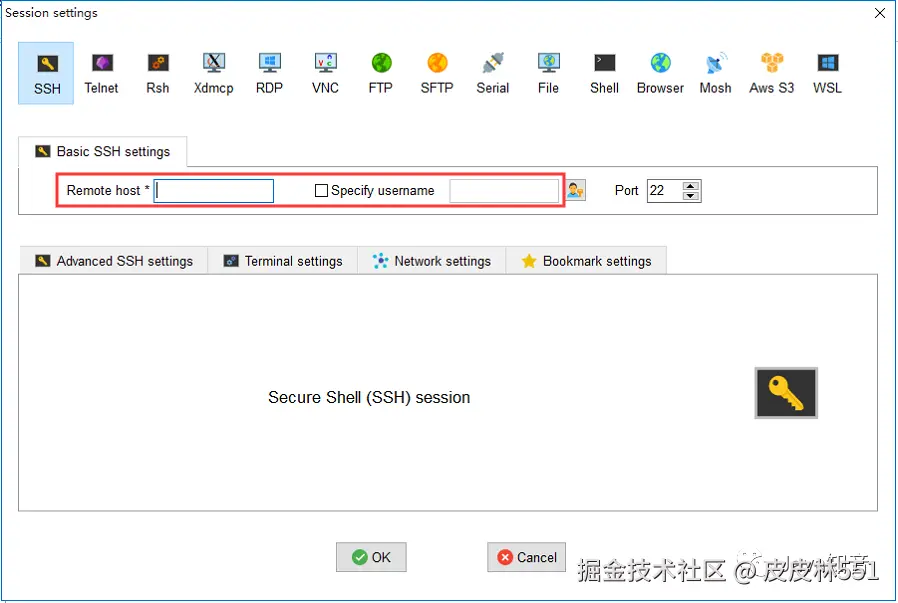
填写远程主机 IP 和用户名
3、点击 "OK",进入到远程机器的密码输入页面,输入主机的正确登录密码。
选择"Yes",即可保存密码,以后访问该主机,不用每次再输入主机密码。
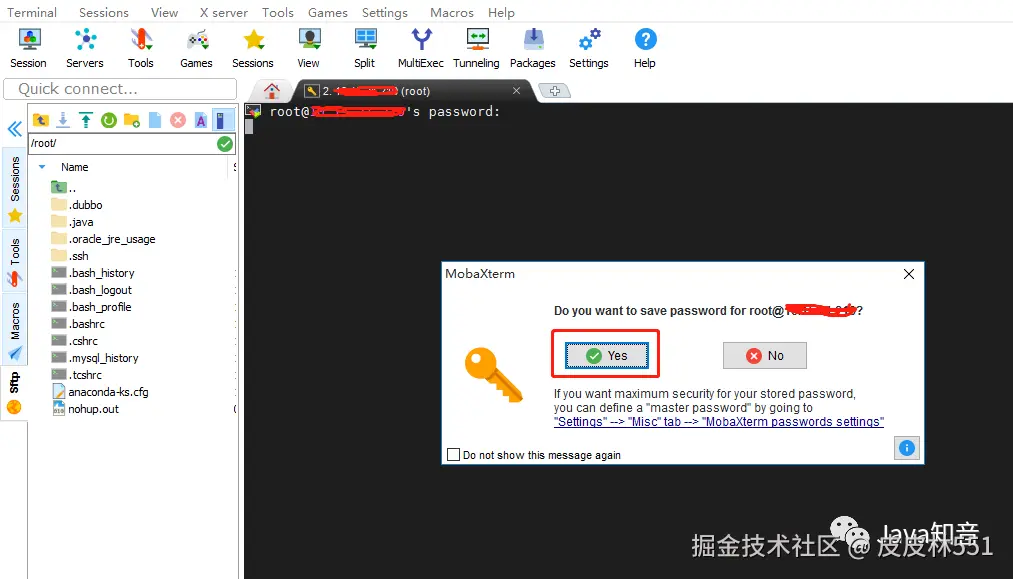
密码输入与保存密码提示
至此,即可操作远程的主机,进行相应的工作。
MobaXterm 功能亮点(优点)
1、内嵌 Sftp 模块,可以很方便地进行上传或者下载文件(支持拖拽)
在命令窗口进入需要文件上传或者下载的目录,勾选"Follow terminal folder",左侧的 Sftp 目录就会跳转到相应的目录。
1)文件上传的两种方式:
a)点击 MobaXterm 的文件上传按钮,在本地目录下,选中需要上传的文件,点击确定,即可完成上传。
b)在本地目录下,选中需要上传的文件,将文件拖到 Sftp 的远程目录下,即可完成上传。
2)文件下载的两种方式:
a)在远程服务器目录下,选中需要下载的文件,点击下载功能按钮,再选择相应的保存路径,即可下载。
b)在远程服务器目录下,选中需要下载的文件,将文件拖出到本地目录下,即可完成下载。
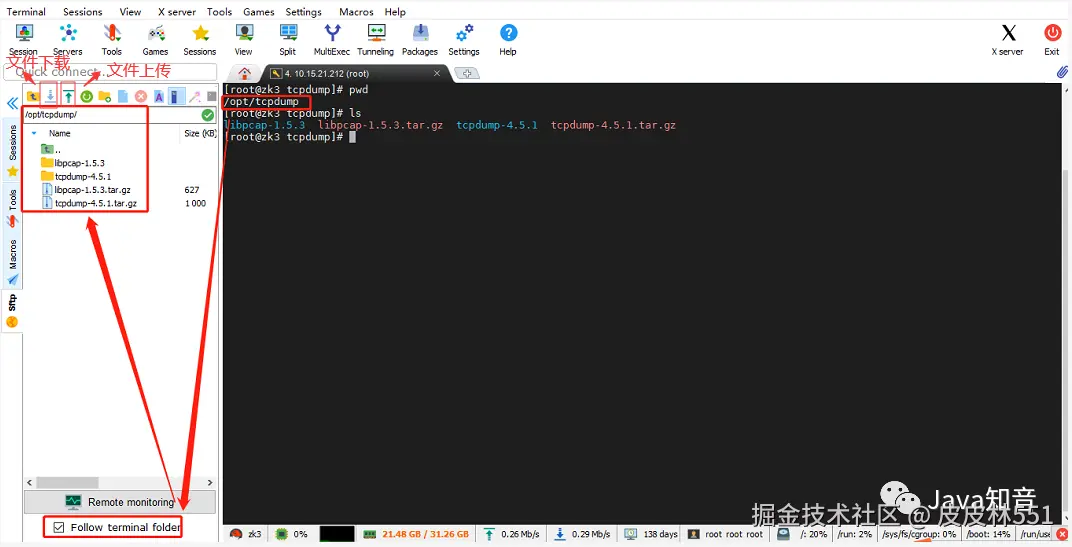
Sftp 上传下载文件
2、自带监控功能,可以很方便地检测远程机器资源的使用情况
左侧菜单栏下方,点击"Remote monitoring",即可看到远程机器资源的实时使用情况;再次点击,使用情况将会被隐藏。
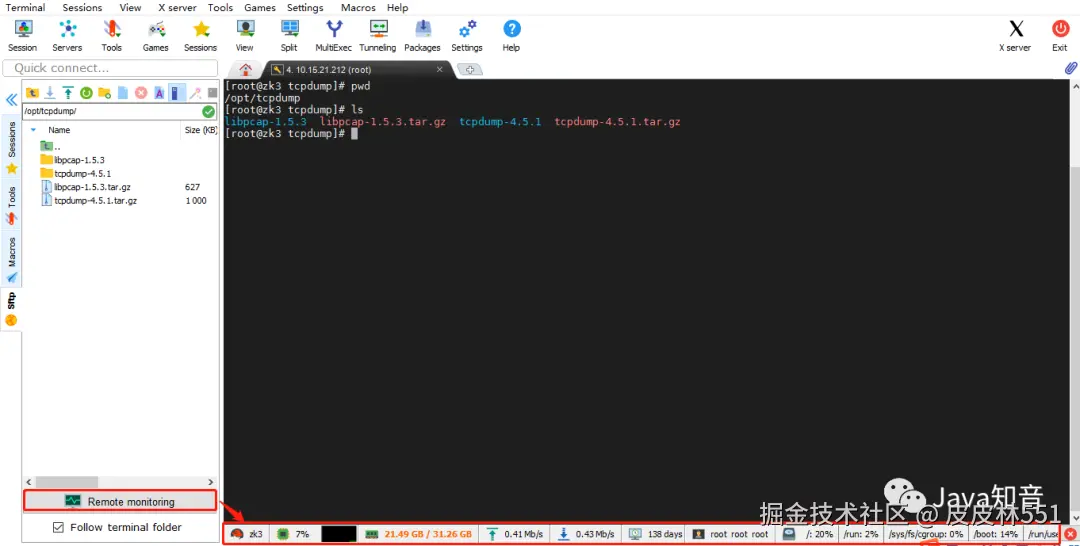
Remote monitoring 资源监控
3、可以很方便地查看 Session 列表
由于工作中可能会接触不同的项目,需要连接不同的远程环境。我们经常会创建多个文件夹保存远程机器的 Session 信息
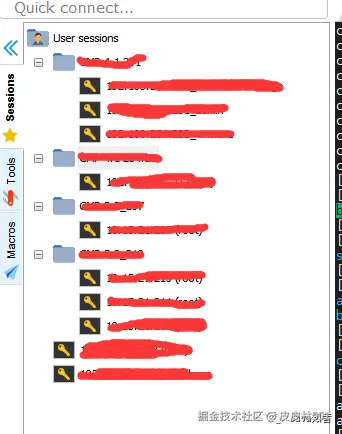
Session 列表文件夹管理
4、连接方式种类丰富
不仅可以使用 SSH,还有其他多种连接方式
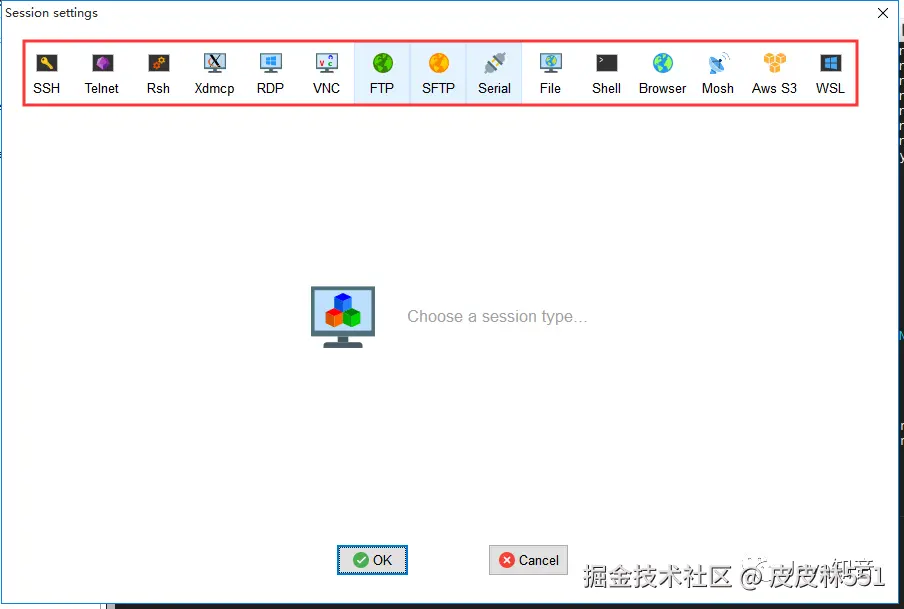
多种连接方式
5、可以像看 Linux 系统一样,使用 Linux 命令查看 windows 本地目录和文件
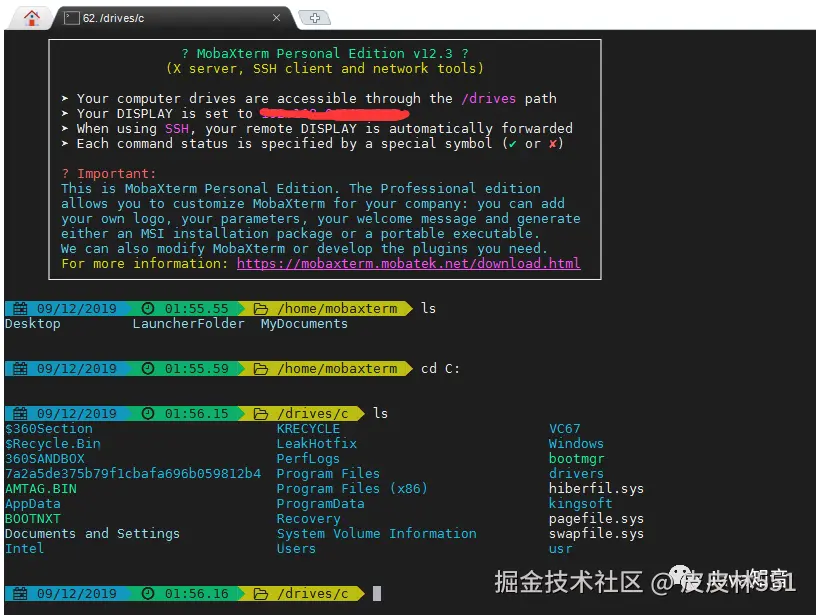
使用 Linux 命令查看 Windows 本地目录
6、字体高亮显示效果炫酷
以 Tomcat 的日志文件内容为例,一些关键字会高亮成不同的颜色,方便问题查找:
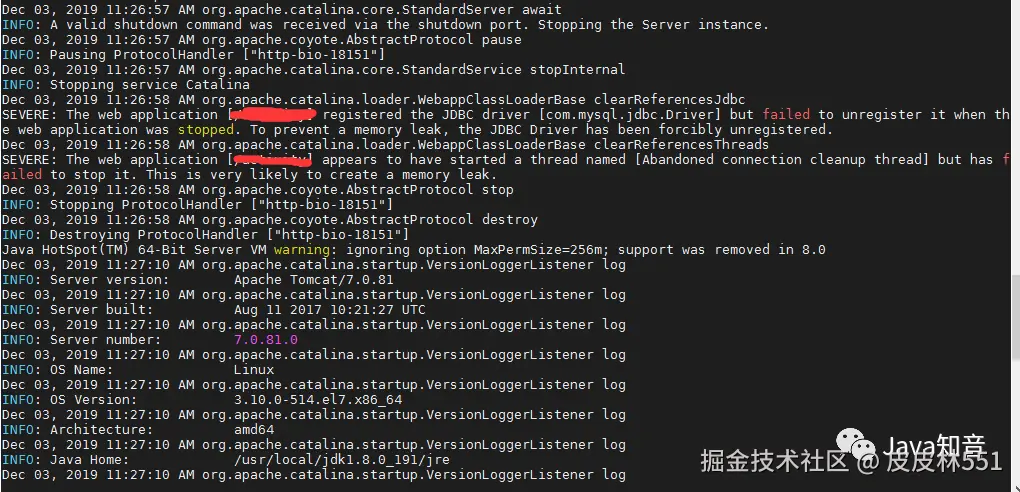
Tomcat 日志关键字高亮
7、 支持快速复制 Session 窗口
在 Session 页签上右键点击,选择"Duplicate tab",即可完成复制
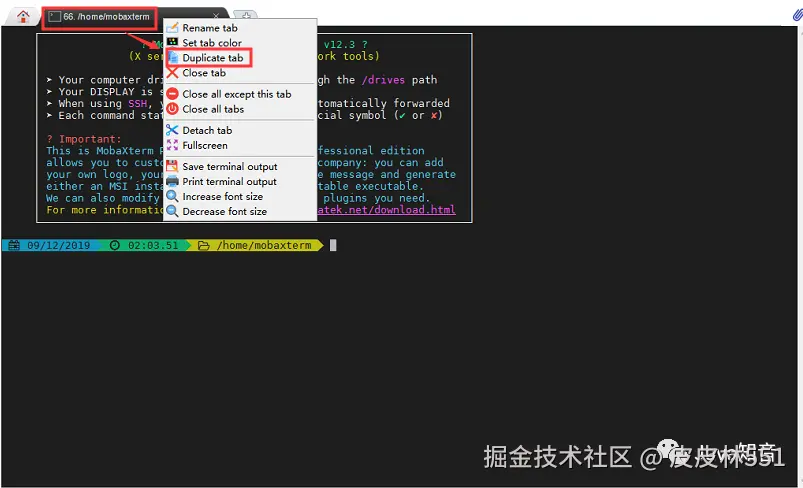
Duplicate tab 复制 Session 窗口一
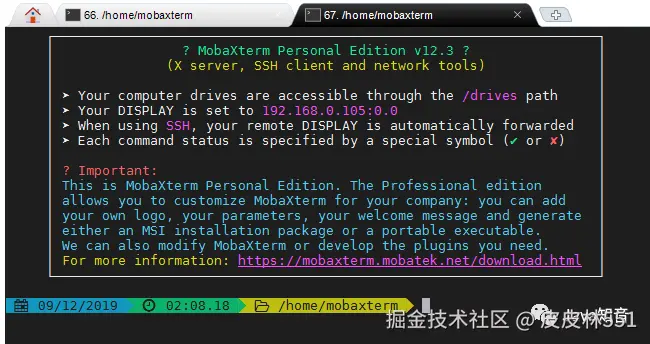
Duplicate tab 复制 Session 窗口二
8、可以给不同的 Session 页签设置不同的颜色
在 Session 页签上右键点击,选择"Set tab color",可以选择自己喜欢的颜色
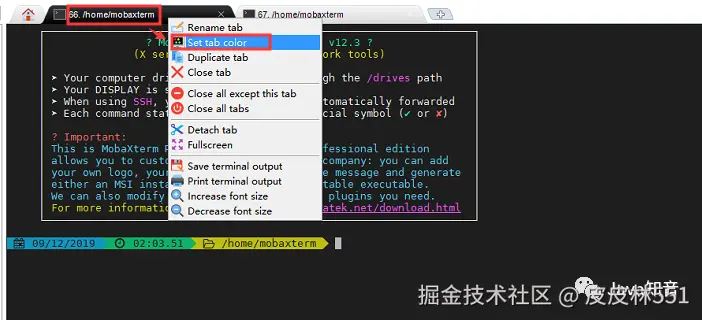
Set tab color 设置页签颜色
可以选择基本颜色或者自定义的颜色:
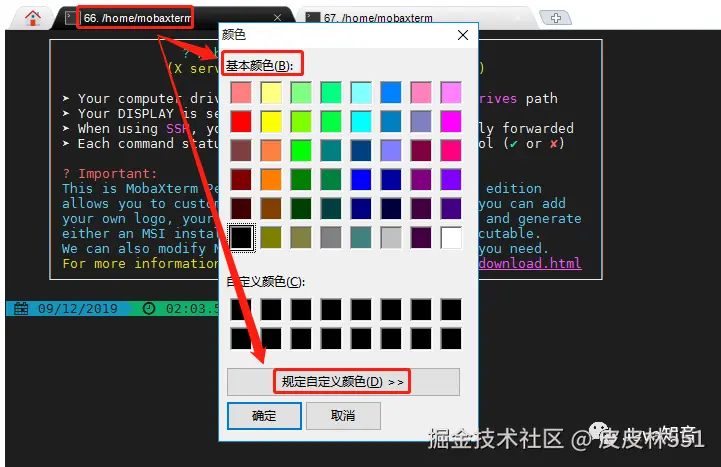
选择基本颜色或自定义颜色
修改后,效果如下:
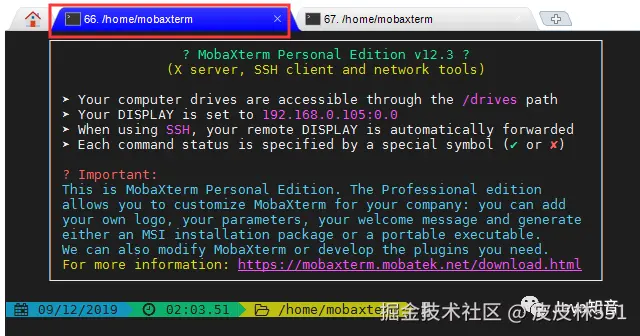
页签颜色修改后效果
9、支持多个 Session 窗口列表展示
免费的家庭版也支持同时打开多个 Session 窗口,当打开了多个窗口的时候,可能不方便查看具体想看的 Session 窗口。
点击 MobaXterm 右上方的"回形针"按钮,即可看到所有打开的 Session 窗口
10、左侧菜单栏可以很方便地弹出和隐藏
1)点击左侧的收缩按钮,即可完成左侧菜单栏的隐藏
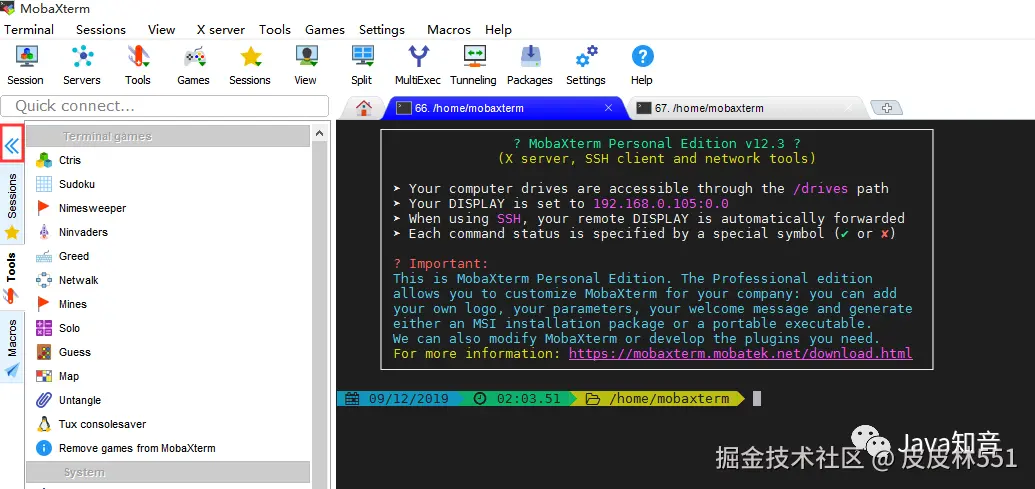
点击左侧收缩按钮
收缩后效果如下:
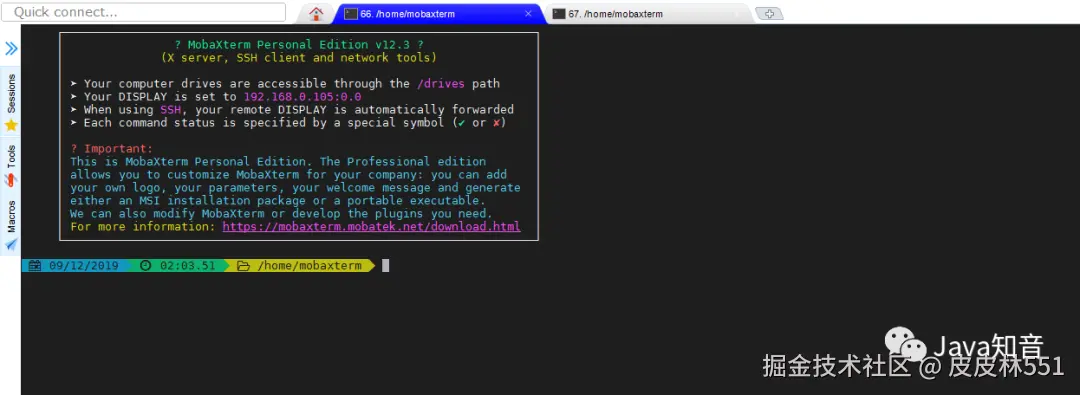
左侧菜单栏收缩后效果
2)点击左侧的"弹出"按钮,即可弹出菜单栏
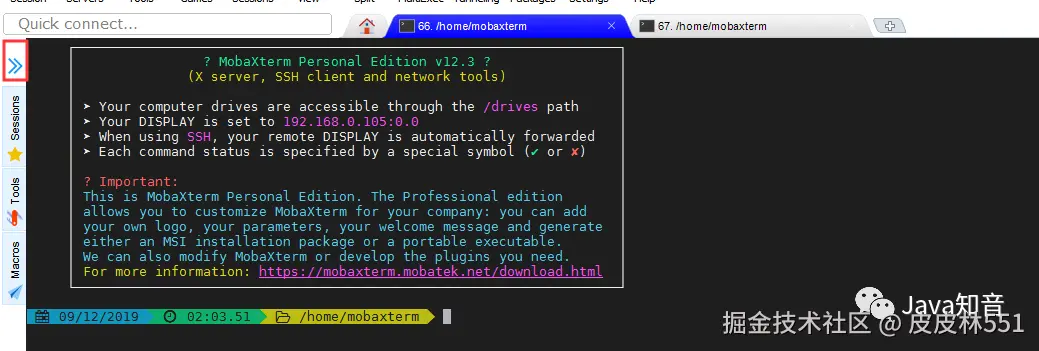
点击弹出按钮弹出菜单栏
11、MobaXterm 小游戏
在左侧的 Tools 工具栏里提供了几款小游戏
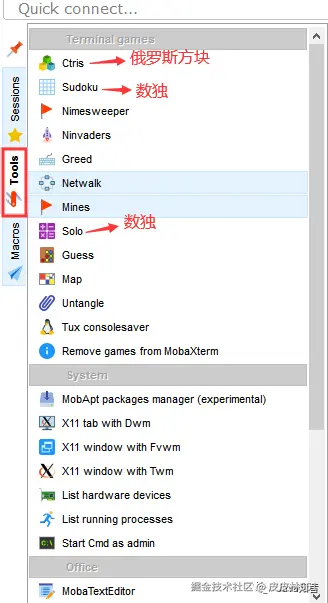
Tools 工具栏小游戏一
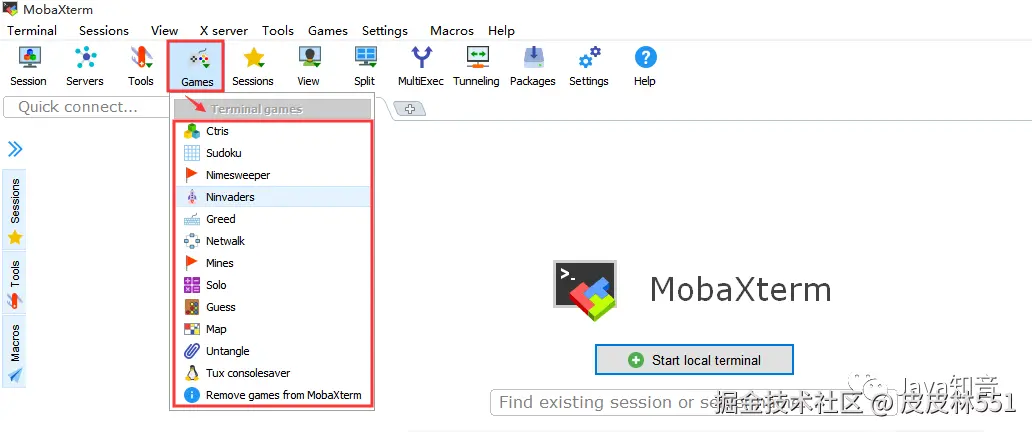
Tools 工具栏小游戏二
1)俄罗斯方块
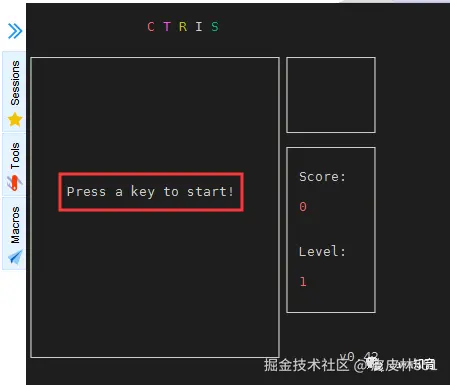
俄罗斯方块小游戏一
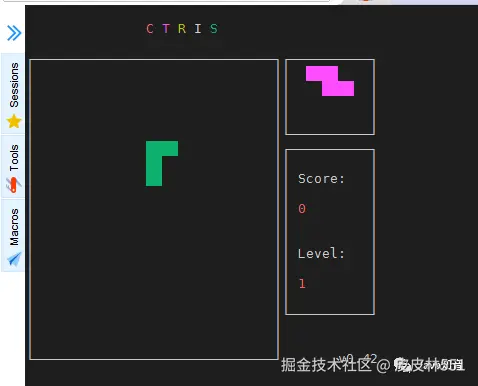
俄罗斯方块小游戏二
2)数独
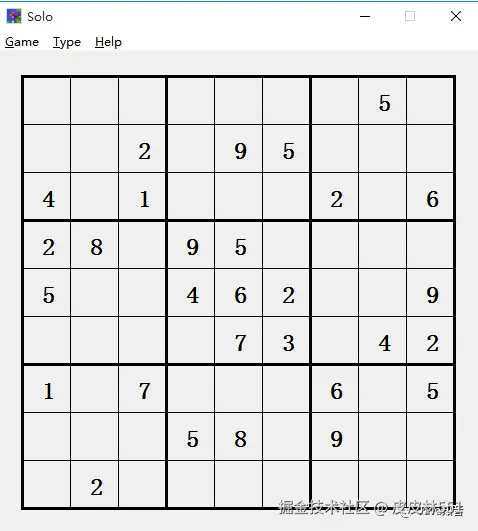
数独小游戏
12、支持四种 Session 窗口分屏效果
支持四种分屏效果:单一直排、垂直分屏、水平分屏 和 四象限分屏
1)单一直排效果(传统效果,比较常用实用)
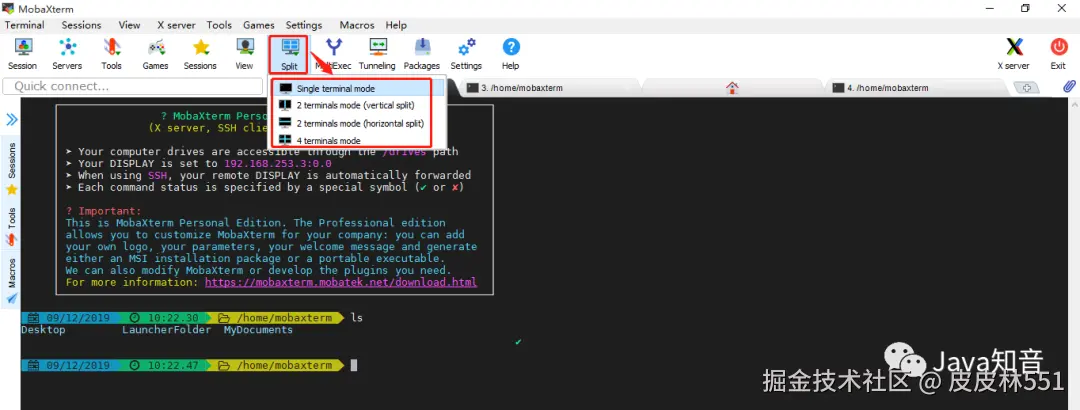
单一直排分屏效果
2)垂直分屏效果(可用于两个主机的文件对比)
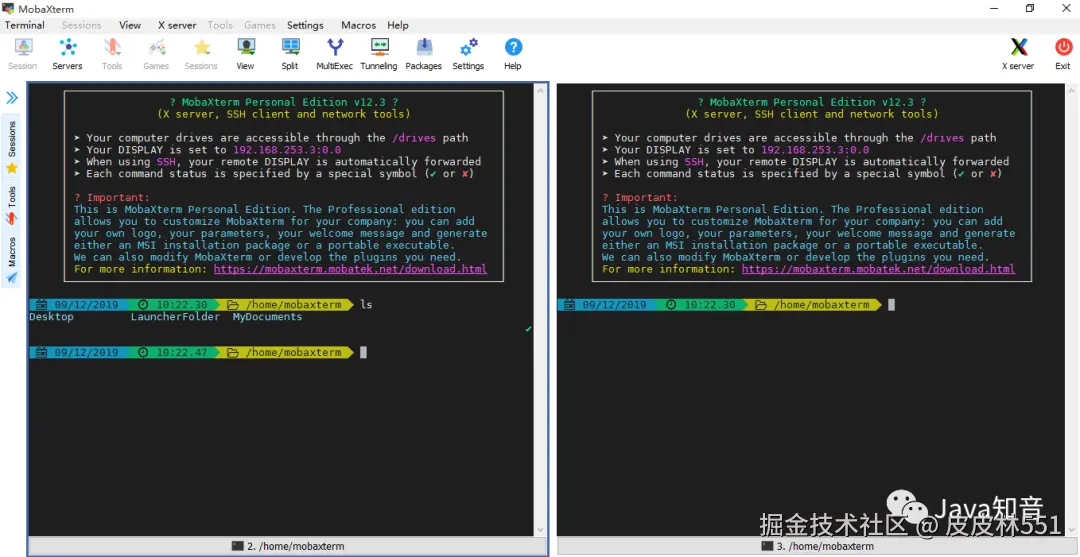
垂直分屏效果
3)水平分屏
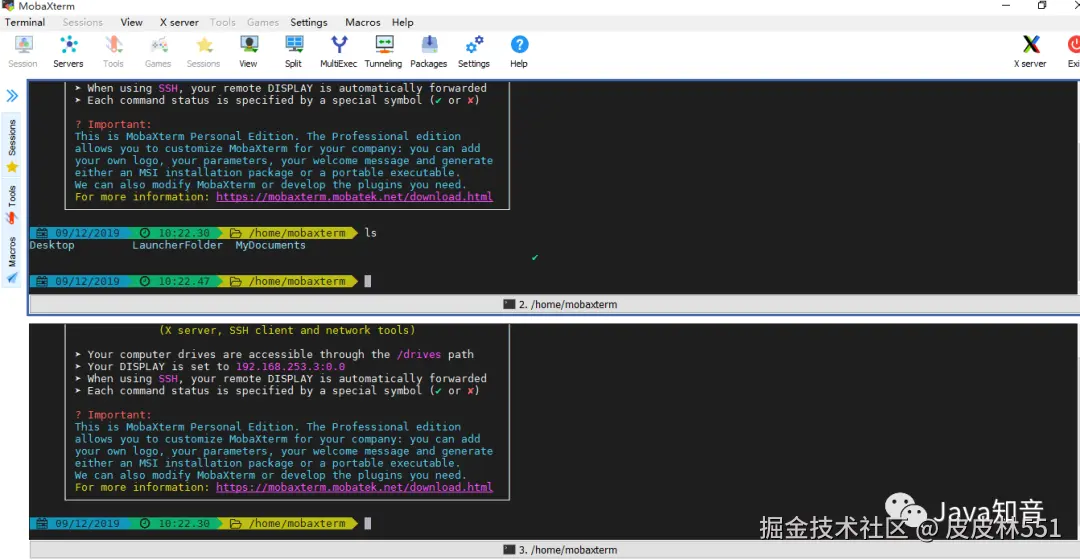
水平分屏效果
4)四象限分屏
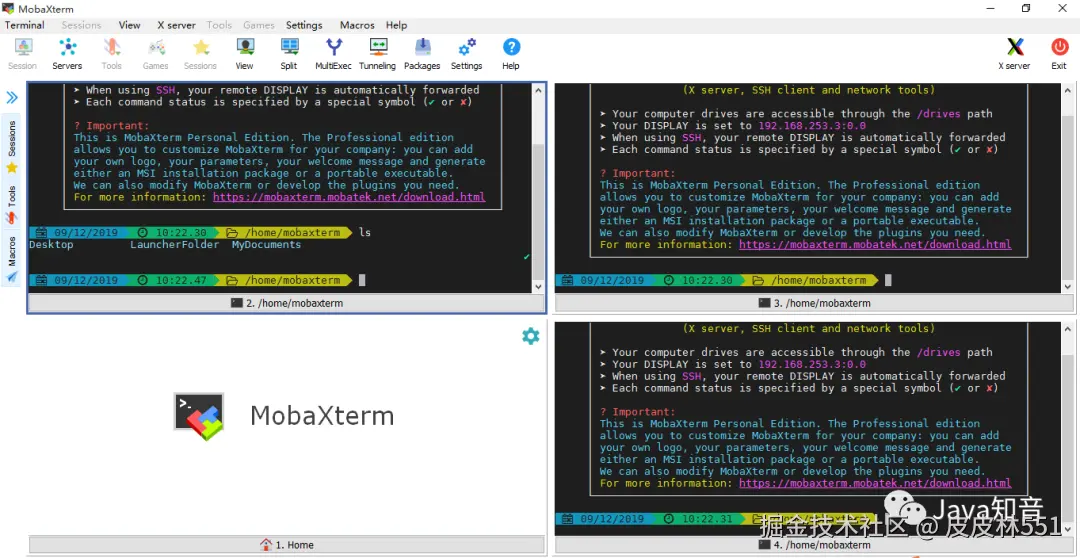
四象限分屏效果
13、Session 断开连接后,可以很方便地再次连接
经常会遇到打开一个 Session 窗口,如果长时间不操作或者网络中途断开,需要重新登录远程机器的场景。
此时不需要关闭窗口,重新打开一个。
MobaXterm 提供了便捷方式:只需要 输入R 即可重启 Session

输入 R 重启 Session
输入R后,即可再次连接到之前的 Session
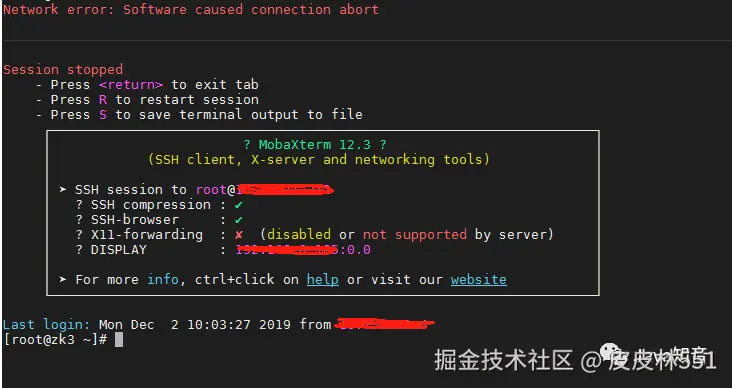
输入 R 后重新连接 Session
PS:
MobaXterm 真的是一款 SSH 客户端神器,强烈推荐大家使用!
如果想炫酷地操作 Linux 远程机器,赶快尝试体验一下 MobaXterm 的各种"神技"吧!
MobaXterm 强大的功能,一定会让你赞叹不已!