在 Android 自定义 View 的开发中,Canvas (画布)是我们最形影不离的老朋友。你可以把它看作是一块真正的画布,配合 Paint(画笔),我们可以绘制出各种几何图形、文本、路径甚至是位图。 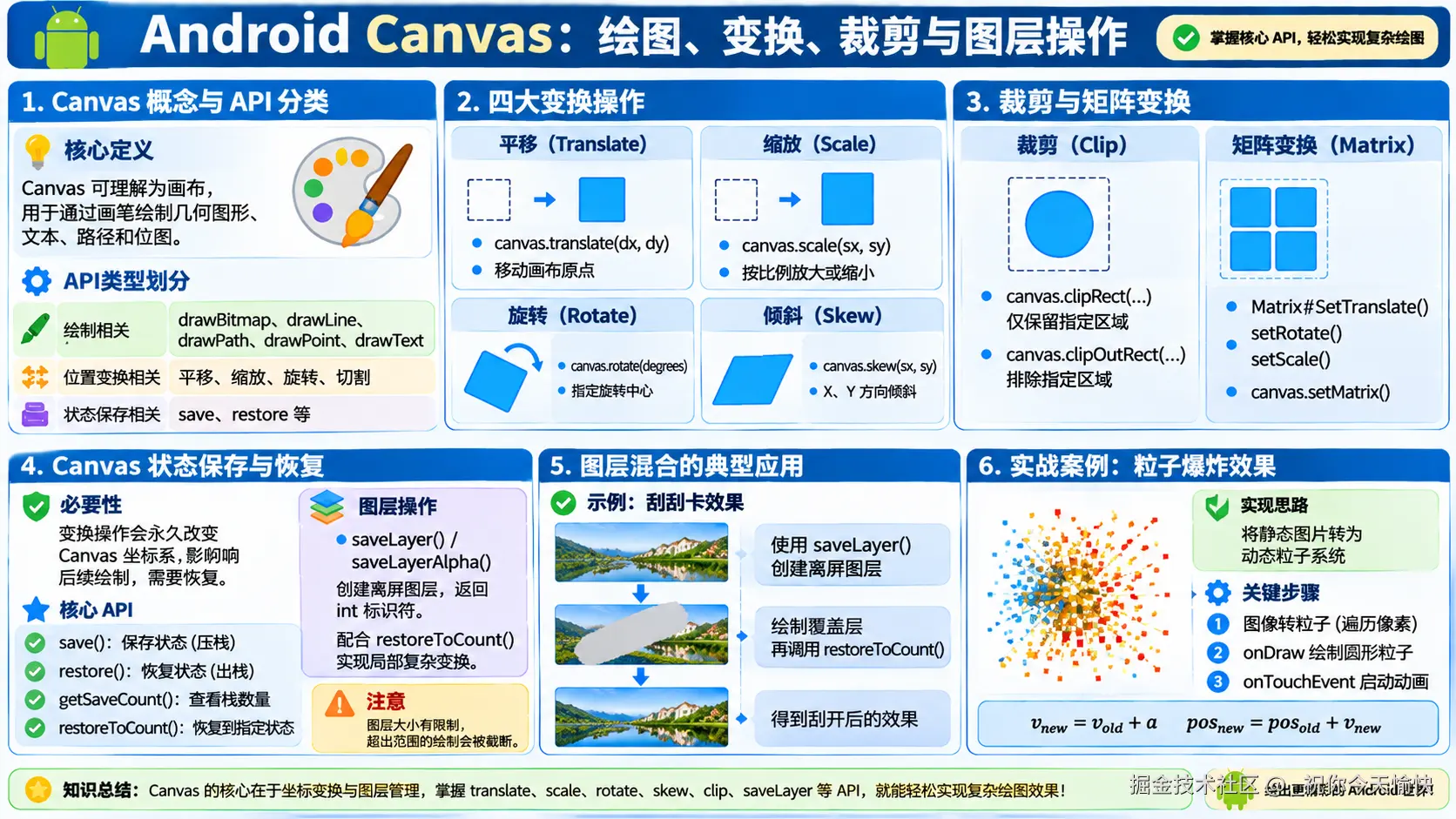
Canvas API 核心分类
我习惯将 Canvas 的 API 划分为三大类:
- 绘制相关 :这是最基础的,比如
drawBitmap(绘制位图)、drawLine(绘制直线)、drawPath(绘制路径)、drawPoint(绘制点)、drawText(绘制文字)等。 - 位置与形状变换:涉及到坐标系的平移、缩放、旋转、倾斜和裁剪。
- 状态保存与恢复 :
save()和restore()这一对形影不离的好兄弟,用于管理复杂的画布状态。
坐标系变换操作详解
变换操作是日常开发里很容易绕晕的地方。这里有个核心概念必须记住:所有的变换操作改变的都是画布的坐标系(原点或比例),而不是正在绘制的图形本身。
1. 平移 (Translate)
java
canvas.translate(dx, dy);平移实际上是将画布的坐标原点 移动到新的位置(比如从 (0,0) 移动到 (50,50))。后续所有的绘制都会基于这个新的坐标系。验证这个结论很简单:你在平移后哪怕指定绘制一个坐标在 (0,0) 的矩形,它在屏幕上实际显示的位置也是偏移后的。
2. 缩放 (Scale)
缩放就是把整个画布按比例缩小或放大。
java
// 以原点为中心,X 和 Y 方向分别缩放 sx 和 sy 倍
canvas.scale(sx, sy);

// 重载方法:以 (px, py) 为中心进行缩放
canvas.scale(sx, sy, px, py);在使用以特定坐标点为中心的缩放重载方法时,它的底层逻辑实际上是平移和缩放的组合。scale(sx, sy, px, py) 等价于: translate(px, py) -> scale(sx, sy) -> translate(-px, -py)。
3. 旋转 (Rotate)
java
// 默认围绕当前坐标原点顺时针旋转 degrees 度
canvas.rotate(degrees);

// 重载方法:围绕特定坐标 (px, py) 旋转
canvas.rotate(degrees, px, py);
避坑指南 :如果你先执行了平移(translate),再执行旋转,这时候旋转的默认中心已经是平移后的新原点了,而不是屏幕的绝对左上角。
4. 倾斜 (Skew)
java
canvas.skew(sx, sy);这里的参数比较特别,传入的不是角度,而是倾斜角度的 tan 值 ( tanθ=对边/邻边)。 举个例子,如果令 sx = 1(即 tan(45∘)=1),则表示 X 方向倾斜 45 度(可以理解为 Y 轴逆时针旋转了 45 度)。
5. 裁剪 (Clip)
- 正向裁剪 :
canvas.clipRect(...),调用后,后续内容只有绘制在这个指定区域内才会可见,区域外的内容全部被裁剪掉。 - 反向裁剪 :
canvas.clipOutRect(...),恰好相反,禁止在指定区域内绘制,只有画在区域外的部分才有效。
6. 矩阵变换 (Matrix)
如果不想频繁调用各种单独的变换 API,我们可以使用 Matrix。 它的用法是先创建一个 Matrix 对象,通过调用 setTranslate、setRotate、setScale 等配置好变换逻辑,最后统一通过 canvas.setMatrix(matrix) 丢给画布应用即可。
Canvas 的状态管理 (Save & Restore)
为什么要管理状态?因为我们在上面做的那些变换操作,会对 Canvas 坐标系产生永久性的改变。如果你在绘制一个复杂 UI 的时候,某一步平移了坐标系,下一步的元素极大概率就画错位置了。所以我们需要通过状态管理将画布恢复到初始环境。
save():将当前状态保存到 Canvas 内部的状态栈中(压栈)。restore():将状态栈顶的状态弹出,恢复到最近一次保存的状态(出栈)。getSaveCount():获取当前栈里保存的状态数量。它的初始值是 1,每调用一次save加 1,调用一次restore减 1。restoreToCount(int saveCount):非常实用的 API,用于直接恢复到指定的save返回的那个层级,不用一层层restore。
图层操作 (Layer)
有时候我们需要实现一些局部的复杂变换或者特殊的混合模式(Xfermode),又不希望影响到主画布上的其他元素,这就需要用到离屏图层:
saveLayer()/saveLayerAlpha():创建一块全新的离屏图层。这会返回一个int类型的标识符,配合restoreToCount()使用可以精准控制恢复。- 注意:离屏图层的大小是有限制的,如果在绘制时超出了这个图层的范围,超出的部分是会被无情截断的。
示例:基于 Canvas 的粒子爆炸效果
讲了这么多理论,我们来看看 Canvas 到底能多强大。需求:把一张静态图片打碎,做成点击触发的自由落体式粒子爆炸动画。
1. 图像转粒子 (解析像素)
首先,用 BitmapFactory.decodeResource 将静态图片加载进内存。然后通过双重循环遍历图片上的每一个像素。 针对每个像素,通过 bitmap.getPixel(x, y) 提取出颜色值,结合当前坐标将它们封装成一个个具体的"粒子"。
我们需要定义一个粒子类(Particle),给每个粒子赋予如下物理属性:
- 颜色
- 圆心坐标 (cx,cy) (基于像素索引计算出的初始屏幕坐标)
- 粒子半径 r
- 当前速度 (vx,vy)
- 重力加速度 (ax,ay)
2. 绘制逻辑驱动
重写自定义 View 的 onDraw 方法。里面只需要做一件事:遍历保存粒子的集合,给画笔设置对应的颜色,并调用 canvas.drawCircle() 把每个粒子画出来。
3. 动画与物理引擎
要想让粒子爆开并落下,需要监听触摸事件 onTouchEvent。 在监听到 ACTION_DOWN 时,启动一个属性动画(ValueAnimator)。在初始化时,我们给粒子赋予一个随机的初始横向抛出速度(比如 X 方向在 -20 ~ 20 之间随机),并给 Y 方向施加一个固定的重力加速度(例如 0.98)。
接下来就是在动画不断回调更新时,运用中学物理公式更新粒子状态:
- 速度更新 : vnew=vold+a
- 位移更新 : posnew=posold+vnew
数值更新完后,立刻调用 invalidate() 触发重绘。大量细小的圆形粒子带着不同速度向四面八方抛出并在重力下坠落,一个炫酷的爆炸效果就完成了。
示例代码:Canvas-split