用 Mac 的人,多半都经历过同一个瞬间:
右下角突然弹出「磁盘空间几乎已满」,点开「关于本机 → 存储空间」,看着那条几十甚至上百 GB 的灰色「系统数据」,心里却完全没底------到底是什么占满了硬盘?
更让人犹豫的,其实是市面上不少清理工具的交互方式:
扫完告诉你「发现 58 GB 垃圾」,下面只有一个硕大的「一键清理」。至于这里面有没有某个旧项目的依赖、刚下载的安装包、还是某个工具的缓存,删完会不会打不开环境,很多时候只能靠猜。
还有另一种顾虑:为了清理几十 GB 缓存,就要授出全盘高危权限,甚至还要忍受全家桶式的后台常驻和复杂设置。
所以我们做了 CleanBit。
它是一款基于 SwiftUI 原生开发、运行在 macOS 15+ 系统沙盒里的磁盘清理助手。它的核心原则只有一句话:
每一项都写明是什么、删了有什么影响;你确认之前,什么都不删。
01 智能扫描:把"建议清""谨慎看""别乱动"一次分清
打开 CleanBit 的智能扫描,你看到的不是一团模糊的"垃圾总量",而是一份自带说明书的清单。
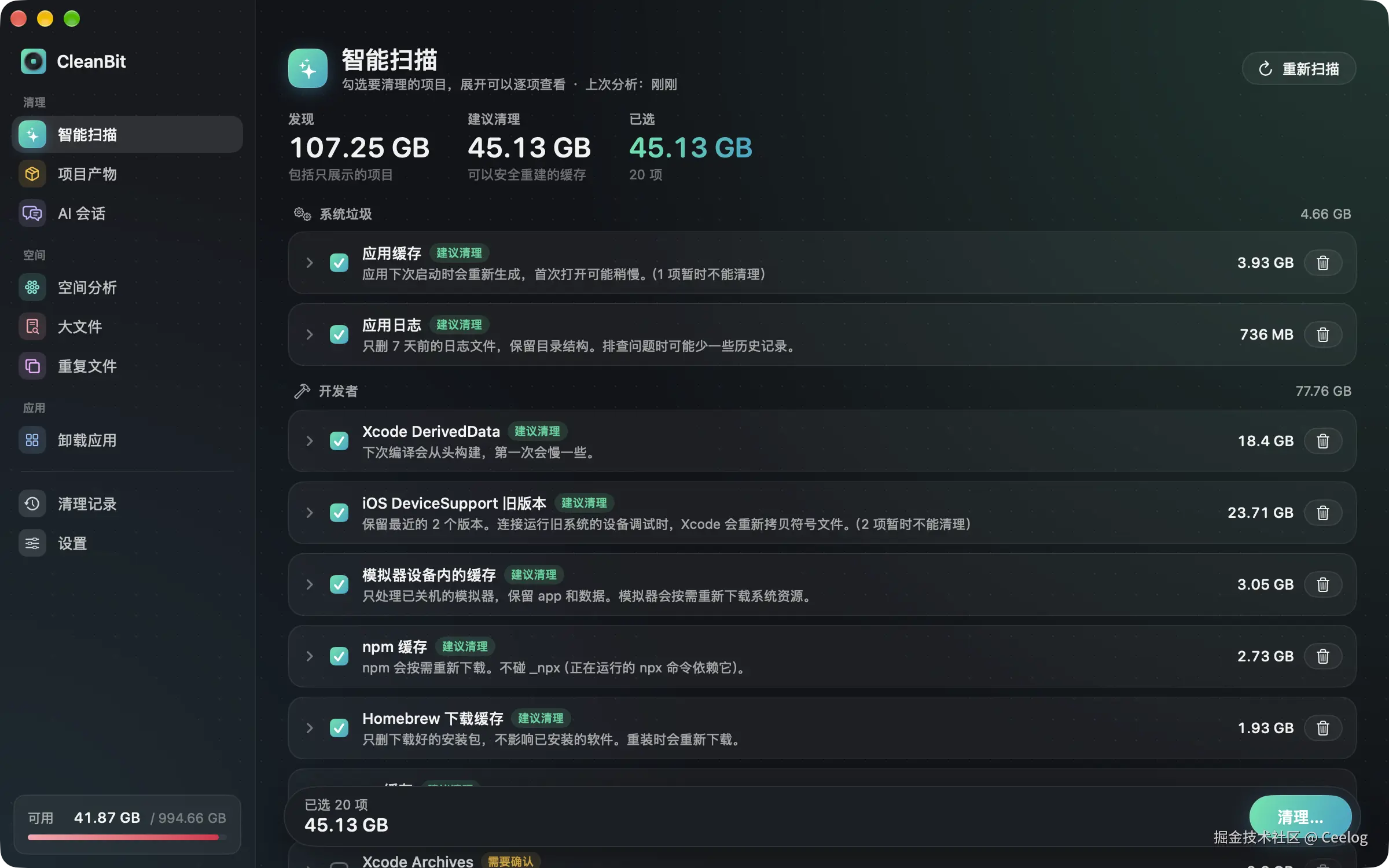
扫描覆盖四大高频场景:
- 日常系统与浏览器缓存 :应用缓存、7 天前的应用日志、Quick Look 缩略图、30 天前窗口状态、未完成的下载文件,以及 Safari、Chrome、Edge、Brave、Arc、Vivaldi、Firefox 的浏览器缓存。Cookie、浏览记录和密码一律不碰。
- 下载目录与卸载残留 :
.dmg、.pkg、.iso、.xip等旧安装包,以及已删除应用留在Application Support、Containers、Preferences等目录的数据。 - 开发者工具缓存:Xcode DerivedData、各平台旧版 DeviceSupport(自动保留最新 2 个版本)、SwiftUI 预览数据、已关机的模拟器缓存,以及 npm、Yarn、pnpm、Bun、pip、uv、SwiftPM、CocoaPods、Homebrew、Go、Cargo、Gradle 的缓存。
- AI 工具缓存与本地模型识别 :自动识别 Claude Code 旧版本(保留当前使用版本与最新版本)与 Claude 桌面版缓存;而 Hugging Face、Ollama、LM Studio、PyTorch 的本地大模型,以及 Docker 虚拟机镜像、pnpm store,会在扫描中明确标出占用大小。
更重要的是,扫描结果按风险分成三类,绝不混为一谈:
- 建议清理(绿色,默认勾选) :删后会自动重建的纯缓存,清理后立即腾出空间(若你更习惯先暂存,也可在设置里改成移到废纸篓)。
- 需要确认(黄色,默认不勾选) :例如 Xcode Archives、旧安装包、应用残留等可能仍有参考价值的条目,即便勾选也一律移到废纸篓,随时可以「放回原处」。
- 仅展示(灰色,禁止勾选) :本地大模型、Docker 镜像、pnpm store 等重要资产,只帮你看清空间去哪了,绝不会让你顺手误删。
遇到不想再看到的规则或目录,直接点击 「永不清理这一类」 或悬停单项设为 「永不清理」;只想快速处理某一组,也可以点击分组右侧的清理图标单独完成。
02 把"克制"写进代码:删前还要过 6 道复核
很多清理工具的事故,都发生在「扫描完了,你去倒了杯水,回来才点确认」的那几分钟里,或者误触了云盘同步目录。
CleanBit 把所有清理动作收敛到唯一的安全出口,在真正删除前把关到底:
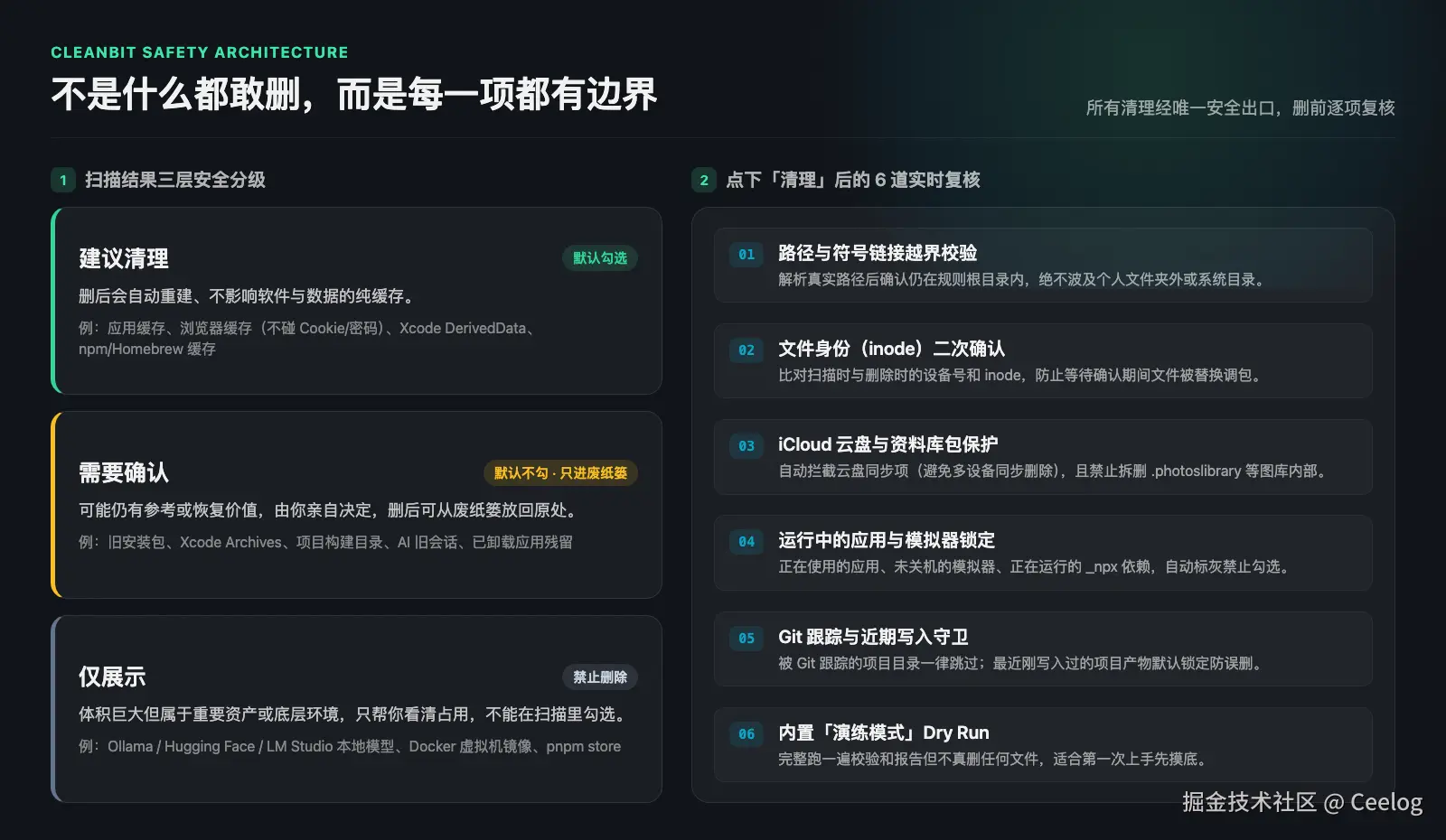
- 路径与符号链接越界校验:解析真实路径后再次确认它仍在目标规则的根目录内,绝不波及个人文件夹之外或系统目录。
- 文件身份(inode)二次确认:核对设备号与 inode,确保等待你确认的期间,目标文件没有被其他进程替换调包。
- iCloud 云盘与资料库包保护 :沙盒应用若直接删除 iCloud 同步目录中的文件,会导致多设备同步丢失。CleanBit 会自动拦截云盘里的项目,交由你在访达中自行处理;同时禁止拆删
.photoslibrary、.musiclibrary、.fcpbundle等图库/资源库内部结构。 - 运行中的应用与模拟器锁定 :如果某个应用正在运行(例如 Slack 或 Xcode)、模拟器尚未关机、或者某个
_npx命令正在执行,相关缓存会在列表中标灰禁用,删前也会重新检查一次。 - Git 跟踪与近期写入守卫:开发目录下的规则会自动跳过被 Git 跟踪的内容,近期有写入的项目默认锁定。
- 内置「演练模式」(Dry Run) :如果你对新工具天生谨慎,可以在设置里打开演练模式------它会完整走完扫描、确认和生成清理报告的流程,但一个文件都不会真删,适合第一次上手先摸底。
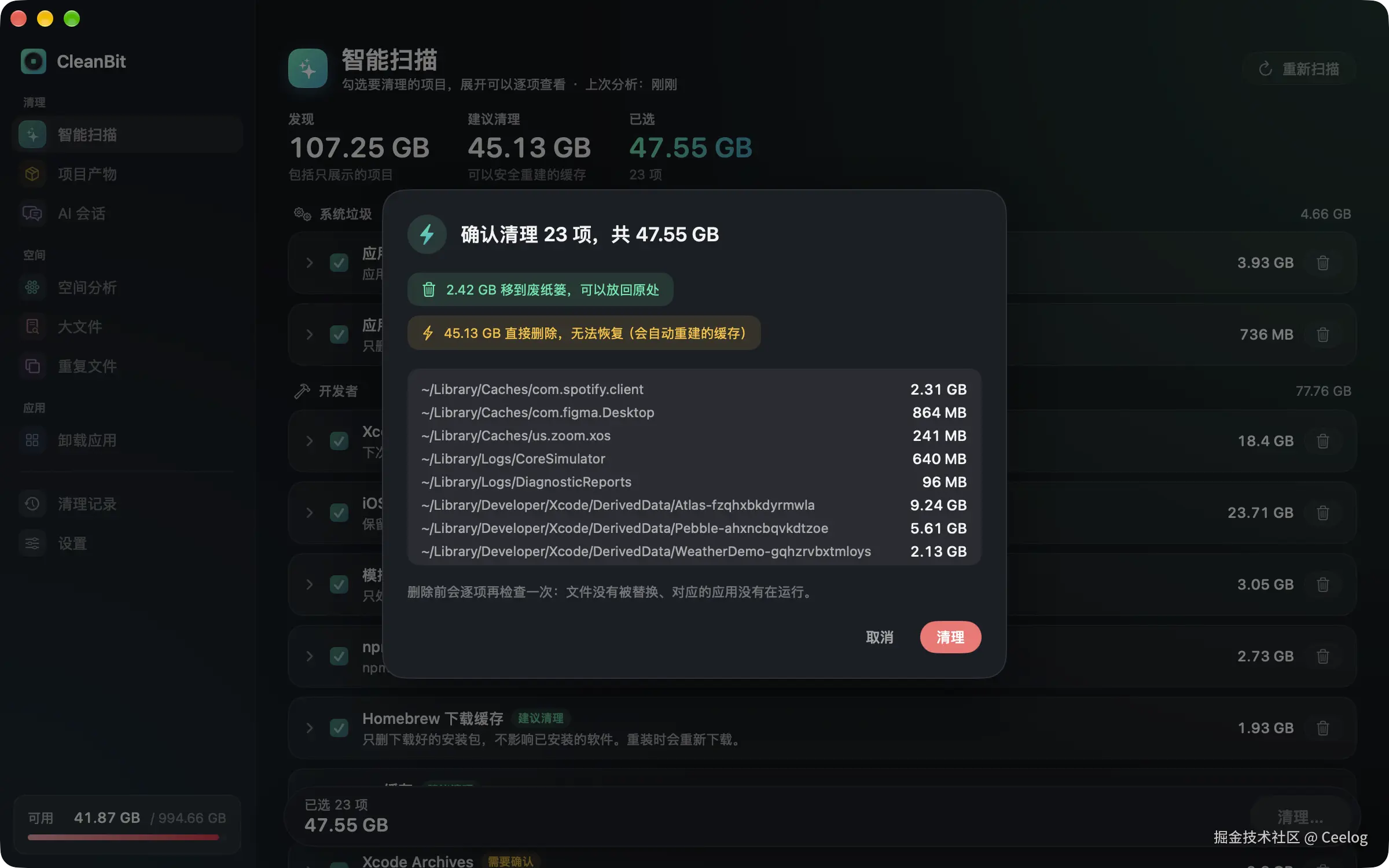
点下「清理」时弹出的确认框,同样把账算得明明白白:多少移到废纸篓(可恢复)、多少直接删除(会自动重建) ,分开列出,一目了然。
03 为开发者与重度 AI 用户,单独开了两间"工作台"
普通缓存之外,真正吃掉开发者和 AI 从业者几十 GB 空间的,往往是散落在各个项目目录里的构建产物,以及日积月累的本地 AI 对话记录。
CleanBit 把这两类扫描单独拆成独立页面,不塞进智能扫描里强行捆绑:
项目产物
自动扫描开发目录中那些"随时可以重新安装或编译"的大块头:node_modules、target、.build、.venv、Pods、.next 等,并直观标出每个项目的最后改动时间。
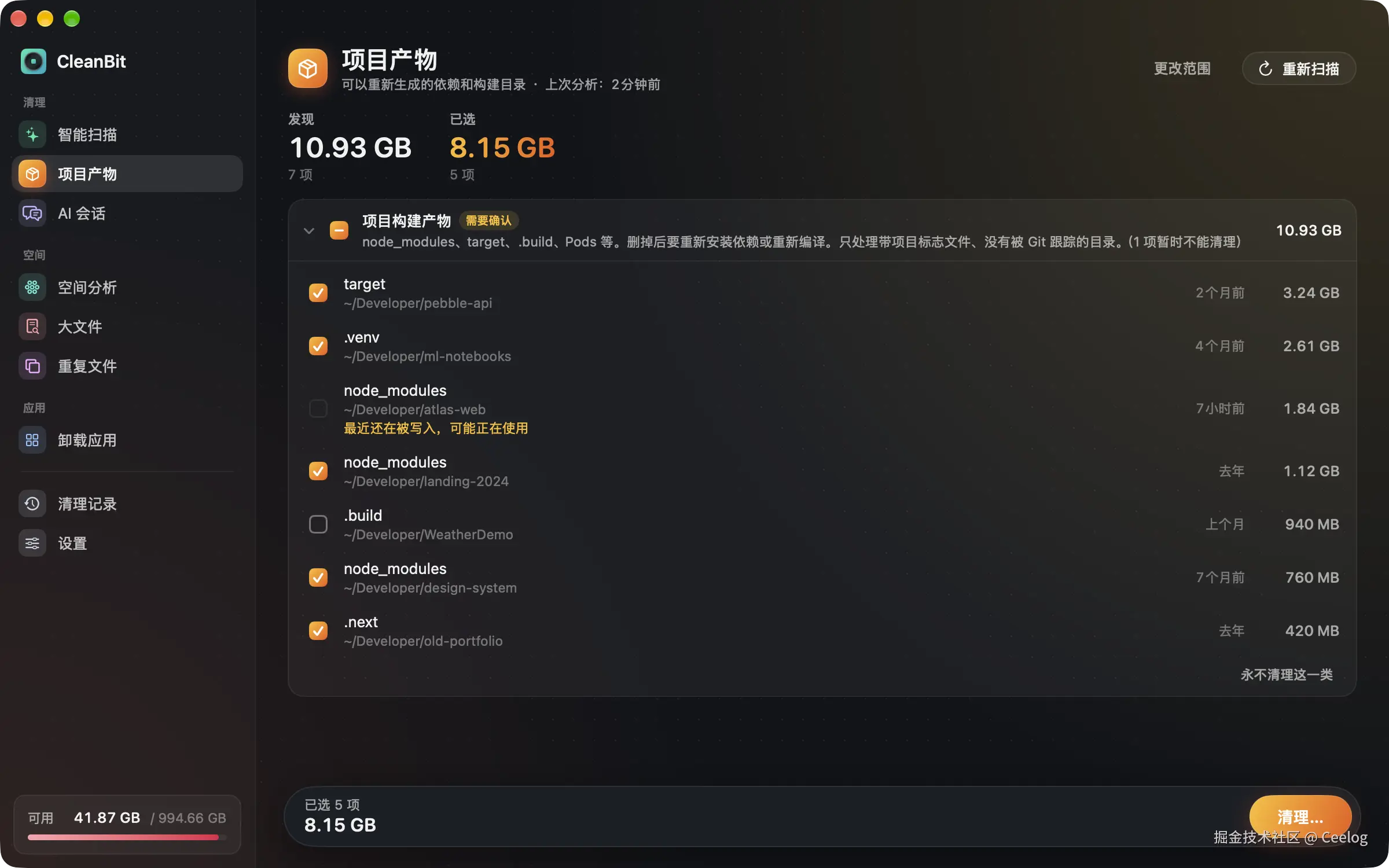
两年没动过的着陆页留着 1.1 GB node_modules,几个月前的 Rust 项目躺着 3.2 GB target------一眼就能挑出该清谁。而被 Git 跟踪的内容一律跳过,「最近还在被写入,可能正在使用」的项目会自动禁用勾选,防止把正在开发的环境删掉。
AI 会话
如果你高频使用 Claude Code 或 Codex ,本地目录里往往静静躺着成百上千个 .jsonl 历史对话文件,时间久了也能攒出好几个 GB。
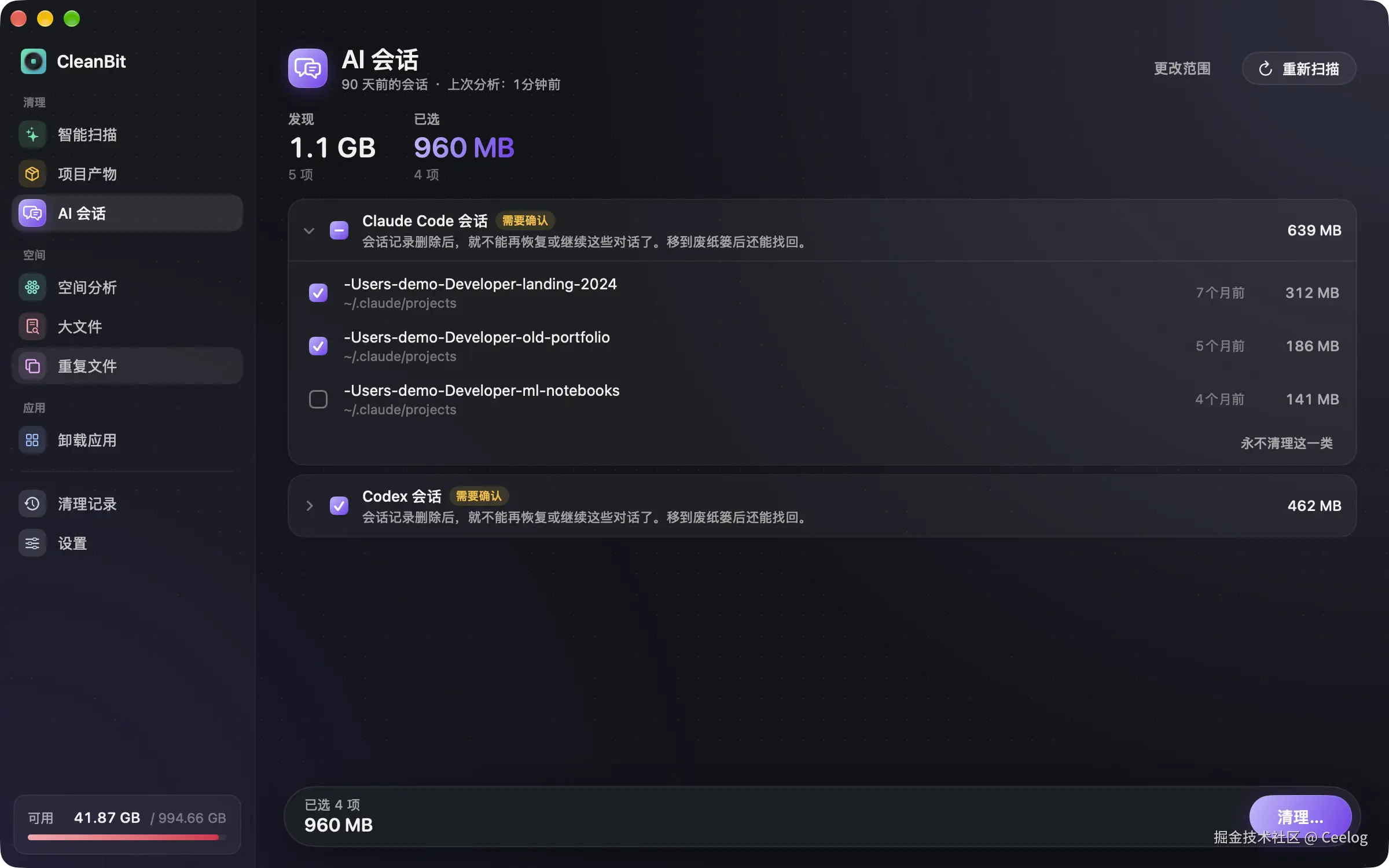
在 AI 会话 页面,你可以自己选定时间范围(例如只看 90 天前的旧会话),只扫描历史对话文件本身(不碰 memory 等记忆目录),且清理时全部移到废纸篓,需要时依然找得回来。
04 看清空间去哪了:空间分析、大文件、重复文件
除了清理已知规则,很多时候我们只是想搞清楚:「我的硬盘到底被谁占了?」
CleanBit 在侧边栏「空间」分组下提供了三件趁手的小工具:
空间分析:一张树图,逐层摸清家底
采用矩形树图(Treemap)搭配右侧目录列表,支持点击任意文件夹逐层下钻,覆盖个人文件夹或你授权的任意目录。
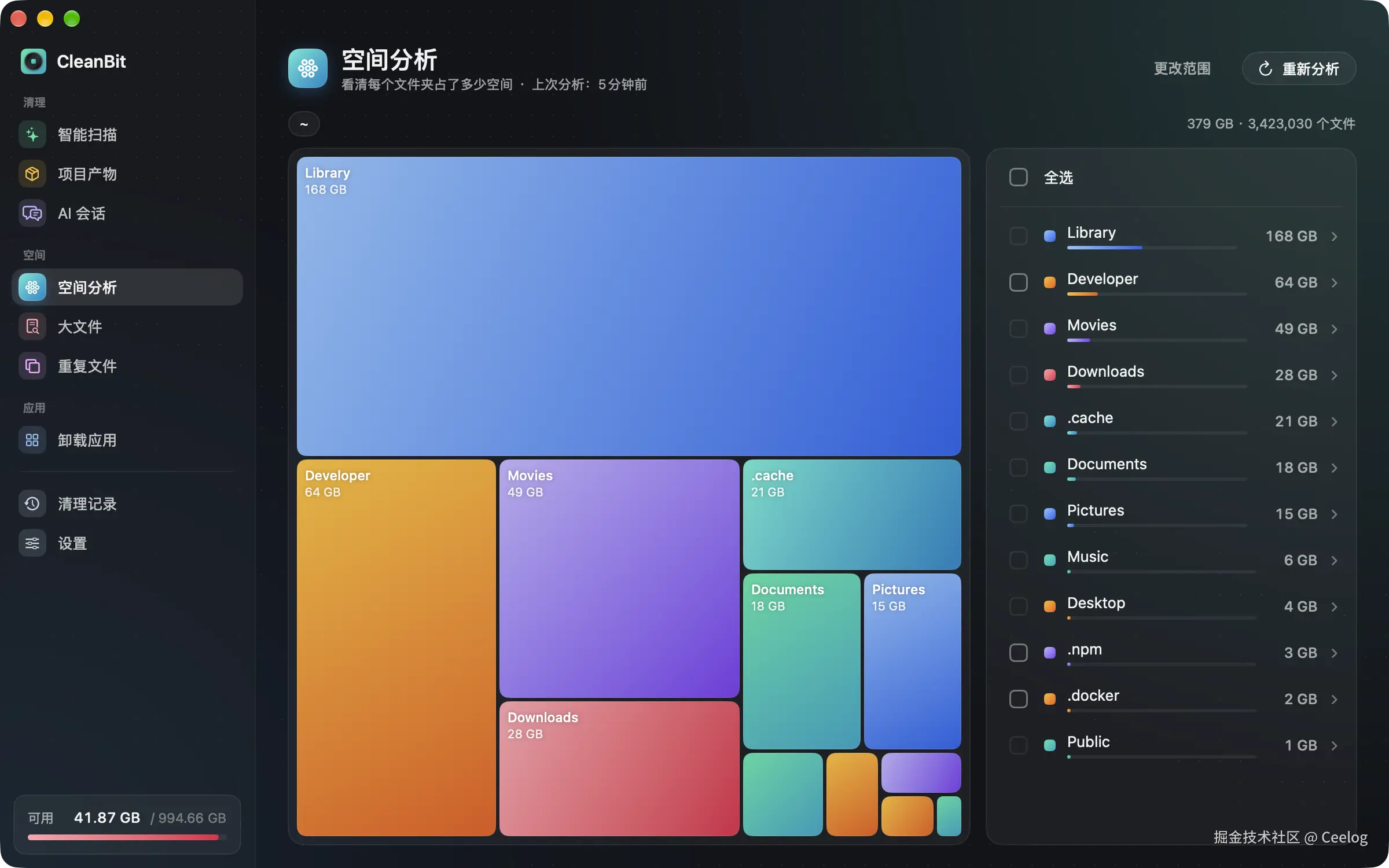
底层统计支持硬链接自动去重,不会把同一个硬链接重复计算成双倍体积,让总占用更贴近真实磁盘消耗。
大文件:把"又大又久没用"的文件排出来
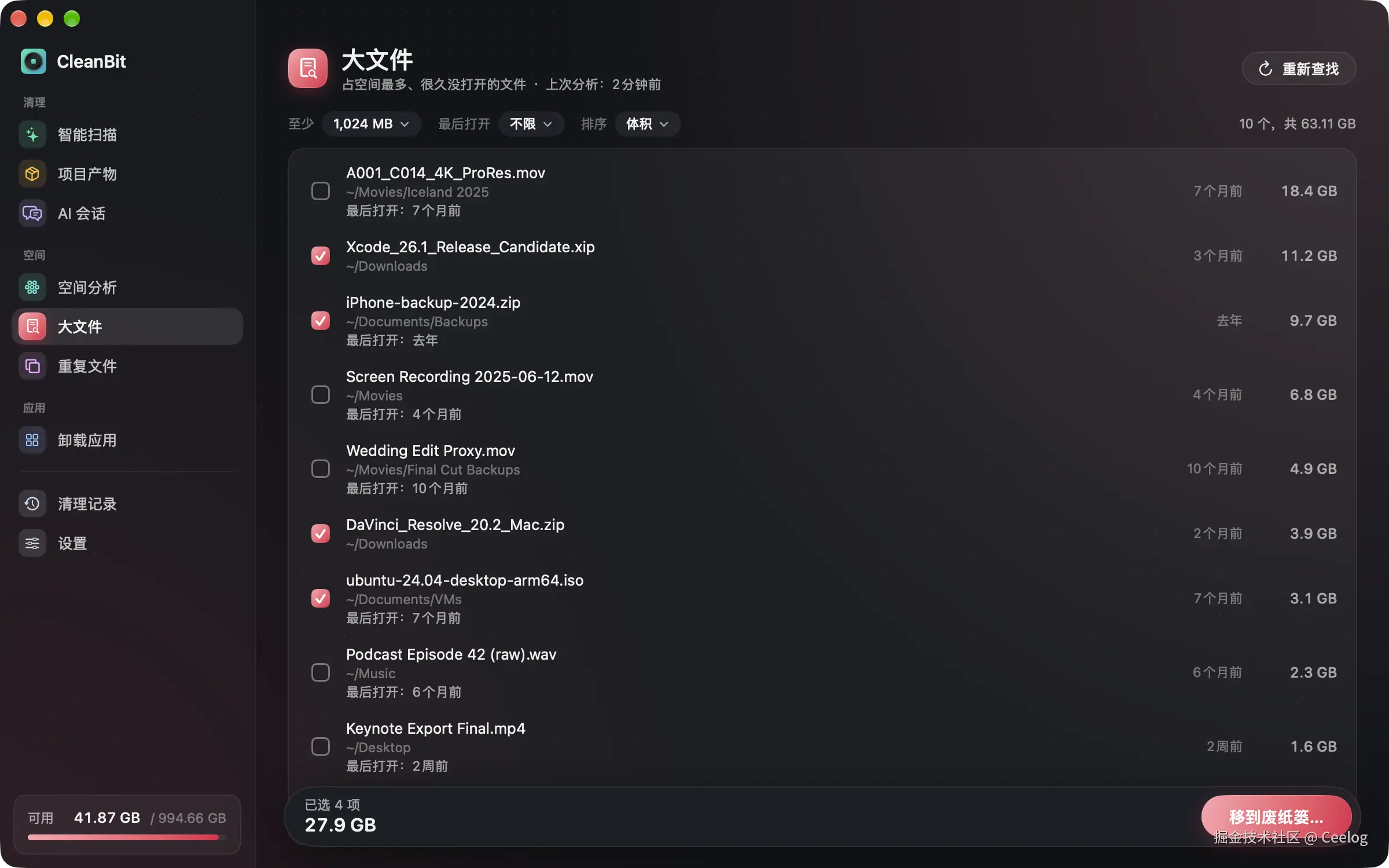
结合 macOS Spotlight 索引,按文件体积门槛与上次打开时间 (不限 / 3 个月 / 半年 / 1 年)组合筛选。半年前解压缩完忘了删的 .xip、陈旧的系统镜像、临时导出的 4K 素材,一眼揪出并移入废纸篓。
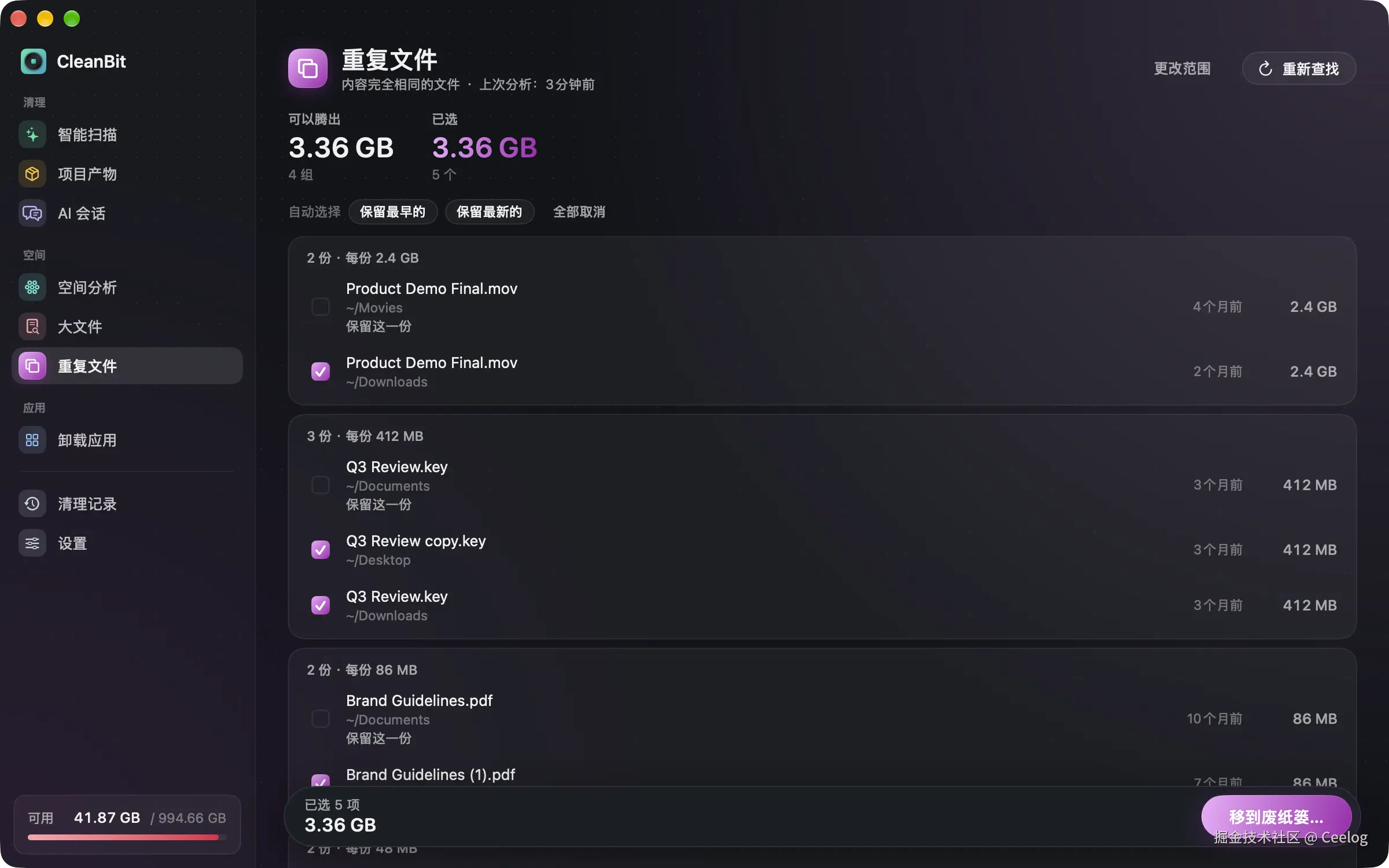
重复文件:只按内容哈希比对,每组至少留一份
不靠文件名猜重复,而是先按大小初筛,再计算文件内容校验和,只列出字节级完全相同的文件 。你可以一键选择「保留最早的」或「保留最新的」,系统强制每组至少保留一份,绝不会让你把仅存的原件一起删光。
05 卸载应用:连同残留一起清理,但默认不碰你的个人数据
把 .app 拖进废纸篓,往往只是卸载的开始------缓存、日志、更新包、HTTP 存储、WebKit 数据还留在角落里。
在 CleanBit 的卸载应用页面,选中某个应用后,不仅会列出应用本体,还会把关联的缓存、日志、偏好设置、窗口状态、容器及更新残留一并找出来。
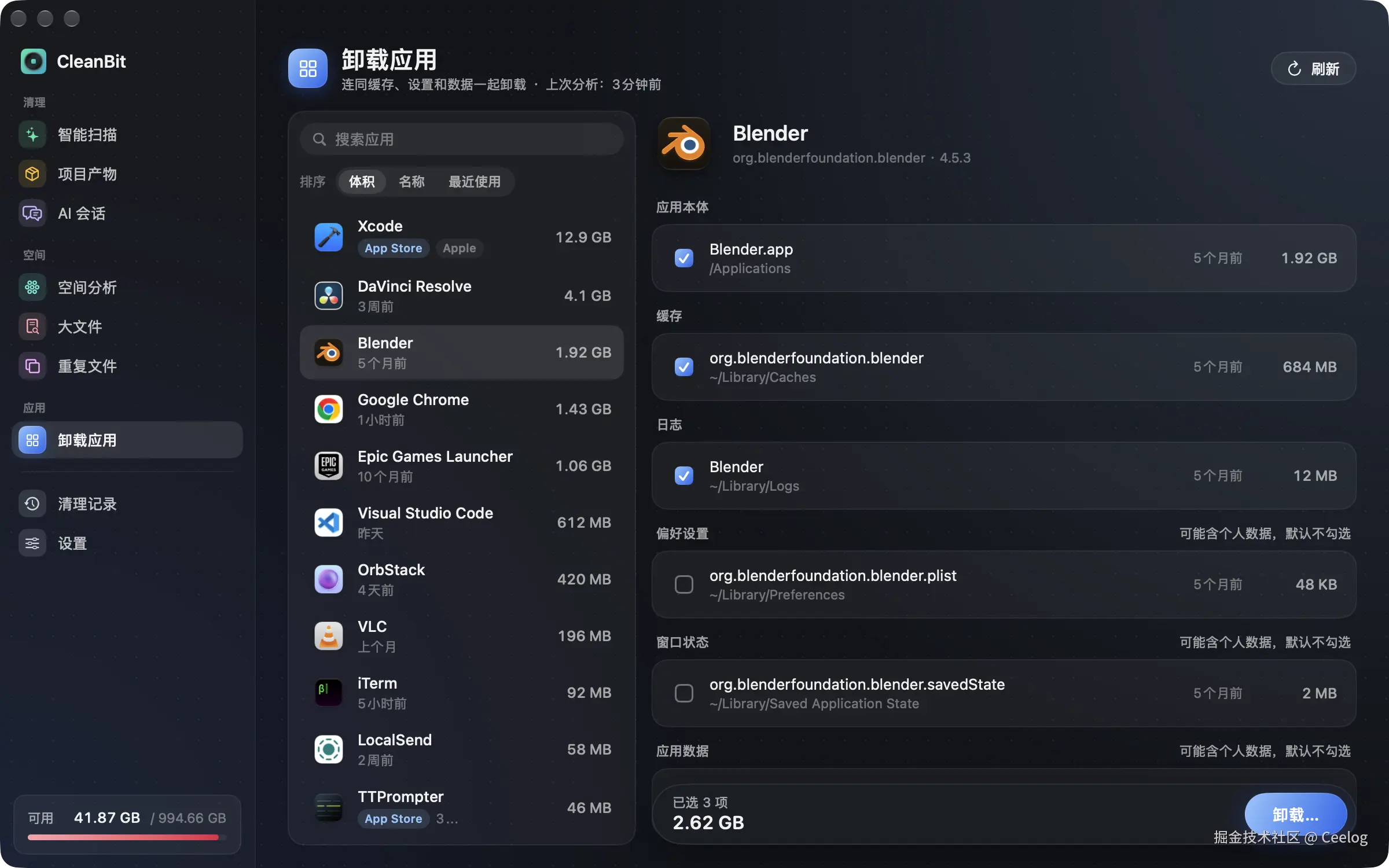
但这里有一个我们坚持的细节:默认只勾选应用本体、缓存和日志。
偏好设置、窗口状态、Cookie、应用数据这些 「可能含个人数据」的条目默认全部不勾选,必须由你主动决定是否一起带走;所有卸载项一律移到废纸篓,不直接抹除。
更细一层的是共用数据保护 :如果你电脑里装着同一套应用的多个副本、同名渠道版本或关联子产品,CleanBit 会在列表和删除前复核中识别出这种共用关系,自动保留共用数据,只处理本体,避免卸掉一个测试版把正式版的配置也清没了。
06 原生沙盒、隐私底线与一点设计上的偏执
之所以选择全程运行在 macOS 系统沙盒内,是因为我们希望权限边界清清楚楚:
- 三级最小权限 :你只需在系统文件面板里授权个人文件夹即可使用绝大部分清理功能;完全磁盘访问权限是可选的(仅在需要清理废纸篓、Safari 与其他应用容器缓存时才建议开启);「应用程序」文件夹则只在卸载应用时才请求授权。
- 沙盒权限诊断:在「设置 → 诊断」里,你可以随时点击运行实测当前系统下的沙盒访问边界,一切透明可见。
- 数据留在本地 :你的文件名、文件夹路径、文件内容、已安装应用列表,从不离开你的 Mac。CleanBit 没有账号体系,也不靠你的个人文件做任何推送或广告。
在交互视觉上,CleanBit 没有套用平庸的系统默认列表,而是围绕 「bit」 这一母题构建了一套自绘界面:
磁盘由一个个 bit 组成,清理就是把不需要的 bit 归零------点阵网格底纹、0/1 方块勾选框、表示磁盘使用率的刻度圆环,以及随功能模块切换而流动的主题色彩。

你可以选择安静的深空(Midnight) 、明亮通透的晨雾(Daylight) 、随模块换色的极光(Aurora) ,或让它跟随系统 昼夜自动切换。如果你希望随时留意磁盘余量,还可以按需开启菜单栏视图 与低空间提醒(退出应用即停止,没有常驻后台负担)。
07 写在最后:把清理变成一件透明的事
做 CleanBit 的初衷其实很朴素:清理磁盘不该是一次盲盒抽奖。
相比"一键全删"的爽感,我们更在意在按下按钮之前,你是否真的看清了每一项是什么、删了会不会影响手头的项目,以及删掉的东西还找不找得回来。
如果你的 Mac 硬盘最近又开始告急,无论是想理清那几十 GB「系统数据」的来龙去脉,还是想找一个不打扰工作流、专为 macOS 15+ 与现代开发/AI 工具环境打磨的清理助手,CleanBit 的「演练模式」与「空间分析」正适合用来先把家底摸清楚。
毕竟,看清空间去哪了,本身就是一件让人安心的事。